メインコンテンツへスキップ
AI商品動画ジェネレーター

商品写真から、音のある動画へ

画像をアップロードし、アイデアを伝えるか、参考素材を加えて、シーン、カメラワーク、音の制作をAIに任せましょう。

誰かのひらめきを、次の商品動画へ

商品の見せ方は8通り。方向性を見つけ、プロンプトを編集して、自分らしい動画に。

販売のあらゆる場面に、商品動画を

第一印象から詳しい説明まで、商品を軸にコンテンツを作りましょう。

ピンクのキャンディーケースの商品元画像

商品画像

商品紹介

写真から、動きのある商品紹介へ

商品画像をアップロードし、素材、シーン、カメラワークを指定。新商品紹介、細部のアップ、メインビジュアルを制作できます。

ソーシャルコマース

ECとSNS向けの動画広告を

人物、使用シーン、細部のアップで魅力を伝え、Amazon、Shopify、TikTokなどに向けた素材を用意できます。

使い方デモ

使い方を、見てわかる動画に

開封、初めての使用、重要な操作をわかりやすく構成。商品紹介、チュートリアル、機能説明に活用できます。

クリエイティブの展開

同じ商品で、違う広告アイデアを

冒頭、シーン、カメラ、人物表現を変え、セールスポイントやコンテンツの方向性を比較できます。

ひとつの商品 · 4つの表現

商品から動画まで、3つのステップ

素材を準備し、アイデアを伝えて、商品動画を制作。

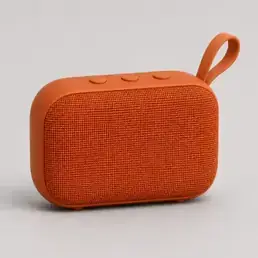
商品参考素材
オレンジ色の携帯スピーカーの商品参考写真
商品参考写真から始める

商品素材をアップロード

商品写真を追加。必要に応じて人物画像や参考動画で方向性を伝えましょう。

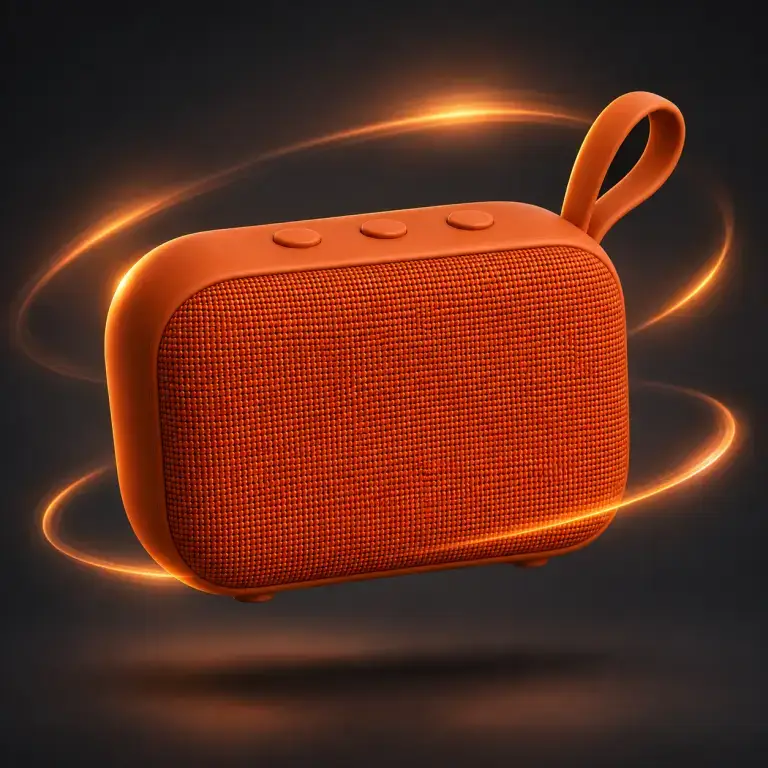
オレンジのスピーカーを浮かせて周回撮影。電子音楽に合わせて光の輪を動かし、外観は保つ。

アイデアを伝え、モデルを選択

シーン、動作、カメラ、音を説明し、利用可能なモデルと設定を選びます。

暖色の光の輪の中に浮かぶオレンジ色のスピーカーの広告画像

生成して確認、さらに調整

結果をプレビューし、商品細部を確認。プロンプトや対応する編集機能で仕上げます。

ECチームがAI商品動画を選ぶ理由

制作を始めやすく、コンテンツの更新も続けやすく。

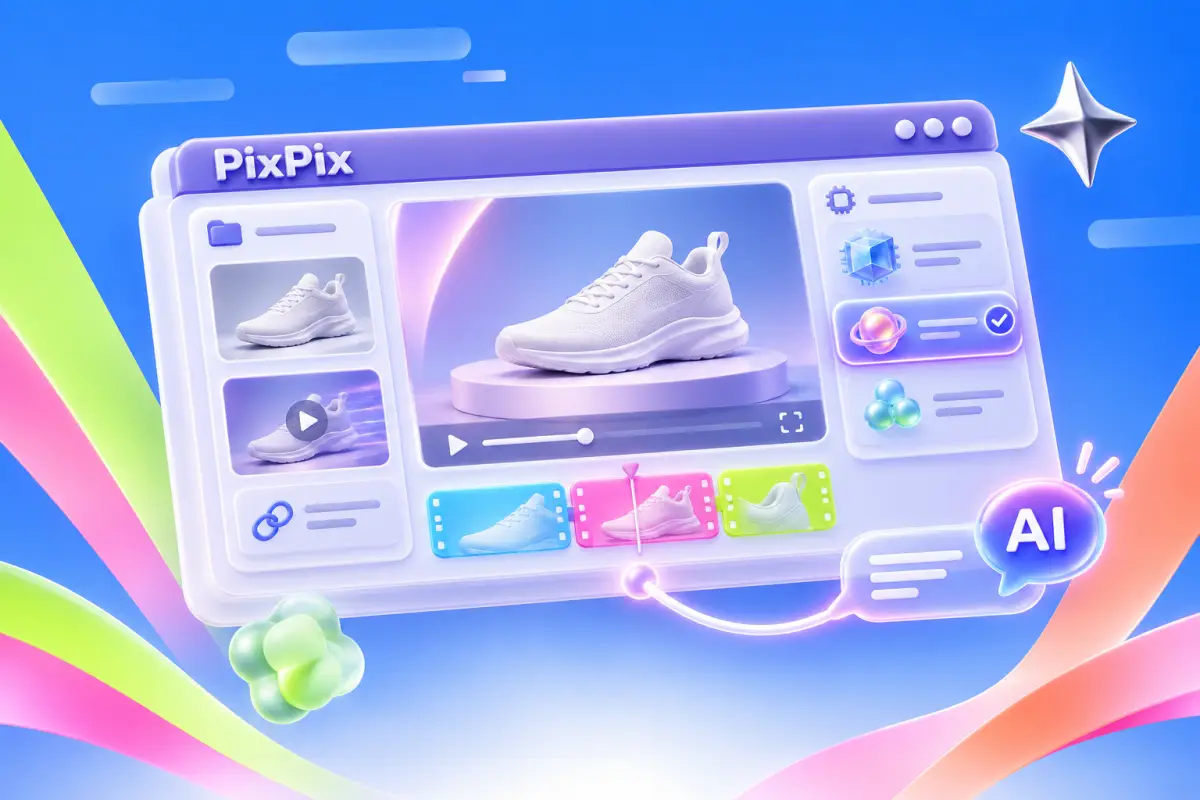
画像・動画・参考素材・モデル選択・AIアシスタントを統合したPixPix動画ワークスペースの3Dイラスト

ひとつのワークスペース

ツールを行き来せず、制作に集中

素材の準備、モデル選択、調整までひとつの場所で進められます。

  • 画像、動画、参考をまとめて管理
  • 目的に合ったモデルを選択
  • 複雑なアイデアはAgentがサポート
動画モデルを探す

参考を生かす制作

参考があれば、方向性が見つかる

好みのカットやリズムを参考動画で伝え、自分の商品を組み込みます。

  • カメラやテンポの参考を活用
  • 自分の商品や人物素材を使用
  • 新しいバージョンで方向性を調整
詳しく見る

人物による紹介

商品の良さを、人物の表現で伝える

自然な実演に商品を置き、動作や対話で静止画にない文脈を加えます。

  • 人物と商品を自然に同じ画面へ
  • 動作を通して細部を伝える
  • 対応する音声や環境音を追加
詳しく見る

商品シーン

スタジオを超えて、表現を広げる

商品画像から光、背景、シーンを試し、選んだ方向性を動画に発展させます。

  • スタジオと日常のシーンを探索
  • 光や構図のバリエーションを試す
  • 商品参考から動きを制作
詳しく見る

素材の再利用

同じ素材で、次のコンテンツへ

商品情報、参考、制作意図を次のコンテンツにも生かせます。

  • 商品とブランドの参考を引き継ぐ
  • プロンプトを再利用して編集
  • ひとつの商品で新たな表現を探す
詳しく見る

動画の調整

変えたいところから、次へ進む

対応する動画編集モードで被写体やシーンを調整し、バージョンを比較できます。

  • 既存の動画から開始
  • 変更したい要素を指定
  • 元の動画と結果を比較
詳しく見る

1枚の画像から、次の商品動画へ

商品と、明確なアイデアを持ち寄って。

プランを選択

生成回数を増やし、PixPixの新しいクリエイティブ機能を優先的に利用できます。

プランを読み込んでいます…

よくある質問

素材、モデル、制作方法について。

はい。テキストや商品写真から始められます。動画が必要なのは、動画参考や既存クリップの編集を利用する場合です。