メインコンテンツへスキップ
AI動画ジェネレーター

Veo 3.1

Veo 3.1でテキストや画像から映画品質のAI動画を作成。ネイティブ音声、カメラ演出、参照制御、最大1080p出力に対応します。

映像、動き、音を一緒に演出

高いプロンプト精度、映像と音のタイミング、ショット制御で意図に沿った映画品質のクリップを作れます。

ネイティブ音声

シーンと一緒に設計される音

  • 動画と同時に会話、環境音、効果音を生成
  • 画面の動きと音のイベントを同期
  • 声や雰囲気をプロンプトで直接指定

プロンプト+カメラ制御

明確な演出を一貫したショットへ

  • 構図、レンズ感、動き、演技、照明を記述
  • ドリー、パン、チルト、追跡、ズームを指示
  • 明確なシーン指示でプロンプト追従性を向上

参照ガイダンス

入力のビジュアル意図を出力へ

  • 画像または対応する参照ワークフローから開始
  • 人物、物体、シーン、スタイルを参照で誘導
  • 対応ワークフローでは最初と最後のフレームを指定

映画品質

説得力あるディテールと動きを生成

  • 自然な動き、照明、質感、物理反応を表現
  • 対応モードで横長または縦長を選択
  • 対応ワークフローでは最大1080pで生成

3ステップでVeo 3.1動画を作成

開始方法を選び、シーン全体を演出して、完成したクリップを生成・確認します。

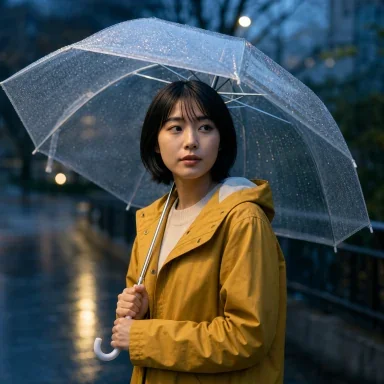
入力画像
Veo 3.1動画用に準備された入力画像
入力画像を追加

ステップ1:画像をアップロードまたは入力を選択

テキスト、画像、または選択したPixPixワークフローで利用できる参照から始めます。
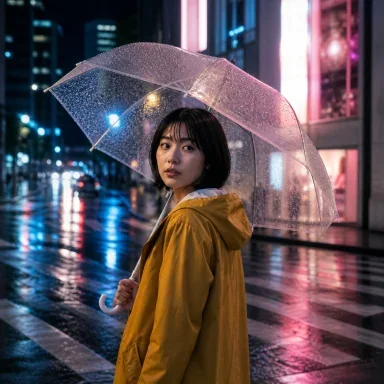
ネオン輝く雨の夜。黄色いレインコートの女性が透明傘の下で振り返る。ゆっくり前進、雨音と遠い車音。

ステップ2:プロンプトでシーンを演出

被写体、動き、カメラ、照明、会話、環境音、維持する要素を記述します。

Veo 3.1で生成された完成動画のフレーム

ステップ3:動画を生成

利用可能な長さ、比率、解像度を選び、映像、動き、音を確認します。

Veo 3.1で次のシーンを演出

PixPixワークベンチでVeo 3.1を開き、明確なアイデアを映画品質の音声付き動画にします。

プランを選択

生成回数を増やし、PixPixの新しいクリエイティブ機能を優先的に利用できます。

プランを読み込んでいます…

Veo 3.1 よくある質問

入力、長さ、解像度、音声、参照、商用利用の注意点を確認できます。

Veo 3.1はテキストから動画、画像から動画に対応します。最初と最後のフレーム、参照画像、延長機能はPixPixで現在利用できる生成モードにより異なります。