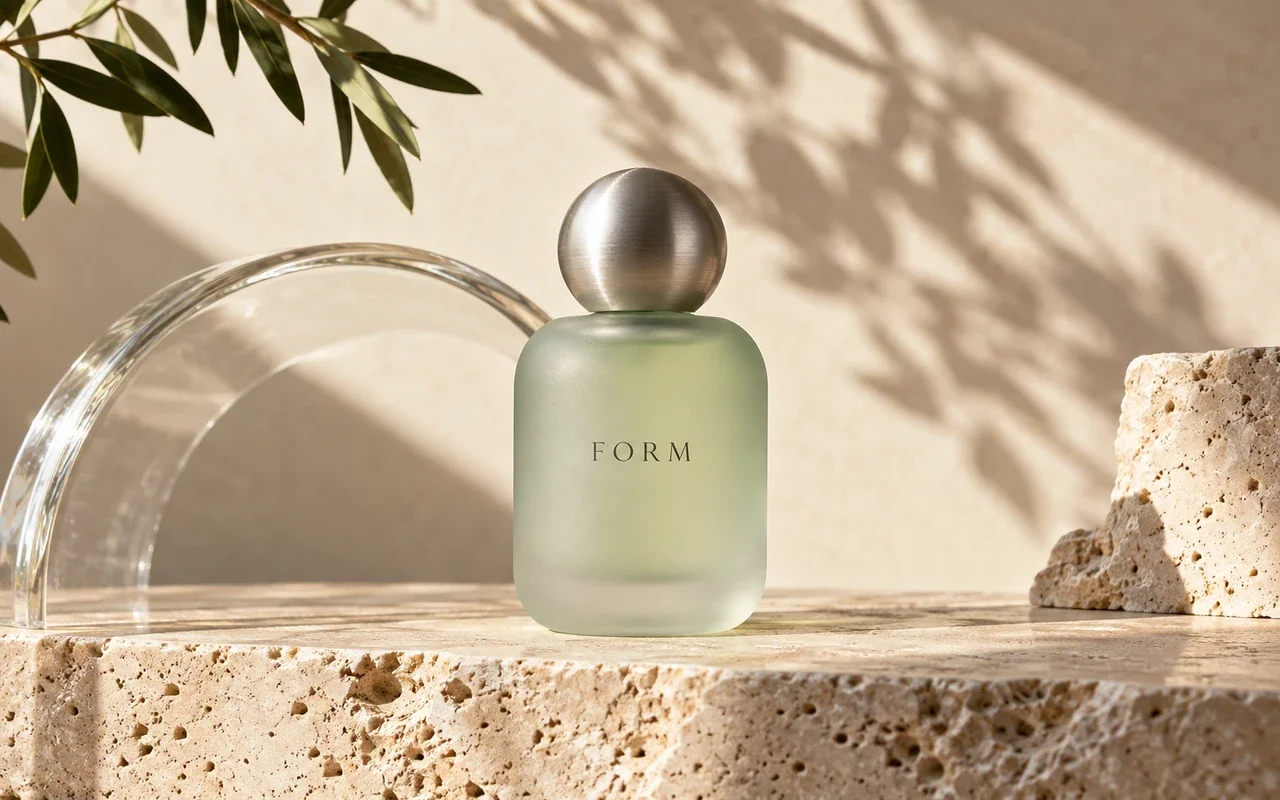
精密な編集と一貫性
細部を変え、意図を保つ
背景、色、部分的な細部を変更しながら、被写体や過去の編集内容を残すよう指定できます。
- 狙った部分の変更
- 周囲の細部を保持
- 連続した編集の一貫性
GPT Image 2.6で画像を作成。アイデアを形にし、人物、商品、ブランドの特徴を保ちながら編集を重ねましょう。
プロンプトや参考画像を用意し、変更点を伝えてワークベンチで仕上げます。
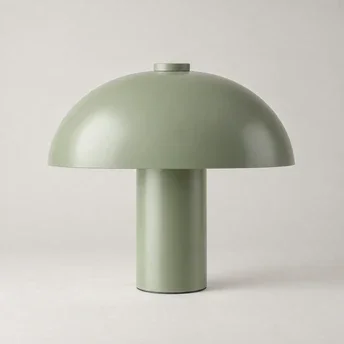

参考画像から始めるか、新しいシーンを説明します。
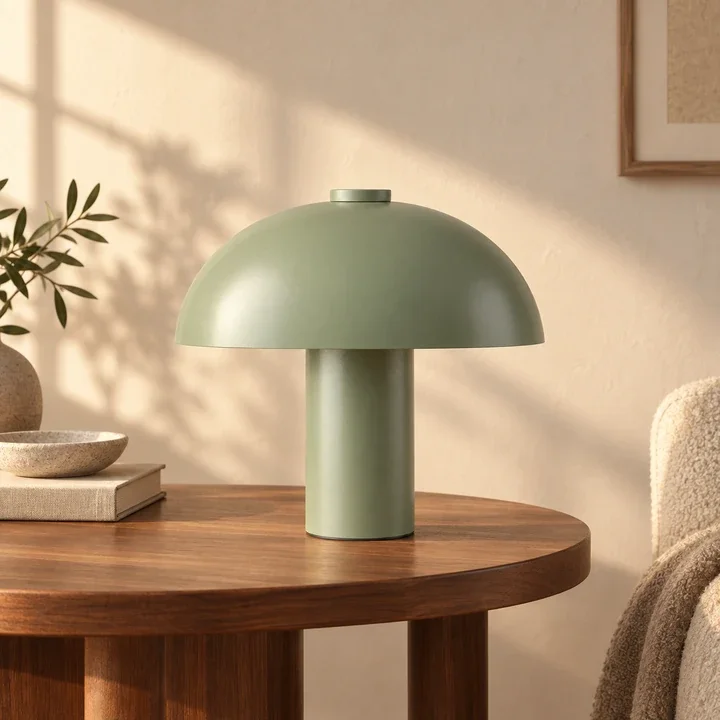

結果を確認し、一度に一つの変更を加えます。
テキストからの生成、参考画像の編集、繰り返しの調整を商品画像やポートレート、広告制作に活用。
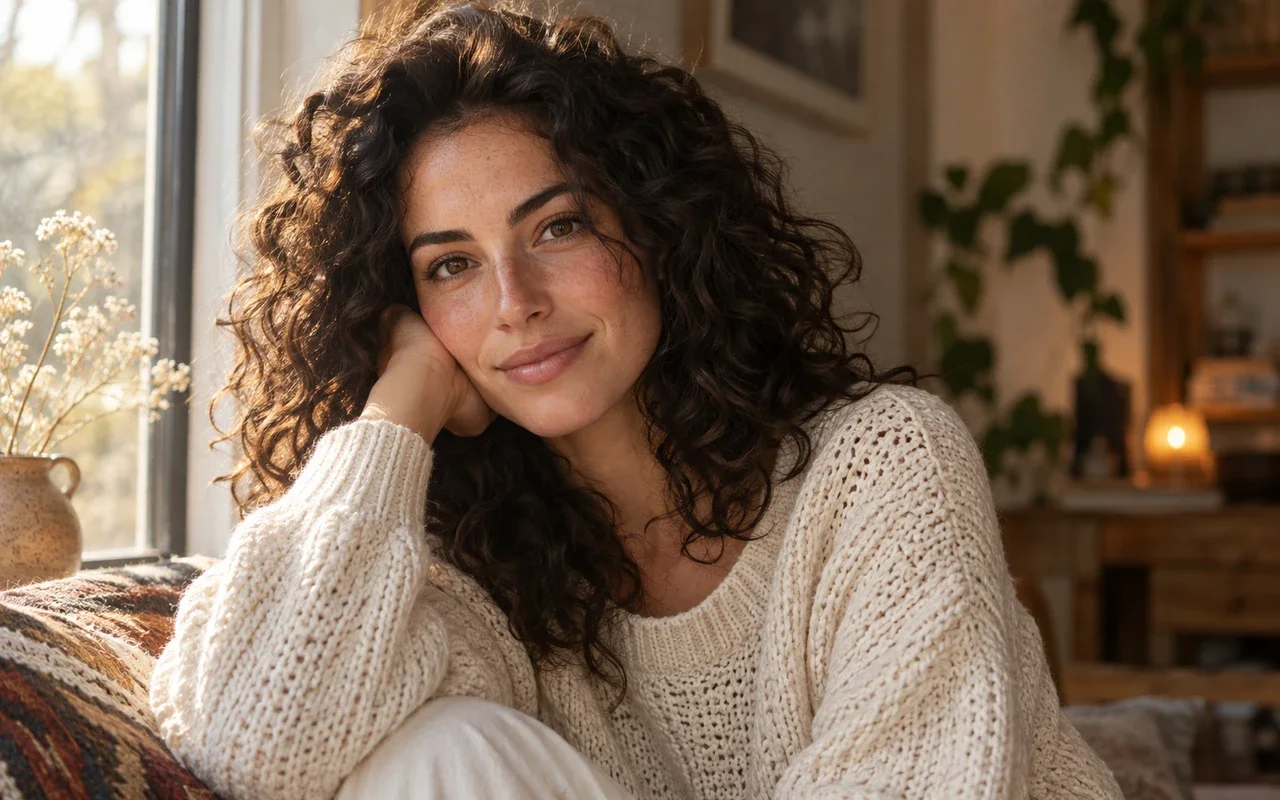
自然な細部と参考画像の忠実度
文章や参考画像から人物、商品、シーンを作成。光、質感、残したい被写体の特徴を指定します。
精密な編集と一貫性
背景、色、部分的な細部を変更しながら、被写体や過去の編集内容を残すよう指定できます。
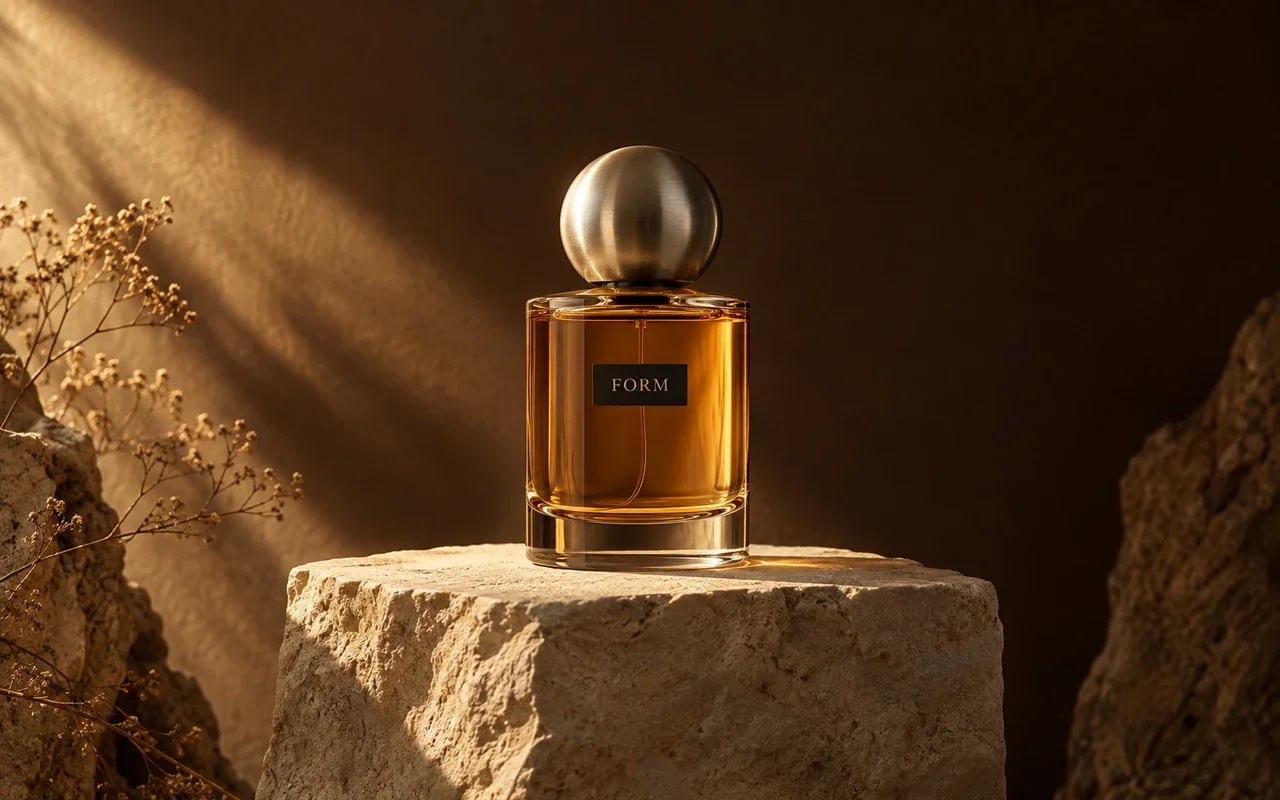
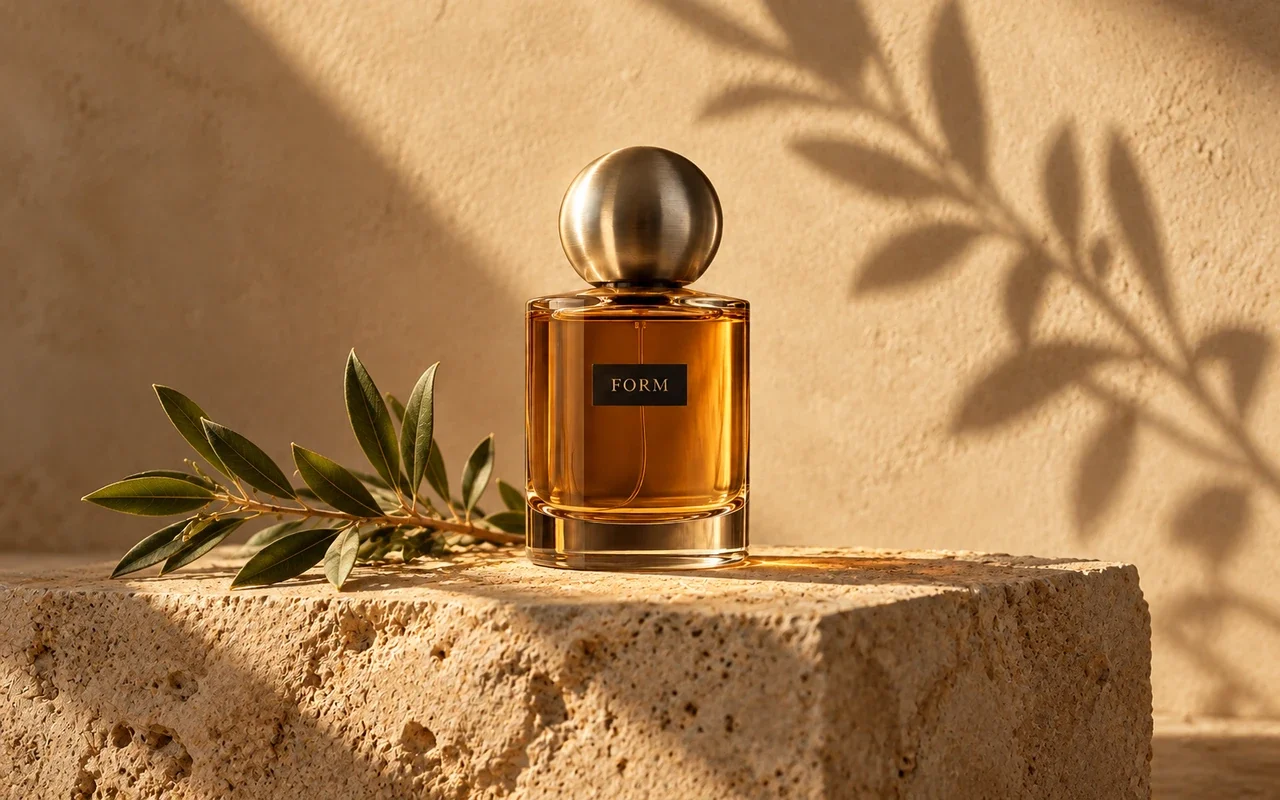
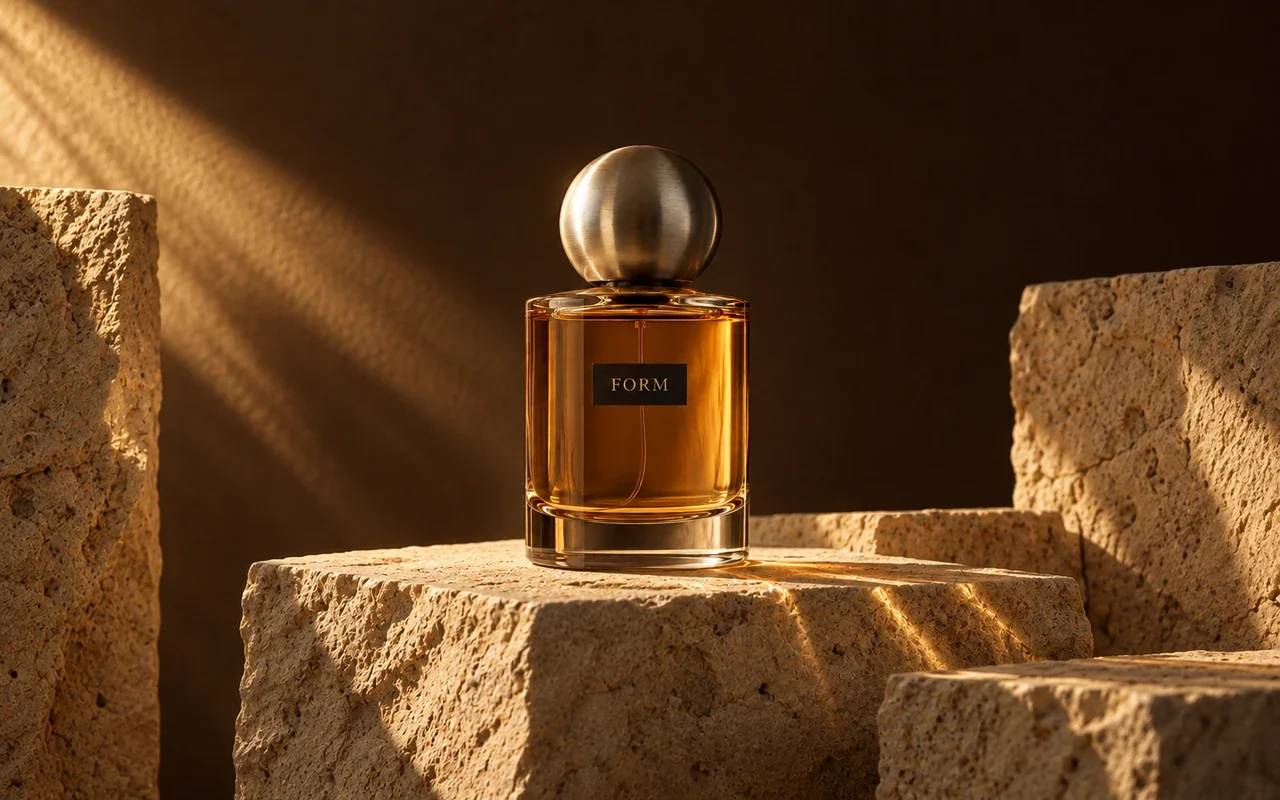
複雑な指示と視覚スタイル
被写体、文字、レイアウト、スタイルを伝え、ポスター、商品画像、統一感のある広告案を作成します。
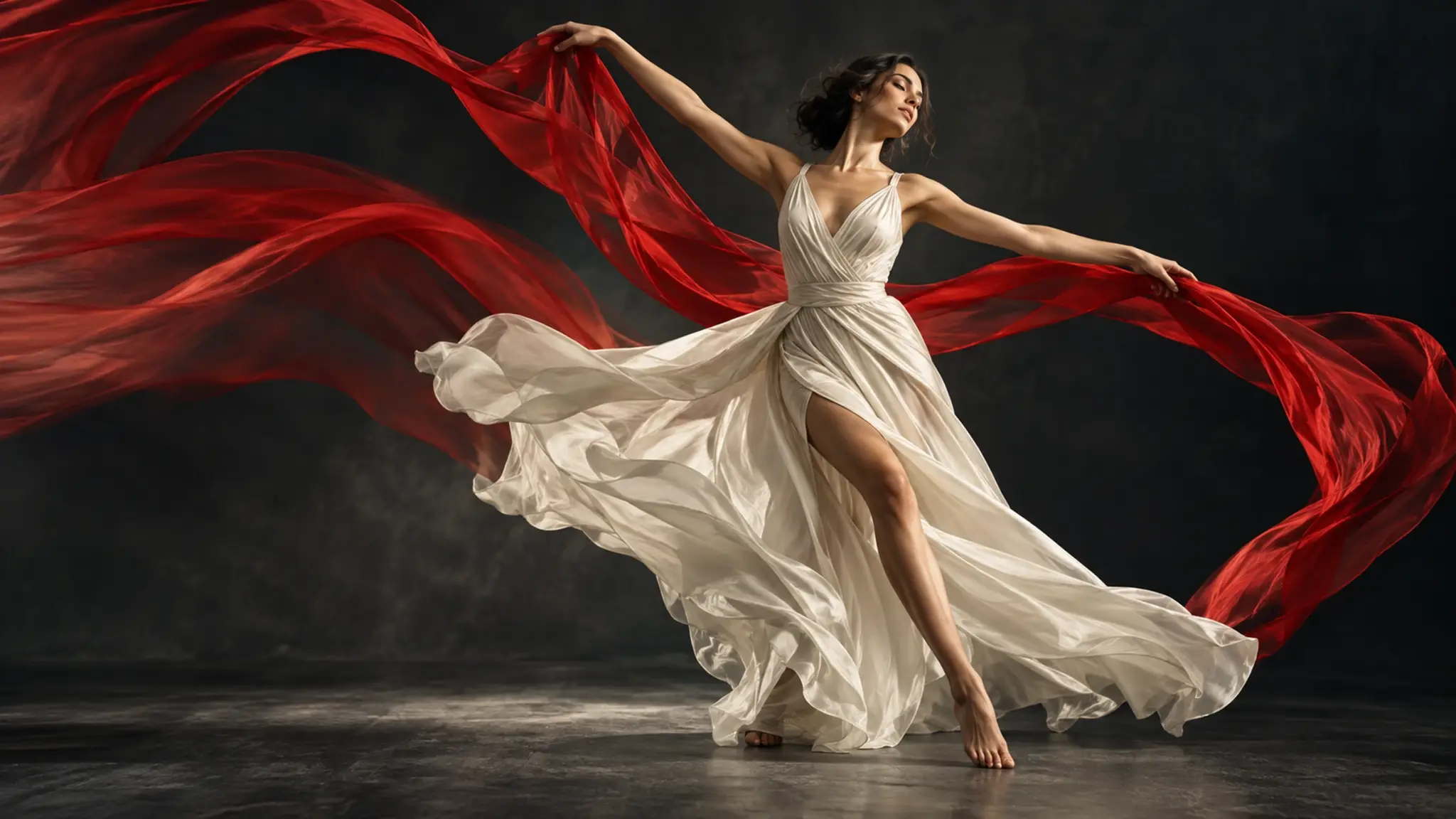
プロンプトを入力してワークベンチへ。GPT Image 2.6 Sunburstが選択されます。
生成回数を増やし、PixPixのクリエイティブツールを優先的に利用できます。
GPT Image 2.6の画像生成・編集、FlareとSunburstの選び方、PixPixでの始め方をご紹介。 Images 2.6の公式紹介を読む