PixPix 제품 보정 튜토리얼: 일반 상품 사진을 클릭 한 번으로 고급스러운 전자상거래용 이미지로 변환하기
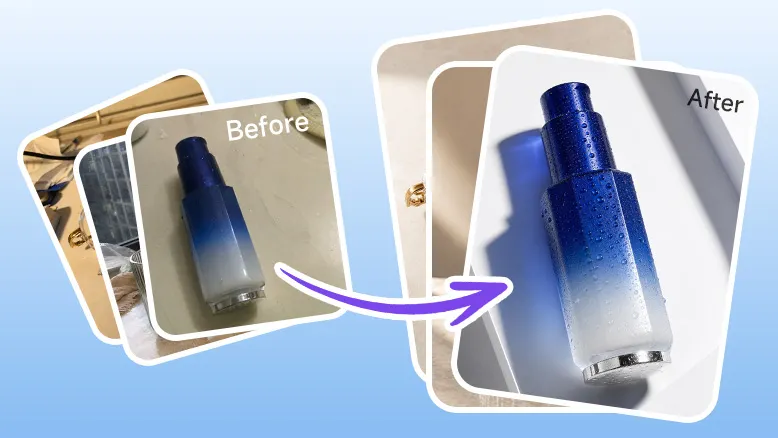
생성 과정
상품 원본 이미지 준비
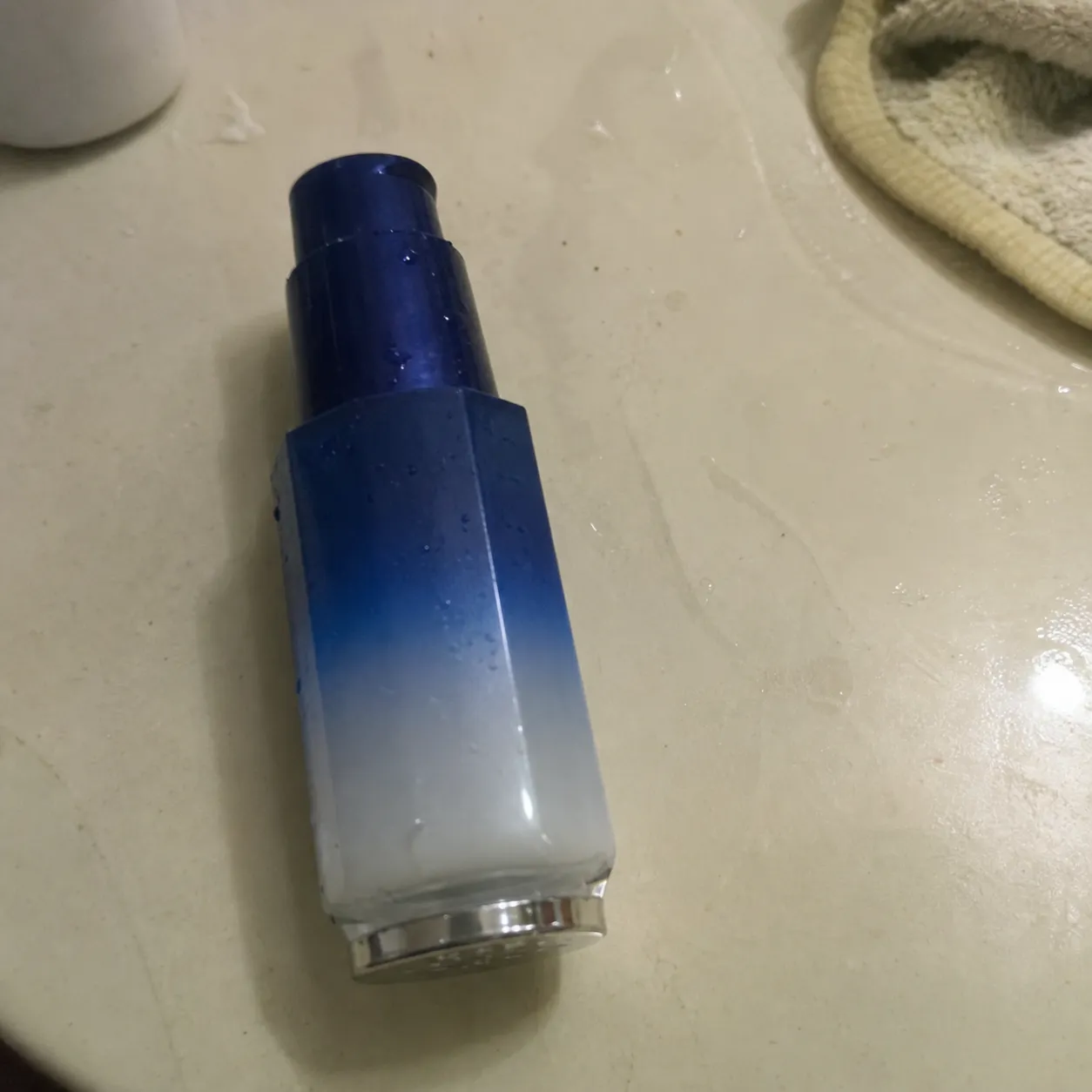
상품 원본 이미지를 준비합니다. 영상에서의 예시는 파란색과 흰색의 그라데이션 병 몸체를 담은 평범한 스냅샷입니다.
원본 이미지는 스튜디오 촬영이 아니어도 괜찮지만, 상품 본체가 완전하고 선명하며 심각하게 가려져서는 안 됩니다.
배경은 비교적 평범해도 되며, 이후 AI가 자동으로 조명, 선명도 및 질감을 최적화합니다.
상품에 금속, 유리, 액체, 물방울, 보석 등 세밀한 디테일이 있다면, 원본 이미지에 그 텍스처가 잘 드러나도록 하는 것이 좋습니다.
제품 보정 기능을 활성화합니다.
PixPix를 실행합니다.
‘제품 보정’을 선택합니다.
상품 원본 이미지를 업로드합니다.
이미지 로딩이 완료된 후, 보정 설정 화면으로 이동합니다.
화면에 표시되는 기능 소개:
AI 상품 보정
AI가 자동으로 화질을 분석하고 최적화하며, 결함을 제거하고 디테일을 강화하여 한 번의 클릭으로 상품 이미지의 품질을 높여줍니다.
빠른 보정 옵션 선택
영상에서 나타난 빠른 보정 옵션은 다음과 같습니다:
상품 광택 강화
스크래치 및 결함 복구
전체적인 선명도 향상
색상 보정
투시 변형 수정
작업 시 권장 사항:
유리, 금속, 스킨케어 제품 병: ‘상품 광택 강화’와 ‘전체 선명도 향상’을 우선적으로 선택하세요.
중고 상품, 즉흥 촬영, 오염이나 스크래치가 있는 경우: ‘스크래치 및 결함 복구’를 우선적으로 선택하세요.
실내 노란빛, 색조가 어긋난 사진: ‘색상 보정’을 선택하세요.
휴대폰 촬영 각도가 비뚤어졌거나 상품이 변형된 경우: ‘투시 변형 수정’을 선택하세요.
여러 옵션을 동시에 선택할 수 있지만, 지나친 보정으로 인해 상품이 왜곡되지 않도록 주의해야 합니다.
자연어 입력 요구사항 추가
영상에서는 “기존 옵션으로 요구사항을 충족하지 못할 경우, 직접 자연어로 요청하실 수도 있습니다”라고 안내합니다. 추가 입력란의 설명 문구는 다음과 같습니다:
선택 입력 항목으로, 예를 들어 배경 잡물 제거, 상품 광택 강화, 스크래치 복구, 전체 선명도 향상 등을 포함합니다.
상품 보정 이미지 생성
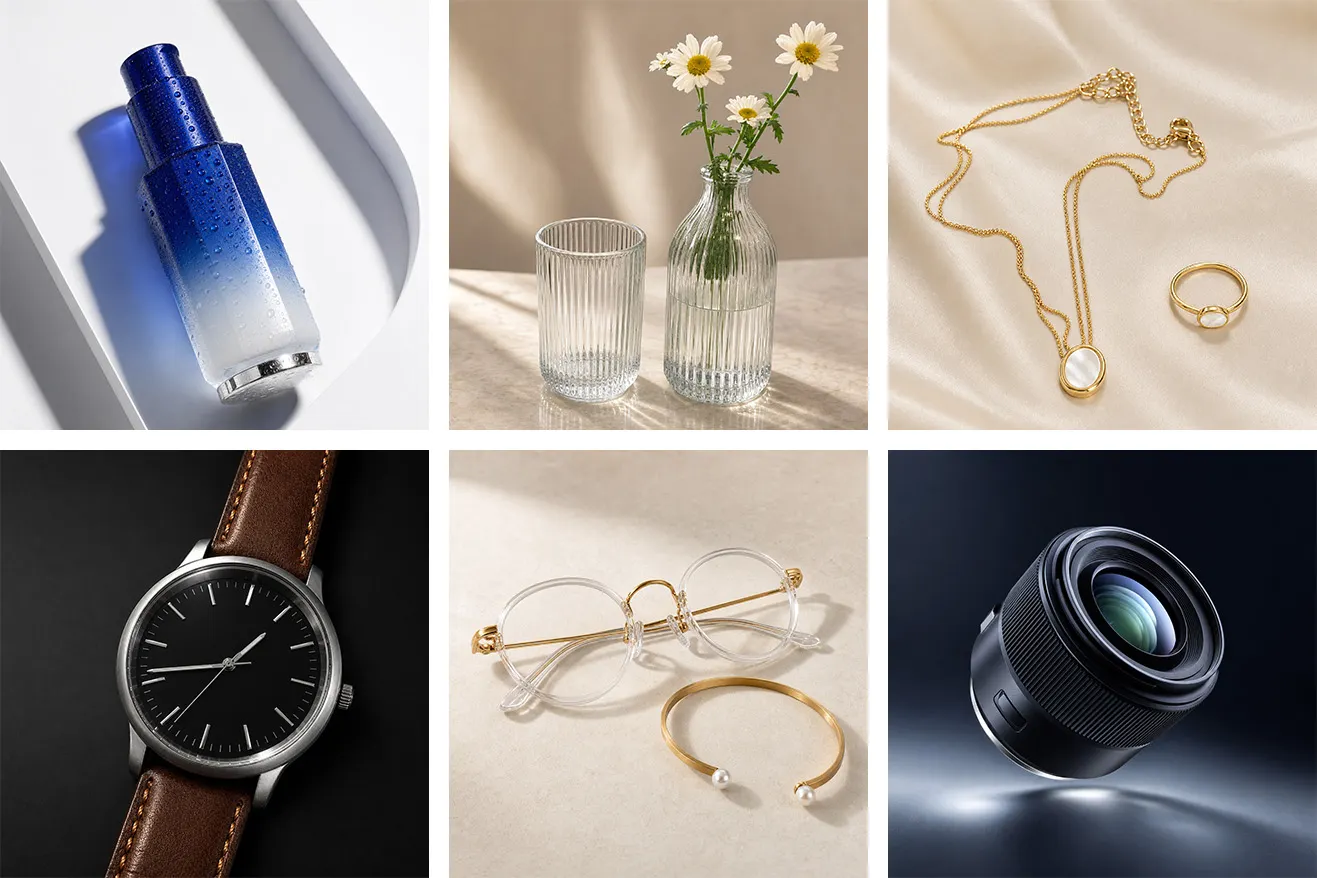
「상품 보정 생성」을 클릭하세요.
AI가 원본 이미지를 자동으로 분석하여 상품의 질감을 강화합니다.
영상 사례에서는 일반적인 병 사진이 스튜디오 촬영 느낌의 고광택 제품 이미지로 변환됩니다: 파란색은 더욱 투명해지고, 병 표면의 물방울은 더 선명하며, 배경은 더욱 깔끔하고 빛과 그림자는 더욱 강조됩니다.
생성 후 가장 자연스럽고 실제 상품 구조에 가장 가까운 이미지를 선택하세요.
시점 변경 사용
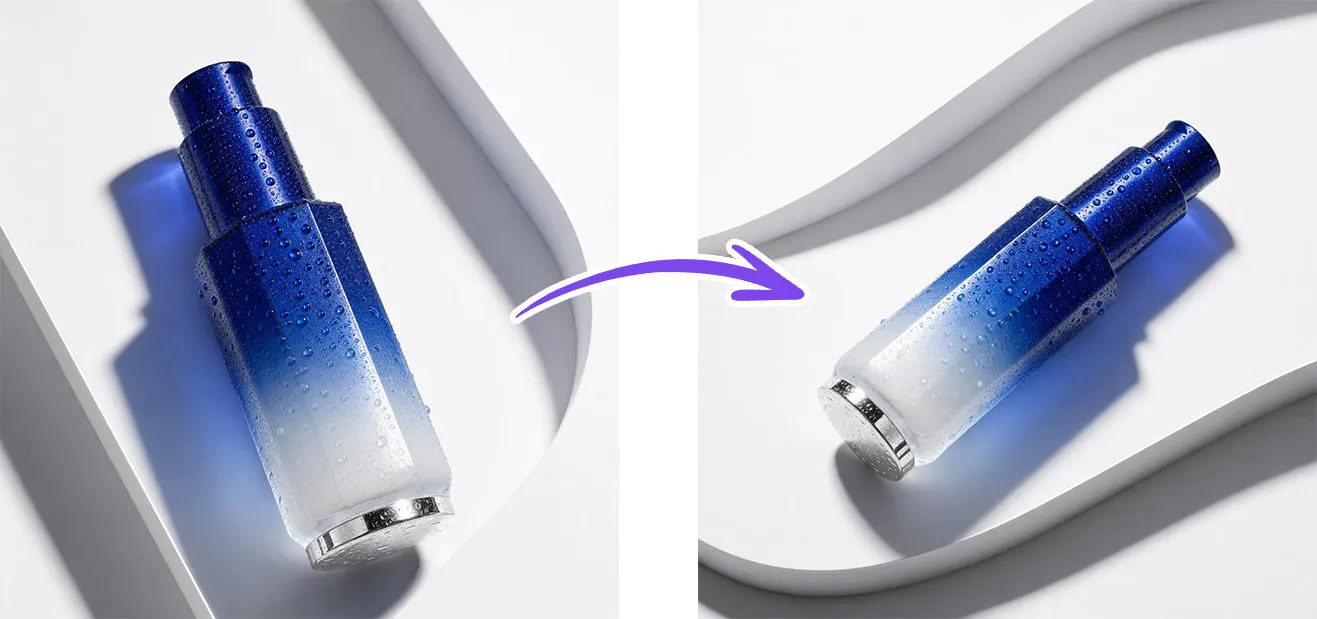
보정 이미지가 생성된 후에는 「무한 캔버스」로 들어가 계속 편집할 수 있습니다.
영상에서 소개된 작업:
시점을 변경하여
제품의 촬영 각도를 조정합니다
용도 설명:
동일한 제품 이미지에 다양한 촬영 각도를 적용하는 데 사용됩니다.
가로, 대각선, 위에서 내려다보는 등 다양한 변형 이미지를 신속하게 생성할 수 있습니다.
상세 페이지의 다중 이미지, 메인 이미지 대체 및 소셜 미디어 커버 이미지 제작에 적합합니다.
부분 삭제 기능 사용
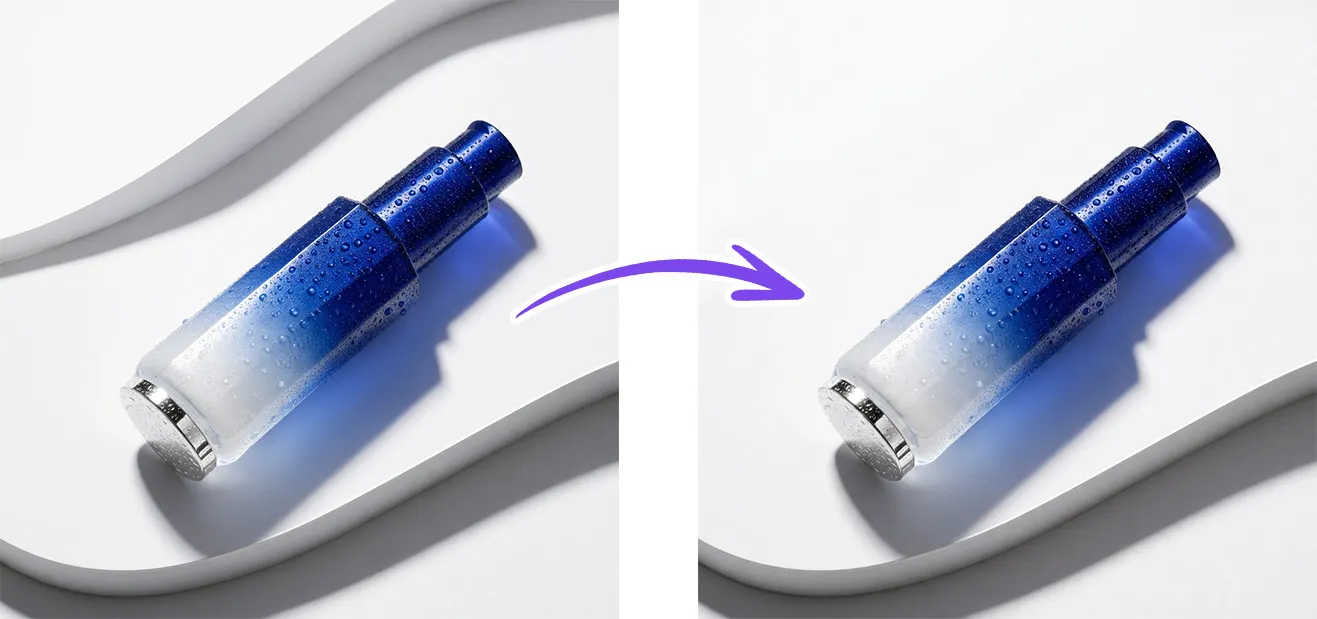
영상에서는 「부분 삭제」 기능도 소개됩니다:
「부분 삭제」 기능을 사용하여
해당 영역을 선택하면 신속하게 제거할 수 있습니다
작업 절차:
무한 캔버스에서 이미지를 선택합니다.
부분 편집 도구를 엽니다.
「지능형 삭제」를 선택합니다.
지우고자 하는 영역을 브러시로 칠합니다. 예를 들어 불필요한 배경 선, 잡다한 물건, 그림자, 결함 등을 제거합니다.
생성 버튼을 클릭하면 AI가 자동으로 배경을 보완합니다.
프롬프트 정리
상품 보정을 위한 범용 프롬프트
「추가 요구사항」란에 입력하기에 적합한 내용:
상품 본래의 형태, 색상, 재질, 비율을 유지하고 제품 구조를 변경하지 마십시오. 전체 화질을 개선하여 제품의 광택과 고급스러움을 강화하고, 표면의 스크래치, 얼룩, 결함을 보수하여 선명도와 디테일 표현력을 높이세요. 배경은 깔끔하고 자연스럽게 유지하며, 빛과 그림자는 전문 스튜디오 촬영처럼 연출하여 전체적으로 고급 전자상거래용 상품 보정 이미지 효과를 구현하되, 과도한 피부 보정, 플라스틱 같은 인공감, 혹은 두드러진 AI 흔적은 피하십시오.
스킨케어/향수병 보정 프롬프트
영상 속 파란색과 흰색의 그라데이션 병 제품에 적합한 내용:
이 스킨케어 병 사진을 고급 전자상거래용 제품 이미지로 보정해 주시기 바랍니다. 파란색과 흰색의 그라데이션 병체, 투명한 질감, 은색 바닥, 그리고 기존 병 구조를 그대로 유지하면서, 병의 광택, 물방울의 질감, 유리/아크릴의 투명감을 한층 강화해 주세요. 배경의 잡다한 요소와 오염물을 정리하고, 병 표면의 스크래치와 노이즈를 보수하여 전체적인 선명도를 높여 주시기 바랍니다. 조명은 깔끔하고 밝은 상업용 스튜디오 조명으로 설정하고, 자연스러운 그림자를 살려 제품을 더욱 고급스럽고 사실적으로 연출해 주시기 바랍니다.
렌즈/디지털 제품 보정 키워드
영상 속 렌즈 사례에 적합한 내용:
이 렌즈 제품 사진을 전문적인 전자상거래 메인 이미지로 보정해 주세요. 렌즈의 원래 구조와 검은색 소재, 렌즈의 반사광 및 질감 디테일을 그대로 유지하면서 배경의 잡다한 요소와 책상의 방해물을 제거하고, 금속과 유리의 질감을 강조하여 전체적인 선명도와 날카로움을 높여 주세요. 조명과 음영은 고급 상업 사진 스타일로 변경하여 렌즈의 윤곽, 렌즈의 하이라이트, 그리고 전문 디지털 제품 특유의 텍스처를 돋보이게 해 주세요.
액세서리/주얼리 보정 키워드
영상 속 목걸이, 반지, 안경, 시계, 작은 가방 등의 소재에 적합한 내용:
이 액세서리 제품 이미지를 고급 전자상거래용 이미지로 보정해 주세요. 각 제품의 실제 형태, 재질, 색상, 비율을 그대로 유지하면서 금속의 반사광, 가죽의 질감, 유리의 투명함 또는 보석의 광택을 더욱 부각시켜 주세요. 배경의 잡다한 요소를 정리하고 흠집, 얼룩, 노이즈를 복구하여 전체적인 선명도를 높여 주세요. 이미지는 깔끔하고 고급스러우며 자연스러운 느낌을 유지하여 전자상거래 메인 이미지와 상세 페이지에 적합하도록 만들어 주세요.
원클릭 변형 키워드
다양한 각도나 구도의 이미지를 생성하는 데 사용됩니다:
이 보정된 제품 이미지를 기반으로 새로운 촬영 각도를 생성해 주세요. 제품 본체, 색상, 재질, 핵심 구조는 그대로 유지하면서 배치 각도와 화면 구도만 조정해 주세요. 전체적으로 고급 전자상거래 스튜디오 촬영의 퀄리티를 유지하며, 배경은 깔끔하고 조명과 음영은 자연스럽게 처리되어 제품의 세부 디테일이 또렷하게 드러나도록 해 주세요.
국부적 제거 키워드
불필요한 요소를 정리하는 데 사용됩니다:
선택한 영역을 삭제하고 주변 배경에 맞춰 자연스럽게 이미지를 보완해 주세요. 제품 본체는 그대로 유지하며, 상품의 가장자리, 조명, 질감에는 영향을 주지 않도록 하여 수정 흔적이 전혀 보이지 않는 깔끔하고 자연스러운 배경을 완성해 주세요.
재사용 가능한 작업 템플릿
입력 소스: 일반 상품의 즉석 촬영/제품 원본 이미지
도구 접근 경로: PixPix → 제품 보정
1단계: 제품 원본 이미지 업로드
2단계: 간편 최적화 옵션 선택
3단계: 필요에 따라 자연어 요청 추가
4단계: 제품 보정 생성 클릭
5단계: 만족스러운 결과를 선택하여 무한 캔버스로 이동
6단계: 원클릭 변형으로 각도 조정
7단계: 국부적 제거로 불필요한 요소 정리

이커머스 팀을 위한 AI 이미지 생성 도구
신상 출시, 광고 집행, 프로모션 마케팅 상황에서 AI로 상품 이미지, 장면 이미지, 광고 이미지, 숏폼 영상 소재를 생성해 콘텐츠 제작을 더 효율적으로 만드세요.