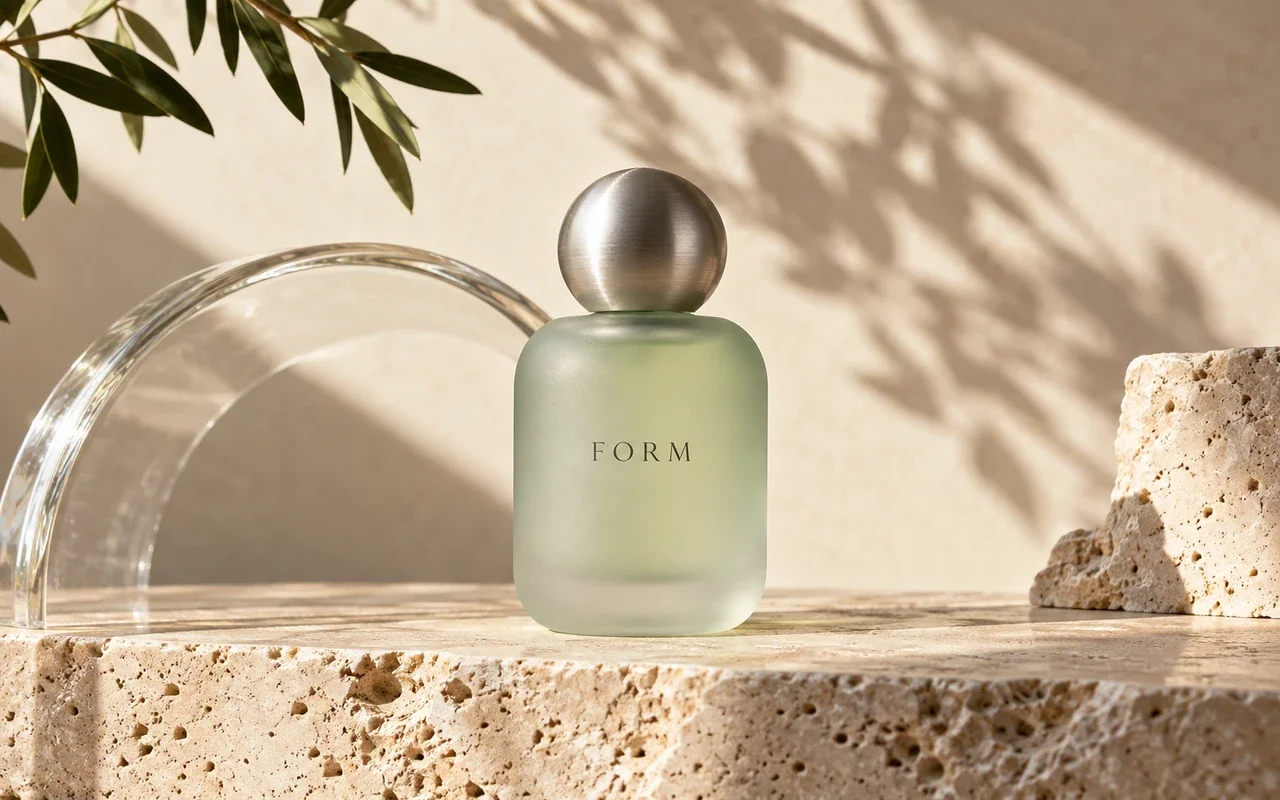
정밀 편집과 일관성
디테일을 바꾸고, 구상은 유지하다
배경, 색상, 일부 세부 사항을 변경하면서 피사체와 이전 편집 결과를 유지하도록 요청하세요.
- 정확한 부분 변경
- 주변 디테일 유지
- 더 일관된 연속 편집
GPT Image 2.6으로 아이디어를 이미지로 만들고, 반복 편집 중에도 인물, 제품, 브랜드의 특징을 유지하세요.
프롬프트나 참고 이미지를 준비하고 변경 사항을 설명한 뒤 작업 공간에서 결과를 다듬으세요.
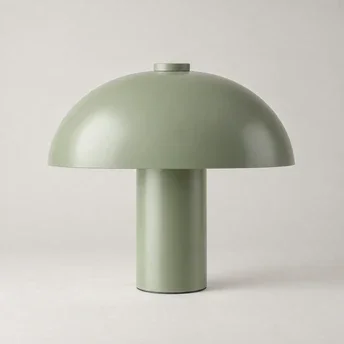

참고 이미지를 사용하거나 새로운 장면을 설명하세요.
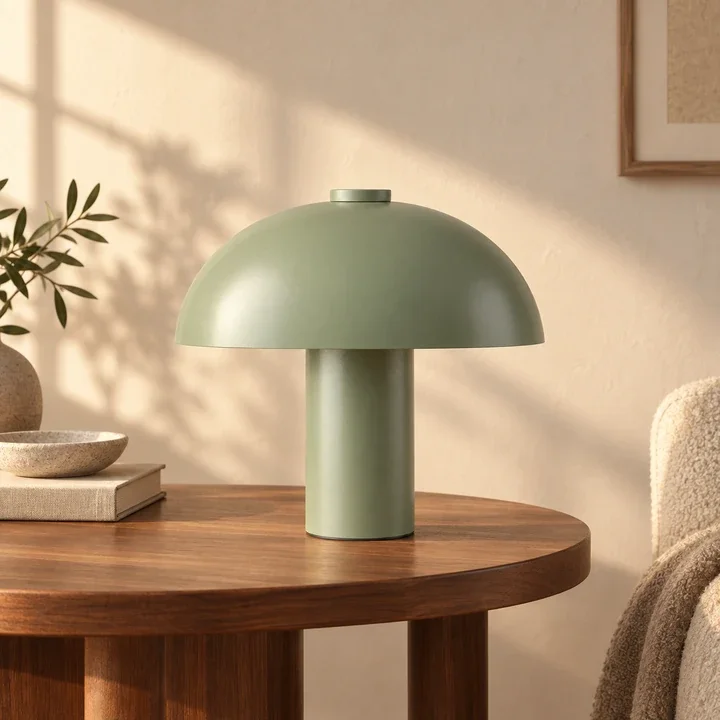

결과를 확인하고 한 번에 한 가지씩 수정하세요.
텍스트 기반 생성, 참고 이미지 편집, 반복 수정을 제품, 인물, 캠페인 제작에 활용하세요.
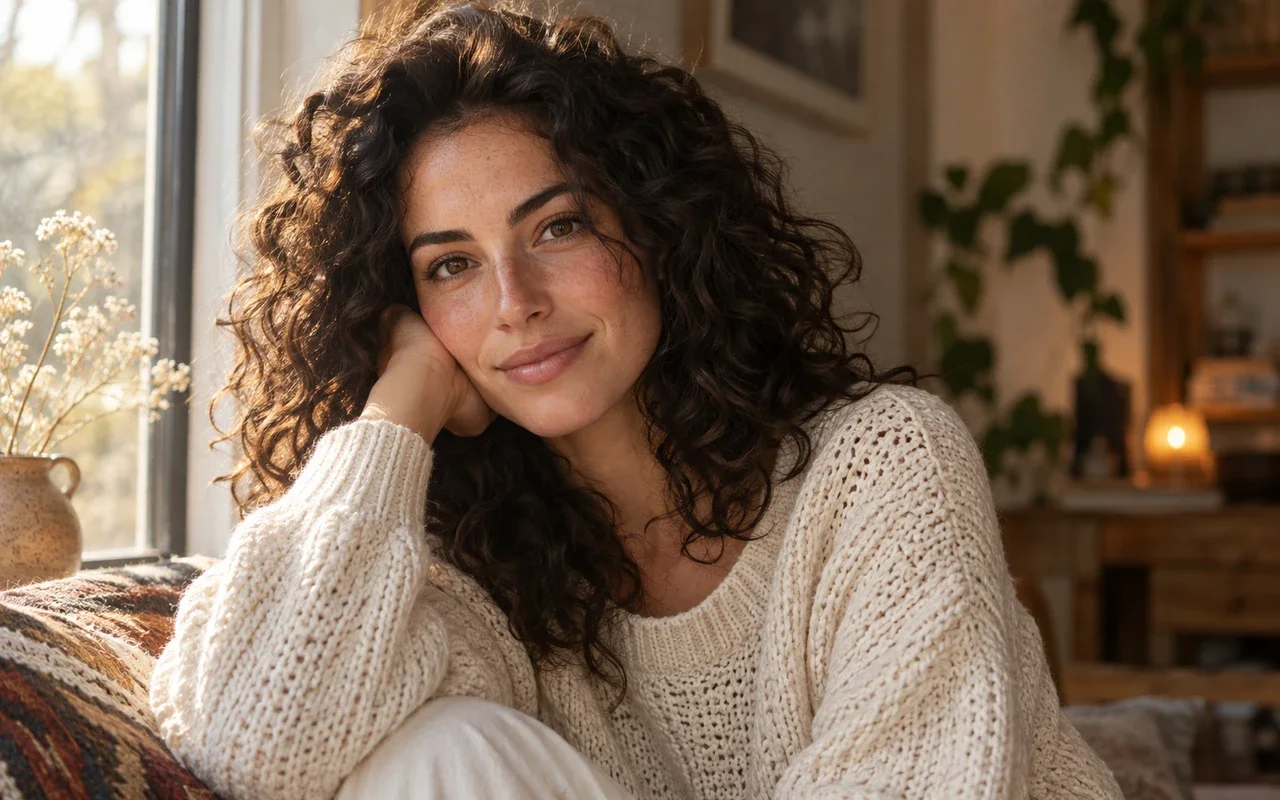
자연스러운 디테일과 참고 이미지 보존
텍스트나 참고 이미지로 인물, 제품, 장면을 만드세요. 조명, 질감, 유지할 특징을 구체적으로 지정하세요.
정밀 편집과 일관성
배경, 색상, 일부 세부 사항을 변경하면서 피사체와 이전 편집 결과를 유지하도록 요청하세요.
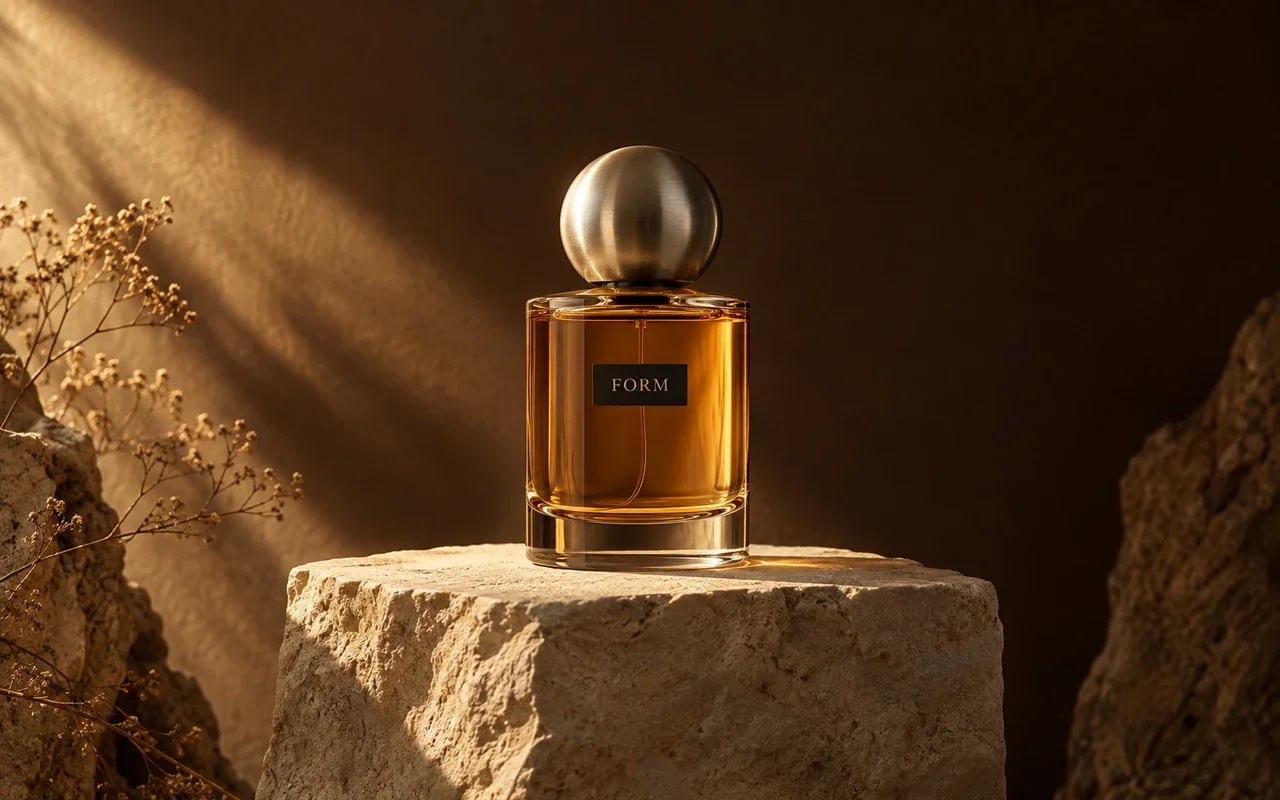
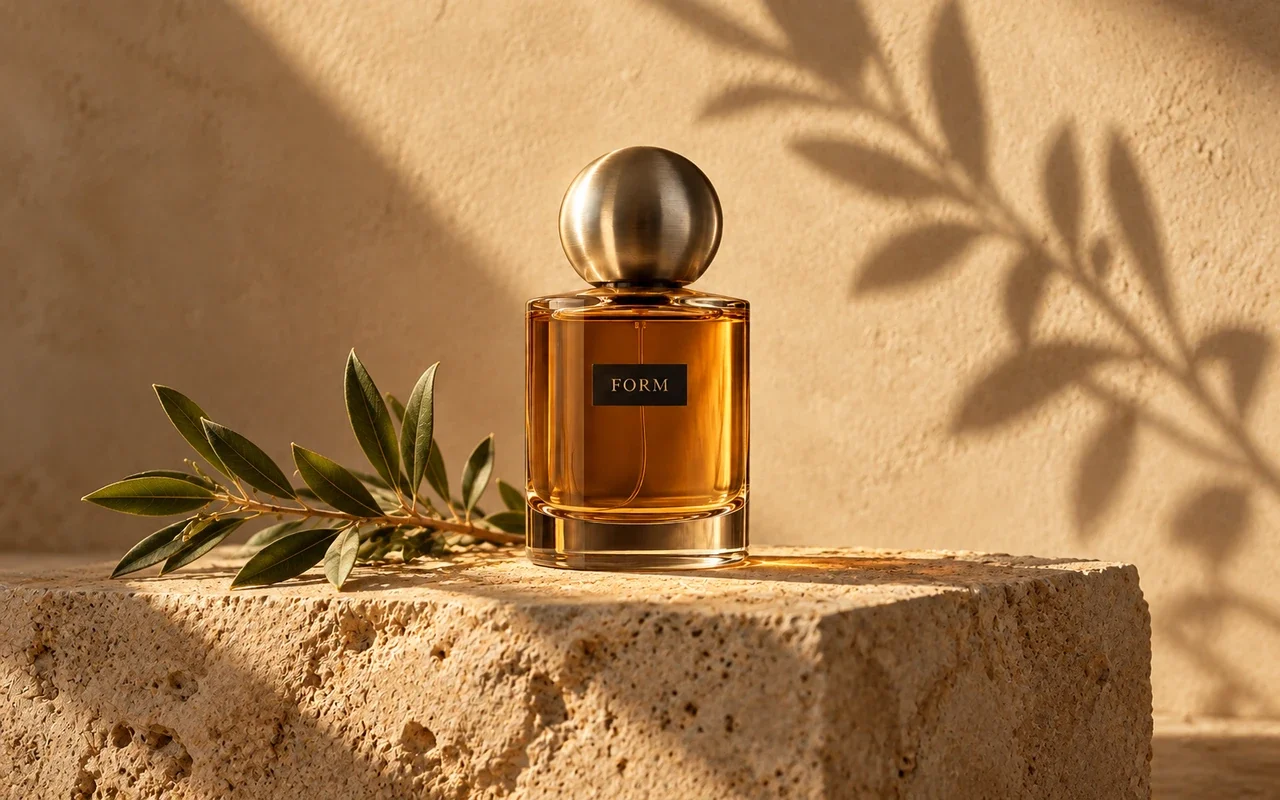
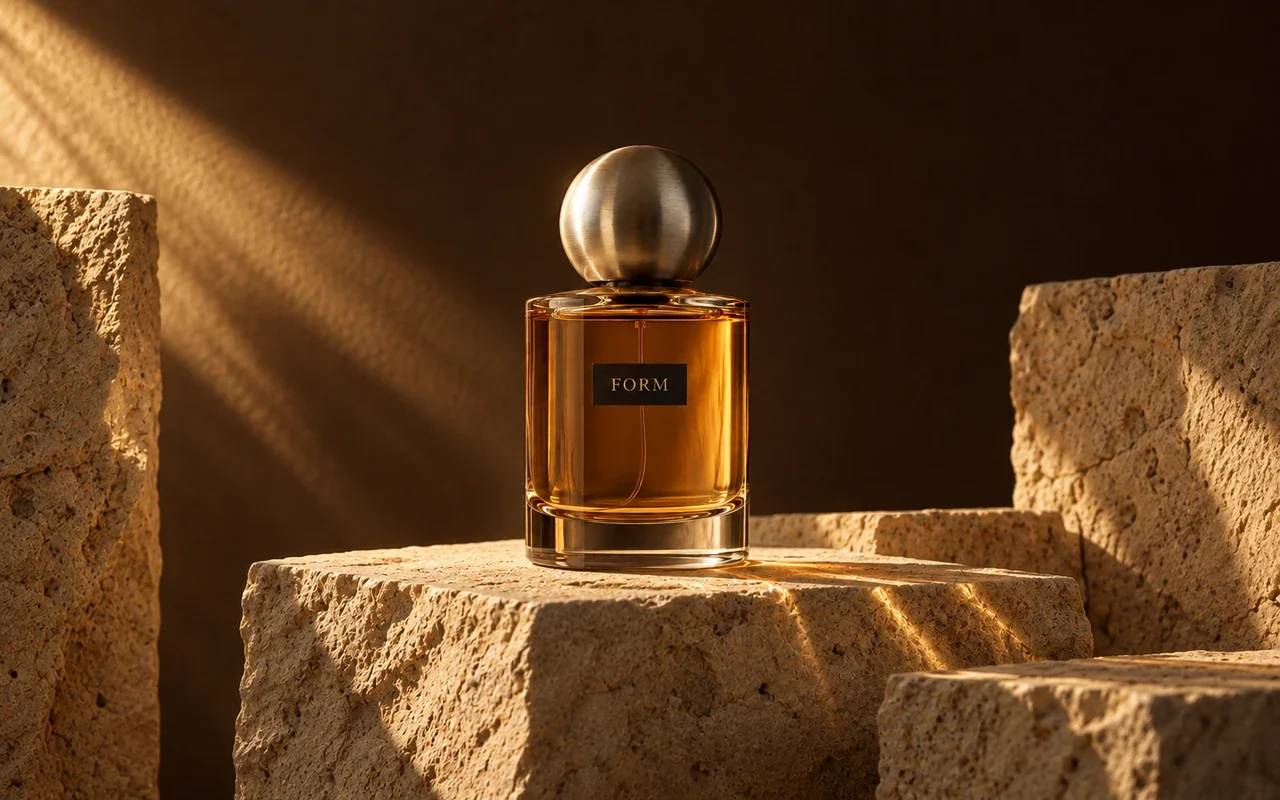
복잡한 지시와 시각적 스타일
피사체, 텍스트, 구성, 스타일을 설명해 포스터, 제품 이미지, 일관된 캠페인 시안을 제작하세요.
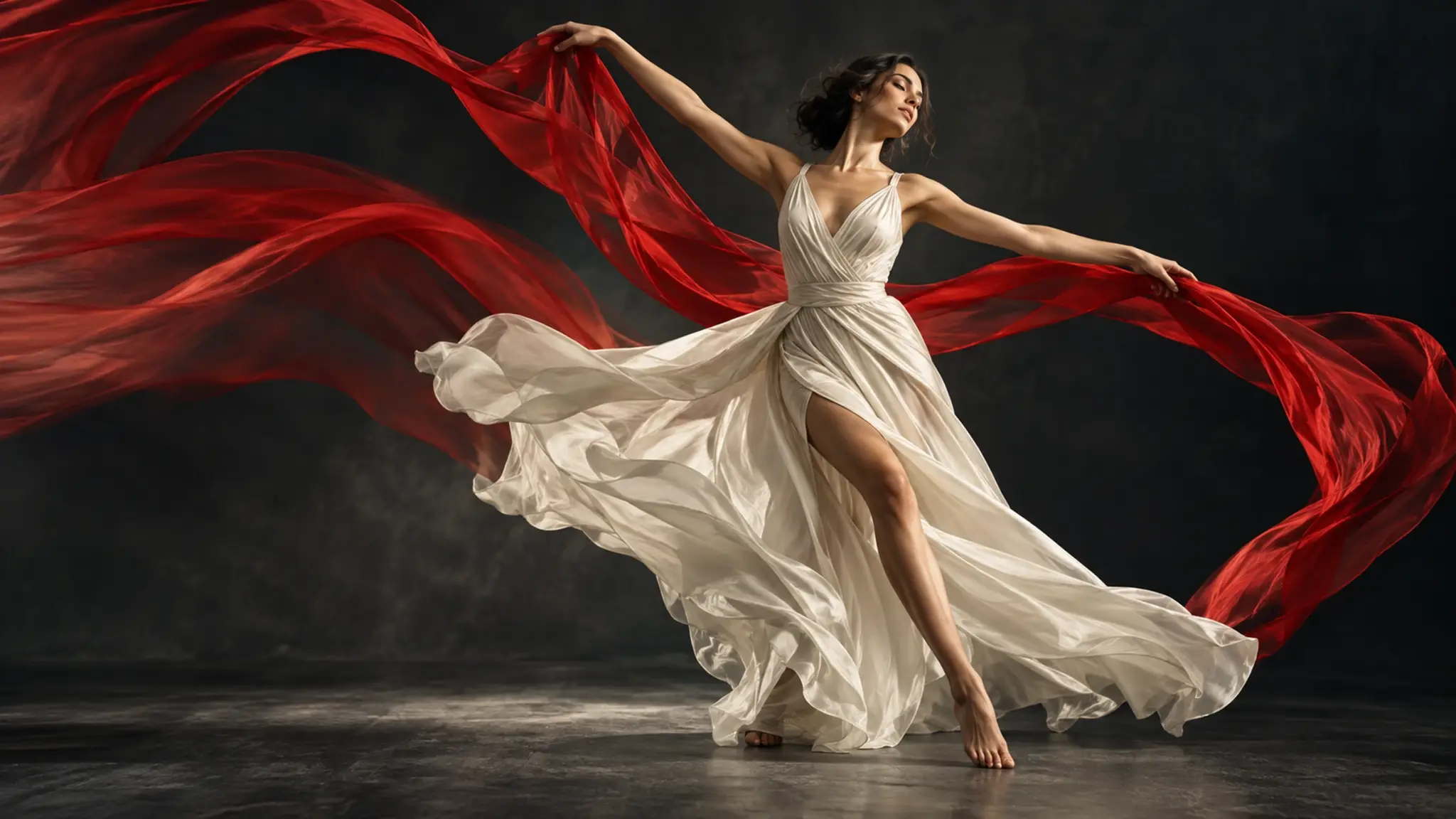
프롬프트를 입력하면 GPT Image 2.6 Sunburst가 선택된 작업 공간으로 이동합니다.
더 많은 생성 횟수와 PixPix 창작 도구 우선 이용 혜택을 받으세요.
GPT Image 2.6의 이미지 생성과 편집, Flare와 Sunburst 선택 방법, PixPix 사용법을 알아보세요. Images 2.6 공식 소개 읽기