2026년 크로스보더 독립사이트 BFCM 시각 자료 제작 가이드: 홈페이지, 이메일 및 소셜 미디어 광고 이미지 한 번에 완벽히 준비하기
블랙 프라이데이와 사이버 먼데이 세일 시즌이 되면, 크로스보더 독립형 스토어는 일반적으로 짧은 시간 안에 홈페이지 배너, 마케팅 이메일 헤더 이미지, 메타 피드 광고, 그리고 스토리와 리엘에서 사용할 세로형 소재까지 포함한 전체 활동용 시각 자료를 준비해야 합니다.
이러한 이미지들은 단순히 크기만 다를 뿐이라고 생각하기 쉽지만, 실제로 제작할 때는 동일한 메인 비주얼을 그저 반복해서 잘라서 사용할 수 없습니다. 홈페이지 배너를 모바일 크기로 변경하면 상품이 일부 잘려 보일 수 있고, 이메일 이미지 속 행사 문구가 너무 작아져 알아보기 어려워질 수도 있습니다. 가로형 광고를 바로 9:16으로 자르면, 할인 정보가 플랫폼의 버튼이나 인터페이스 요소에 가려지기 쉽습니다.
보다 안정적인 방법은 먼저 BFCM 메인 비주얼의 기본 템플릿을 제작한 뒤, 이를 바탕으로 홈페이지, 이메일, 소셜 미디어 채널별 화면 비율과 읽기 환경, 인터페이스 구조에 맞게 각각의 레이아웃을 구성하는 것입니다. 상품, 색상, 행사 스타일은 일관되게 유지하되, 텍스트 위치, 상품 크기, 여백 영역 등은 채널마다 다시 조정해야 합니다.
본 문서에서는 코발트 블루 컬러의 보온병을 예시로 삼아, 행사 정보 확인부터 메인 비주얼 템플릿 제작, Shopify 홈페이지 배너, Klaviyo 이메일 헤더 이미지, 메타 피드 및 스토리 광고 이미지까지, 할인 정보나 버전 혼동 없이 정확하게 제작할 수 있는 BFCM 시각 자료 워크플로우를 상세히 설명합니다.
BFCM은 Black Friday와 Cyber Monday의 약자로, 즉 블랙 프라이데이와 사이버 먼데이를 의미합니다. 본문에 나온 상품, 할인, 행사 이미지는 워크플로우를 설명하기 위한 예시일 뿐이며, 실제 제작 시에는 실제 SKU, 승인된 행사 계획, 공식 마케팅 문안으로 대체해야 합니다.
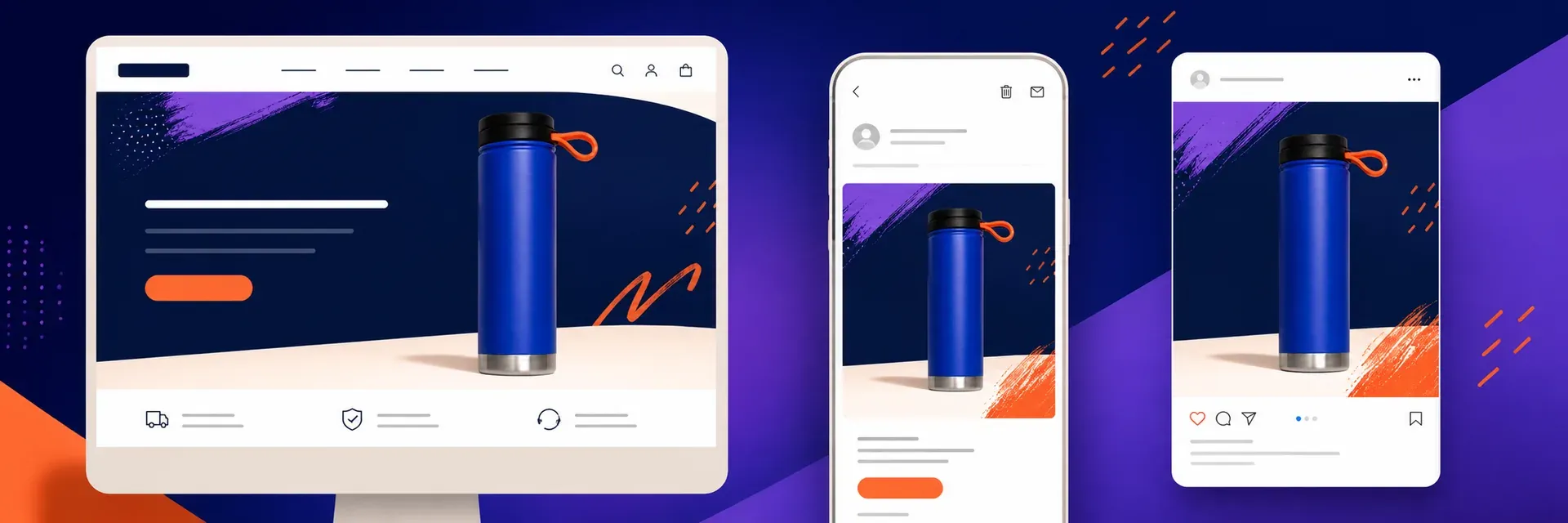
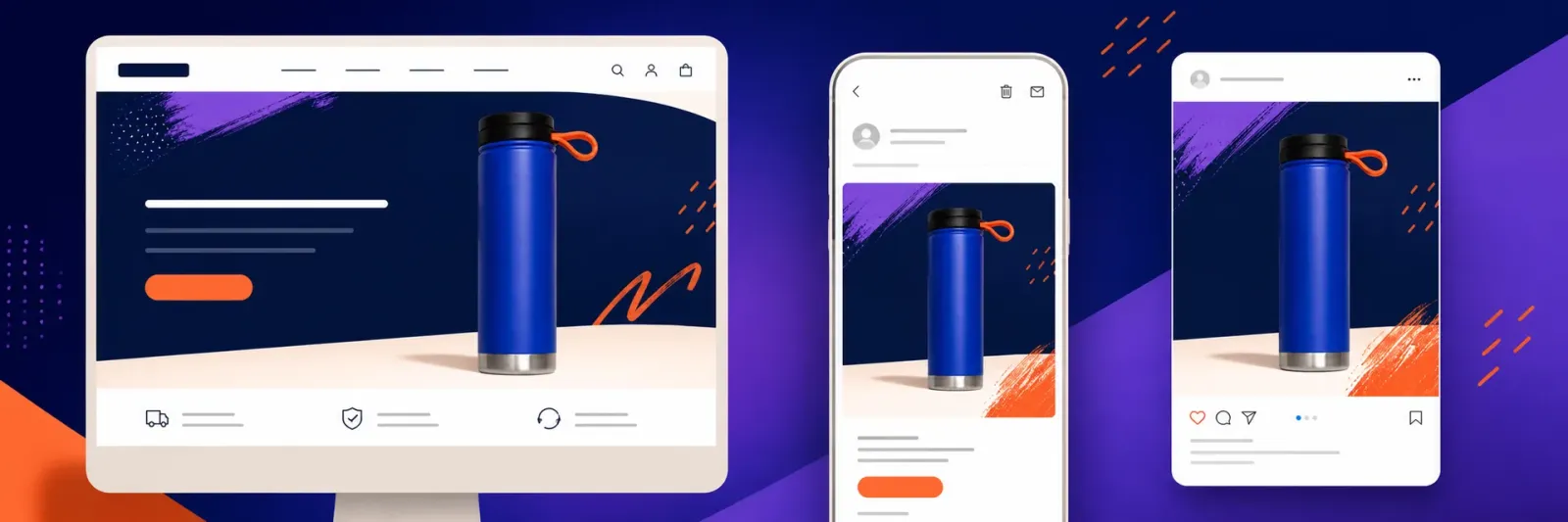
같은 코발트 블루 보온병이 독립형 스토어 홈페이지, 이메일, 소셜 미디어 광고에 각각 활용되며, 각각의 화면 비율에 맞춰 상품, 텍스트, 여백 위치를 재조정합니다.
I. 2026년 크로스보더 독립형 스토어 BFCM 시각 자료 제작 전, 어떤 정보를 반드시 확정해야 하는가
이미지를 제작하기 전에, 먼저 한 장의 표를 통해 행사 정보를 명확히 정리합니다. 이미지 생성 도구는 배경, 구도, 비율 정도는 처리할 수 있지만, 할인이 유효한지, 어떤 상품이 참여하는지, 행사 종료 시점은 알 수 없습니다. 확정되지 않은 내용은 빈칸으로 남겨두고, 도구가 추측하지 않도록 해야 합니다.
반드시 확정해야 할 내용 | 어디에서 확인해야 하는가 | 세 가지 채널에서 어떻게 공통으로 사용할 것인가 |
|---|---|---|
행사 이름과 단계 | 마케팅 일정, 예를 들어 사전 홍보, 본격 판매, 연장 기간 | 파일명과 이미지 문구는 같은 단계 이름을 사용한다 |
주력 상품 | 실제 SKU, 재고, 행사 집합 페이지 | 상품의 색상, 구조, 부속품은 화면 비율에 따라 변경되어서는 안 된다 |
할인 조건 | 승인된 판매 계획 | 할인율, 적용 조건, 코드, 마감 시간이 문자 그대로 일치해야 한다 |
브랜드 시각 아이덴티티 | 브랜드 컬러, 서체, 승인된 그래픽 | 디자인 변경이 허용되며, 채널마다 별도의 스타일을 따로 적용하지 않는다 |
최종 배포 주소 | 홈페이지, 이벤트 모음 페이지 또는 지정 상품 페이지 | 이미지 속 상품과 클릭 후의 페이지가 일치합니다 |
언어 버전 | 목표 시장과 이미 검수된 문안 | 배경과 상품은 재사용 가능하며, 텍스트 레이어는 별도로 내보냅니다 |
행사 코드나 마감 시간이 변경되면, 상품이나 디자인이 바뀌지 않았더라도 반드시 새로운 버전을 만들어야 합니다. ‘대체로 비슷해 보인다’는 기준으로 재사용 여부를 판단하면, 기존 혜택이 새 소재에 그대로 포함될 위험이 큽니다.
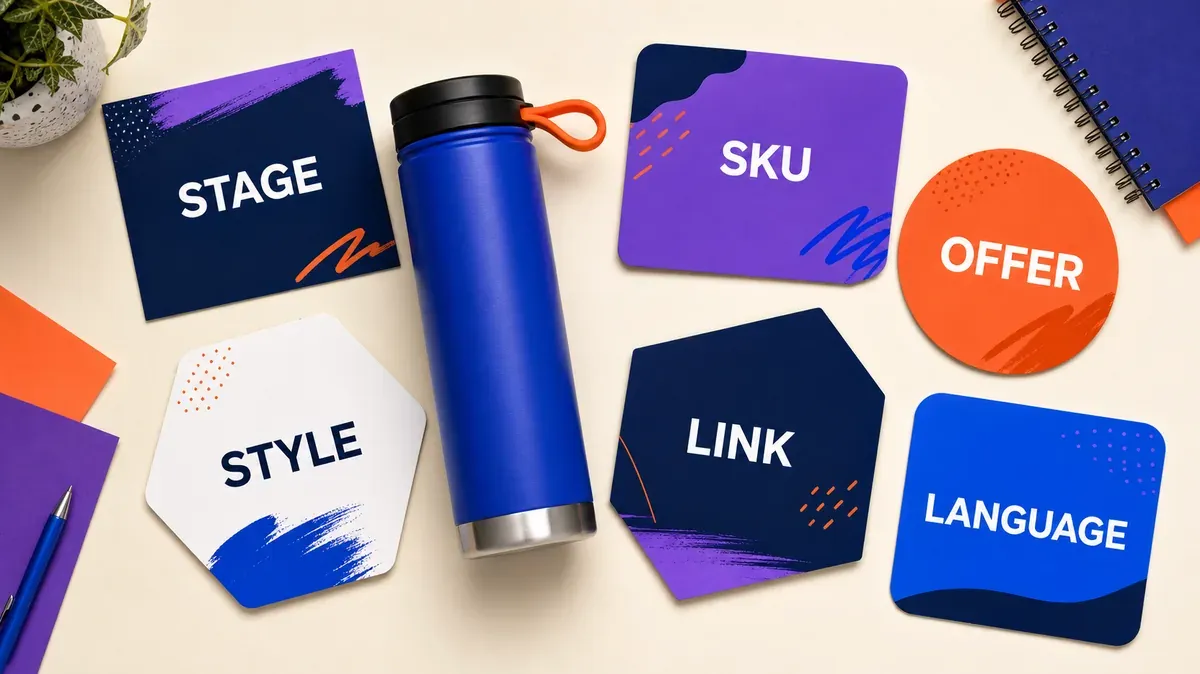
행사 단계, SKU, 혜택, 브랜드 스타일, 랜딩 페이지 및 언어 버전은 이미지 제작 전에 각각 확인해야 합니다.
II. BFCM 메인 비주얼 마스터 이미지에서 세 가지 채널별 분리 가능한 공간을 어떻게 확보할 것인가
메인 비주얼 마스터 이미지는추후 레이아웃 작업에 사용되는 고해상도 원본 이미지로, 직접 게시되지는 않습니다. 상품, 배경, 여백 간의 관계는 반드시 유지되어야 하며, 텍스트, 버튼, 행사 코드 및 세부 규정은 당분간 상품 레이어에 포함하지 않습니다. 크기를 변경할 때만 디자이너가 상품을 개별적으로 이동하고 텍스트를 재배치할 수 있습니다.
1. BFCM 메인 비주얼 마스터 이미지에는 어떤 독립 레이어를 남겨야 하는가
상품 레이어:이미 검증된 흰색 배경 이미지나 투명 배경의 상품 이미지를 사용하여 실제 색상, 윤곽, 컵 뚜껑 및 손잡이 구조를 그대로 유지합니다.
배경 레이어:활동 분위기만 담아야 하며, 예를 들어 짙은 그라데이션, 종이 조각, 빛 반점 또는 기하학적 패턴 등을 사용합니다. 가공된 브랜드 로고는 포함되지 않습니다.
텍스트 안전 구역:깨끗한 영역을 미리 마련해 두고, 추후 홈페이지 타이틀, 이메일 제목 또는 소셜 미디어 짧은 문구를 각각 배치합니다.
상품 안전 구역:컵 본체와 주요 부속품을 화면 가장자리에서 멀리 배치하여, 가로형, 정사각형, 세로형 등 다양한 구성에서도 재촬영이 용이하도록 합니다.
손에 든 실사 사진이 몇 장뿐이라면, 먼저 PixPix를 활용해 동일 SKU의 흰색 배경 이미지와 장면 세트를 보완할 수 있습니다. 최소한 정면, 측면, 그리고 컵 뚜껑의 세부 정보를 명확히 준비해야 합니다. 생성 후 색상, 컵 입구, 손잡이, 바닥 윤곽 등을 꼼꼼히 확인하여 오류가 없음을 확정한 뒤에야 마스터 이미지에 포함시킵니다.
2. BFCM 메인 비주얼 마스터 이미지의 키워드는 어떻게 채널별로 사전에 고정되지 않도록 할 것인가
아래의 키워드는 브랜드가 없는 코발트블루 스테인리스 스틸 보온컵을 예시로 사용합니다. 컵과 이벤트는 모두 가상의 사례이며, 실제 제작 시에는 해당 SKU의 실사 사진과 이미 승인된 행사 정보로 대체하시기 바랍니다.
任务:为跨境独立站 BFCM 活动制作可拆分的主视觉背景与商品构图。

商品:以参考图中的同一只无品牌钴蓝色不锈钢保温杯为准。圆柱杯身、黑色旋盖、橙色硅胶提环和银色杯底保持不变。

构图:商品完整可见,四周留出可重新裁切的空间。背景使用深蓝到紫色的明亮商业渐变,加入少量橙色纸屑和柔和光斑。商品与背景分离清楚。

留白:为后续活动标题、优惠条件和按钮预留干净区域,但不要在图片中生成任何文字、数字、折扣、按钮、品牌标识或倒计时。

禁止:不要改变杯盖、提环、杯底和杯身比例;不要增加配件、礼盒、人物、水花、商标或伪造标签。
이 키워드에서는 일부러 “배너, 이메일, 혹은 세로형 광고”라는 표현을 넣지 않았습니다. 대신 분리 가능한 상품 장면만 생성하며, 구체적인 화면 구성은 다음 단계에서 처리하도록 남겨두었습니다.
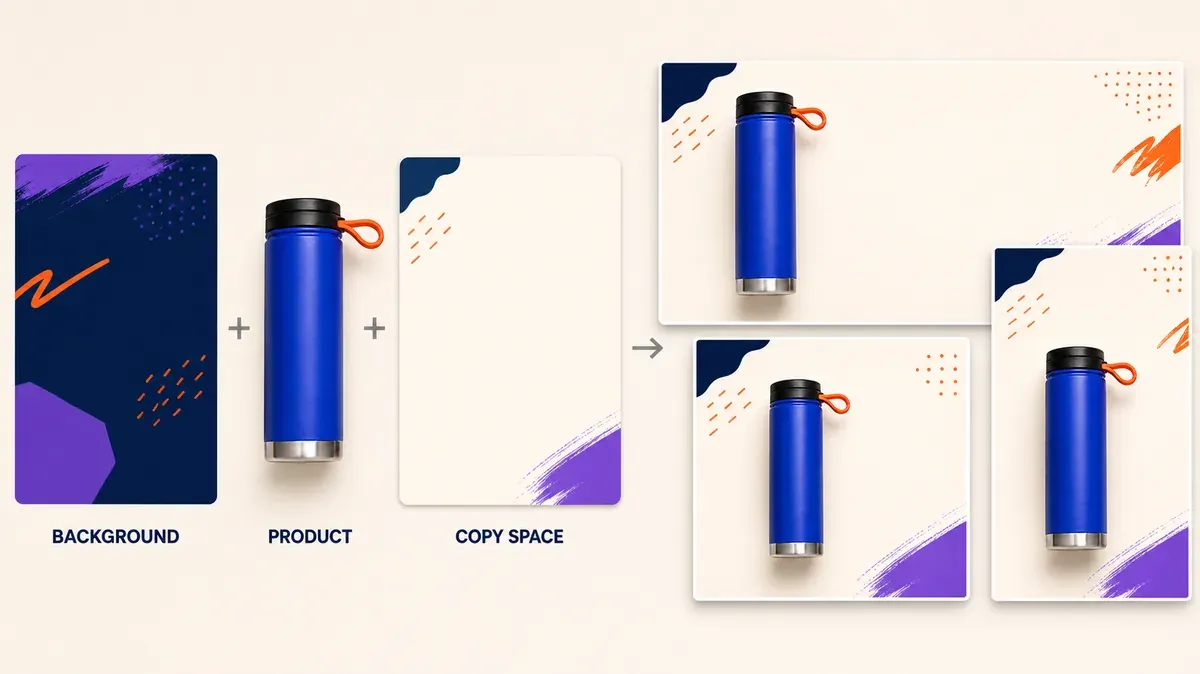
배경, 상품, 텍스트의 여백을 따로 분리한 뒤에야, 동일한 마스터 이미지를 안전하게 가로형, 정사각형, 세로형으로 변환할 수 있습니다.
III. BFCM 홈페이지 배너, 이메일 헤더 이미지, 소셜 미디어 광고 이미지는 각각 어떻게 별도로 내보내야 하는가
홈페이지, 이메일, 소셜 미디어는 상품, 색상, 혜택 정보를 공유할 수 있지만, 완성된 하나의 이미지를 공동으로 사용해서는 안 됩니다. 각 채널마다 상품, 텍스트, 여백을 다시 배치한 뒤, 이미지를 내보낸 뒤에야 실제 페이지에 적용하거나 광고 노출 전 검사를 진행해야 합니다.
1. Shopify BFCM 홈페이지 배너는 어떻게 데스크톱과 모바일 화면의 자르기 문제를 동시에 해결할 것인가
홈페이지 배너는 모든 Shopify 테마에 통용되는 고정된 크기가 없습니다. 테마마다 블록 비율, 텍스트 위치, 자르기 방식이 달라지므로, 같은 이미지라도 모바일 화면에서는 일부만 표시되는 경우가 많습니다. 먼저 현재 사용 중인 테마의 배너 블록을 열어 어떻게 자르는지 확인한 뒤, 캔버스 비율을 결정하세요.
상품을 잘리지 않도록 쉽게 보이지 않는 위치에 배치하고, 초점을 설정합니다. 여기서 ‘초점’이란 Shopify에서 화면의 주요 포인트를 우선적으로 유지하기 위해 사용하는 위치 표시로, 상품을 항상 가운데에 배치하라는 뜻은 아닙니다. 데스크톱 버전이 통과된 후에는 모바일 미리보기를 확인하세요. 만약 상품과 제목을 동시에 보여줄 수 없다면, 데스크톱용과 모바일용으로 각각 별도로 제작하여 전체 이미지를 계속 축소하지 않도록 하세요.
2. Klaviyo BFCM 이메일 헤더 이미지의 가독성을 600픽셀 기본 템플릿 기준으로 어떻게 점검할 수 있을까요?
Klaviyo의 기본 이메일 템플릿 너비는 600픽셀입니다. 공식 권장사항에 따르면 전체 너비 이미지는 600~1000픽셀 정도로 설정하고, 파일 크기는 되도록 1MB 이하로 유지해야 합니다. 다른 이메일 플랫폼에서는 서로 다른 설정을 적용할 수도 있습니다. 이메일 헤더 이미지에는 상품과 짧은 제목만 넣고, 할인 조건이나 버튼, 카운트다운은 이메일 편집기에서 처리하도록 합니다.
대체 텍스트는 받은편지함에서 이미지가 차단되었을 때 화면 내용을 설명해 주며, 이벤트 조건 또한 이미지와 함께 모바일 화면에서 작게 줄어들지 않습니다. 예시 상품의 대체 텍스트는 “코발트블루 보온컵 BFCM 이벤트 헤더 이미지”와 같이 작성할 수 있습니다. 내보낸 후에는 데스크톱 이메일과 모바일 이메일을 각각 확인해 보세요.
3. Meta BFCM 소셜 광고 이미지는 피드와 스토리에 각각 어떻게 맞춰야 할까요?
Meta는 피드 사진의 경우 1:1 또는 4:5 비율을, 스토리와 리엘스는 9:16 비율을 권장합니다. 세로형 이미지를 제작할 때는 가로형 이미지의 중앙을 그대로 자르지 말고, 상품의 위치를 재조정하여 이벤트 문구를 화면 덮개 영역 밖으로 옮기고, 구매 버튼은 광고 게재 화면에 남겨 두어야 합니다.
사각형, 세로형, 가로형 등 어떤 형태로 제작하더라도 코발트블루 컵 몸체, 오렌지색 손잡이, 그리고 진한 파란색 배경은 일관되게 유지해야 합니다. 배경 변경은 가능하지만, 상품 색상이 바뀌거나 뚜껑이 누락되거나 부속품이 추가되는 일은 없어야 합니다. 마지막으로 실제 광고 게재 미리보기를 통해 피드, 스토리, 리엘스를 검증하세요. 폴더에 있는 썸네일만으로는 화면의 가려진 부분을 확인할 수 없습니다.
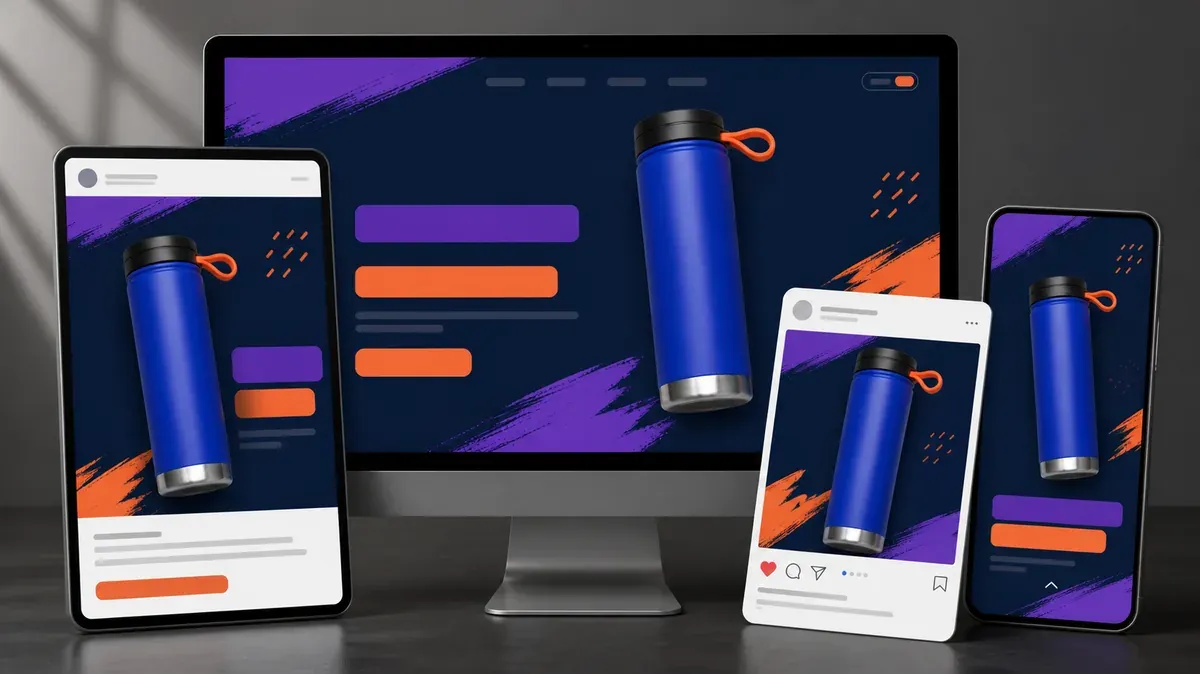
홈페이지, 이메일, 피드, 스토리 각각의 레이아웃에서 상품의 색상, 컵 뚜껑, 손잡이, 컵 바닥은 일관되게 유지됩니다.
4. BFCM 다중 크기 자르기 실패 시 이미지를 확대할 것인가, 아니면 레이아웃을 다시 구성할 것인가?
이미지 확대 는 화면 가장자리에 배경을 보충하는 역할만 하며, 상품 자체를 늘릴 수는 없습니다. 원본 이미지에 여백이 부족한 경우에만 확대가 가능하며, 글자가 이미 상품을 압박하거나 상품이 너무 작을 때, 혹은 할인 제목·조건·세부사항이 서로 붙어 혼잡한 경우에는 레이아웃을 다시 구성해야 합니다.
에서 발견된 문제 | 는 어떻게 처리해야 할까요? | 왜 이렇게 된 걸까요? |
|---|---|---|
가로형 이미지를 세로형으로 변환했지만, 상품은 완전히 보이지만 위아래 배경이 없었습니다. | 캔버스를 확장하여 위아래 배경을 보완했습니다. | 상품의 구조와 주요 비율에는 문제가 없었습니다. |
상품이 손잡이 또는 컵 바닥 부분이 잘려 나갔습니다. | 상품 전체 레이어를 이동한 뒤, 배경을 추가로 보완했습니다. | 생성된 콘텐츠로 상품 구조를 추측해서는 안 됩니다. |
이벤트 제목이 상품을 압박하고 있습니다. | 텍스트와 상품의 위치를 다시 정렬합니다. | 문제는 레이아웃에서 발생한 것이지, 캔버스 부족 때문이 아닙니다. |
할인 조건이 모바일 화면에서 너무 작아서 알아보기 어렵습니다. | 화면의 텍스트를 줄이고, 세부 조건을 페이지 구성 요소로 이동합니다. | 전체 이미지를 계속 확대하면 상품만 더 압박될 뿐입니다. |
세로형은 완전히 다른 시각적 중심을 필요로 합니다 | 모본 이미지 요소를 활용해 세로형을 재구성합니다 | 자동 중앙 정렬 및 자르기 기능으로는 새로운 읽기 순서를 설정할 수 없습니다 |
배경이 부족할 경우, 상품 주변의 캔버스를 확장할 수 있습니다. 이미 검증된 모본 이미지를 업로드하고, 어느 쪽에 보완이 필요한지 명시한 뒤, 상품의 위치, 비율, 색상 및 구조를 고정합니다. 생성 후 새로 추가된 배경을 한 번 확인하여, 종이 조각이나 빛 반점이 텍스트 안전 영역을 침범하지 않았는지 반드시 점검합니다.
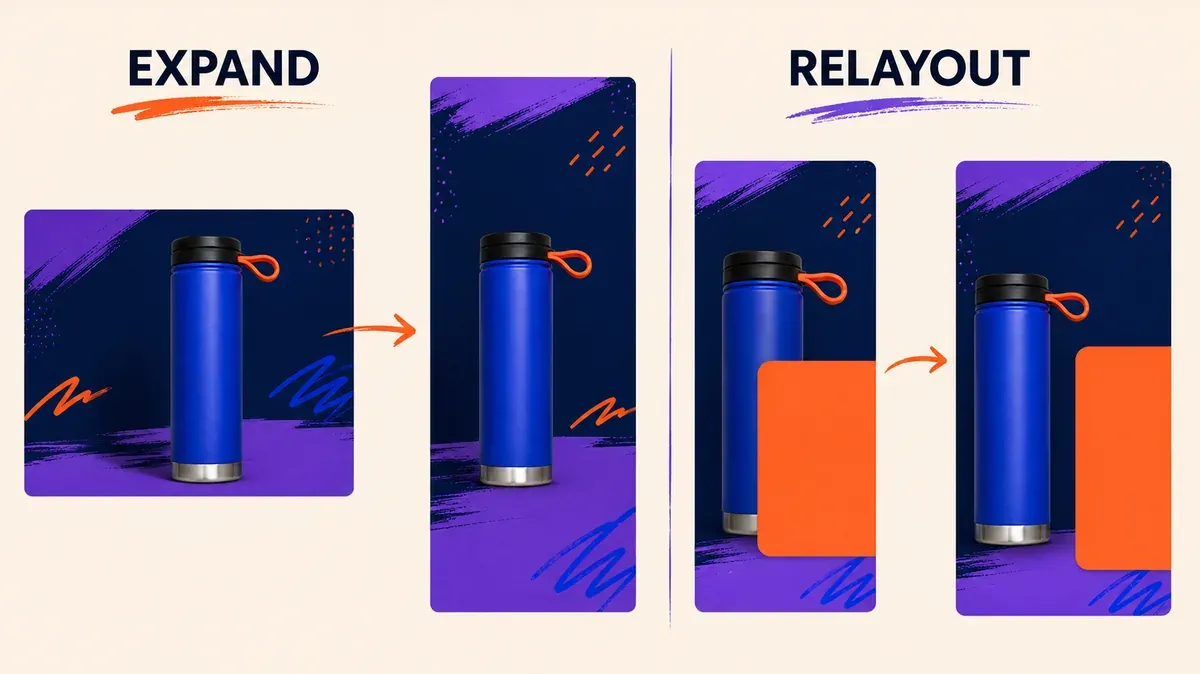
왼쪽은 캔버스 가장자리만 보완하고, 오른쪽에서는 텍스트와 상품의 위치를 재배치하며, 보온컵 자체는 늘어나지 않습니다.
5. 다채널 BFCM 시각 자료의 이름과 전달 방식은 어떻게 해야 버전 혼동을 피할 수 있을까요?
“블랙 프라이데이 배너 최종본 2”라는 파일명만으로는 담당자가 이미지를 어디에 배치해야 하는지 알 수 없습니다. 파일명에는 최소한 이벤트 단계, 채널, 화면 비율, 언어, 버전 정보를 명확히 기재하여, 파일을 열어보지 않아도 용도를 파악할 수 있도록 해야 합니다.
bfcm-2026_teaser_shopify-hero_desktop_en_v03.webp
bfcm-2026_live_email-header_mobile_en_v02.webp
bfcm-2026_live_meta-feed_4x5_en_v04.webp
bfcm-2026_extended_meta-stories_9x16_de_v01.webp
파일명이 올바르다고 해서 충분한 것은 아닙니다. 전달 전에는 이미지를 하나씩 열어 아래 여섯 가지 항목을 반드시 점검해야 합니다:
주력 상품, 색상 및 액세서리가 이벤트 페이지와 일치하는지 확인합니다.
할인 코드, 적용 조건, 마감 시간, 언어 버전이 모두 동일한 승인된 문안에서 유래했는지 확인합니다.
홈페이지 배너는 데스크톱과 모바일 미리보기를 모두 확인했으며, 상품과 제목이 잘려 나가지 않았는지 점검합니다.
이메일 헤더 이미지는 이미지가 비활성화된 상태에서도 대체 텍스트가 표시되며, 버튼과 세부 규정은 배경 이미지에 직접 포함되지 않았습니다.
피드, 스토리, 리엘 각각에 적합한 화면 비율을 사용하고, 광고 게재 전 미리보기를 통해 확인합니다.
만료 단계, 기존 할인 및 품절 상품 관련 버전은 현재 전달 폴더에 섞여 있지 않은지 확인합니다.
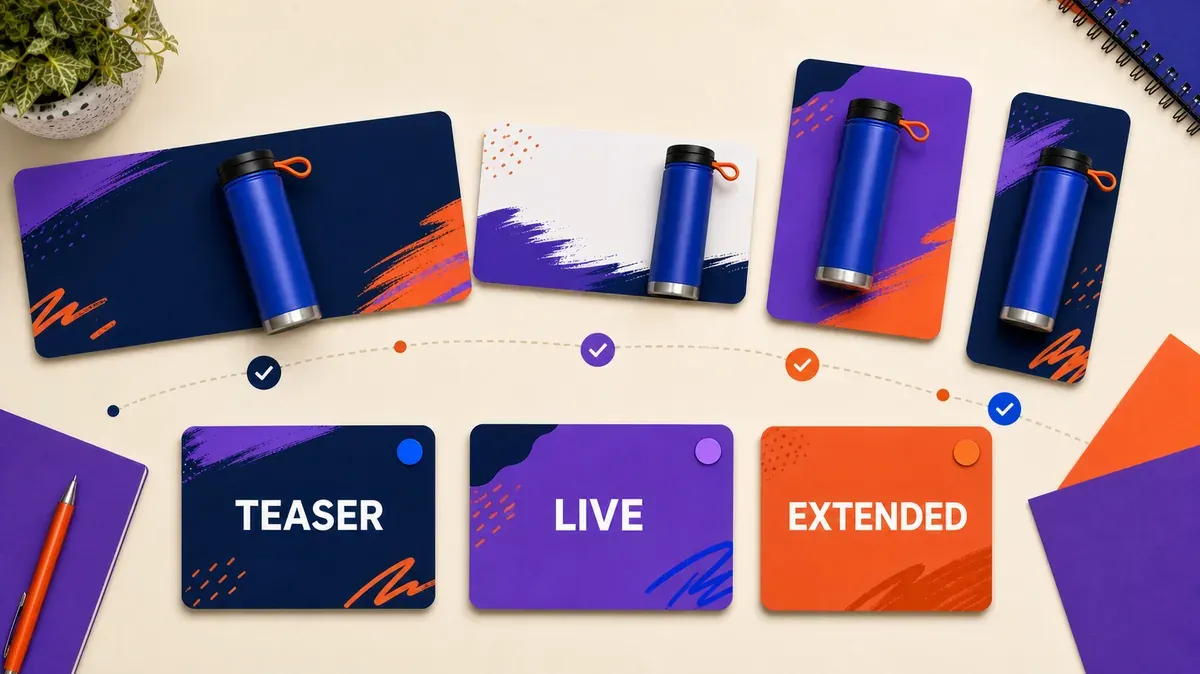
프리미엄, 본격적인 판매 기간, 연장 기간에는 각각 별도의 버전 표시를 사용하고, 기존 소스는 현재 전달 자료에 포함시키지 않습니다.
6. 크로스보더 독립형 사이트 BFCM 시각 자료의 일반적인 문제
1. BFCM 자료는 모든 언어를 한 번에 이미지에 포함시켜야 하나요?
여러 언어를 하나의 최종 이미지에 함께 넣어서는 안 됩니다. 상품과 배경은 공유하되, 제목, 할인 조건 및 버튼 문구는 시장별로 별도로 구성해야 합니다. 각 언어 버전은 개별적으로 교정하고, 이름을 지정하며, 미리보기를 진행하여, 번역 길이 변화로 인해 상품이 가려지거나 안전 영역을 벗어나는 일이 없도록 해야 합니다.
2. 프리미엄, 본격 판매 기간, 그리고 사이버 먼데이 연장 기간의 자료를 하나의 이미지로 공유할 수 있나요?
이미 검증된 상품 레이어와 배경 방향은 공유할 수 있지만, 낡은 날짜, 코드 또는 할인 조건이 포함된 최종 이미지는 그대로 재사용해서는 안 됩니다. 각 단계마다 독립적인 버전을 만들어야 하며, 페이지 링크, 제목, 세부 규정, 파일명까지 다시 한 번 점검해야 합니다.
3. 특정 주력 SKU가 품절된 후, 이미지 속 상품만 교체할 수 있나요?
새로운 상품이 실제로 동일한 이벤트에 참여하고, 랜딩 페이지, 할인 조건 및 재고가 모두 업데이트된 경우에만 모본 이미지 내 상품 레이어를 교체할 수 있습니다. 교체 후에는 세 가지 채널을 다시 점검하여, 기존 상품에만 해당되는 장점, 액세서리 또는 상황 묘사가 남아 있지 않은지 확인해야 합니다.
7. BFCM 다채널 시각 자료 제작 시 참고할 수 있는 공식 자료는 무엇이 있나요?
플랫폼 요구사항을 확인할 때는 다음 세 가지 공식 자료를 참조하시기 바랍니다. 각각 독립형 사이트 배너, 이메일 이미지, 메타 광고 화면 비율에 해당합니다:
이커머스 팀을 위한 AI 이미지 생성 도구
신상 출시, 광고 집행, 프로모션 마케팅 상황에서 AI로 상품 이미지, 장면 이미지, 광고 이미지, 숏폼 영상 소재를 생성해 콘텐츠 제작을 더 효율적으로 만드세요.