AIによる食品の無重力スローモーション・飛沫エフェクトチュートリアル:3つのプロンプトで広告級の食品浮遊動画を制作する方法
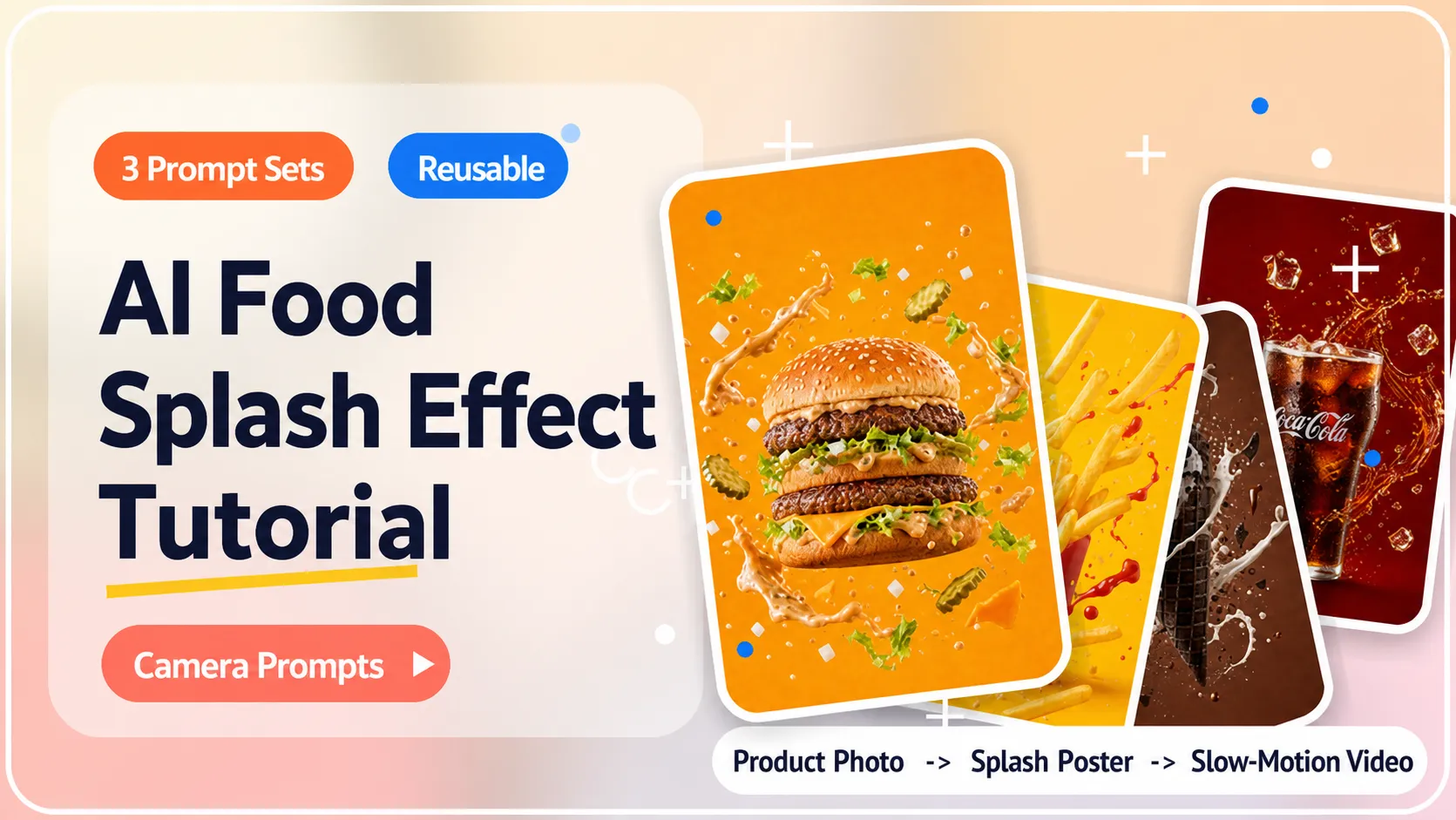
一、このAIによる食べ物の飛沫動画の核心的な考え方
実践の入口:まずは PixPix AI画像・動画生成ツールを開いてください。を用い、以下の三つのプロンプトを順に適用して、製品画像、飛沫画像、そして画像から動画への変換を完了します。
この手法のポイントは、いきなり動画を作成することではなく、まず静止画をしっかりと仕上げることにあります。全体の流れは三段階に分けられます。第一段階でクリーンな食品の商業用製品画像を生成し、第二段階でその画像を元に無重力の飛沫エフェクトを加え、第三段階で飛沫画像を周囲のカメラワークを伴うスローモーション動画へと変換します。
なぜ三段階に分けるのか?それは、AIが複雑な動きのある動画を直接生成すると、対象物が変形しやすくなるためです。まず食品の主体を固定し、次に飛沫効果を追加し、最後にカメラや浮遊する要素だけを動かすことで、全体の安定性が格段に向上します。
この方法はハンバーガー、コーラ、ポテトチップス、アイスクリーム、ピザ、ケーキ、コーヒーなど、さまざまな食品に適応できます。食品名や背景色、飛沫エフェクトを差し替えるだけで、異なる製品へ素早く展開可能です。
二、素材の準備
本格的に生成する前に、まず次の三つの情報を明確にしておくことをおすすめします:
1. 主体となる食品:ハンバーガー、コーラ、ポテトチップス、アイスクリームなど。
2. 背景色:できるだけ単色の背景を選ぶこと。オレンジ、赤、黄色、茶色などが適しています。
3. 飛沫エフェクト:食品に合わせてソース、氷、ゴマ、ポテトチップスのかけら、クリーム、クッキーの砕け片などを選択してください。
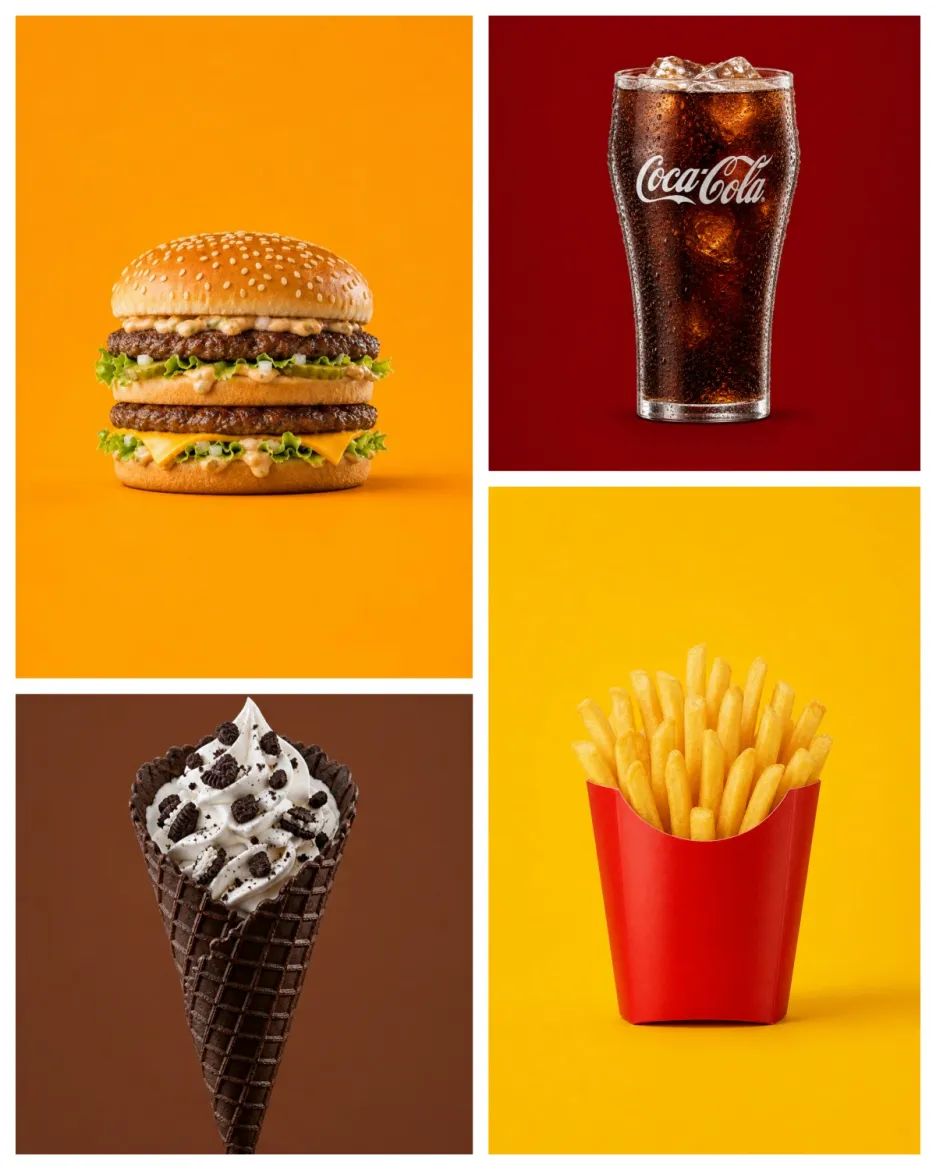
チュートリアル動画を作る場合は、各食品ごとに二種類の素材を用意するのがベストです。一つはクリーンな製品画像、もう一つは飛沫効果を加えた画像です。冒頭ではまず飛沫の完成形を提示することで、視聴者に最終的な仕上がりをすぐに伝えることができます。
三、第一段階:クリーンな基礎製品画像の生成
基礎画像を生成する際は、 PixPix画像生成ページに入り、を用いて、最初のプロンプトでクリーンな商業用食品メイン画像を作成し、さらに主体が最も安定している一枚を選んで加工を進めます。
第一段階の目的は、商業感があり、主体が安定していて、背景が清潔な食品製品画像を生成することです。この段階では飛沫や水しぶき、テーブルや小道具は一切加えないでください。画面がよりクリーンであればあるほど、後の画像からの動画生成も安定します。
ハンバーガーを例に挙げると、以下のようなプロンプトを使用できます:
縦横比9:16の商業用食品撮影。高級な二層構造のファストフードハンバーガーを中央に配置し、ゴマ入りのパン、ジューシーな二枚のビーフパティ、溶けたチェダーチーズ、新鮮なレタス、ピクルス、玉ねぎのみじん切り、クリームソースを添えて、食欲をそそる光沢感と質感を演出。背景は清潔なオレンジイエローの単色で、製品は画面中央に配置、サイズはやや小さめ、周囲には十分な余白を残す。柔らかなスタジオライティングによる落とし込み影、高級な広告照明、細部まで鮮明で、リアルな食感と映画のような雰囲気を持つプロダクトフォト。小道具、テーブル、皿、水しぶき、飛沫は一切なし。
このプロンプトの重要なポイントは四つあります:
・centered in the frame:主体を画面中央に配置し、後続の飛沫が食品を中心に展開しやすいようにする。
・clean solid orange-yellow background:単色背景を固定し、画面の乱れを最小限に抑える。
· generous negative space:スプラッシュ要素のための余白を確保する。
· no water, no splash:あらかじめスプラッシュを生成しないよう明示しておく。そうしないと後から制御が難しくなる。
生成後は、食材の層がはっきりと見え、主体がしっかりとしており、縁がきれいな画像をベース画像として優先的に選ぶ。
第四段階:画像から画像へ、無重力のスプラッシュ効果を加える
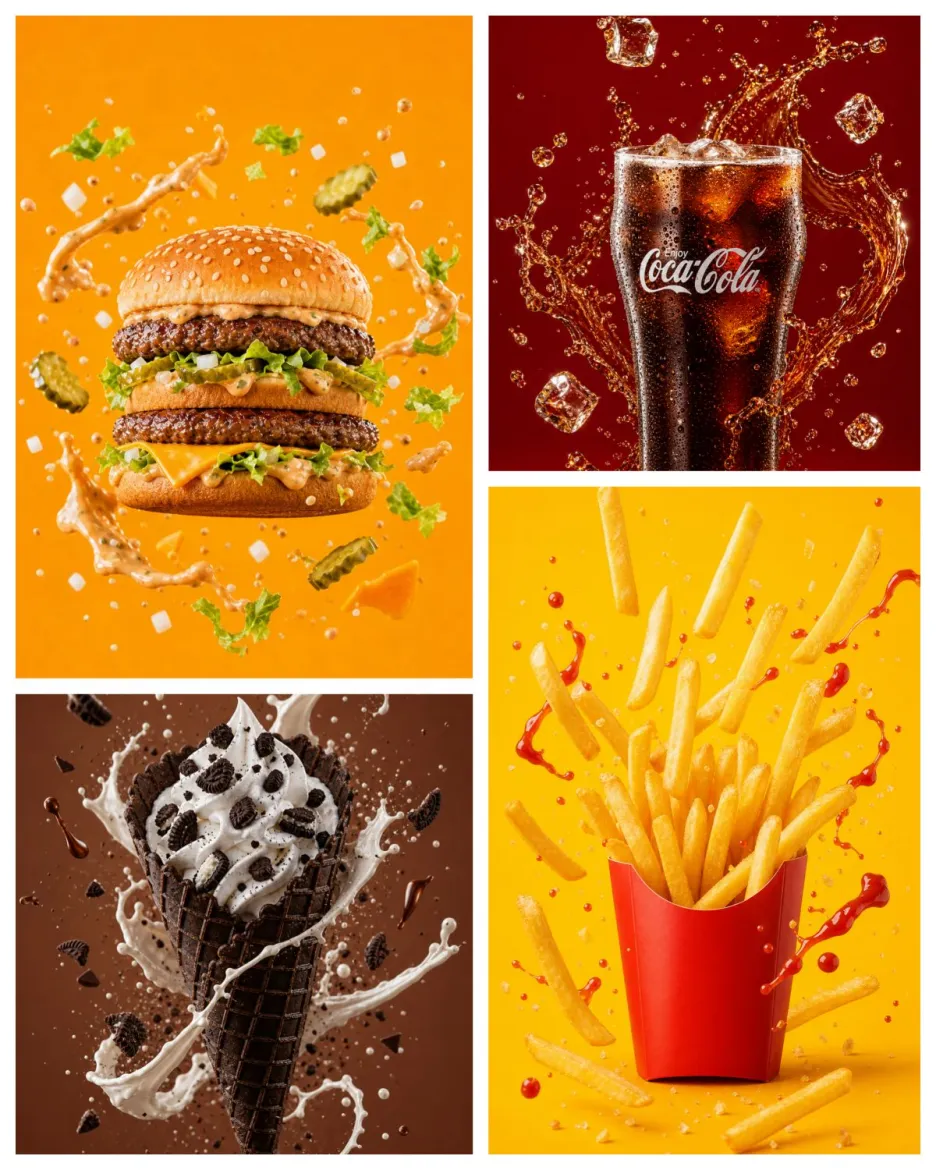
第二段階では、基本となるハンバーガーの画像を画像生成ツールや画像編集モジュールにアップロードし、スプラッシュに関するプロンプトを入力する。この際、AI に元の主体と背景を保持させつつ、ソースやごま、玉ねぎ、レタス、ピクルス、チーズのかけらなどの浮遊する要素を加えるように指示する。
以下のプロンプトをそのままコピーしてもよい:
元画像の純粋なオレンジ色の背景、9:16 の縦長構図、そしてハンバーガーが中央に配置されたサイズと位置を維持しつつ、ハンバーガーの基本的な構造と食材の層も残す。ビジュアルスタイルを高級ファストフード広告へとグレードアップする:ハンバーガーの周囲に無重力のスローモーションスプラッシュ効果を加え、クリームソースが流れるような弧状のスプラッシュを描き、ごまや玉ねぎの細切れ、レタスの千切り、ピクルスの薄切り、小さなチーズのかけらなどが空中に浮遊し、まるで高速撮影で静止したかのような姿でハンバーガーを取り巻く。ハンバーガー自体は鮮明で完全、食欲をそそる状態を保ち、スプラッシュ要素は主体を覆い隠さず、周囲に配置される。高級な商業スタジオライティングを用いて、ソースに光沢を与え、ビーフパティをジューシーに見せ、パンには黄金色の焼き色をつけ、わずかな輪郭光でエッジを強調することで、強い広告的視覚インパクトを生み出す。
このプロンプトの要点は「動きは出しつつも、主体を隠してはならない」ということだ。そのため、以下のように繰り返し強調している:
· 元画像の背景、画面比率、主体の位置を保持する。
· ハンバーガーの基本的な構造と食材の層を維持する。
· スプラッシュ要素は主体を覆うのではなく、周囲に配置する。
· ソースには光沢を、食品には広告写真のような質感を与える。
画像を選ぶ際は、単にスプラッシュが多いかどうかだけを見ないでほしい。より重要なのは、ハンバーガーが変形していないか、ソースが一塊になっていないか、かけらが自然に主体を取り巻いているかである。もしスプラッシュが乱雑すぎる場合は、要素の数を減らし、ソース、ごま、レタスのかけらだけを残すように調整する。
第五段階:画像から動画へ、スローモーションの周回カメラワークを追加する
動的効果を付ける際は、PixPix の画像から動画への機能に戻る。、第二段階で作成したスプラッシュ画像をアップロードし、第三段階のカメラワークに関するプロンプトをコピーして、スローモーションの浮遊動画を生成する。
第三段階では、スプラッシュの静止画像を画像から動画への変換モジュールにアップロードする。ここでは画像の細部を改めて描写する必要はなく、主に動的要素—無重力、スローモーション、バレットタイムによる周回、わずかな前進—に焦点を当てる。
動画用のプロンプトは次のように書くことができる:
高級ファストフードの商業映像:温かみのあるオレンジ色の背景の中で、層状のごま入りハンバーガーが無重力空間に浮かんでいる。カメラはハンバーガーを中心にドラマチックなバレットタイムの周回を描き、約180度回転しながらゆっくりと前方へ進み、食べ物に向かって1.15倍の拡大を実現する。ソースのリボン、ごま、レタスの細切れ、玉ねぎの角切り、ピクルス、チーズのかけらがハンバーガーの周囲で超スローモーションで漂い、まるで高速撮影で静止したかのような映像を創り出す。ハンバーガーは鮮明で中央に配置され、魅力的かつ主役感を放ち続ける。強烈な輪郭光、光沢のあるソースのハイライト、映画のような被写界深度、強い広告的インパクト、清潔な背景、ラグジュアリーな食品広告のスタイル。
このプロンプトで最も重要な動的キーワードは次の通り:
· zero gravity:無重力の浮遊感。
· bullet-time orbit:バレットタイムによる周回カメラワーク。
· rotating about 180 degrees:カメラが主体を中心に約180度回転する。
· slowly pushing in closer:カメラがわずかに前方へ進む。
· 1.15x zoom:わずかに拡大し、画面が過剰に誇張されないようにします。
· ultra slow motion:スローモーションの飛び散り効果。
動画生成後に被写体が変形してしまう場合は、カメラワークの動きを小さく調整するとよいでしょう。例えば、90度回転するに変更してみてください。また、飛び散る要素が乱れてしまう場合には、バーガーは安定したまま変化しないを追加することで、被写体をより安定させることができます。
六、同じプロンプトセットを他の食品にどう移行するか?
移行の際は全文を書き直す必要はなく、食品名・背景色・飛び散る要素の3つの変数だけを置き換えればOKです。
汎用プロンプト式
第一段:クリーンな商品画像を生成する
縦横比9:16の商業用フードフォトグラフィー。中心に高級な[食品名]を配置し、[核心食材のディテール]を強調。魅力的な光沢感と質感、清潔感のある[背景色]の単色背景、十分な余白、高級な広告用ライティングで、細部まで鮮明に表現。リアルな食感を再現し、小道具やテーブル、皿、水しぶき、飛び散りは一切なし。
第二段:飛び散りの静的エフェクトを加える
元画像の[背景色]の単色背景、縦横比9:16の構図、そして[食品名]の中央配置はそのまま維持。食品の周囲に無重力のスローモーションによる飛び散り効果を加え、[ソース/液体/破片の要素]が空中に浮遊し、製品を取り巻きながらも核心となる被写体を遮らないようにします。製品は鮮明で完全、魅力的かつ光沢感を保ち、商業広告のようなライティングの質感を演出します。
第三段:画像から動画へ
高級な商業用ショット:[食品名]が清潔な[背景色]の背景の中で無重力状態で浮かびます。カメラは製品をドラマチックにバトルタイム風に一周し、約180度回転しながらゆっくり前方へ進み、わずか1.15倍の拡大効果を生み出します。[飛び散る要素]は製品の周囲で超スローモーションで漂います。製品は鮮明で中央に位置し、魅力的で主役としての存在感を放ちます。
コーラはどう変更する?
食品名を「氷入りのコーラ」に、背景を濃い赤色に、飛び散る要素を気泡・氷塊・水滴・コーラの液体に変更できます。
ポテトチップスはどう変更する?
食品名は次のように変更できます 赤いパリパリフライドポテトの箱、背景を黄色にし、飛び散る要素をケチャップ、塩粒、ポテトチップスのかけら、そして揚げカスに変更します。
アイスクリームはどう変更する?
食品名は次のように変更できます オレオワッフルアイスクリーム1個、背景はチョコレートブラウンに、飛び散る要素は生クリーム、チョコレートチップ、クッキークランブル、そしてコーンのかけらに変更します。
七、チュートリアル短編動画に編集する
完成映像を30秒程度に編集することをおすすめします。冒頭では操作手順を説明せず、最終的な仕上がりを見せるのがポイントです。視聴者がハンバーガーやコーラ、アイスクリーム、ポテトチップスの飛び散りの完成品を先に目にするほうが、チュートリアル動画を保存する意欲が湧きます。
以下のテンポで編集するとよいでしょう:
4. 00:00~00:05:4種類の飛び散りの完成品を素早く紹介。
5. 00:06~00:08:AIツールを開き、画像生成ページへ。
6. 00:09~00:14:最初のプロンプトを入力し、基本的な商品画像を表示。
7. 00:15~00:21:基本画像をアップロードし、二段目のプロンプトを入力して飛び散りの画像を表示。
8. 00:22~00:27:画像から動画への切り替えを行い、3つ目の動的プロンプトを入力します。
9. 00:28~00:30:さらに多くの事例を紹介し、プロンプトの保存を促します。
プロンプトの画面は長く表示せず、各段落は1~2秒程度に留めましょう。「第1段:基本的な商品写真」「第2段:無重力の飛沫写真」「第3段:画像から動画へ」などの字幕を付けると、視聴者がそれぞれの工程の役割を理解しやすくなります。
八、よくある質問
1. 飛沫の要素が乱雑になりすぎるのはどうすればよいですか?
飛沫の要素数を減らしましょう。一度にたくさんの食材の破片を描きすぎず、まずはソースやごま、そして一種類の野菜の破片だけを残します。その後、メインの被写体が安定したら、徐々に要素を追加していきます。
2. 食品の主体が変形してしまう場合はどうすればよいですか?
プロンプトで次のように強調してください:製品の基本的な構造を保ち、全体が明確で完全な状態を維持すること。動画制作の段階では、周囲のアングルを緩和し、180度から90度に調整するとよいでしょう。
3. 背景が汚れてしまうのはどうすればよいですか?
各工程で必ず明確に記述してください:「背景色」は清潔で単色であること。それでも背景が複雑になる場合は、以下の条件を追加しましょう:机や皿、小道具、余計な物は一切使わないこと。
4. 横長の広告も作れますか?
可能です。最初の段落にある「縦横比9:16」を「横縦比16:9」に変更し、同時に被写体をやや中央寄りで小さめに配置することで、飛沫やタイトルのスペースを確保できます。
まとめ
AIによる食品の無重力・スローモーション飛沫エフェクトの鍵は、複雑な演出を制御可能な三段階に分解することです。すなわち、基本的な商品写真、静止した飛沫の描写、そして動きのあるカメラワークによる動画です。最初から大規模な映像をAIに求めず、まず被写体を固定し、次に飛沫を加え、最後にカメラの動きを付けていくのがポイントです。
この手法は、グルメ系の短編広告やチュートリアルコンテンツ、製品紹介、さらにはバナー素材の制作に最適です。食材名+背景色+飛沫の要素+カメラワークといった要素を押さえれば、ハンバーガーの流れをコカ・コーラやポテトチップス、アイスクリームなど、さまざまな食品へと迅速に応用できます。

ECチーム向けに作られたAI画像生成ツール
新商品発売、広告配信、キャンペーンなどのマーケティングシーンで、商品画像・シーン画像・広告画像・ショート動画素材をAIで生成し、コンテンツ制作をより効率的に。