Shopifyで衣料品のカラー変種画像を一括作成するにはどうすればよいですか?色差、素材、SKUとの整合性の確認
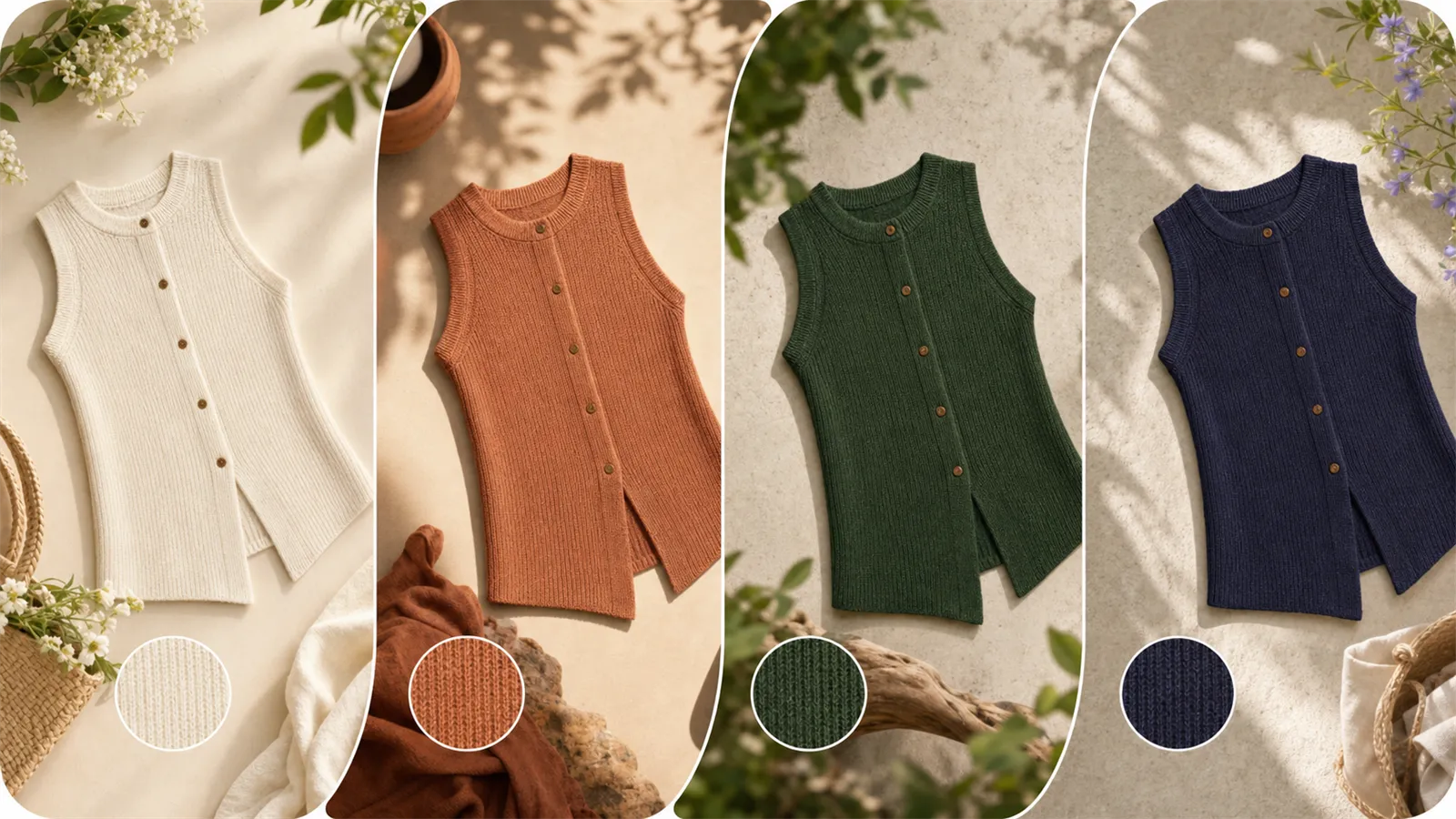
Shopifyで服のカラー変種画像を一括作成するには?色差・素材・SKUの整合性チェック
Shopifyの服のカラー変種画像を実際にサイトに掲載できる形で作るためには、一度に何枚生成できるかが重要なのではなく、同一商品の異なるカラーにおいても、型や生地の質感、ボタン、縫い目、プリーツ、構図などが一貫して保たれていることが鍵となります。比較的確実な方法としては、まずSKUごとのカラー一覧と実物の色見本を作成し、構図が明確な一枚の母画像を選びます。その後、一括で色を変更し、最後に各画像について色差や細部、変種の紐付け状態を逐一確認します。こうすることで、単に「見た目だけ似ている」画像群ではなく、実在する在庫に対応した一連の商品素材が得られます。
まず結論から見ていきましょう:
母画像は型やディテール、構図を固定し、実物の色見本は色を厳密に規定します。
一括で色を変更する際は、ポケットやボタン、編み目の質感までは再描画せず、色のみを変更することが許されます。
すべてのカラー画像は同じ画角、被写体の比率、余白を統一することで、SKU一覧ページが整然と見えます。
アップロード前に「色—ディテール—構図—SKU紐付け」という四段階の検査を行い、不合格の画像はバッチに混入させないことが重要です。
一、Shopifyで服のカラー変種画像を一括作成する前に準備すべきことは?
まずはプロンプトを急いで入力しないでください。結果の可用性を左右するのは、母画像、色の基準、そしてSKU情報がどれほど完全であるかにかかっています。
1. 構図が明確な母画像を選定する
母画像は襟元、袖口、前立て、ポケット、裾、ステッチ、生地の質感などがしっかりと確認できるものが望ましいです。また、被写体が腕やアクセサリー、あるいは広範な影によって隠れていないことも重要です。平置きの画像であれば衣類をきちんと伸ばし、モデル撮影の場合は異なるカラーでも同じポーズとカメラアングルを維持しましょう。Shopifyの商品撮影ガイドでも、カメラと三脚の位置を固定し、一連の商品画像の一貫性を保つことを推奨しています。
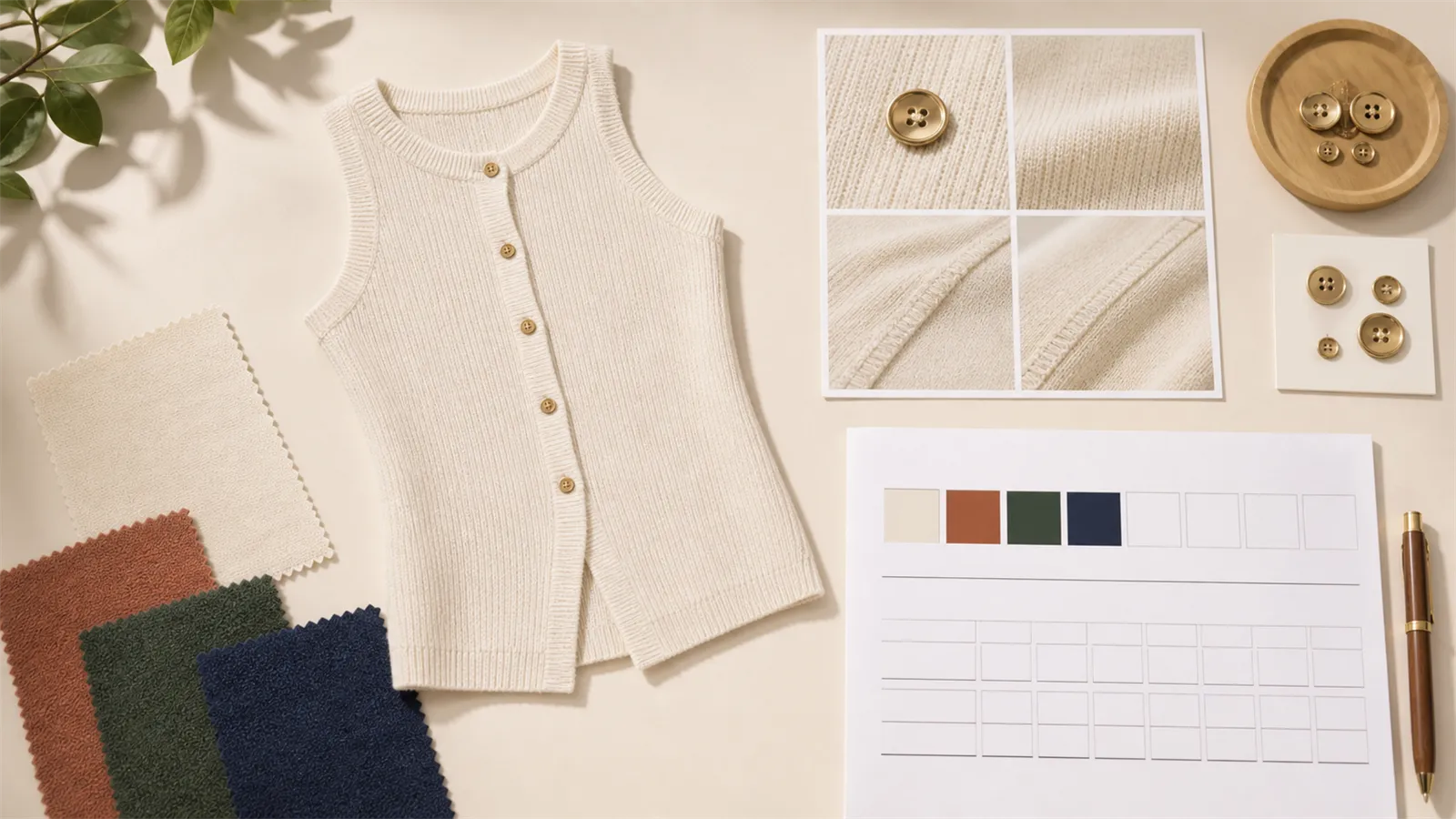
2. 各SKUごとに色の真値表を作成する
「赤」「青」といった単なる色名だけでは不十分です。同じ色名でも明度や彩度が全く異なる場合があります。各SKUについて、バックエンドでの色名、実物の色見本や生地の写真、サプライヤーの色番号、許容される明暗の範囲、さらにカラーリングに用いるラインや金属パーツ、プリントの有無などを記録しておくことをおすすめします。生成時および審査時にはこの表を基準とします。
フィールド | 例 | 用途 |
|---|---|---|
SKU | CD-104-NV-M | 在庫と画像の紐付け |
バックエンドの色名 | ネイビーブルー | フロントエンドの選択肢表示 |
色の基準 | 自然光下での生地の色見本 | 色変更結果の管理 |
細部の固定 | アイボリー色のボタン、同色のステッチ | AIによる商品構造の誤変更を防ぐ |
二、どの商品ディテールは必ず固定し、どれを変更可能か?
同一モデルの複数カラーにおける基本ルールはシンプルです:商品構造は変えず、SKUとして実在するカラー属性のみを変更します。もし特定のカラー・モデルで異なるボタンやカラーブロックのステッチを使用している場合は、それを明確なSKU差とみなすべきであり、ツールに勝手に推測させないでください。
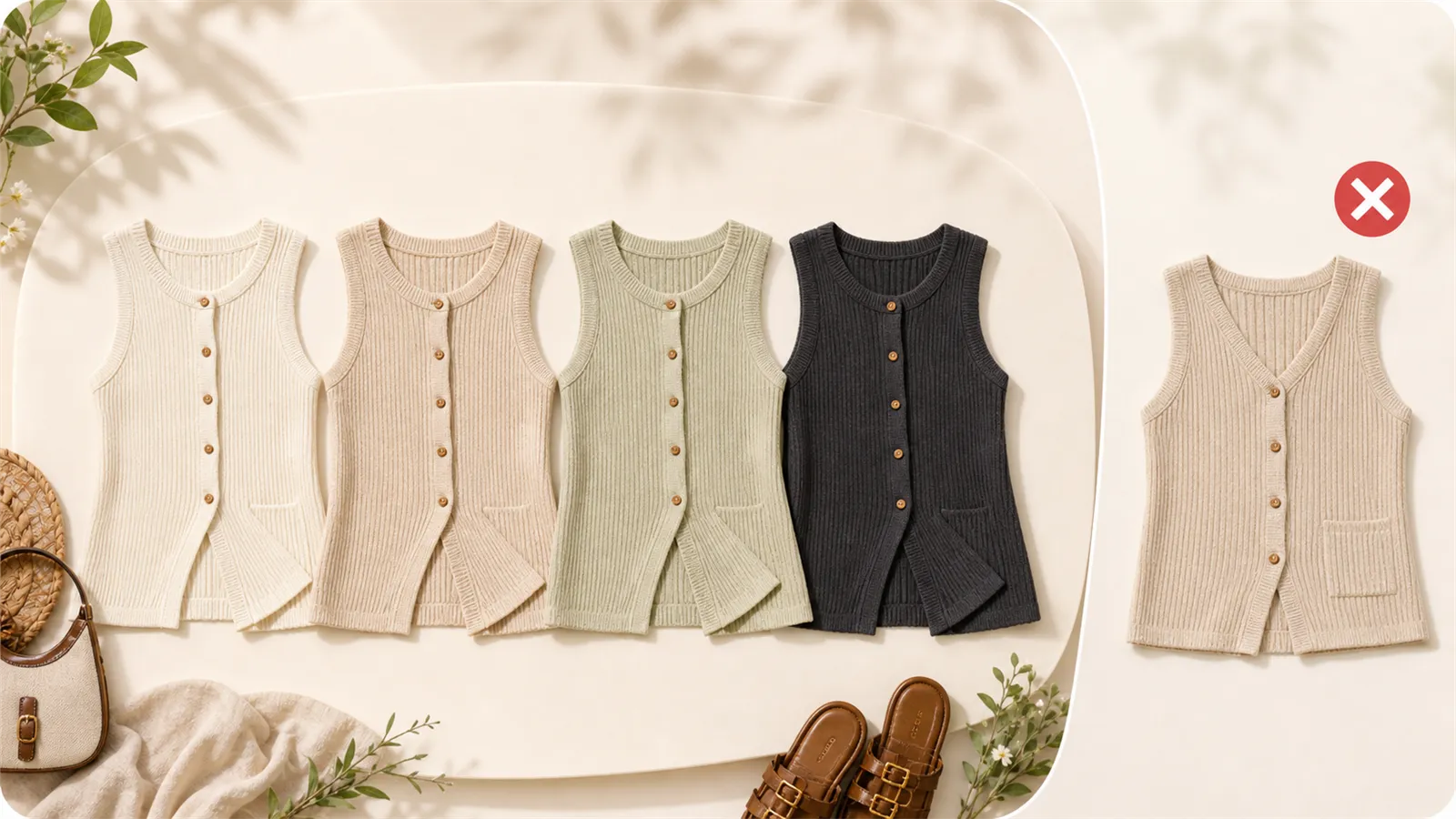
必ず一貫性を保つ | SKUごとに変化可 |
|---|---|
型紙、着丈、袖丈、襟型 | 生地のメインカラー |
ポケットの数と位置 | 実在するカラーブロックの切り替え |
ボタンの数、ファスナーおよび金具の構造 | 当該SKUで実際に使用されるボタンや金具の色 |
ステッチの走向、プリーツ、編み組織 | 実物で確認したプリントの配色 |
撮影角度、被写体のサイズ、影の方向 | 色に関連する合理的な明暗表現 |
三、AIによる一括色変更時、生地の質感やステッチが再描画されないようにするには?
色変更のプロンプトには、「何を変えるか」と「絶対に変えてはいけないもの」の両方を明示する必要があります。「服を濃い青色に変えて」とだけ記載すると、ツールが生地やボタン、光の効果まで含めて再解釈してしまう恐れがあります。その場合、PixPix において母画像を基にSKUごとに色を調整し、以下のような制約を設けることで対応できます:
衣類の本体生地のみをネイビーブルーに変更し、色はアップロードした実物の色見本を参考とする;元画像の型紙、編み組織、ステッチ、ボタンの数と位置、プリーツ、モデルのポーズ、光の方向、影、構図は一切変更せず保持する;追加または削除してはならない衣類のディテールがある。
まず、母画像との色差が明確なテストカラーを生成します。例えば、アイボリー色の母画像に対して最初に濃い青色を試すなどです。色の濃淡の幅が大きいほど、生地の質感が消えたり影が汚くなったりする傾向が露呈しやすくなります。テストカラーが合格したら、次に近似色や全色系の処理を行います。
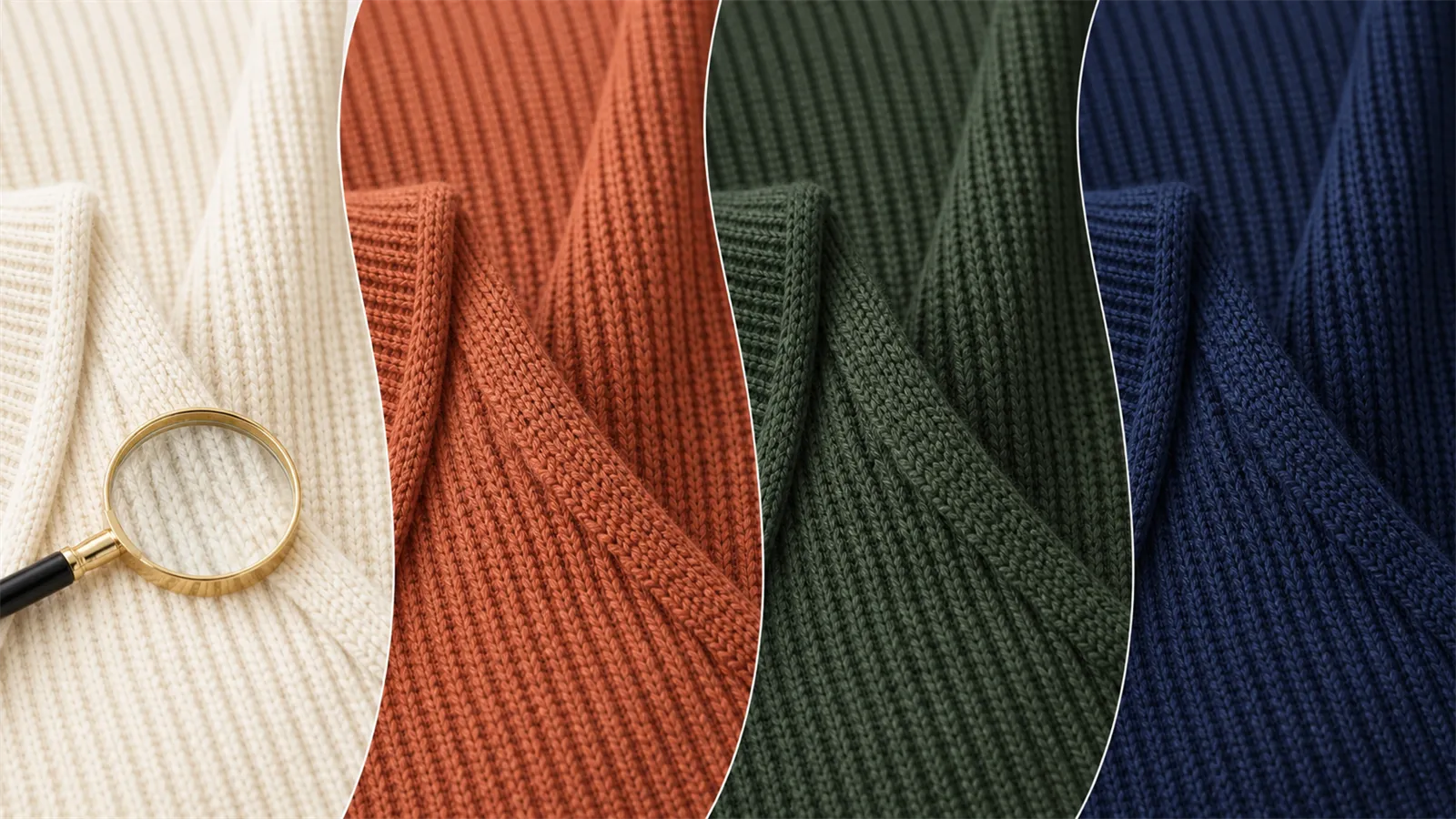
四、同一モデルの複数カラーSKU画像の構図をどう統一するか?
リストページで画像の大きさが不規則に変化したり上下に揺れたりする場合、多くの場合、色の問題ではなく、各画像のトリミングや被写体の占める割合が異なるためです。最も手軽な方法は、まず一つの構図テンプレートを決め、その後すべてのカラーで同じフレーム比率を継承することです。
フレーム比率の固定:同一カテゴリーの商品画像は一律に同一比率を採用し、横長・縦長・正方形の画像を同一ロット内で混在させない。
主体基準線の固定:例えば、襟の頂点、肩線、裾がそれぞれ同一位置に収まるように設定する。
固定の余白:本文の左右の余白と上部のスペースを統一し、特定の色が急に強調されるのを防ぎます。
固定の光と影:ハイライトやシャドウの方向、背景の明るさは色の変化に応じて変わらないようにします。
Shopifyのメディア編集に関する説明でも、同一タイプの画像はアスペクト比を統一しておくと、並べて表示する際に適していると強調されています。テーマによって画像が自動的にトリミングされる場合は、モバイル端末のトップ画面でも確認し、襟元や袖口、裾部分が切り取られていないことを確かめてください。
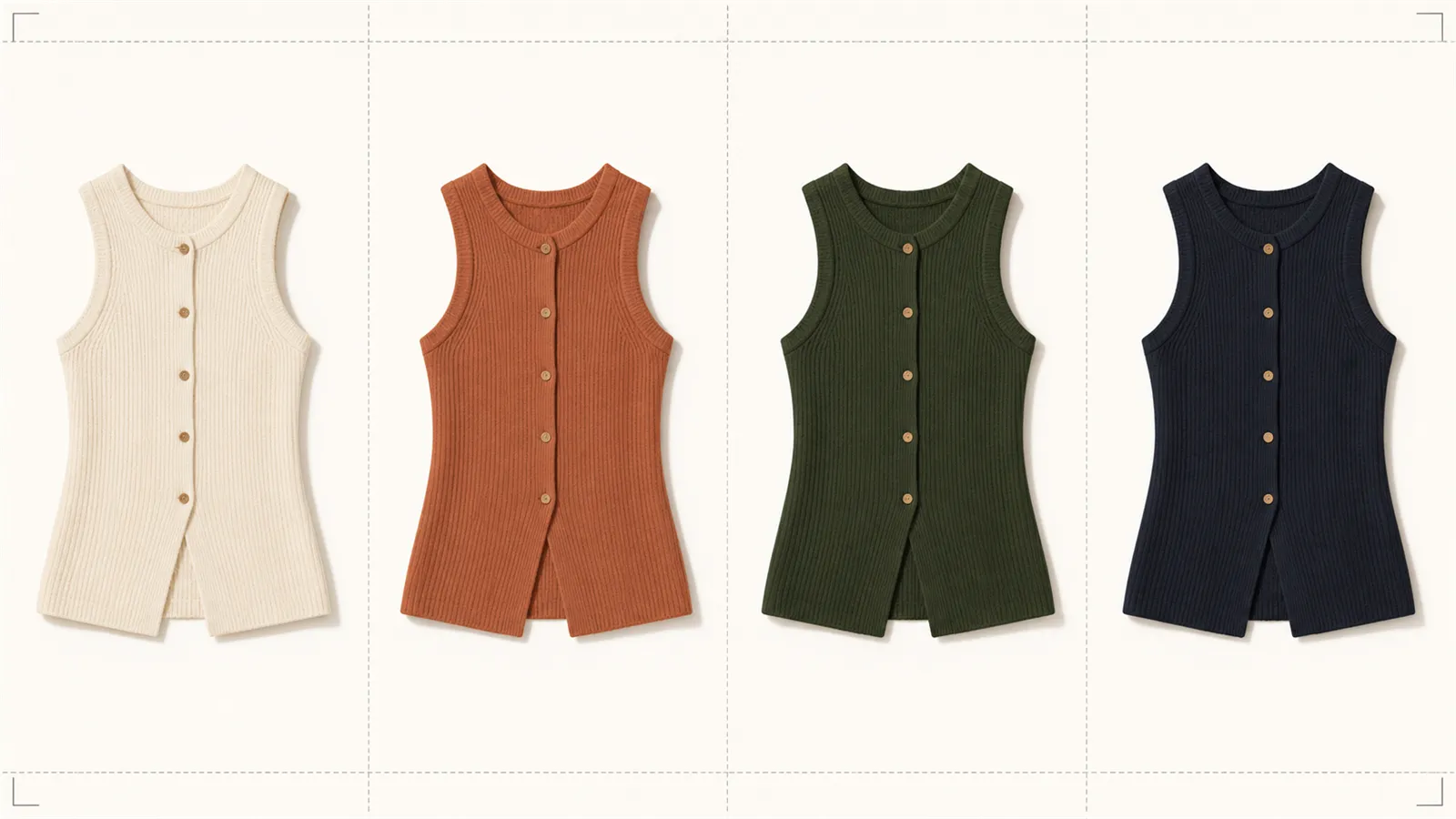
五、Shopifyのカラーバリエーション画像における色差はどうチェックすればよいでしょうか?
色の検収は生成された画面だけを見ていては不十分です。画像をダウンロード・圧縮・アップロードした後には、表示結果が元の作業ファイルと異なる場合があります。Shopifyでは、商品画像がストア上で表示される際には色プロファイルが除去されると説明しています。プロファイルがない場合、ブラウザはsRGBに基づいて色を解釈します。そのため、エクスポートしたファイルはウェブ表示環境に合わせて処理し、実際にアップロード後の商品ページで再確認することが重要です。
1. まず実物の色見本と比較する
中性の照明下で、実物の生地やサプライヤーから確認済みのカラーカードを第一の基準として使用してください。出所不明の別のネット上の画像を色の基準にしてはいけません。特に濃い色の衣類は暗部に織り目の残り具合を、淡い色の衣類はハイライトの過剰露光の有無を確認しましょう。
2. 次に三段階の明度チェックを行う
画像のサムネイル、通常サイズ、そして部分拡大の各状態を一度ずつ確認します。サムネイルでは異なる色同士が区別しやすいかを判断し、通常サイズでは全体の色相をチェック、部分拡大では繊維や縫い目、プリーツに切れや破れがないかを確認します。
3. 最後に近似色が誤って選ばれていないかを確認する
黒とネイビーブルー、オフホワイトとライトグレー、ワインレッドとブラウンレッドなどは、サムネイルでは特に混同しやすい色です。リスト表示のサイズでは二つのSKUがほとんど判別できない場合、色名だけで説明するのではなく、実物の色見本に戻って再度調整を行いましょう。
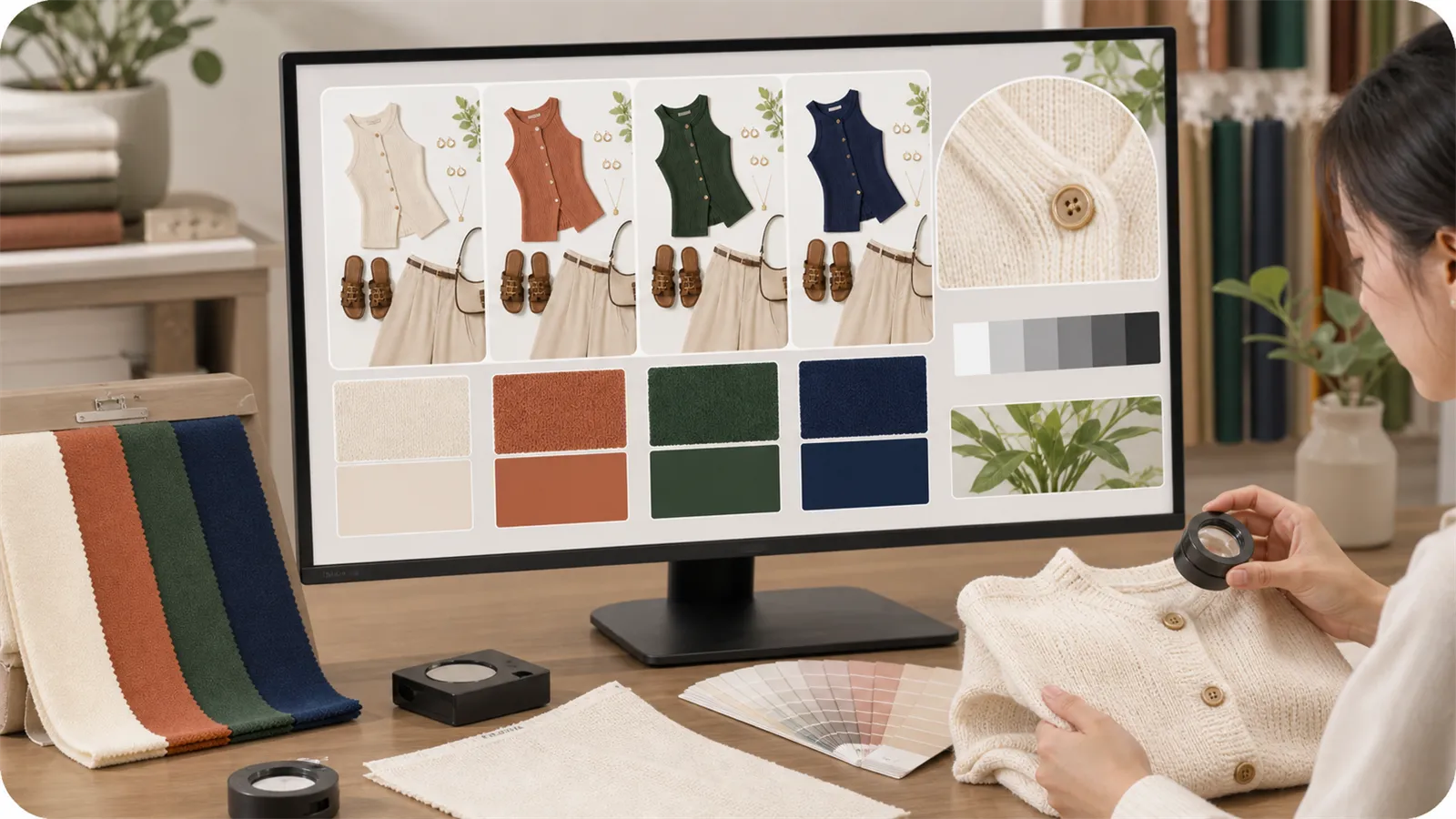
六、Shopifyの管理画面で異なる色バリエーションに画像を割り当てる方法は?
Shopify公式ヘルプセンターでは、各商品バリエーションに1枚のバリエーション画像を割り当てることができると明確に記載されています。この画像はそのバリエーションのプレビュー画像として使用され、他の角度や詳細な画像は引き続き商品メディアライブラリに保存できます。また、管理画面では複数のバリエーションを選択して一括で画像を追加することも可能で、一度に全カラー群を処理するのに便利です。
実際の操作では、まずSKUごとに「型番-色-視点」といった形式でファイル名を付けてからアップロード・紐付けを行うことをおすすめします。完了後は各色のオプションを個別にクリックし、プレビュー画像が色名や在庫のSKUと一致していることを確認してください。最初の色だけをチェックするのではありません。
七、公開前のチェックリスト
チェック項目 | 通過基準 |
|---|---|
色の真実性 | 確認済みの実物の色見本と一致し、近似色はサムネイルでも区別可能であることが求められます |
商品構造 | 襟、ポケット、ボタン、ファスナー、縫い目などに新たな追加や欠落、位置のずれがないこと |
生地の質感 | ニット、織物、スエードなどのテクスチャーが明部・暗部ともに識別可能であること |
構図の統一 | 画角、主体の大きさ、基準線、余白、影の方向などが一貫していること |
ファイルとSKUとの整合性 | ファイル名、バックグラウンドの色名、在庫のSKU、プレビュー画像がそれぞれ対応しています |
フロントエンドに表示されます | デスクトップ版とモバイル版で色を切り替えた際も画像が正しく表示され、重要な部分がトリミングされていないことが確認されています |
八、よくある質問
1. 白い服の画像が一枚だけですが、すべての色をそのまま生成できますか?
母画像として使用することは可能ですが、各色には必ず実際の色見本または確認済みの色値が必要です。白い母画像は構造情報を提供するだけで、商品の実際の色情報の代わりにはなりません。濃い色のアイテムでは生地の光沢や反射が明るい色とは大きく異なる場合がありますので、その場合は別途参考画像も必要となります。
2. 黒色と濃紺のバリエーションがなぜ同じ色に見えてしまうのでしょうか?
一般的な原因は、暗部が極端に黒く圧縮されてしまい、生地のテクスチャーや青みの傾向が失われてしまうことです。処理の際は、実際のハイライトや繊維のディテールを残し、サムネイルサイズでも両者が区別できるかどうかを確認してください。
3. 各色のバリエーションに複数の画像を割り当てることは可能ですか?
Shopifyの標準的なバリエーションの割り当て方法では、一つの画像に対し一つのバリエーションを設定します。他の角度や詳細な画像は引き続き商品メディアライブラリに保存できます。また、Combined Listingsを利用しているShopify Plusストアでは、商品オプションごとに追加のメディア管理方法を提供できます。
九、色バリエーションの画像を再利用可能なSKUテンプレートとして作成する
最初の一連の画像が完成したら、母画像、プロンプト、構図の基準、色の真値表、検収記録をすべて同一のモデル番号フォルダー内にまとめます。次回新たに色を追加する際には、色見本とSKU情報を追加するだけでよく、画角やライティング、審査基準を改めて決める必要はありません。衣料品店にとって、このテンプレートは「何度か生成してから選ぶ」よりも安定しており、デザイン・運用・出品担当者への引き継ぎも容易です。
既に合格した母画像と実物の色見本をお持ちであれば、まず濃い色のテスト用SKUから始め、PixPixで構造とテクスチャーを事前に確認した後、残りの色を一括で仕上げることができます。まずはルールを確立してから色数を増やせば、修正作業が大幅に減ります。
十、参考文献

ECチーム向けに作られたAI画像生成ツール
新商品発売、広告配信、キャンペーンなどのマーケティングシーンで、商品画像・シーン画像・広告画像・ショート動画素材をAIで生成し、コンテンツ制作をより効率的に。