写真に写り込んだ不要な要素はどうやって削除する?AIによるスマート消去の完全ガイド
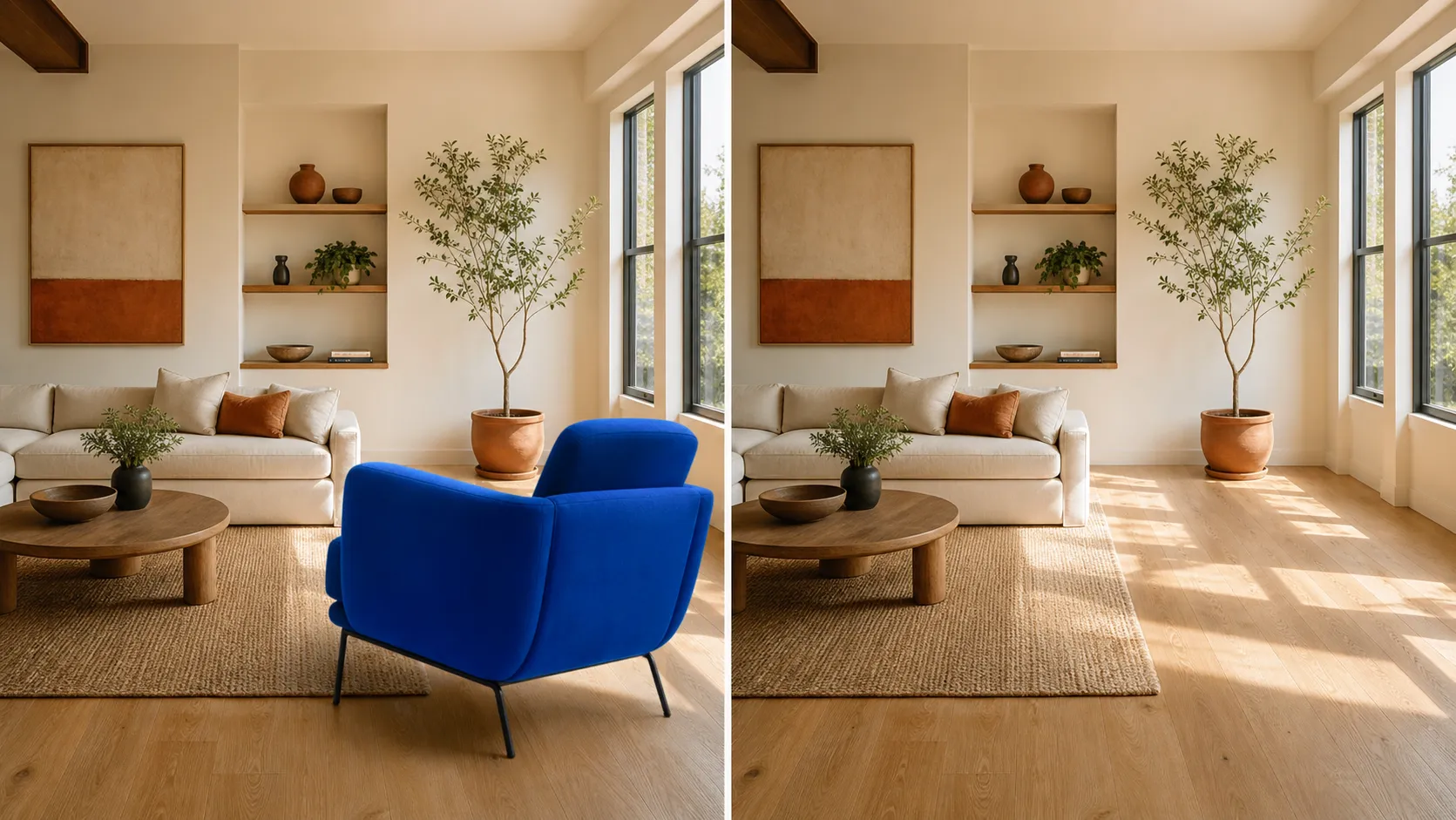
満足のいく写真を撮ったのに、いざ確認してみると画面に不要なものが写り込んでしまっている——このようなことはとてもよくあります。突然カメラに飛び込んできた通行人や、被写体の背後にあったゴミ箱、さらには空を横切る電線など、さまざまなものが原因となり得ます。
大切な思い出が詰まった写真もあれば、商品の展示や業務報告、SNS投稿に使われる写真もあります。ほんの些細な邪魔な要素が、全体の構図や視覚的な印象を台無しにしてしまうこともあるのです。
以前は、写真から不要なものを除去するには、専門的なレタッチソフトと一定の画像処理スキルが必要でした。レイヤーやマスク、修復ツールの使い方がわからない人は、結局元の写真をそのまま残すか、場合によっては写真そのものを削除するしかありませんでした。
しかし今では、AIによる画像編集ツールを使えば、画面内の不要な要素を簡単に取り除けるようになりました。 PixPix の部分消去機能や AI画像編集機能を利用すれば、複雑なレタッチ技術を習得しなくても、人物や雑物、その他の邪魔な要素を素早く除去できます。
本記事では、AIによる不要物除去の基本原理、具体的な操作方法、よくある活用シーン、そして自然な仕上がりを得るための実践的なコツについてご紹介します。
AIによる不要物除去とは
AIによる不要物除去とは、人工知能を用いて画像中の不要な要素を認識・削除し、同時に隠れた背景を再生成する技術のことです。
その目的は単に特定の物体を消すだけでなく、処理後の画像がまるでその物体が存在しなかったかのように、違和感なく自然に見えるようにすることです。
従来のレタッチツールは、対象領域を周囲のピクセルで覆い隠す手法を採用しています。しかし、作業が十分に丁寧でないと、処理箇所にぼやけた跡や繰り返しの模様、あるいは目立つ色の塊が残ってしまうことがあります。
一方、AIの処理方法は異なります。画像全体の色合い、光の加減、質感、空間関係、被写界深度などを詳細に分析し、周囲の状況に基づいて物体に隠された部分を推測して補完します。
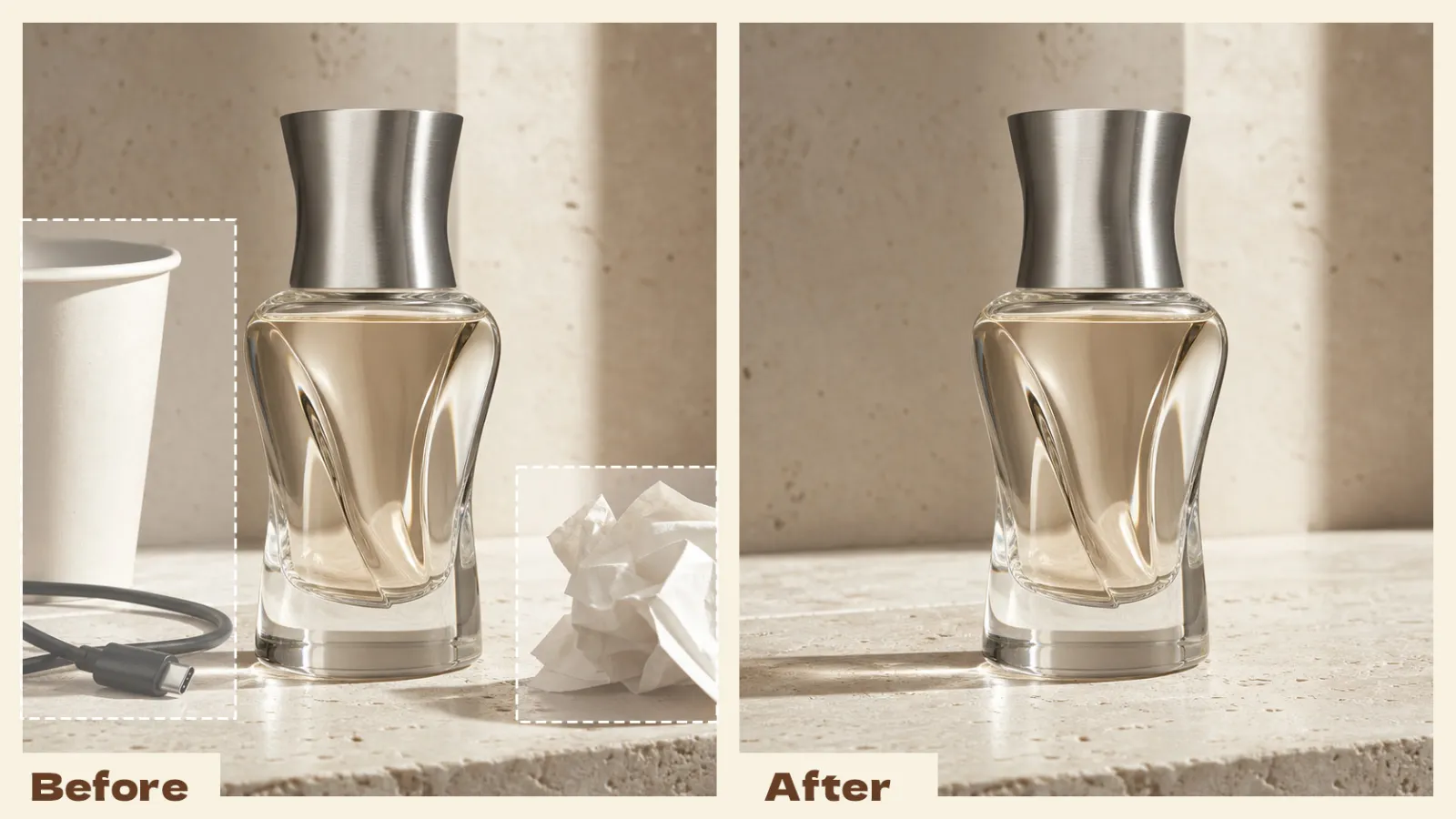
例えば、ユーザーが草むらにあるゴミ箱を除去する際、AIは単にゴミ箱を消すだけでなく、その背後にある草地や影、環境の細部まで補完し、新しく生成された部分が元の画像と調和するようにします。
なぜますます多くの人が手動でのレタッチではなくAIを選ぶのか
従来の画像編集には、時間と忍耐、そしてある程度の操作スキルが必要です。複雑なソフトウェアのインターフェースに直面すると、多くのユーザーはレイヤーやマスク、各種専門ツールを見ただけで、すでに挫折してしまうでしょう。
AIによる画像編集は、こうした作業のハードルを大幅に下げています。
処理時間を短縮
複雑な物体を手動で除去するには、選択範囲の設定や修正、調整を何度も繰り返す必要がありますが、AIなら比較的短時間で分析と補完を完了できます。
ユーザーは画像をアップロードし、削除したい部分をマークしたり説明を加えるだけで、システムが自動的に該当エリアを処理してくれます。
専門的なレタッチ経験が不要
AIによる不要物除去では、事前に高度な画像処理の知識を身につける必要はありません。ほとんどの認識・削除・背景再構築の作業はシステムが自動で行います。
処理の安定性が向上
比較的シンプルな構造の画像に対しては、AIは同じ論理に基づいて継続的に画像を解析し、背景を生成できるため、長時間にわたって繰り返し処理を行っても処理効率が低下することはありません。
そのため、AIによる不要物除去は、一般ユーザー、コンテンツクリエイター、EC関連従事者、そしてプロフェッショナルチームにとって、日常的な画像処理の定番手段となりつつあります。
PixPixのAI不要物除去にはどのような特徴があるのか
現在、市場には数多くのAIレタッチ製品が登場していますが、PixPixは特に、画像生成、部分編集、動画制作といった作業をひとつの統合されたビジュアルワークスペースにまとめることを重視しています。
簡単な指示で部分修正が可能
ユーザーは、部分消去機能を使って削除したい箇所を指定するほか、テキストによる補足説明を加えることで、AIに処理対象をより正確に伝えることができます。
背景を手動でコピーしたり、ピクセルを一つひとつ修正する方法に比べると、この手法はより直感的で、操作も非常に簡単です。
隠れた背景を自動補完
PixPixは、選択した物体を単に削除するだけでなく、周囲の色や光、質感を考慮して欠けた部分を再構築し、修正後の内容が元の画像に違和感なく溶け込むよう配慮しています。
さまざまな画像タイプに対応
PixPixのAI画像編集機能は、以下のような用途に活用できます:
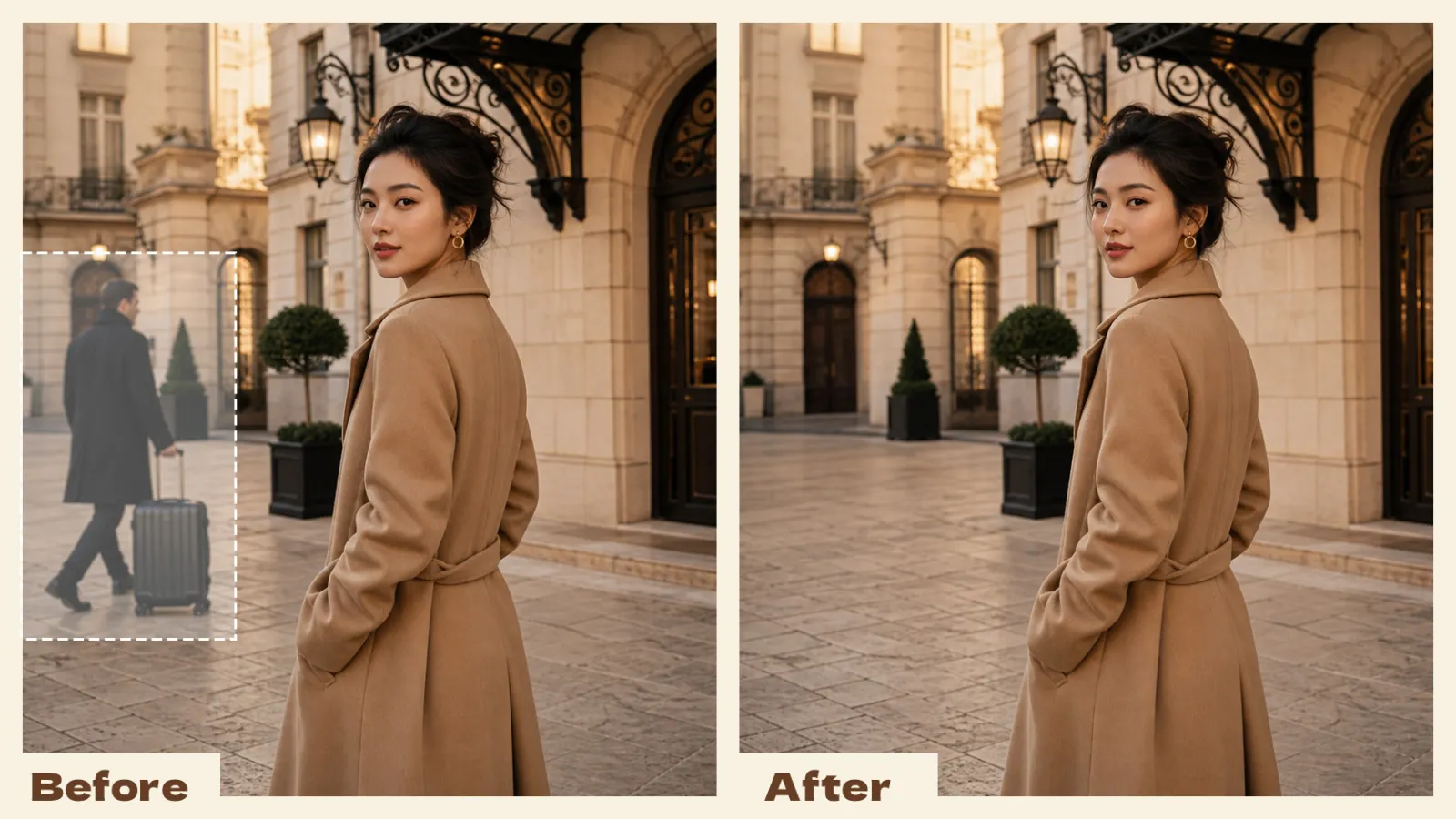
個人写真: 通行人や雑物、画面を乱す要素を除去します。
商品写真: 不要な小道具やラベル、背景の邪魔になる要素を取り除きます。
SNS用素材: 画面をシンプルにし、主題をより際立たせます。
クリエイティブプロジェクト: シーンの内容を調整し、後のデザインのためにクリーンな素材を残します。
商業ビジュアル: 広告やプロモーション、展示用の画像を最適化します。
除く局所的な除去、PixPix はさらに局所的な再描画、拡大、背景の置き換えおよび画質の向上といった機能も提供しており、ユーザーが処理後の画像をさらに仕上げるのに便利です。
PixPix AIで画像中の不要物を除去する方法
PixPixを使って画像内の不要物を処理するには、大きく分けて三つのステップがあります。
ステップ1:編集したい画像をアップロードする
PixPixのAI画像編集ツールにアクセスし、スマートフォン、カメラ、またはパソコンに保存された写真をアップロードします。
画質が鮮明で、主題が明確かつ光の当たり方が自然な画像は、通常、より自然な処理結果を得やすいです。また、高い画質の画像は、AIにとってより多くのテクスチャやエッジの詳細情報を提供します。
ただし、日常的に撮影された一般的な写真であっても、AIによる処理を試してみることができます。
ステップ2:除去したい対象をマークまたは説明する
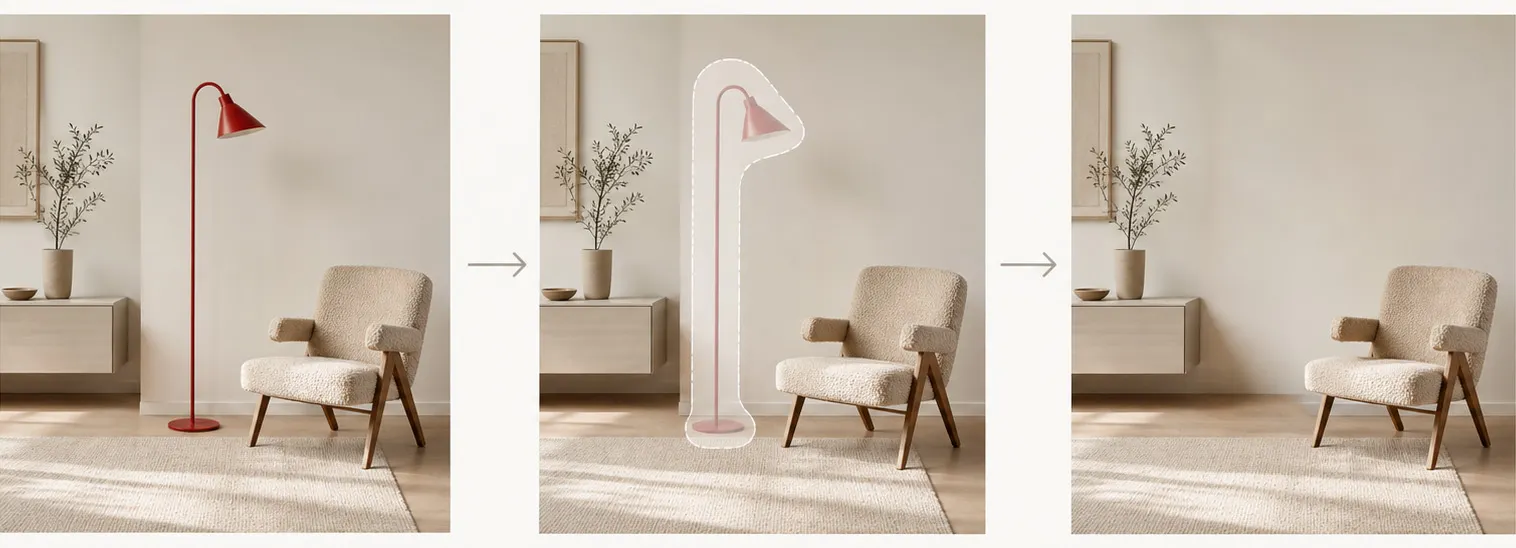
部分的除去機能を起動した後、画面内で削除したい対象を選択します。現在の編集モードに応じて、対象の領域を塗りつぶしたり、テキストで除去したいものを具体的に指示したりできます。
説明はできるだけ具体的に行い、「何かを消す」といった曖昧な指示は避けましょう。
以下のような表現を参考にしてみてください:
私の背後に立っている通行人を除去してください。
空にある電線を削除してください。
机の右側にある水差しを除去してください。
ソファのそばにあるゴミ箱を片付けてください。
画面上に似た物体が複数存在する場合は、位置や色、外観の特徴などを説明することで、AIが対象を正確に認識しやすくなります。
文言が具体的であればあるほど、システムは実際の編集意図を理解しやすくなります。
ステップ3:処理結果を生成し、確認する
操作を送信すると、PixPixは対象物周辺の領域を分析し、隠れた背景部分を生成します。
AIは元の画像の色合い、テクスチャ、光の状態、空間関係などを可能な限り再現し、補完された部分が全体の画像と調和するように調整します。
生成が完了したら、オブジェクトのエッジや影、背景のテクスチャを丁寧に確認する必要があります。最初の結果が十分に自然でない場合は、マーキング範囲を調整したり、説明文を変更してから再度生成してください。
PixPix は削除された領域をどのように処理するのか
AIによるオブジェクトの除去は、単にピクセルの一部を消去するだけではありません。画像全体を自然に保つためには、システムがシーンを理解し、欠けた部分を再構築する必要があります。
背景構造の識別
AIは、空や壁面、草地、水面、床など、よく見られる環境を分析し、対象物の背後に何が存在しうるかを判断します。
例えば、壁面の装飾品を除去した場合、システムは空白の領域を残すのではなく、壁の色合いや照明、テクスチャを継承して再構築します。
光とテクスチャの一致
光の状態は、画像のリアルさを左右します。背景を再構築する際には、周囲の明暗や色温度、影、素材などを参考にすることで、新たに生成された部分が不自然に見えないようにします。
画面のバランスを保つ
自然な背景には、完全に同一の繰り返しテクスチャはほとんど存在しません。AIが補完する際には、過剰に目立つコピーの痕跡が生じないように注意する必要があります。そうしないと、処理された部分がすぐに判別されてしまいます。
PixPix を使ったオブジェクト除去の実践的なコツ
AIの処理結果は、ユーザーが提供する画像や操作方法に大きく依存します。
対象となるオブジェクトを明確に指定する
曖昧な表現は避けましょう。「隣にあるものを消す」というよりも、「画面左側の赤い椅子を消す」といった具体的な指示の方が、正確に理解されやすいです。
一度に一つの主要なオブジェクトを処理する
画像内に複数の除去対象がある場合は、段階的に処理することをおすすめします。一度に一つの主要な物体だけを除去することで、AIがシーンを誤って判断するリスクを低減できます。
できるだけ鮮明な画像を使用する
解像度が高く、細部まで明瞭な画像は、AIにとってより多くの参考情報を提供し、エッジやテクスチャ、背景構造の復元に役立ちます。
削除対象の領域を完全に覆う
局所除去ツールを使用する際は、対象物全体、つまりエッジや影、小さな残留部分まで含めてマーキングするようにしましょう。範囲を小さくしすぎると、結果に不完全な輪郭が残ってしまうことがあります。
結果を確認し、必要に応じて調整を続ける
生成結果が目標に近づいているものの、部分的なディテールがまだ不自然な場合は、選択範囲を再度調整したり、別の表現で再処理してみましょう。複雑なシーンでは、しばしば何度か試行錯誤が必要になります。
AIによるオブジェクト除去におけるよくあるミス
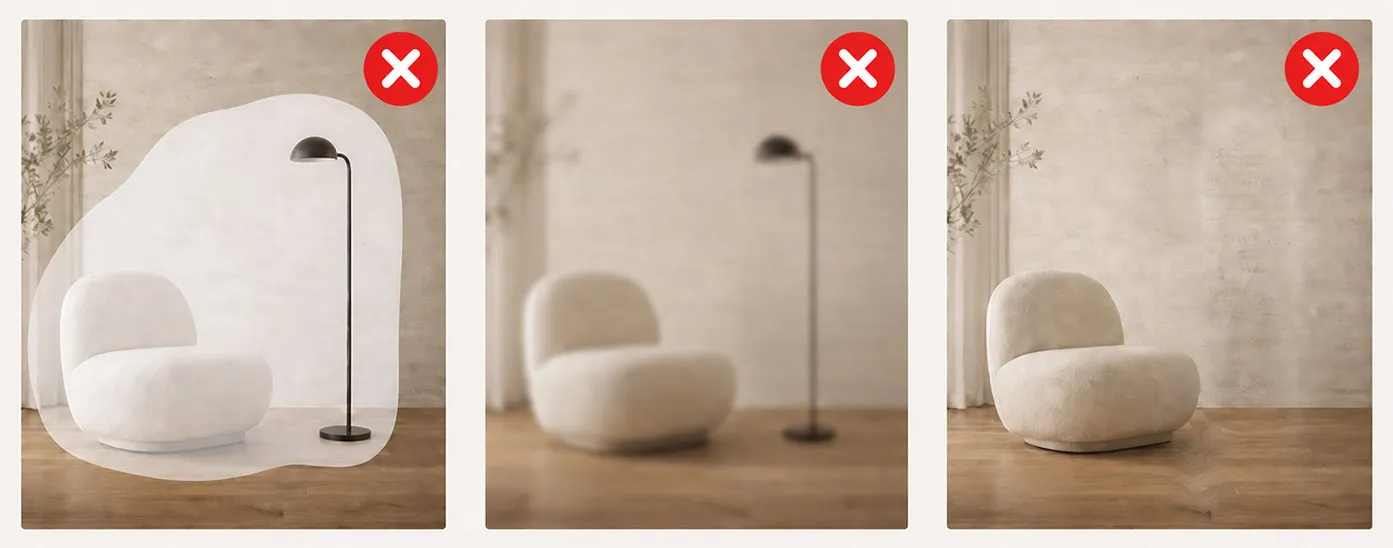
起こりやすい問題を把握しておくことで、無駄な繰り返し作業を減らすことができます。
指示が広範すぎる
「画像をきれいにする」や「不要なものを消す」といった曖昧な指示では、AIにどの部分を修正すべきか明確に伝えることができません。対象となるオブジェクトやその位置を具体的に示すことで、より正確な結果を得られることが多いです。
画像が不鮮明すぎる
解像度の低い画像は、エッジやテクスチャの情報が不足しているため、AIが背景構造を判断する能力が制限されます。元の画像の品質が低いほど、再構築された部分にぼやけや不連続性が生じやすくなります。
一度に広すぎる範囲を選択する
選択範囲が対象物だけでなく大量の背景も包含してしまうと、AIが過剰な内容を再生成し、元の画像構造を変化させてしまう可能性があります。
初回の生成で完全に完璧な結果を期待する
シンプルな背景は比較的処理しやすいですが、人物の重なりや複雑なテクスチャ、強い反射、特殊な光の効果などがある場合は、何度も試行錯誤が必要になることがあります。必要に応じて処理範囲を絞り込み、段階的に作業を進めるのも有効です。
AIによるオブジェクト除去と従来のレタッチの違い
従来の画像編集では、手動で選択範囲を作成し、背景をコピーし、エッジを調整し、光やテクスチャの処理を何度も繰り返す必要があります。
学習コスト
プロ向けの画像編集ソフトは、使いこなせるようになるまでに数週間、場合によってはそれ以上かかることがあります。一方で、AIツールの基本的な操作は通常、数分もあれば理解できます。
処理速度
AIはシーンの分析や背景の生成を自動で行えるため、画像のクリーンアップにかかる時間を大幅に短縮します。
利用のハードル
従来の画像編集は経験と高い操作精度に依存していましたが、AIによる不要物除去機能により、デザインの基礎知識がないユーザーでもよくある問題を手軽に解決できるようになりました。
細かな制御
複雑なプロジェクトでは、従来のソフトウェアの方が依然として高い手動での制御が可能です。しかし、日常的な写真やSNS用のコンテンツ、基本的な商用素材に関しては、AIの方が一般的により手軽な処理方法を提供します。
まとめ
写真から通行人や不要物、その他の邪魔な要素を除去する作業は、もはや複雑な編集技術や高価なソフトウェアを必要としません。
PixPixを使って画像を処理する際の基本的な流れは非常にシンプルです:
編集したい写真をアップロードします。
除去したい対象をマークまたは説明します。
結果を生成し、部分的な細部を確認します。
必要に応じてさらに調整・最適化を行います。
個人の写真整理やSNS用コンテンツの作成、さらには商品や業務用画像の最適化など、PixPixはAIによる不要物除去の操作ハードルを大きく下げます。
部分的な除去が完了した後も、視覚コンテンツのさらなる調整を続けることができます。

ECチーム向けに作られたAI画像生成ツール
新商品発売、広告配信、キャンペーンなどのマーケティングシーンで、商品画像・シーン画像・広告画像・ショート動画素材をAIで生成し、コンテンツ制作をより効率的に。