PixPix 製品の高度なレタッチチュートリアル:通常の商品写真をワンクリックで高級感あふれるEC向け画像に変身
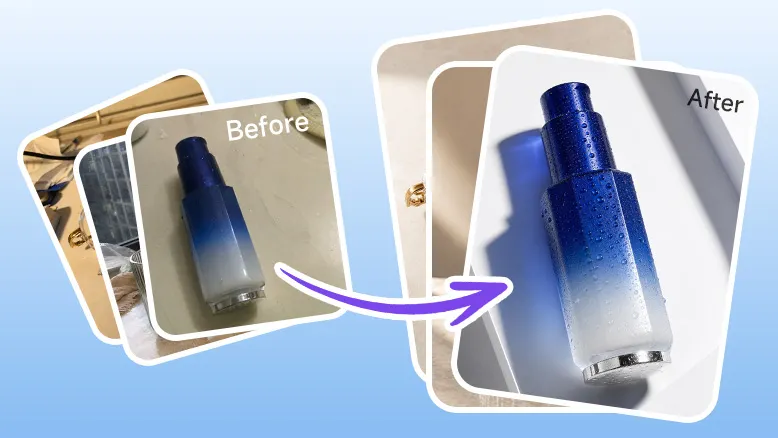
生成プロセス
商品のオリジナル画像を準備する
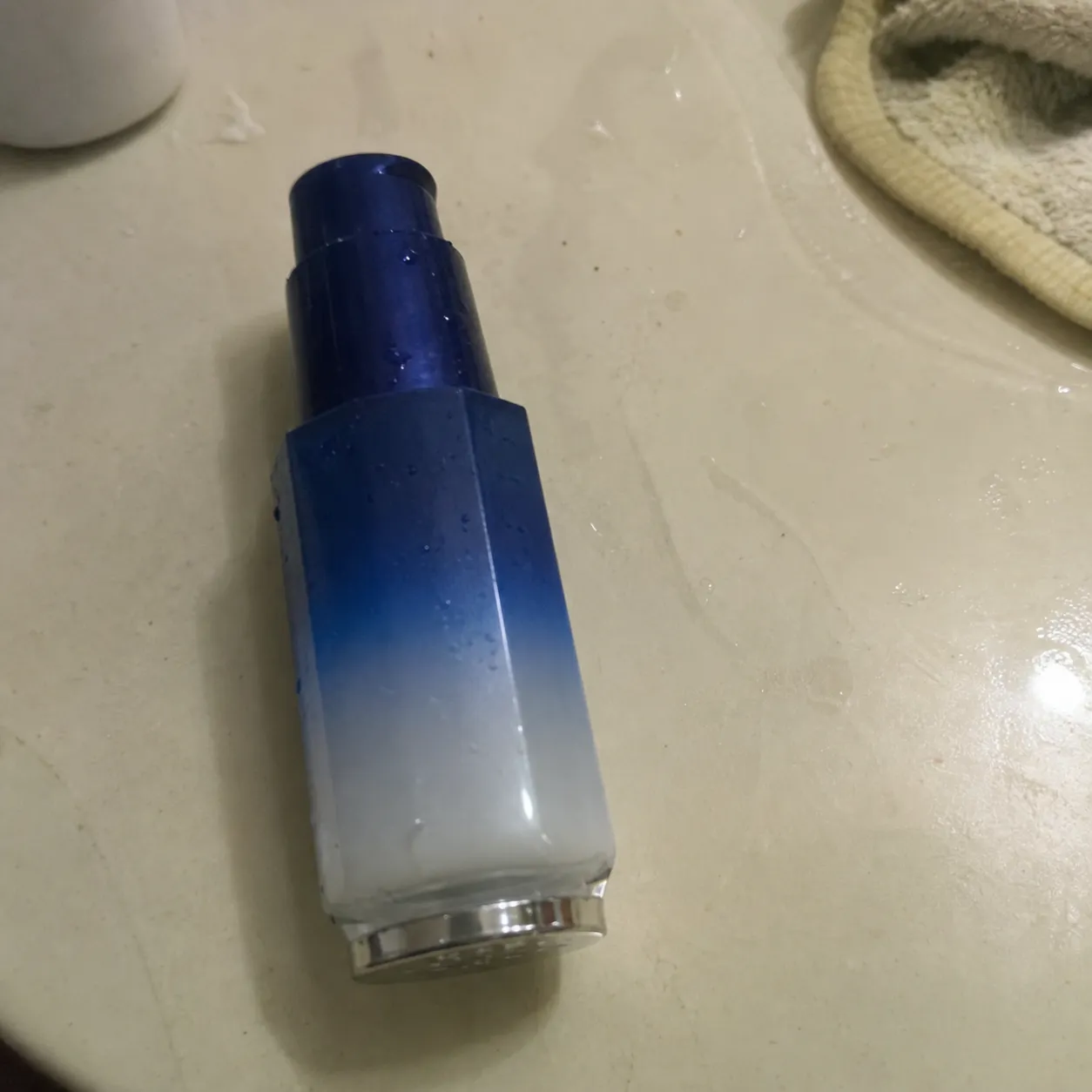
商品のオリジナル画像を用意してください。動画内の例では、青と白のグラデーションが施されたボトルの製品を普通に手軽に撮影した画像を使用しています。
オリジナル画像はスタジオ撮影でなくても構いませんが、商品本体が完全かつ明瞭に写っており、大きく隠れていないことが重要です。
背景は比較的シンプルで構いません。後ほどAIが光や陰影、鮮明さ、質感を自動で最適化します。
金属、ガラス、液体、水滴、ジュエリーなどの細部がある場合、オリジナル画像にはそれらのテクスチャがしっかりと残っていると理想的です。
製品補正機能を起動する
PixPixを開きます。
「製品補正」を選択します。
商品のオリジナル画像をアップロードします。
画像の読み込みが完了したら、補正設定画面へ進みます。
画面上に表示される各機能の説明:
AIによる商品補正
AIが自動で画質を分析・最適化し、欠点を除去、ディテールを強調することで、ワンクリックで商品画像の質感を向上させます。
クイック補正項目を選ぶ
動画内で紹介されているクイック補正項目は以下の通りです:
製品の光沢を強化
傷や欠点の修復
全体の鮮明度向上
色合いの補正
遠近法の歪み修正
操作上のアドバイス:
ガラス製品、金属製品、スキンケア用品のボトルなど:「製品の光沢を強化」と「全体の鮮明度向上」を優先して選択しましょう。
中古品、手軽に撮影したもの、汚れや傷のある画像:「傷や欠点の修復」を優先して選択してください。
室内の黄ばんだ光や色が偏った写真:「色合いの補正」を選択しましょう。
スマートフォンで撮影した角度のずれや商品の歪み:「遠近法の歪み修正」を選択してください。
複数のオプションを同時に選択することも可能ですが、過度な補正により商品が不自然になることのないよう注意してください。過剰な補正による商品の歪みを防ぎましょう。過度な補正による商品の変形を避けるため、慎重に調整してください。
自然言語による追加要件
動画では、次のメッセージが表示されています:「既存のオプションでニーズを満たせない場合は、自然言語でも直接指示できます」。入力欄のプレースホルダーには次のような案内文が記載されています:
任意入力。例えば、「背景の不要物の除去」「製品の光沢強化」「傷の修復」「全体の鮮明度向上」など。
商品の仕上げ画像を生成する
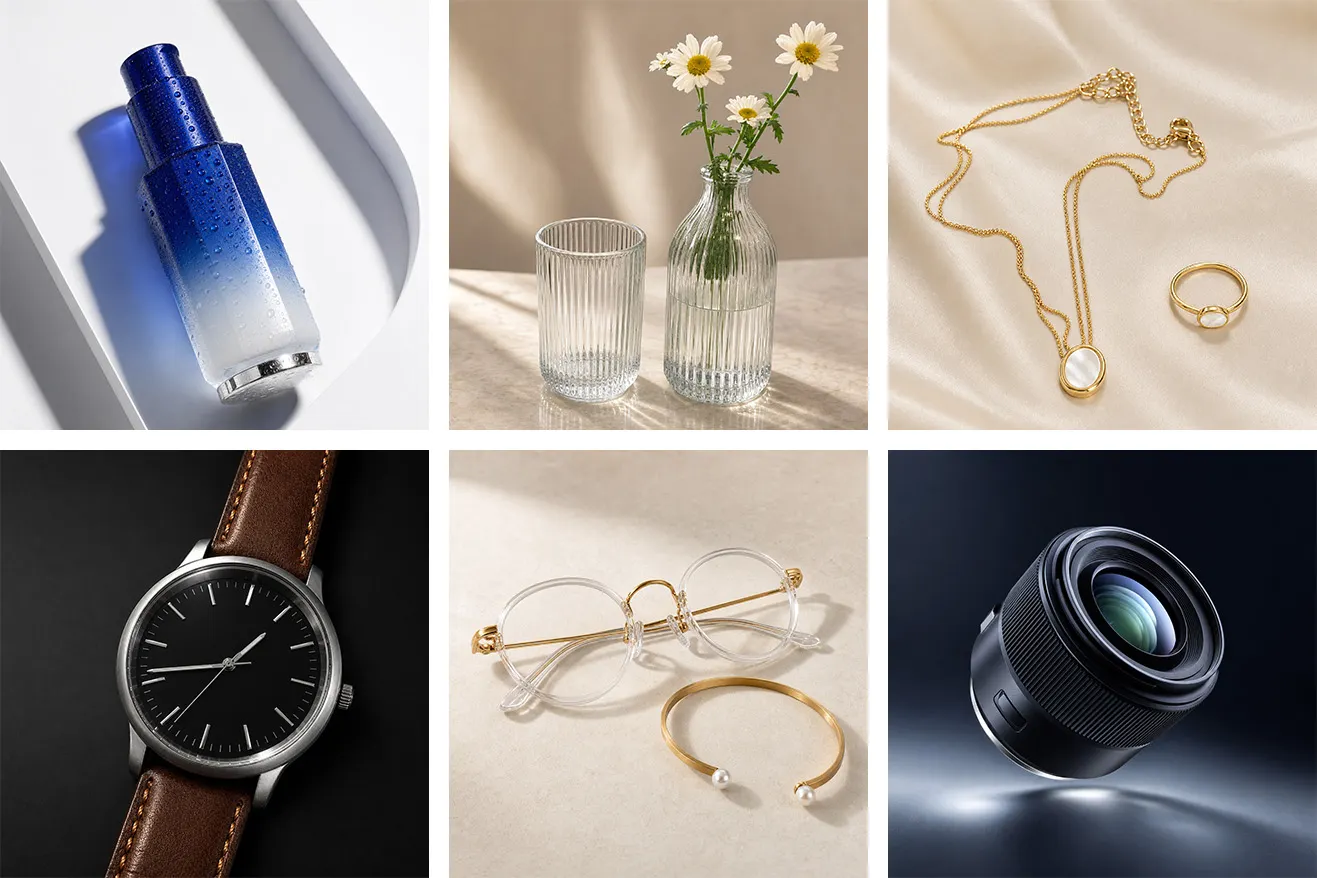
「商品の仕上げを生成」をクリックしてください。
AIが元画像を自動で分析し、商品の質感を強化します。
動画の事例では、通常のボトル写真が、スタジオ撮影のようなハイライトが効いたプロダクト画像に加工されています:青色がより透明感を帯び、ボトル表面の水滴がより鮮明になり、背景はよりすっきり、光と影の表現も一段と強調されています。
生成後、最も自然で実際の商品構造に近い一枚を選択してください。
視点変更機能を使用する
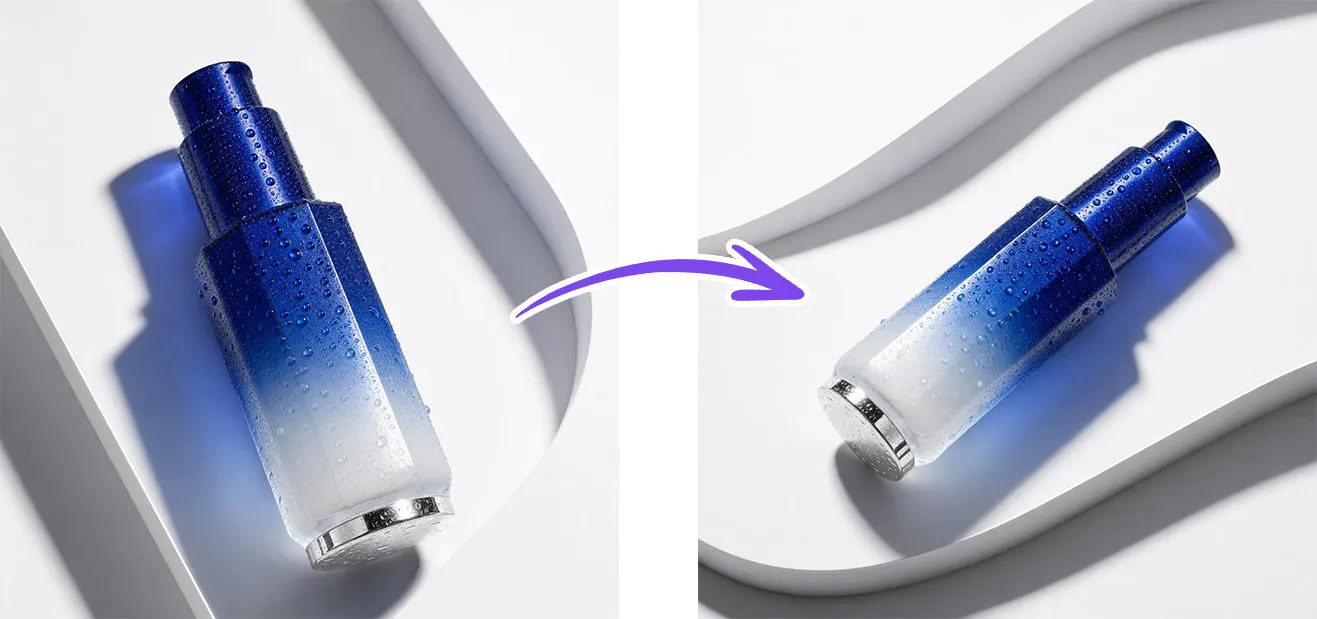
仕上げ画像の生成後、「無限キャンバス」に移動してさらに編集を行うことができます。
動画で紹介されている操作:
視点を変更する
ことで、製品の撮影角度を調整できます
用途説明:
同一の製品画像から異なる撮影アングルを生み出すために使用します。
横向き、斜め向き、俯瞰など、さまざまなバリエーションを素早く作成できます。
詳細ページ用の複数画像やメイン画像の代替案、SNS用のカバー素材として最適です。
部分消去機能を使用する
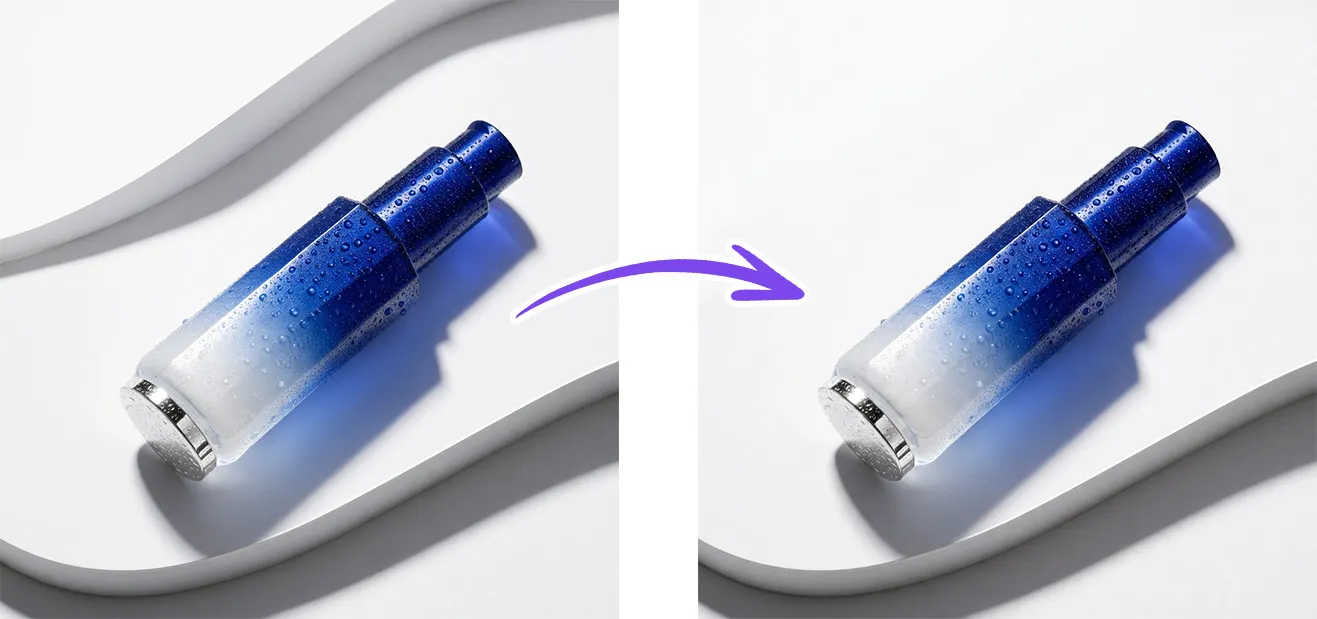
動画では「部分消去」機能も紹介されています:
「部分消去」機能を使い
該当エリアを選択すれば、素早く除去できます
操作手順:
無限キャンバス上で画像を選択します。
部分編集ツールを開きます。
「スマート消去」を選択します。
消去したい領域をブラシでなぞります。例えば、不要な背景の線や雑物、影、傷などを取り除きます。
生成をクリックすると、AIが自動的に背景を補完します。
プロンプトの整理
商品仕上げの一般的なプロンプト
「追加要件」欄に記入するのに適した内容:
商品本来の形状・色・素材・比率は維持し、製品の構造を変えることはありません。全体的な画質を向上させ、商品の光沢と高級感を強化し、表面の傷や汚れ、欠陥を修復して、解像度とディテール表現を引き上げます。背景は清潔で自然な状態を保ち、光と影はプロのスタジオ撮影のような仕上がりに。全体として高級感あふれるEC向けの仕上げ画像を目指し、過度なスキンケアやプラスチック感、明らかなAIの痕跡は避けてください。
スキンケア/香水瓶の仕上げプロンプト
動画で登場したブルーとホワイトのグラデーションボトル向け:
このスキンケアボトルの写真を高級EC向けのプロダクト画像に仕上げてください。ブルーとホワイトのグラデーションボトル、透明感のある質感、シルバーカラーの底部、そして既存のボトル構造をそのまま残しつつ、ボトルの光沢、水滴の質感、ガラス/アクリルの透け感を強化します。背景の雑物や汚れをきれいにし、ボトル表面の傷やノイズを修復して、全体の鮮明さを高めてください。照明はクリーンで明るい商業スタジオライティングに変え、自然な影を残して、より高級でリアルな印象に仕上げましょう。
レンズ/デジタル製品のレタッチ用プロンプト
動画内のレンズの事例に適した内容:
このレンズの製品写真を、プロフェッショナルなEC用メイン画像に仕上げてください。レンズ本来の構造、黒い素材感、レンズ表面の反射や質感のディテールはそのままに、背景の不要な物や机上の雑然とした要素を除去し、金属とガラスの質感を強調して全体の鮮明さとシャープさを高めます。光と影の表現を高級な商業撮影風に調整し、レンズの輪郭やレンズ面のハイライト、そしてプロフェッショナルなデジタル製品らしい質感を際立たせます。
アクセサリー/ジュエリーのレタッチ用プロンプト
動画内で使用するネックレス、指輪、眼鏡、時計、小さなバッグなどの素材に適した内容:
このアクセサリーの製品画像を、高級感あふれるEC向けの画像に仕上げてください。各アイテムの実際の形状、素材、色合い、比率はそのままに、金属の輝き、革の質感、ガラスの透明感、または宝石の光沢をさらに際立たせます。背景の雑多な要素を整理し、傷や汚れ、ノイズを補正して全体の鮮明さを向上させます。画面は清潔で上品かつ自然な印象に保ち、EC用メイン画像や商品詳細ページでの表示に最適です。
ワンクリックによるアングル変更用プロンプト
異なる角度や構図の生成に使用します:
このレタッチ済みの製品画像を基に、新たな撮影アングルを生成してください。製品本体、色、素材、主要な構造はそのままに、配置角度や画面構図のみを調整します。全体として高級なECスタジオ撮影の質感を保ち、背景はすっきりと整え、光と影は自然で、製品の細部がくっきりと見えるように仕上げてください。
部分的な消去用プロンプト
余分な要素の除去に使用します:
選択した領域を削除し、周囲の背景に合わせて自然に補完してください。製品本体はそのままで、商品の縁や光の加減、質感には影響を与えず、修復後の背景がきれいに自然に見えるよう、修正の痕跡が一切残らないように仕上げてください。
再利用可能な作業テンプレート
素材を入力: 一般的な商品の手軽な撮影/製品の元画像
ツールへのアクセス: PixPix → 製品レタッチ
ステップ1: 製品の元画像をアップロード
ステップ2: クイック最適化項目を選択
ステップ3: 必要に応じて自然言語による追加要件を入力
ステップ4: 製品レタッチの生成をクリック
ステップ5: 気に入った結果を選んで無限キャンバスへ進む
ステップ6: ワンクリックでアングルを変更
ステップ7: 部分的な消去で余分な要素をクリア

ECチーム向けに作られたAI画像生成ツール
新商品発売、広告配信、キャンペーンなどのマーケティングシーンで、商品画像・シーン画像・広告画像・ショート動画素材をAIで生成し、コンテンツ制作をより効率的に。