AIイラストのプロンプト作成ガイド:PixPixを使って6つの人気イラストスタイルを実現する
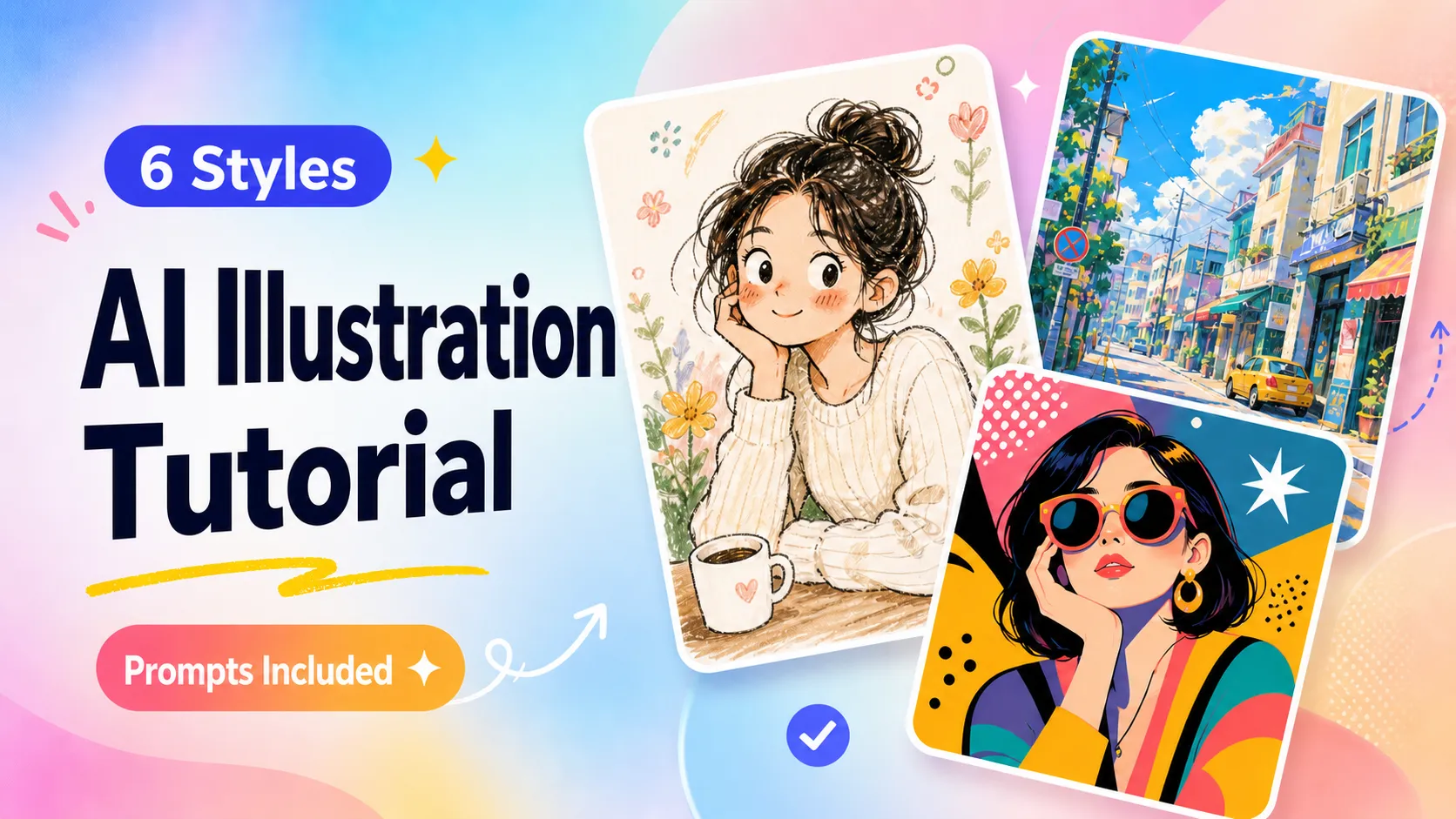
普通の写真を、最近話題のAIイラストを使った短い動画に変えるには、絵が描ける必要も、複雑な設定を研究する必要もありません。まず鮮明な参考画像を用意し、PixPixにアップロードして、対応するスタイルのプロンプトを適用するだけで、アイコンやバナー、ポストや短編動画の素材にぴったりなイラストを素早く作成できます。
このチュートリアルでは、参考画像の準備から、PixPixでの画像生成、人気のAIイラスト用プロンプト6組のコピー、仕上がりイメージの選別、そして最後に約20秒の縦画面向けチュートリアル動画への編集まで、一連の流れをゼロから完結させます。
一、まずは参考画像を準備しよう
参考画像は、最終的な仕上がりの安定性を左右します。初心者の方は、人物写真、カフェの店内風景、街並み、料理、旅行先の景色、海辺の写真など、日常感あふれる写真を3~6枚ほど用意するのがおすすめです。
画像を選ぶ際には、次の3つのポイントを押さえておきましょう:
1. 主体がはっきりしていること。人物や食べ物、建物などが一目で分かるものが理想です。
2. 背景がごちゃごちゃしすぎないこと。複雑な背景だと、AIによるエッジの乱れが生じやすくなります。
3. なるべく縦向きに切り取りやすい画像を選ぶこと。後で動画編集する際に手間が省けます。
人物写真なら、手が顔を隠していたり、複数人が重なっていたり、光が暗すぎる写真は避けましょう。風景写真の場合は、看板の文字が少なく、建物の遠近法がシンプルなものを選ぶのがベターです。
二、PixPixでAIイラストを生成しよう
PixPixを開いたら、画像生成または画像編集の画面へ進みます。事前に用意した参考画像をアップロードし、下記のいずれかのプロンプトを入力欄にコピーしましょう。
一度に試すのは、ひとつのスタイルだけにとどめることをおすすめします。各スタイルごとに2~4枚の候補画像が生成されるので、その中から、主題が最も正確で、スタイルがはっきりしており、画面が最もすっきりとした一枚を選びましょう。
生成後は、以下の点を重点的にチェックしてください:
・人物写真:顔のパーツや手、姿勢、服の構造に異常がないか。
・風景写真:看板の文字や建物の遠近法、画面の端が乱れていないか。
・料理写真:メインの被写体がしっかり残っているか、装飾の線が密集しすぎていないか。
・バナー用画像:画面上部や中央に、タイトルを入れる十分なスペースがあるか。
三、人気のAIイラスト用プロンプト6組
1. テンションの高いクセのある落書き風イラスト
スタンプ風のアイコンや、ユーモラスなバナー、ギャップのある日常写真に最適です。
クセのある落書き風イラストは、全体的に普通の鉛筆やマーカーでさっと描いた子供の落書きのような雰囲気を持ちます。画風はわざと粗く、線は自由で乱雑、人物の構造や比率、遠近法は意図的に崩れており、顔の特徴は誇張されユーモラスです。色使いは思い思いで、境界を越えたり濃淡が混在してもOK。筆跡や手書きの痕跡をあえて残し、ところどころに落書き風の線やラフな要素を散りばめます。背景はシンプルに保ち、漫画調の軽やかなタッチが主役。全体としてリラックスしたユーモアと魔性の面白さが漂い、表情パック的な雰囲気を醸し出します。ただし、写実的すぎたり、細かく整いすぎたりしないように注意しましょう。画像の比率はそのまま維持します。
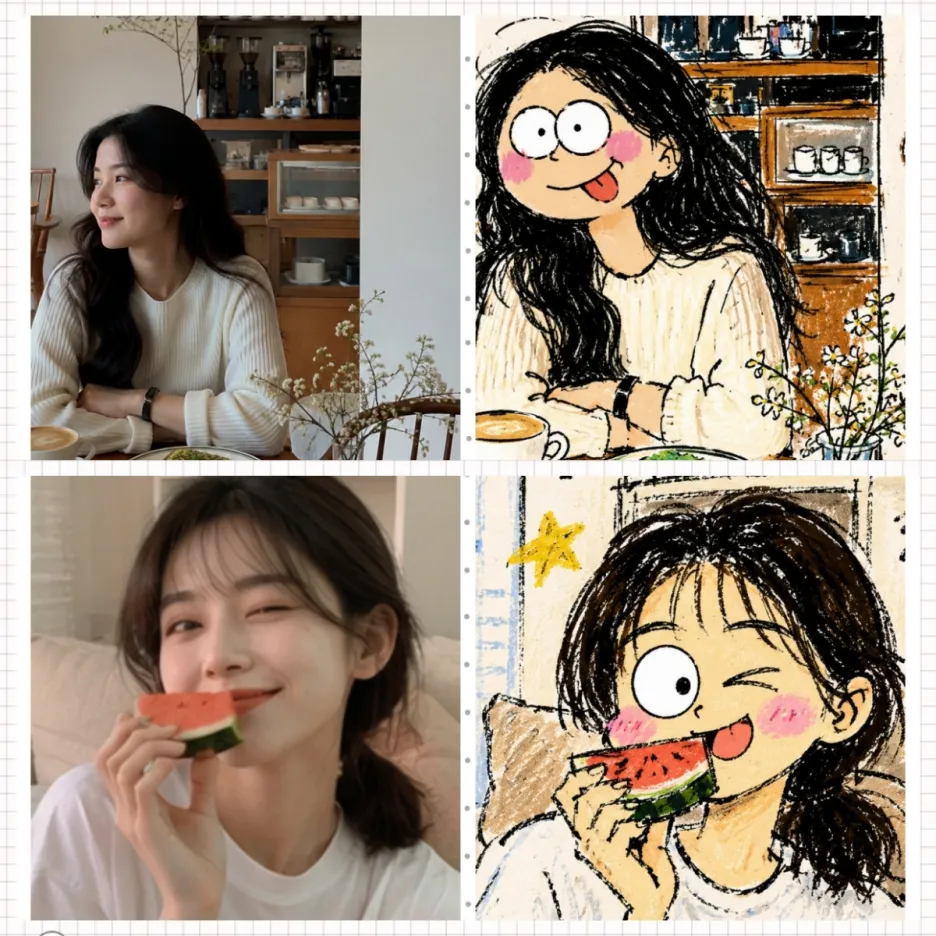
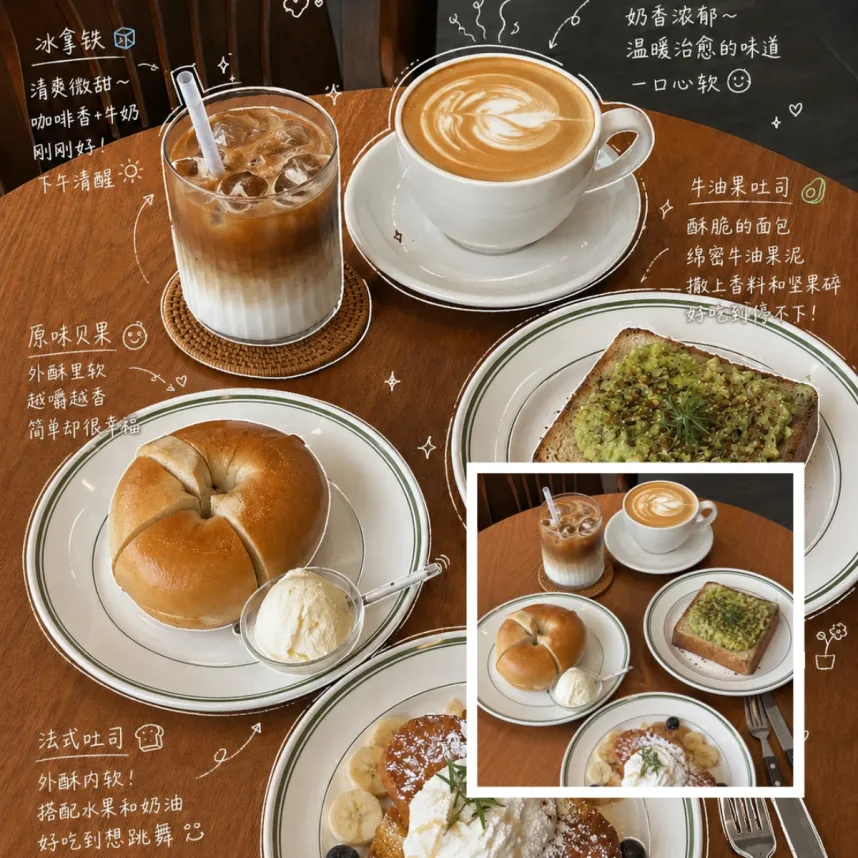
2. インスタ風の手描きタッチ
コーヒー、料理、ポスト、店舗巡り、日常生活の写真にぴったりです。
画像の内容を分析し、画面内の主体に白い手描きの輪郭や注釈を加えます。細い線を使った一本引きの手描き風で、落書き調の輪郭を描き、矢印や破線、弧などのマークを組み合わせて自然な揺らぎを演出します。さらに、生活をさりげなくメモするような短い中国語の手書き注釈を添えます。飲み物なら味わいや雰囲気を、料理なら味や満足感を、環境なら全体の雰囲気をそれぞれ簡潔に表現し、共感を呼ぶ総括文も付け加えます。ハートや星、小さな絵文字などの手描き要素も適度に散りばめます。全体として日本的なライフログ風の雰囲気を演出し、低彩度で柔らかい光、軽やかなフィルム調の質感を活かします。レイアウトは自然な余白を残し、注釈は分散させて過密にならないよう配慮。高級感とリラックスしたインスタグラムストーリーらしい日常感を創り出します。
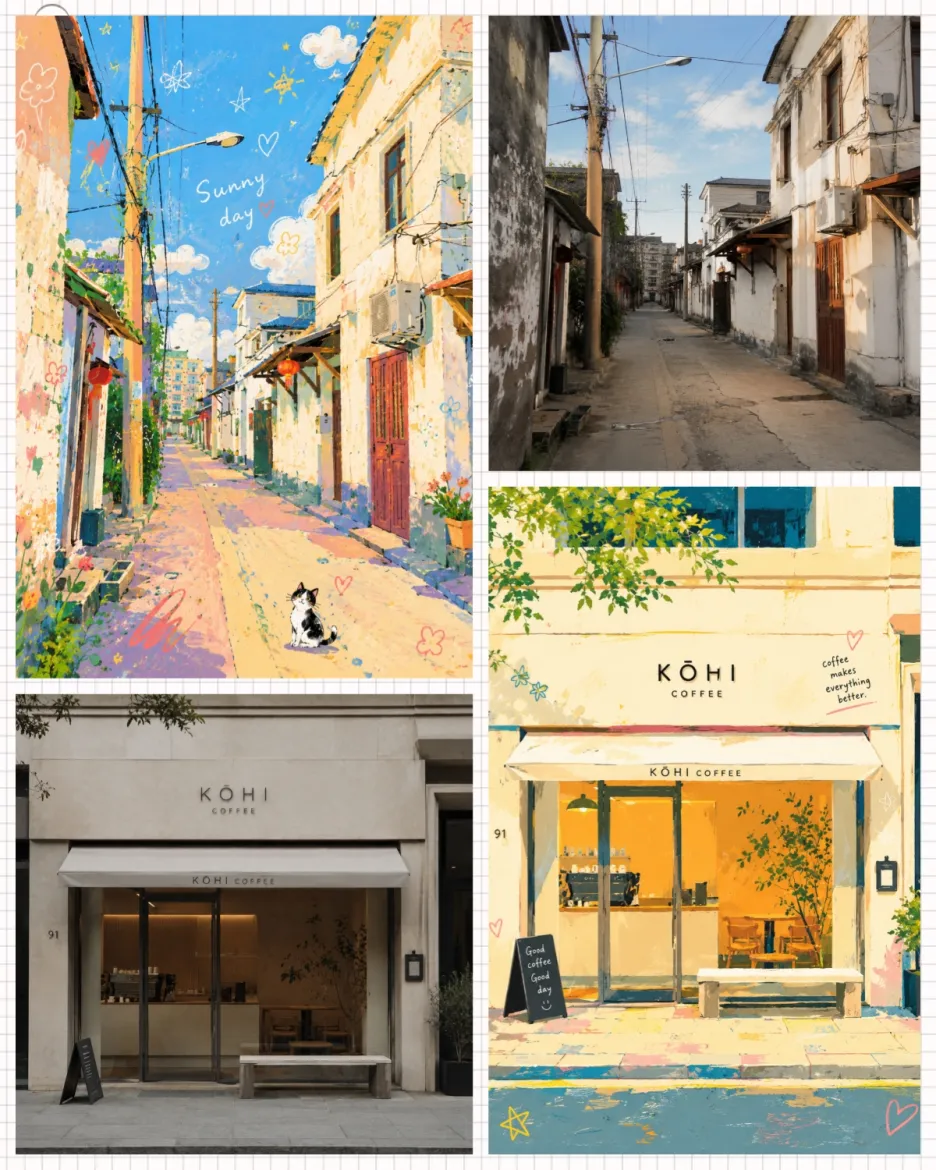
3. 癒し系フラットイラスト
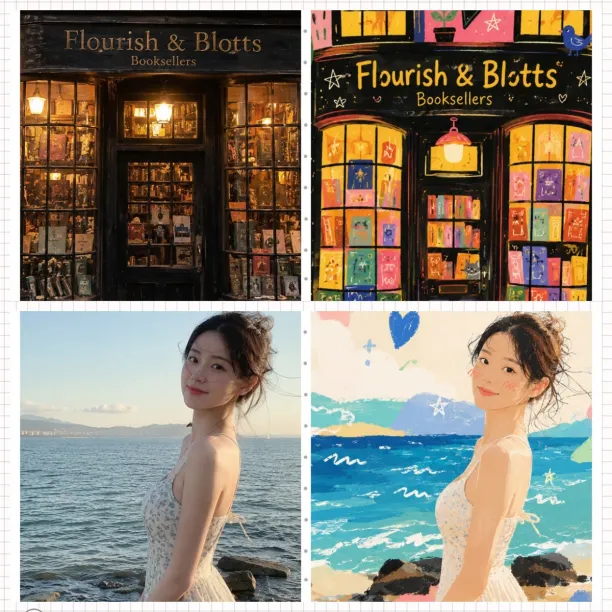
人物、店舗、海辺、旅行写真に適しており、色面や粒子感、ゆったりとした雰囲気がポイントです。
全体を癒し系のフラットなイラスト調に変換し、童心あふれる落書きと意識の流れを表現に取り入れます。画面は細部まで豊かで、広い面積の高彩度な色面によって層をつくり、粒子感や手描きの質感を加えています。全体的に抽象的な表現で、無彩色の背景に自由でゆったりとしたタッチを施し、空想が膨らむ子どもの落書きのような雰囲気と想像力あふれるビジュアル表現を楽しめます。
4. colorwolk 冷蔵庫マグネット風
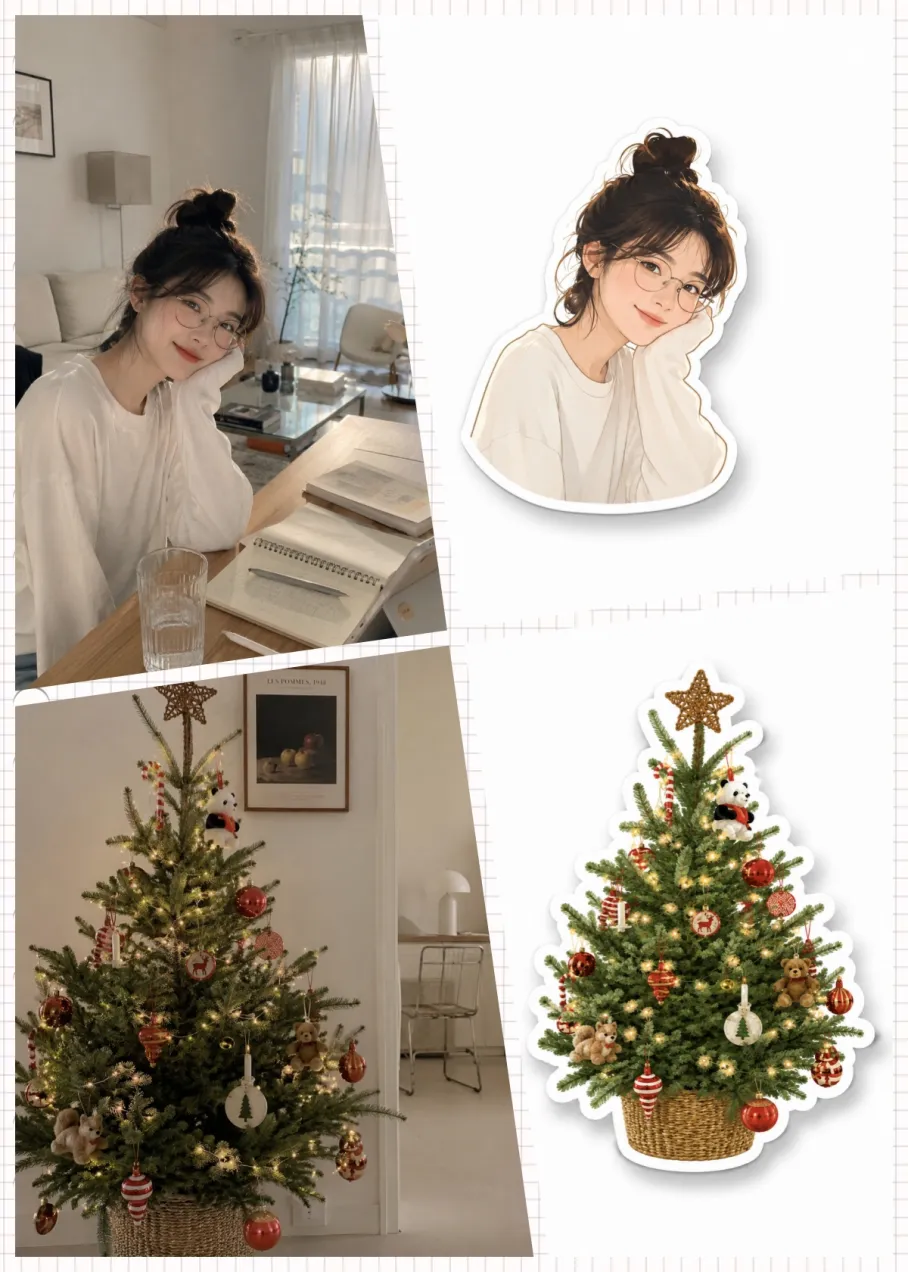
人物やペット、建物、旅行写真などを小さなアイコンやステッカー、表紙素材にするのに最適です。
写真の中でもっとも象徴的な被写体を抽出し、冷蔵庫マグネット風のシンプルな人物アイコンに仕上げます。特徴的な輪郭や主要な要素を残しつつ、全体的にすっきりとした洗練されたフォルムに。旅の記念品らしい質感を演出します。わずかな立体感のある影や柔らかい投影を加え、縁には白や淡い色の縁取りを施し、細部を適度に簡略化。小さくても繊細なデザインに仕上げ、周囲には十分な余白を確保しています。
5. シティポップ レトロイラスト
街並み、都市、店舗、旅行写真に適しており、80年代の日本アニメのような印象の画面になります。
シティポップのレトロなイラストスタイルは、1980年代の日本アニメ美学を取り入れ、フラットなベクター表現で明確な色面によって構成されます。高彩度で明るいレトロカラーにより、温かく懐かしい雰囲気を醸し出します。映画のようなワイドアングルの構図で、静かな日本の郊外風景を描き、余計な文字は一切なく、テーマに合った手書きの英語のアクセントだけを加えます。色彩は鮮やかで、8Kの超高解像度、画像の比率はそのまま維持されます。
6. ポップ風ベクターイラスト
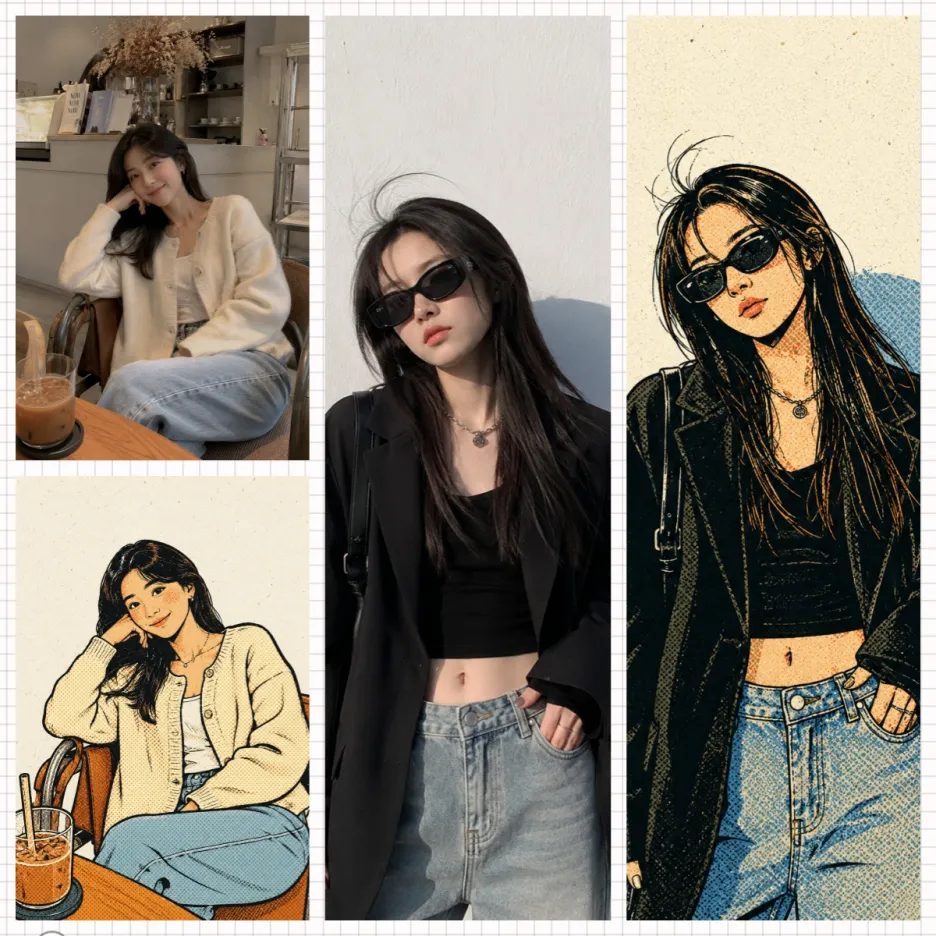
レトロな表紙や人物ポスター、強いコントラストのアイコンなどに最適で、視覚的なインパクトが最も強いスタイルです。
レトロなベクター平面イラストで、ハーフトーンの網点印刷とポップアートのスタイルを融合させ、1950~1960年代の児童絵本のような懐かしい印刷質感を表現します。明確な色面と網点で画面を構築し、グラデーションやリアルな光と影は使いません。配色は鮮やかですが種類は絞り込み、可愛らしくシンプルな造形に、太い黒い輪郭線と高いコントラストを加え、手描きならではの不規則さやランダムな筆致を残します。白い紙の背景に細かな粒子感を施し、文字は一切ありません。
四、生成結果が安定しない場合はどうすればよいですか?
最初の生成結果が期待通りでない場合、焦って別のツールに切り替える必要はありません。まずはプロンプトから制限を減らし、最も重要なスタイルのキーワードだけを残してみてください。
例えば、おもしろい落書き風であれば次のように簡略化できます:
おもしろくてかわいい落書き風イラスト、荒々しい線、子どもっぽい落書き感、誇張された顔立ち、色は自由に塗り分ける、背景はシンプル、画像の比率は変えません。
基本的なスタイルが安定したら、徐々に「筆致」「色」「背景」「質感」などの細部を追加していきます。初心者にありがちなのは、一度に多くの要件を書きすぎて、AIが主題とスタイルを同時に処理しきれないことです。
五、プロンプトカードはどう作ればよいですか?
短い動画では、プロンプトを画面いっぱいに表示するのは避けましょう。視聴者が読みきれず、画面も乱雑に見えてしまいます。
より良い方法は、プロンプトカードを作ることです:
・背景:元の画像または生成した画像にガウスぼかしを適用する。
・上部:白地に黒字のタグを配置し、スタイル名を明確に記載する。
・本文:キーワードは2~3文程度に絞る。
・時間:各カードは1~2秒に収める。
例えば、シティポップ風のカードには次のように書けます:
シティポップ レトロなイラスト
80年代の日本アニメ的美学
高彩度のレトロな配色
映画のような広角構図
こうすることで視聴者はすぐに理解でき、真似したい人もより収集したくなるでしょう。
六、20秒の短編動画編集脚本
完成作品は1080×1920の縦画面動画に仕上げることをおすすめします。構成は「冒頭の引き金+6種類のスタイル紹介+エンディングのまとめ」で編集するとよいでしょう。
冒頭:なぜ今になってこの6種類のスタイルのAIイラストに出会ったのか?コレクションにぴったりです!
第一段:ユーモラスな落書き風イラスト。普通の写真を可愛らしい子供の落書き風に変身させます。
第二段:インスタ風手描きタッチ。写真に手描き風の枠や日常的なコメントを加えます。
第三段:癒し系イラスト。高彩度の色面を使って童心あふれる絵を作ります。
第四段:冷蔵庫マグネット風。人物を旅行記念の小さなアイコン風にアレンジします。
第五段:シティポップ風。街並みを80年代の日本アニメ風に変えます。
第六段:ポップアート風イラスト。レトロな印刷ドットと太めの黒い輪郭線を組み合わせます。
エンディング:6つのプロンプトがすべて揃いました。アイコンやカバー、Plog、短編動画の素材として最適です。
編集のテンポとしては、1〜3秒ごとに明確な画面の変化を入れると効果的です。素早い切り替えやわずかなズーム、横スクロール、コラージュ風のトランジションなどを活用して、常に新しい情報が伝わるようにしましょう。
七、どんなコンテンツに活用できるか?
このAIイラスト用のプロンプトは、さまざまなコンテンツで活用できます:
アイコン:ユーモラスな落書き風、冷蔵庫マグネット風、ポップアート風。
カバー:シティポップ風、癒し系、ポップアート風。
Plog:インスタ風手描きタッチ、癒し系。
お店巡りの写真:インスタ風手描きタッチ、シティポップ風。
短編動画の素材:6種類のスタイルをまとめて作ることができます。
初めて作る場合は、まず人物写真と風景写真の2枚でテストすることをおすすめします。人物写真では主役がしっかり残っているか、風景写真では画面全体の雰囲気や構図が安定しているかを確認しましょう。
まとめ
PixPixを使ったAIイラストのチュートリアルでは、プロンプトをいかに複雑にするかではなく、ユーザーが一目で理解できるようにすることが肝心です。どの画像をアップロードするか、どの部分のプロンプトをコピーするか、どのような結果が得られるか、最後にどうやって動画に編集するか——これらをわかりやすく示すことが重要です。
まずは参考画像1枚で6種類のスタイルを試し、最も良い結果を順番に並べて縦長の動画に仕上げてみてください。冒頭の引き金が強力で、各スタイルの違いがはっきりすれば、このようなAIイラストのチュートリアルはコレクション向けコンテンツとして非常に適しています。

ECチーム向けに作られたAI画像生成ツール
新商品発売、広告配信、キャンペーンなどのマーケティングシーンで、商品画像・シーン画像・広告画像・ショート動画素材をAIで生成し、コンテンツ制作をより効率的に。