12 GPT画像 2.5 商品広告プロンプト
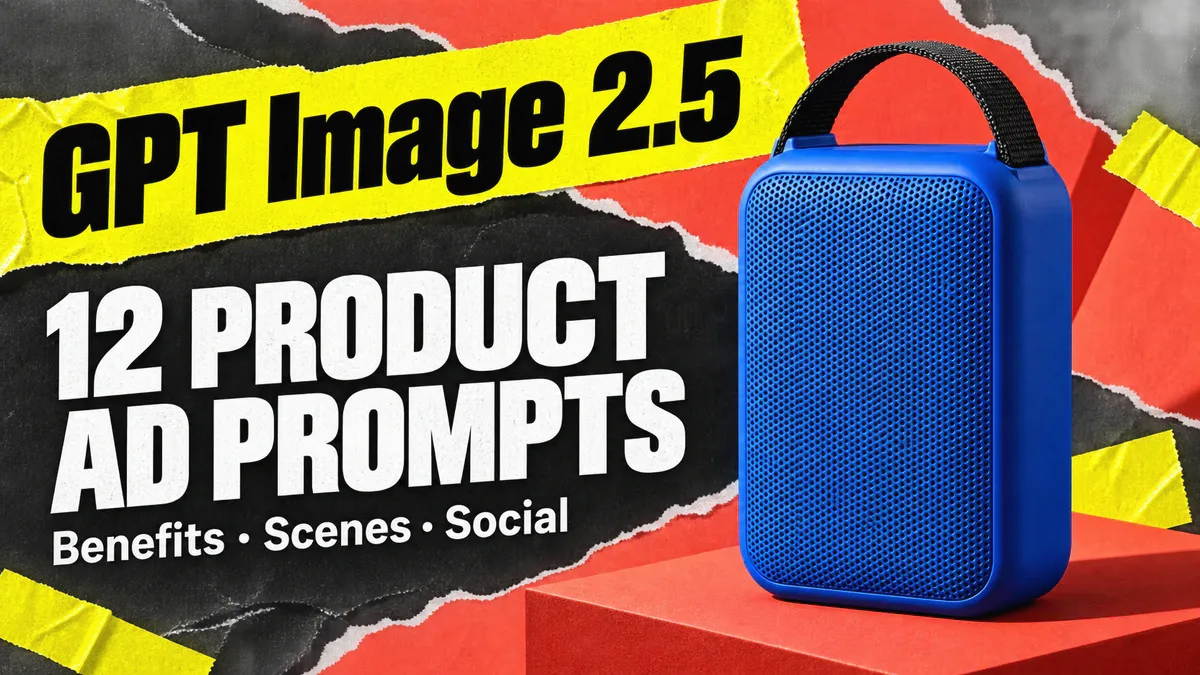
机の上にスピーカーを置くと、その姿が日常のどの場面に溶け込むのかをイメージしやすくなります。さらに近づけば、持ち手やグリルの様子も確認できます。AI広告のプロンプトを作成する前に、画像が伝えたいポイントをひとつ選びましょう。その一点を中心に背景や見出しを構築し、あらゆるセールスポイントを無理に詰め込まないようにしてください。
これら12種類のGPT Image 2.5用広告プロンプトは、製品発表、ディテールショット、ライフスタイルシーン、ソーシャル向けクリエイティブなどに対応しています。各テンプレートには、完全なプロンプト文と説明的な画像が付属しています。ご自身の製品写真をアップロードし、製品名・色・形状・素材・部品の説明などを正確な情報に置き換えた上で、見出しを編集してください。これらのテンプレートは静的な広告素材を作成するもので、自動的に広告を配信したり、クリックや売上を保証するものではありません。
Ⅰ.製品広告を生成する前に、製品写真と一つのメインメッセージを準備しよう
参考となる写真では、製品の形状・色・素材・ロゴを明確に示すことが重要です。正面からの写真で主役をしっかり定め、側面や細部の写真で誤解されやすい部分を補足しましょう。傷や汚れ、露出の問題がある場合は、まず製品レタッチで修正してから使用してください。本物の継ぎ目やポート、素材の質感はそのまま残しましょう。
次に、この広告が伝えるべきひとつのメッセージを書き出します。それは新製品の名称や実証済みの特長、あるいはシンプルな情景設定の見出しなどです。価格やバッテリー持続時間、効能に関する主張、割引や認証については、必ず事実に基づいて記載してください。モデルに補完させることは避けましょう。
PixPixのGPT Image 2.5ページを開き、作業スペースへ進みます。製品写真をアップロードし、モデルとアスペクト比を選択した後、該当するテンプレートを貼り付けてください。下部のボタンは、プロンプトをコピーしたり生成画面を開いたりするためのものです。製品画像のアップロードや生成の自動開始は行いません。
例を比較しやすくするため、すべてのイラストでは架空のコバルトブルーのポータブルスピーカーを使用しています。直立した丸みを帯びた長方形の筐体、繊細な前面グリル、そして上部に短い黒いウェビング製の取っ手を備えています。ブランドロゴはなく、バッテリー駆動時間や防水性能、音響仕様なども一切設定されていません。なお、これらの画像はGPT Image 2.5によるテスト結果ではなく、オリジナルのAI生成クリエイティブイラストです。
Ⅱ.製品をわかりやすく表現する:ローンチおよびヒーロー広告用プロンプト
1. 商品発表広告:ひとつの被写体にスポットライトを当てる
商品を初めて紹介する際に使用してください。すべての付属品を示す前に、全体のシルエットをまずお見せしましょう。
アップロードされた商品写真をもとに、1対1の新製品広告を作成します。商品はコバルトブルーのポータブルスピーカーです。直立した丸みを帯びた長方形の本体、繊細な前面グリル、そして上部の短い黒いウェビングハンドルを忠実に再現してください。スピーカーはひとつだけ映し、深い青色の背景に、低めの珊瑚赤の円形台座の上に配置します。サイドライティングでグリルとエッジを明確に際立たせましょう。製品全体を主役に据え、ハンドルや台座は切り取らないでください。画面上部には英語の見出し「MEET YOUR NEXT SPEAKER」のみを配置し、その他の文字、ロゴ、価格、仕様、光る音波、アクセサリーなどは一切加えないでください。背景は端まで広げ、細部は鮮明に保ちます。
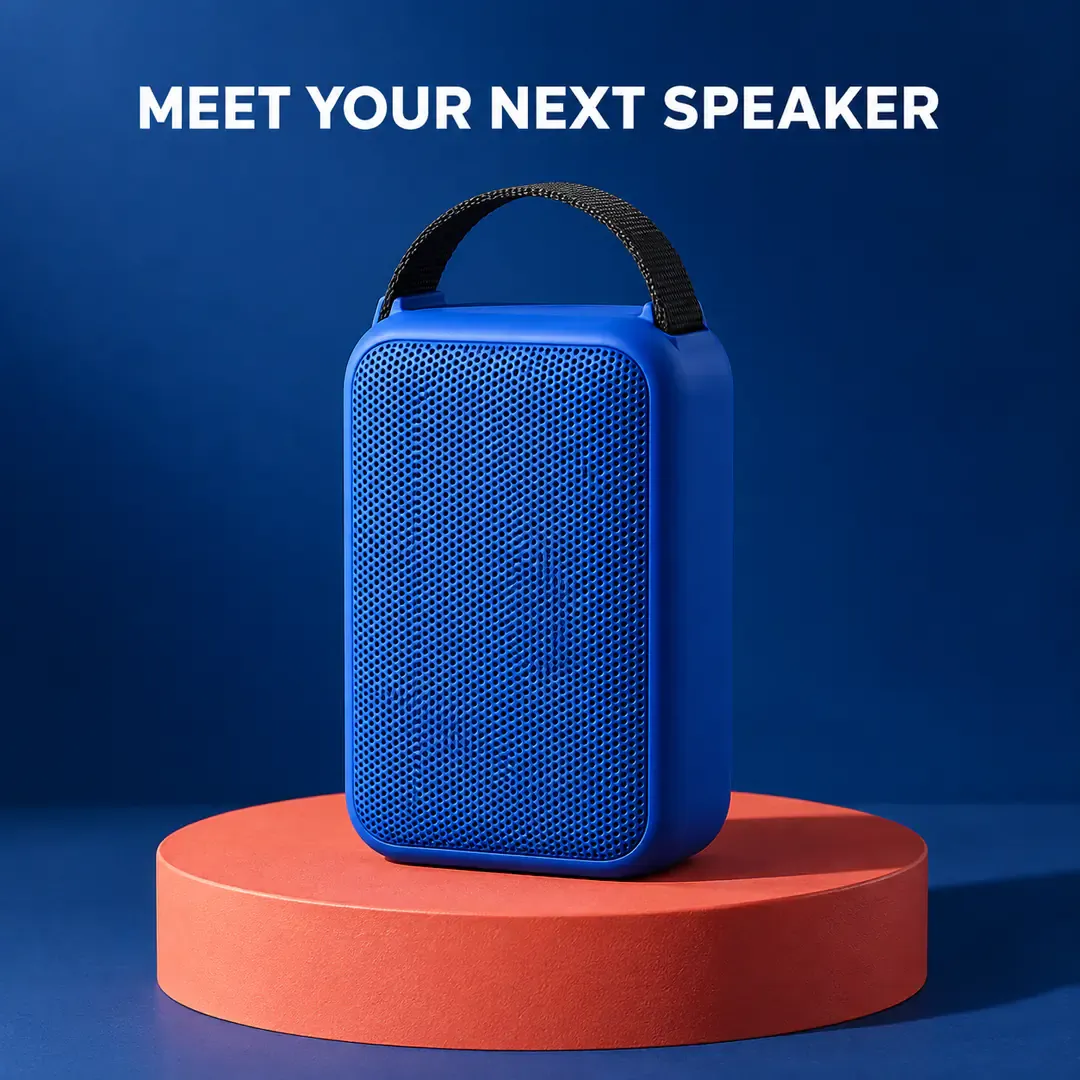
深い青色の背景に、珊瑚赤の円形台座の上に青いスピーカーが立ち、その全体のシルエットが新製品を際立たせています。
2. 素材クローズアップ広告:グリルと筐体を明確に表現する
この画像はヒーローショットを補完するものです。近づくことで、モデルにグリルの模様を再設計させる意図はありません。
アップロードされた商品写真に登場するコバルトブルーのスピーカーを用いて、縦横比4:5のポートレート形式のクローズアップ広告を作成します。短い黒いウェビングハンドル、筐体の丸みを帯びた上部コーナー、および前面グリルの一部を焦点として捉え、残りの本体部分はフレーム下端からはみ出すように配置してください。上半分には余白を十分に残し、背景はすっきりとした空間にします。ハンドルと筐体の接合部を明確に示し、柔らかい光が筐体のエッジを優しくなぞるように配慮して、参考画像のグリルの穴のサイズと配置をそのまま維持してください。控えめな暖かみのあるグレー系の背景を使い、製品のディテールは明確に、脂っぽい反射は出ないように調整します。画面上部には短い見出し「LOOK CLOSER」のみを配置し、金属製のつまみやボタン、ポート、素材認証、仕様番号などは一切追加しないでください。
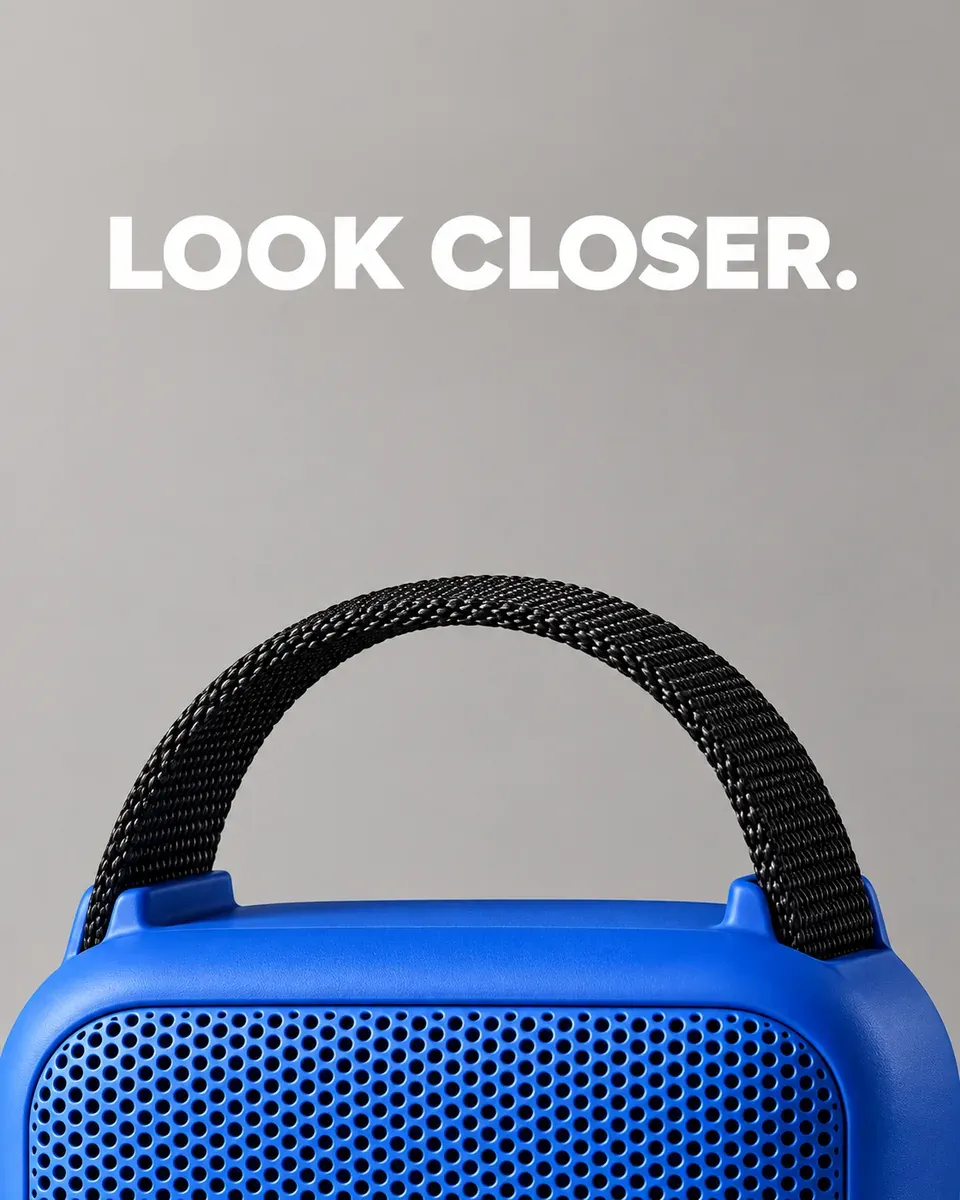
クローズアップでは、青いスピーカーの前面グリル、丸みを帯びた筐体、そして黒いウェビングハンドルが確認できます。
3. 持ち手広告:機能を示すだけで、新たな主張は付けない
取っ手がスピーカーにどのように接続されているかを示すことは、「耐久性がある」という表現よりも具体的です。耐久性については、別途証拠が必要です。
アップロードされたコバルトブルーのポータブルスピーカーの写真を参考に、1対1の特徴・詳細広告を作成してください。下半分にはスピーカー全体を配置し、上部には短い黒色のウェビング製取っ手がはっきりと見えるようにします。右上隅には、同じ取っ手の取り付け部分を円形で拡大した画像を加えます。拡大図は製品の実際の構造と一致させ、余分な留め具などは一切使用しないでください。背景はクリームイエローとし、取り付け部分と拡大部分をつなぐ細いグレーのラインを配置します。左上には「THE CARRY HANDLE」とだけ記載してください。手の描写や、耐荷重表示、耐水性能の認証マーク、その他のセールスポイントは一切入れないでください。
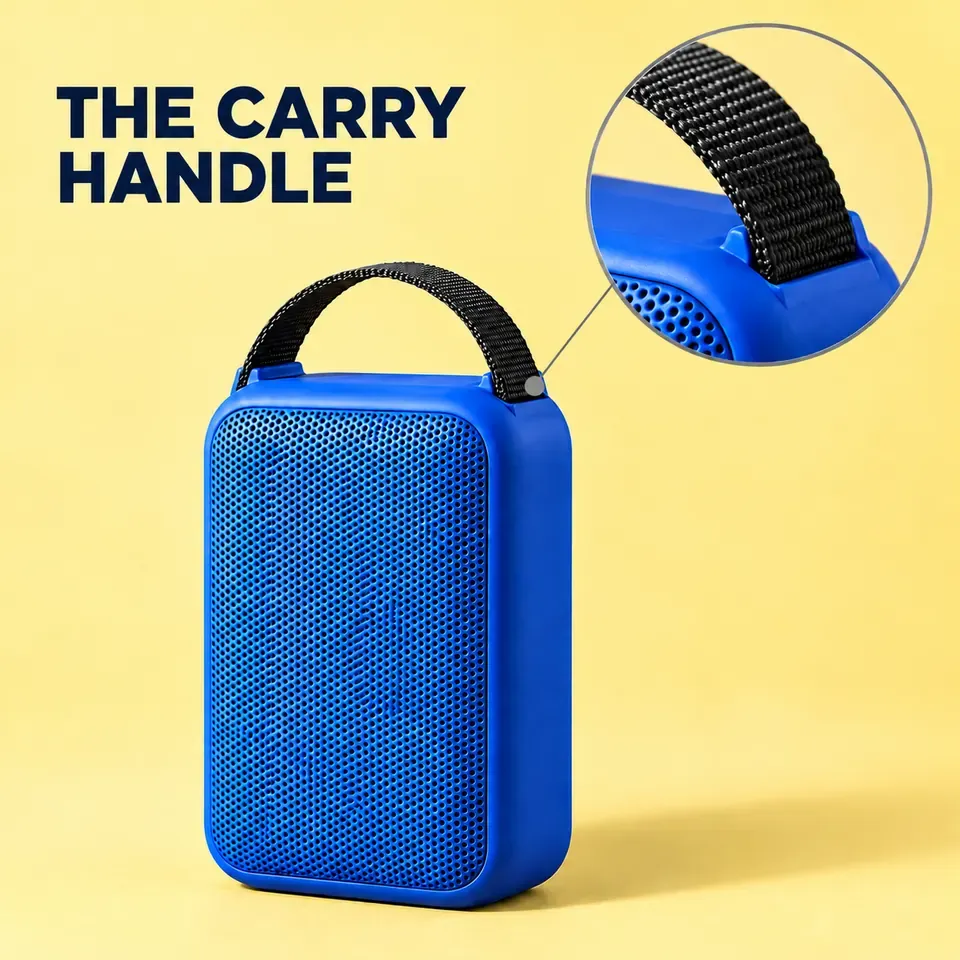
取っ手に焦点を当てた広告では、ウェビングがスピーカー上部にどのように取り付けられているかを拡大図で示します。
III. 製品の置き場所を示す:ライフスタイル広告のヒント
設定は、購入者が製品をどこで使う可能性があるかを理解しやすくするものでなければなりません。関連のない高級な風景で画面を埋めたり、未検証の性能を示唆するような水しぶきや極端な天候の演出は避けてください。
4. デスク広告:製品のサイズ感をリアルに保つ
3:2の横長のデスクシーン広告を作成してください。アップロードされた写真のコバルトブルーのポータブルスピーカーを、明るい木目のデスクの右側に配置し、丸みを帯びた長方形の本体、前面のグリル、短い黒色の取っ手をそのまま残します。その隣には、閉じた無地のノート1冊と鉛筆1本を自然な相対的なスケールで配置します。パソコンやスマートフォン、ケーブル類は一切含めないでください。左側から柔らかな窓辺の光が差し込み、背後には清潔感のある淡い色の壁があります。左上には「DESK-TIME SOUND」とだけ記載してください。スピーカー全体はくっきりと完全に見えるようにし、背景はやや柔らかめに調整します。仕様やブランド、再生インターフェースなどの要素は一切追加しないでください。
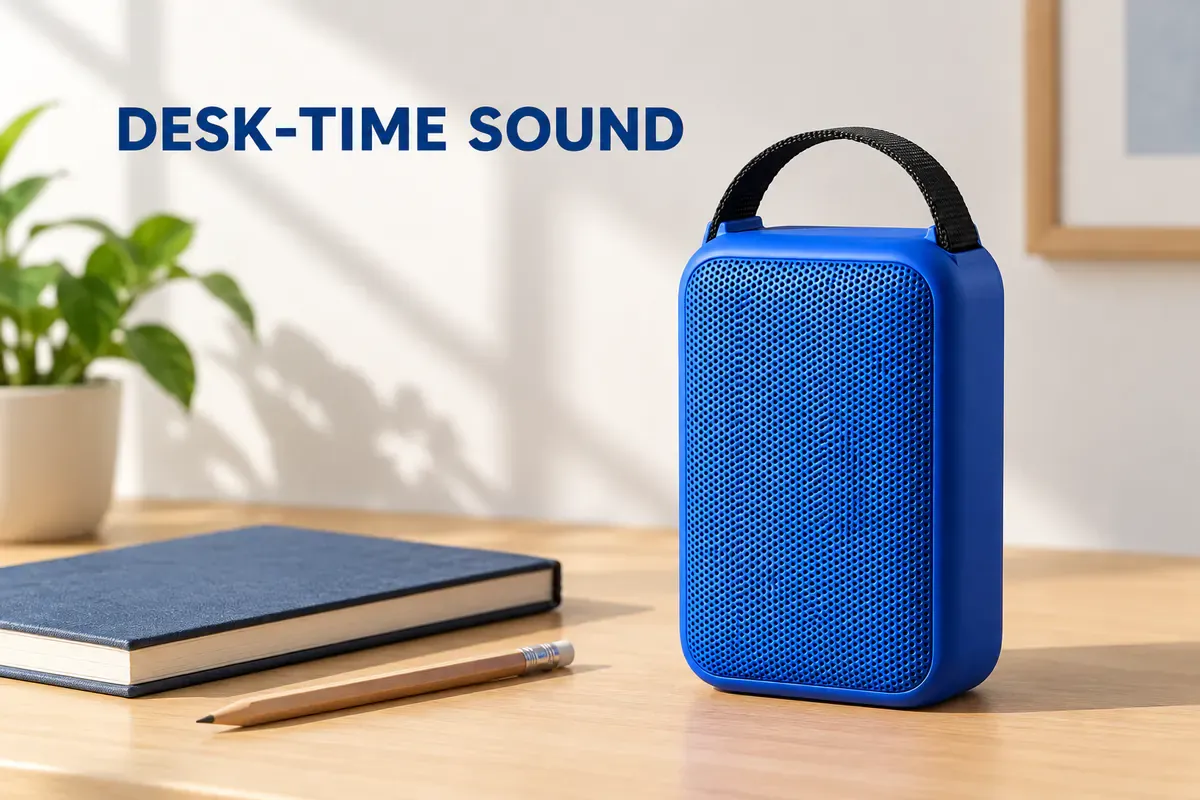
明るい木目のデスクの上に置かれたスピーカーとノートが日常的な情景を演出し、左側にはシンプルな見出しエリアを設けます。
5. 読書コーナー広告:周囲の色彩で製品を引き立てる
アップロードされた製品写真をもとに、縦横比4:5のポートレート形式のホームライフスタイル広告を作成してください。コバルトブルーのスピーカー全体を木製サイドテーブルに置き、その背後にはオフホワイトのブランケットが掛けられた暖かみのあるオレンジ色のアームチェアを配置します。テーブル上には閉じた本も置かれています。スピーカーの形状、グリル、短い黒い取手はそのまま残してください。製品本来の青色は変更せず、温かみのある午後の側面光を使用します。前景は鮮明に、チェアはややぼかして表現してください。人物、飲み物、文字、ロゴ、または架空のボタンは一切含めないでください。リアルな接触影も維持してください。
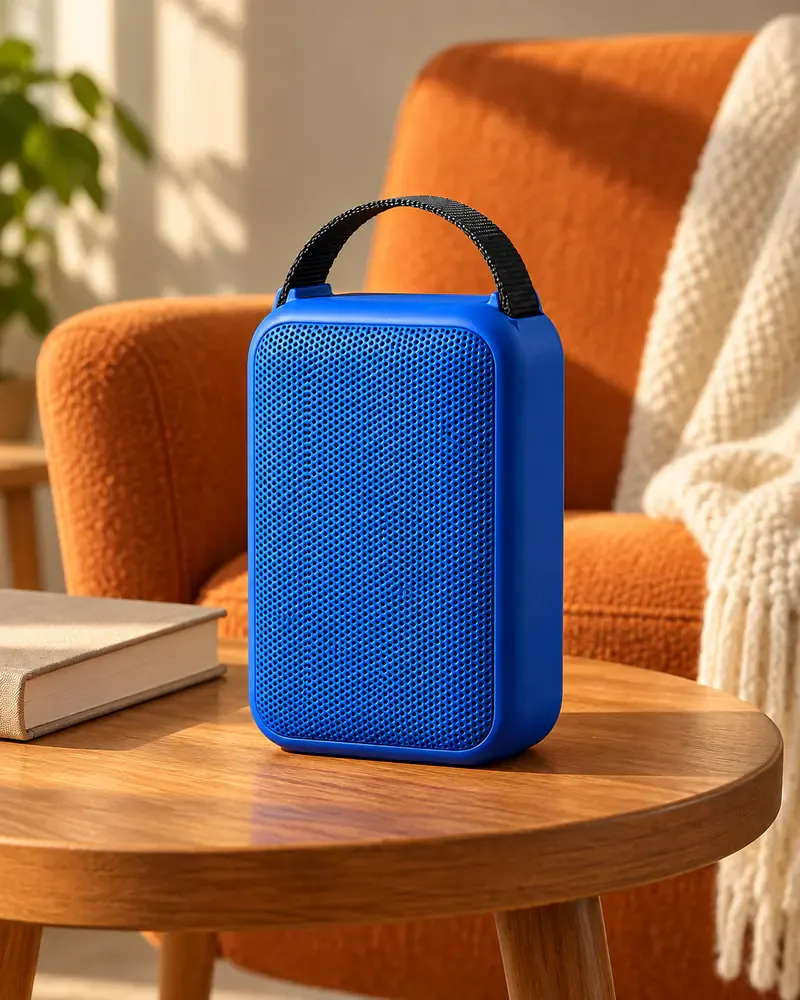
コバルトブルーのスピーカーが読書用の椅子のそばのサイドテーブルに置かれ、暖かなオレンジ色の周囲と対照を成しています。
6. アウトドアレジャー広告:未検証の防水性能や耐落下性能の主張ではなく、シーンそのものを示す
1:1のアウトドアレジャー向け広告を作成してください。参考写真のコバルトブルーのスピーカーの全体構造を保ち、乾燥した平らな木製ピクニックテーブルに直立させます。遠景には晴天時の柔らかくぼやけた草や木々の影を描き、光は正面および側面から差し込みます。他の製品や人物は一切登場させず、スピーカー1台のみを映してください。画面の上部には「AFTERNOON OUTSIDE」とだけ記載してください。水滴、プール、雨、ほこりの雲、落下物、防水マーク、バッテリー駆動時間の数値、あるいは付属アクセサリーなどは一切含めないでください。
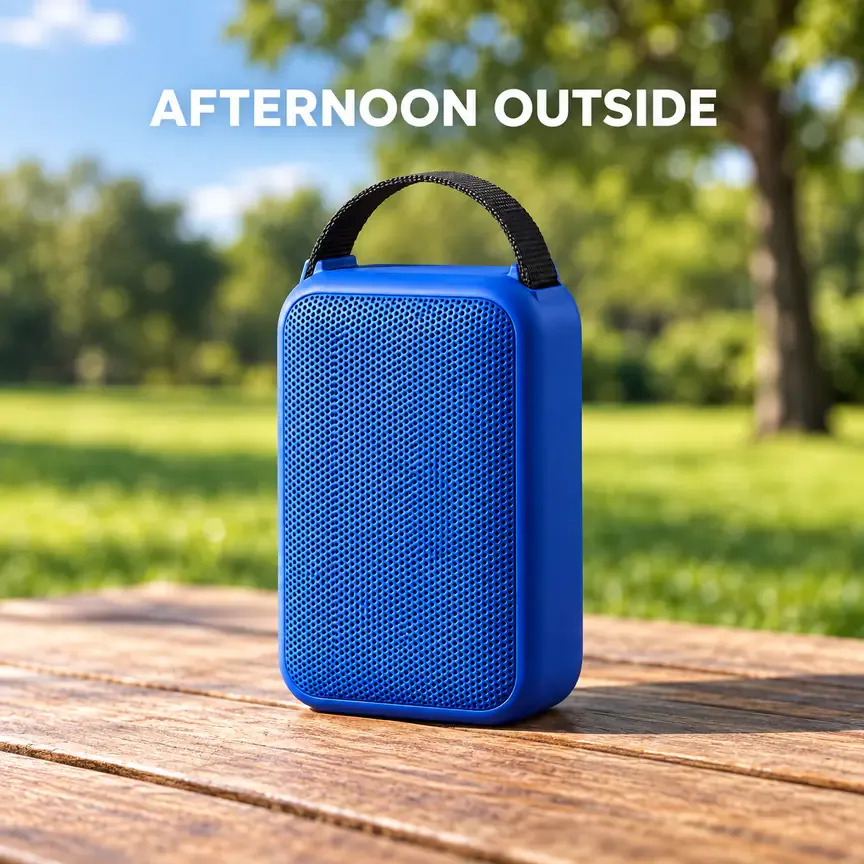
乾いたピクニックテーブルの上に置かれたスピーカーと、遠くに広がる草地が、水しぶきや性能に関する表示なしで、アウトドアレジャーの雰囲気を演出します。
IV. ソーシャル広告を目立たせる工夫:カラーブロック、コラージュ、グラフィックによる訴求
7. カラーブロック広告:小さな画面でもシルエットを明確に
1:1のソーシャル向け製品広告を作成してください。参考写真のコバルトブルーのスピーカーを中央近く、やや下寄りに配置し、その形状、グリル、短い黒い取手はそのまま保持します。背景は明るいレモンイエローとし、右上には珊瑚色の幾何学模様のカラーブロックを配置、製品からは離れた位置に設けます。照明はクリーンな商業スタジオライティングと自然な影を活用してください。左上には「TURN UP THE COLOR」と大きく太字で濃い青色の文字を配置し、文字間隔は十分に確保してください。追加のメッセージ、ステッカー、仕様表、発光効果などは一切加えないでください。フレーム内には白い枠線も入れないでください。
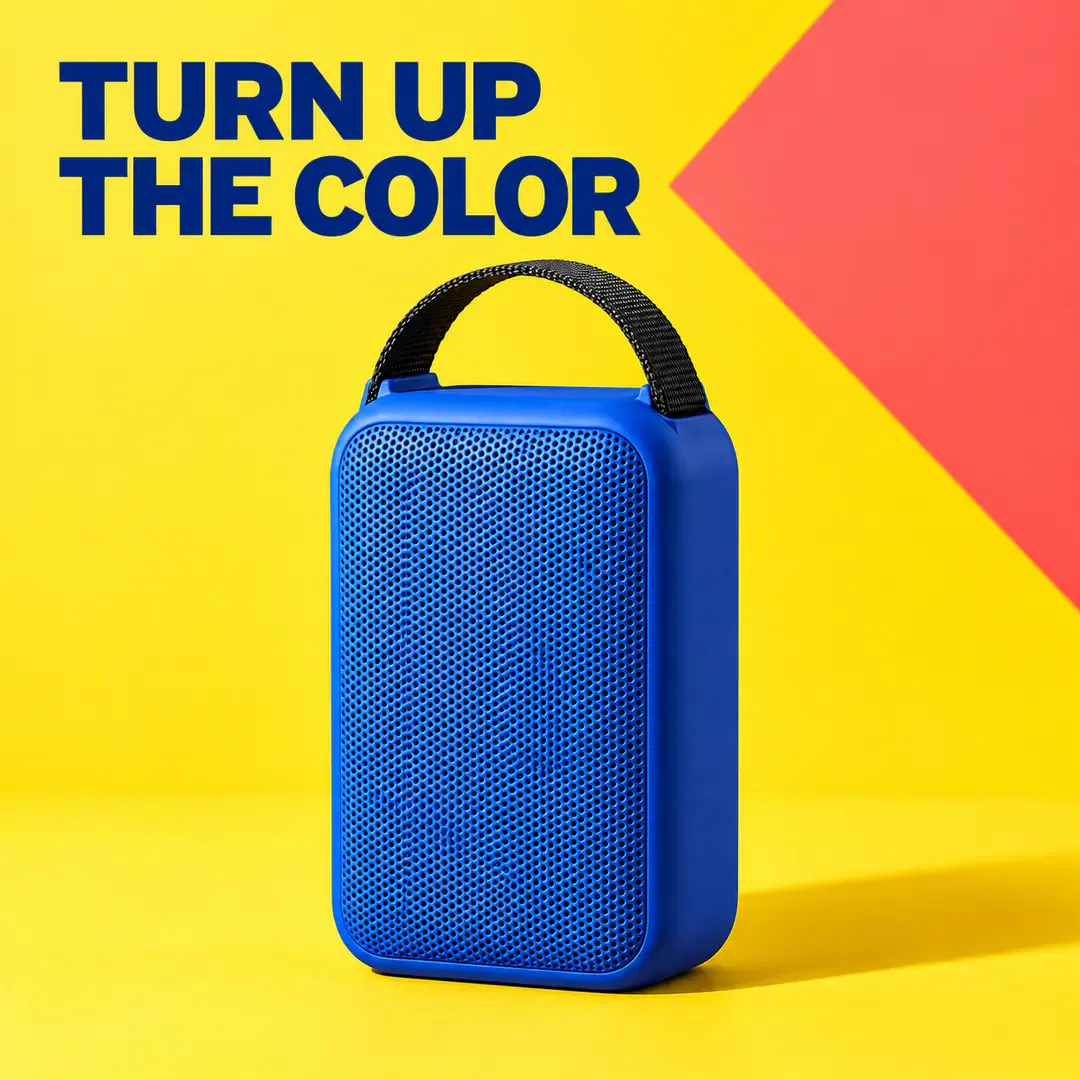
黄色の背景と珊瑚色の赤いカラーブロックが青いスピーカーを囲み、大きな見出しと商品それぞれに独立した領域を設けます。
8. ストリートスタイルのコラージュ広告:装飾は変化させ、商品はそのまま
アップロードされたコバルトブルーのポータブルスピーカー向けに、4:5のストリートスタイルのコラージュ広告を作成してください。実物に近い比率と明確なディテールで、商品全体を画面下部中央に配置し、誇張された広角歪みは使用しないでください。その周囲には、白黒のちぎり紙の縁や珊瑚色の紙片、少量の蛍光イエローのテープを用いてオリジナルのコラージュを構築します。装飾はすべて商品の背後に配置してください。太字の英語見出し「PLAY YOUR WAY」を上部に斜めに配置し、一度だけ表示します。既存のブランド、著名人、アルバムジャケット、アーティストのサイン、または著作権のあるパターンは使用しないでください。性能に関する記載や価格も一切加えないでください。
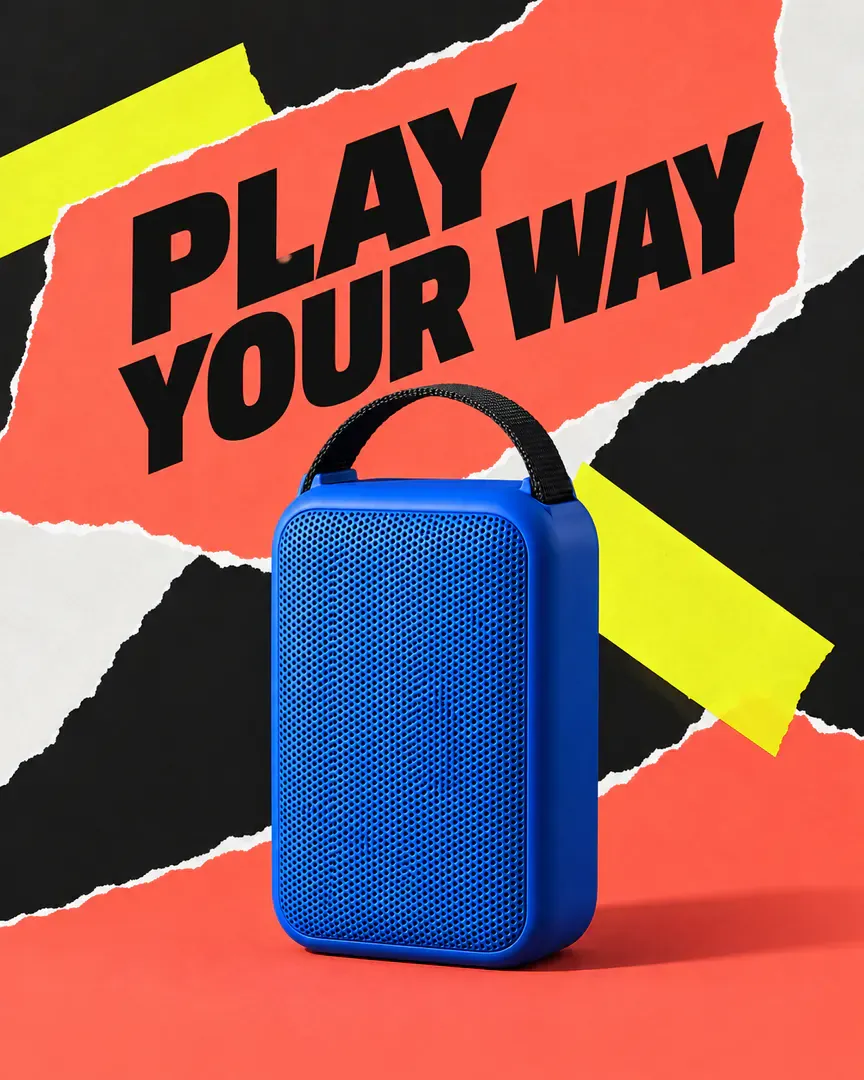
ちぎり紙や蛍光色のコラージュ要素の前に、無傷のスピーカーが立ち、斜めに配置された見出しが躍動感を添えています。
9. グラフィックリズム広告:抽象的なラインで音楽を暗示する
参考写真のコバルトブルーのスピーカーを右側に垂直に配置し、本体全体と短い黒いハンドルをそのまま残して、3:2の横長の音楽テーマの製品広告をオリジナルで作成してください。背景は濃い藍色とし、左側から数本のフラットな珊瑚色と淡い黄色の曲線が、商品周辺へと流れるように配置します。これらのラインは平面的な装飾グラフィックであり、スピーカーから飛び出す形や、測定された音場、周波数特性曲線を表現してはいけません。左側には「MAKE ROOM FOR MUSIC」とだけ記載してください。商品には写真のようなリアルな仕上がりを与え、グラフィックのエッジは鋭くキレよく整えてください。音符の文字や数値、ブランドロゴ、余計なオブジェクトは一切追加しないでください。
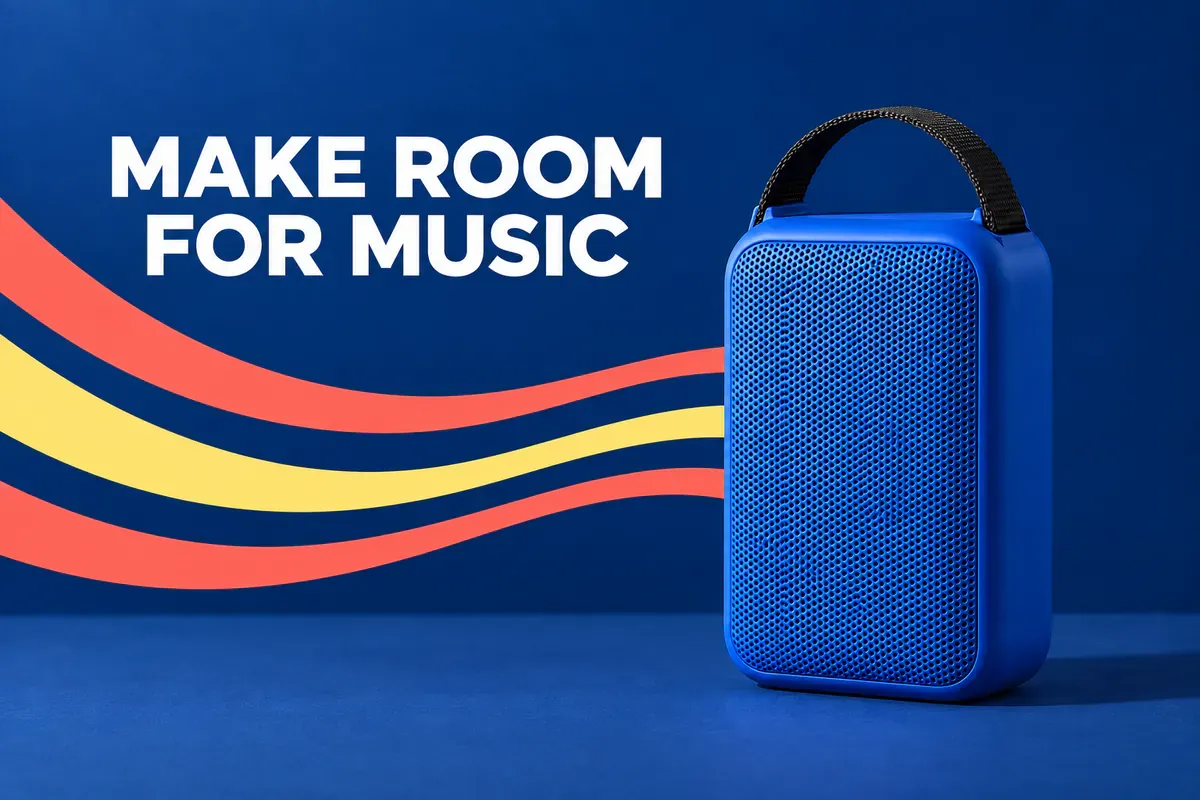
濃い青の背景に浮かぶフラットな曲線とスピーカーが、音響テストの結果ではなく、音楽のテーマを示唆しています。
V. 次のステップのための余白を残す:ギフト提案、コピースペース、レイアウト比較
10. ギフトインスピレーション広告:付属品とスタイリング小物を分けて提示する
アップロードされたコバルトブルーのスピーカーを使用して、1対1のギフトインスピレーション広告を作成してください。クリーム色の台の右側にスピーカー全体を配置します。その左後ろには、ブランド名の入っていないオフホワイトの開いたギフトボックスを置き、表面にはコーラルレッドのリボンが自然に乗せられます。リボンは商品に巻き付けたり、持ち手を覆ったりしないでください。照明は柔らかく設定してください。パッケージは撮影用の小道具です。上部には「GIFT IDEAS」という大きな見出しのみを配置し、下部には「ギフトラップは含まれません」という読みやすい小さなテキストを追加してください。2台目のスピーカーやアクセサリーパッケージ、割引、無料プレゼント、ブランドロゴなどは一切表示しないでください。
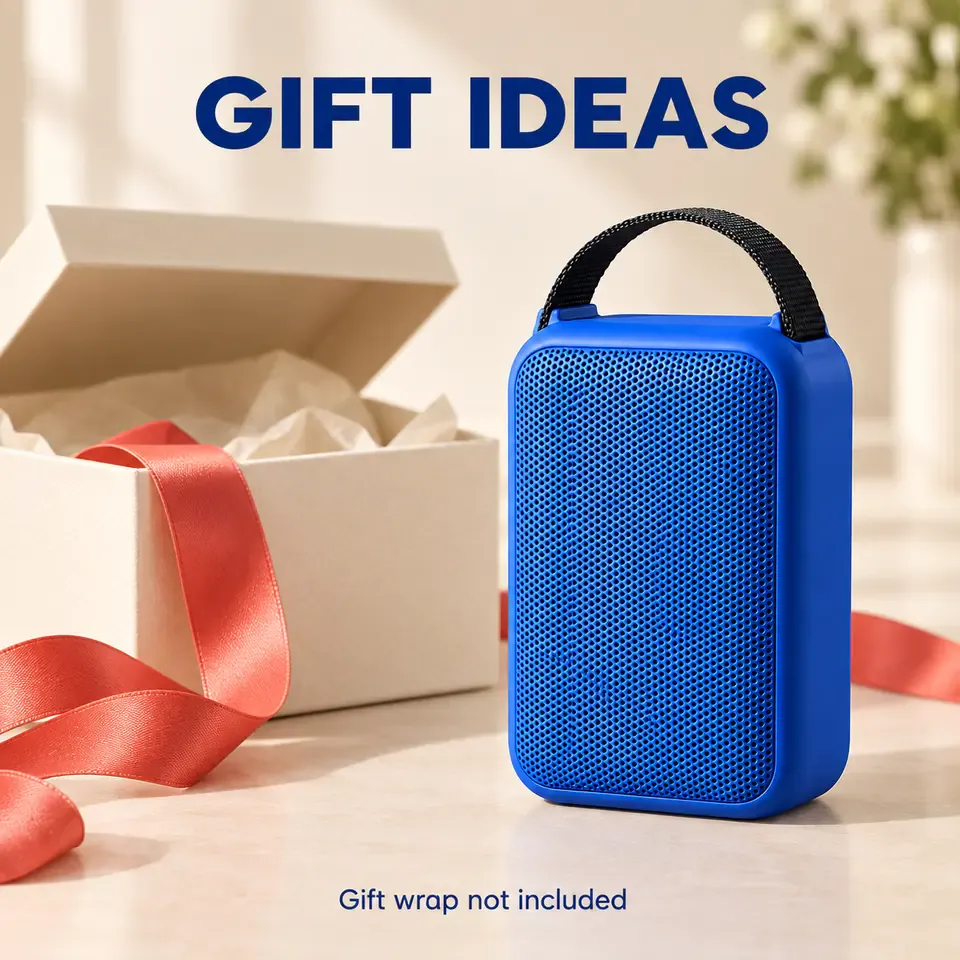
スピーカーとギフトラッピングの小道具は別々に配置し、ギフトラップは付属していない旨を明示します。
実際のセットにギフトボックスが含まれる場合は、実際のパッケージの写真を使用し、注意書きを変更してください。スタイリング用の小道具によって、購入者が受け取る内容について誤った期待を抱かせないようにしましょう。
11. コピースペース付きの広告背景:複雑なオファー詳細は後から追加
縦横比4:5のポートレート形式の製品広告用背景を生成してください。参考写真のコバルトブルーのスピーカーの形状、色、細かなグリル、短い黒いハンドルをそのまま再現します。フレームの右下寄りに、淡いコーラル色の台の上に製品全体を配置します。背景は連続した淡いアプリコット色とし、製品の上方および左側にはコピーを入れるための余白を確保します。光と影で奥行きを演出しつつ、輪郭は明確に保ちます。画像内のあらゆる箇所に文字、ボタン、パーセンテージ、通貨記号、価格、アイコンなどは一切入れないでください。空いている部分は、後から広告文を追加するためのものです。背景は四辺すべてに拡張し、外周に白い枠線は設けません。
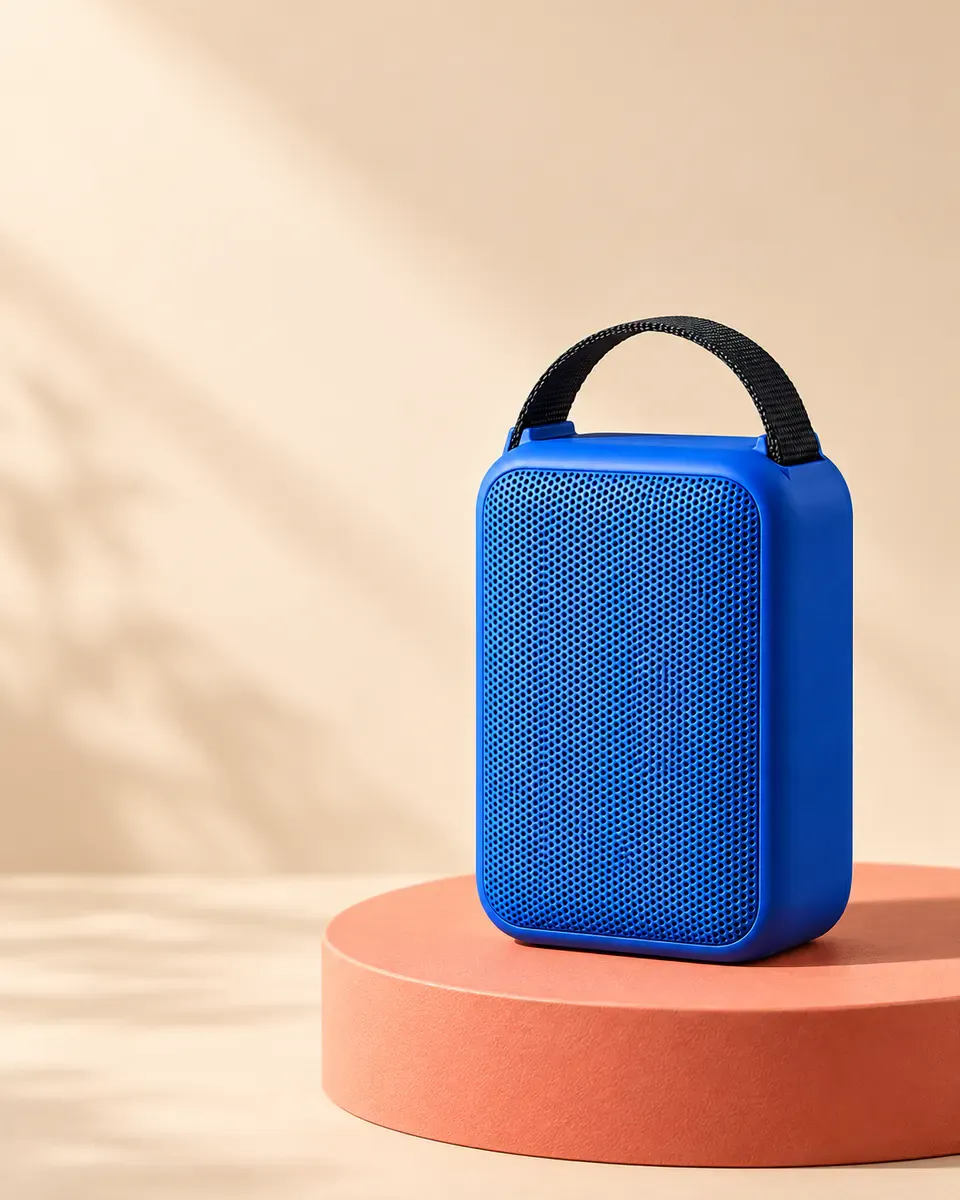
ポートレート形式の広告背景の下部近くにスピーカーを配置し、上部には検証済みのキャンペーンコピーを後から追加できるよう、余白を確保します。
12. 同じ製品の二つのレイアウト:変更するのは配置だけで、他の要素は変えない
3:2の横長広告コンセプト比較ボードを作成してください。左右に同じサイズの広告パネルを並べます。両パネルとも、参照写真と同じコバルトブルーのスピーカー、クリームイエローの背景、左側からの柔らかい光を使用し、英語の見出し「MEET YOUR NEXT SPEAKER」を配置します。左側のパネルでは、製品を中央に配置し、見出しを上部に配置します。右側のパネルでは、製品を右側に配置し、見出しを左側に配置します。両パネルでスピーカーのサイズは同一とし、グリルや短い黒い取手もそのまま維持してください。色やコピー、製品の角度、装飾は変更せず、レイアウトのみを調整します。パネル上部には「A」と「B」とラベルを付けます。クリック率や勝者バッジ、データチャートなどは一切追加しないでください。
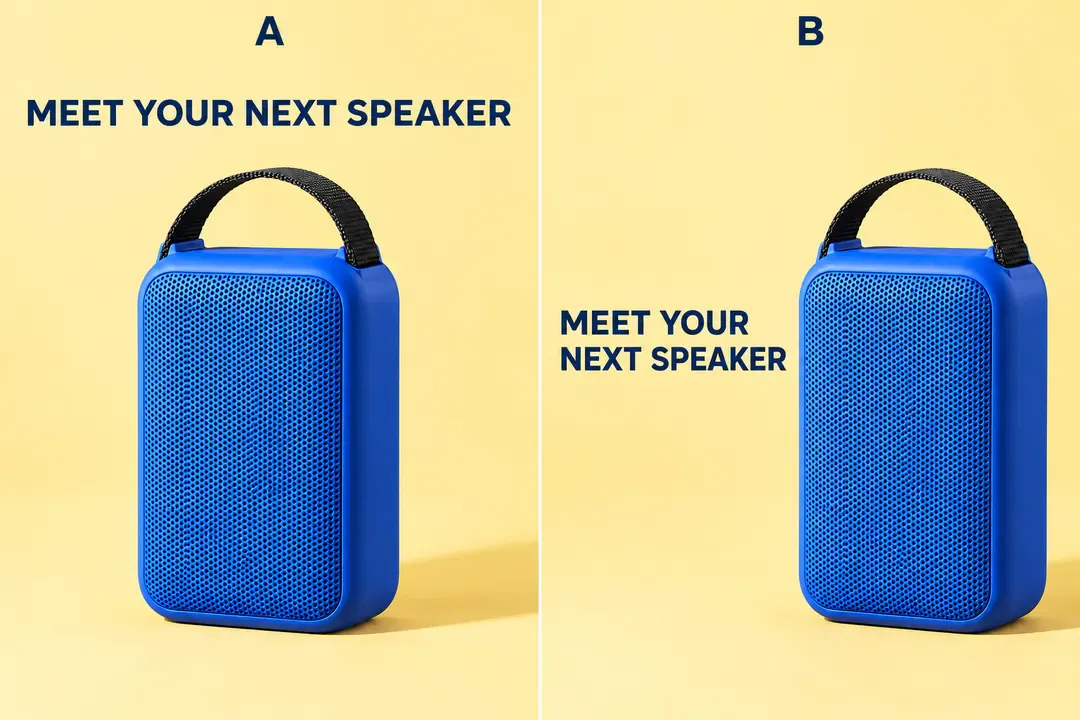
レイアウトAとBは同じスピーカーと見出しを使用し、製品とテキストの位置だけを変更しています。
このボードはクリエイティブな方向性を選ぶためのものです。実際の広告として使用する場合は、選ばれたレイアウトを別々の画像として生成してください。両バージョンをテストする際は、それぞれ個別にエクスポートし、広告配信後に結果を比較してください。データがなければ、どちらの構成も「高いコンバージョン率を持つバージョン」とは言えません。
VI. 生成後は、製品・コピー・トリミングの順に確認すること
まずは製品から確認します。結果画像の横に参照写真を置き、形状・色・ロゴ・グリル・取手などを比較してください。サムネイルサイズでは目立たない構造上の変更も、拡大してみると修正が必要です。
次にコピーを読みます。見出しの文字が欠けている箇所はないか?オファー条件は変わっていないか?小道具に関する注記は明確か?テキストに誤りがあれば、その部分だけを修正するよう依頼してください。繰り返しの修正でも改善できない場合は、画像をそのまま残し、レイアウトツールを使って正確なコピーを追加してください。
最後に、目的の表示サイズで画像をプレビューします。製品は依然として焦点となっているか?見出しは読めるか?トリミングによって取手が切り取られていないか?アスペクト比を変更する際は、画像を引き伸ばすのではなく、テキストや被写体の配置を調整してください。プロンプトに記載された比率は、作業領域の出力設定を代替するものではありません。
VII. よくある質問
1. これらの広告は、マーケットプレイスのメイン商品画像としてそのまま使用できますか?
広告が各マーケットプレイスのメイン画像に関する要件を満たしていると決めつけてはいけません。製品のメイン画像と広告の配置はそれぞれ異なる目的を持ち、テキストや背景、装飾についても異なる制限が適用される場合があります。メイン画像については、プロモーション用の文言やデザイン要素をそのまま引き継ぐのではなく、該当するマーケットプレイスの要件に合致した別バージョンを作成してください。
2. プロンプトに「製品を変更しないでください」と明記されているのに、なぜ製品が変わってしまうのでしょうか?
その文言だけでは、明確な製品写真の代わりにはなりません。誤ってレンダリングされている部分の参考画像を追加し、どの画像が製品の外観を決定し、どの画像が単なるスタイル用であるかを明示してください。修正後も主要な構造上の詳細が一致しない場合は、実際の製品画像を保持し、背景やレイアウトは別途作成してください。
3. 英語の広告を中国語に翻訳する際、テキストの置き換えだけで十分でしょうか?
レイアウトにも注意が必要です。中国語と英語では文字の幅や行数、読みのリズムが異なります。コピーを置き換えた後は、見出しのサイズ、改行の位置、製品周囲の余白などを確認してください。価格、通貨、オファー条件、ランディングページの情報なども必ず一致させる必要があり、見出しだけを翻訳するだけでは不十分です。
VIII. 出典

ECチーム向けに作られたAI画像生成ツール
新商品発売、広告配信、キャンペーンなどのマーケティングシーンで、商品画像・シーン画像・広告画像・ショート動画素材をAIで生成し、コンテンツ制作をより効率的に。