2026年ブラックフライデーにおけるGoogleショッピングの商品画像の作り方:プロモーション文言・割引素材とMerchant Centerの掲載拒否チェック
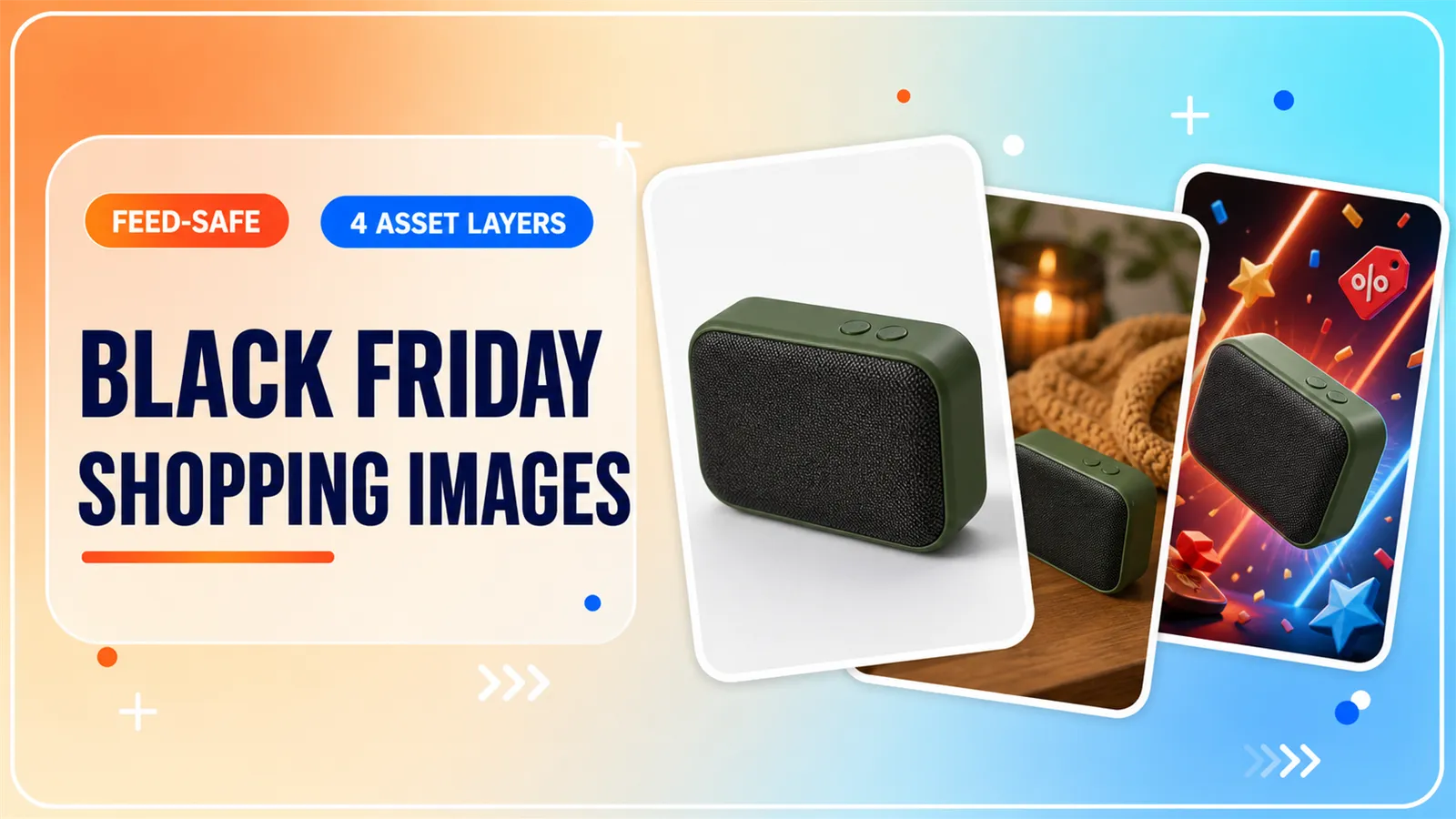
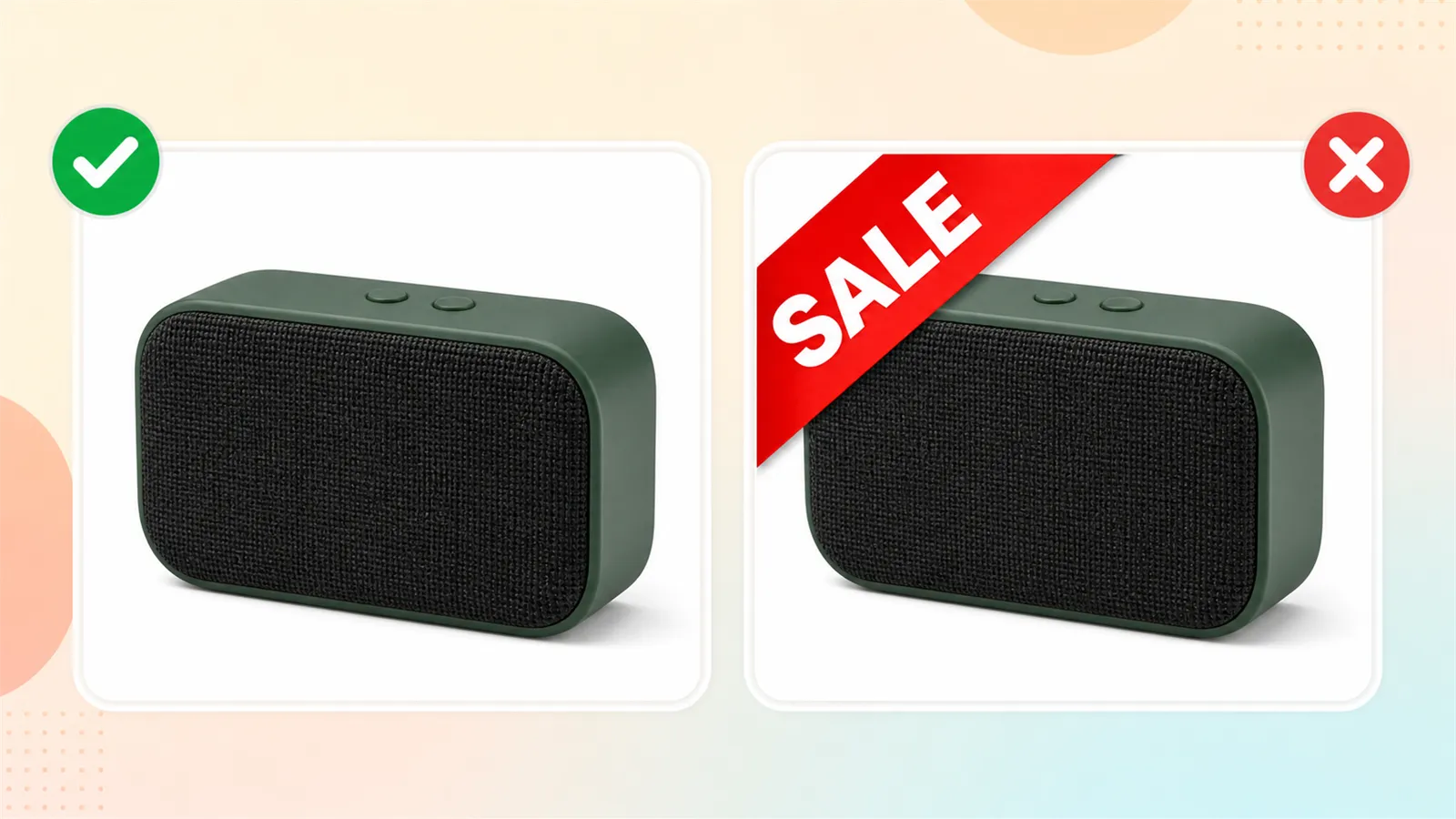
結論:Google Shopping の商品画像は、ブラックフライデーのポスターではありません。image_link に提出するメイン画像は、商品を完全に見せ、遮るものがなく、プロモーション文言や透かしも入れず、色・素材・柄などの具体的なバリエーションと一致させる必要があります。「Black Friday」「25% OFF」「Free Shipping」などのキャンペーン情報は、価格フィールドやプロモーション機能、または独立した広告素材で表示し、商品データ画像に組み込むべきではありません。
ブラックフライデー用画像の役割分担:
image_link「何が売られているのか」を示す;additional_image_link角度や細部を補足する;lifestyle_image_link実際の使用シーンを表現する;外部広告用画像には、割引キャッチコピーやクーポンコード、カウントダウンのみを掲載します。
この記事は、Shopify や自社サイトから Google Merchant Center に接続している越境セラー向けです。目的は明確で、ブラックフライデーの本番前に商品データ画像とプロモーション広告画像を徹底的に分離し、Image 上のテキストによる掲載拒否を減らすとともに、今後の画像差し替え時にも明確なファイルおよび URL のルールを整えることです。
一、ブラックフライデーにおける Google Shopping 商品画像の基本ルールとは?
Google Merchant Center の商品画像に関するルールを一言でまとめると、画像は正確かつ遮るもののない状態で現在の商品を示し、プロモーション情報は商品データやプロモーションシステムに委ねる、ということです。どれほど精緻なデザインであっても、価格や割引、CTA、透かし、あるいは後から追加されたショップロゴなどが重なると、Image 上のテキストとして判定される可能性があります。
1. これらのブラックフライデー要素は image_link に組み込まないでください
「Black Friday」「Cyber Monday」などのイベント名;
割引率、定価、実質価格、カウントダウン;
「Buy Now」「Shop Now」などの行動ボタン;
送料無料、延長保証、プレゼントやサービスの説明;
後から追加されたショップ名、ロゴ、透かし、バーコード、枠線など。
ここで、二種類の文字を区別する必要があります。パッケージに元々付いているラベルやブランド、仕様は、商品本来の外観に属します。一方、大規模セールのために一時的に付け加えられた赤い角マークやクーポンコード、ショップロゴは、上書き層にあたります。外部広告のデザイン案を Shopify の商品トップ画像として設定し、その後 Google に同期するのは避けてください。
2. 文字を削除した後も、バリエーションが一致しているか確認する
プロモーションの文字がないからといって、画像が合格するわけではありません。image_link はまた、実際に販売されている商品を示し、色・素材・柄・数量が現在のバリエーションと一致している必要があります。青色のモデルに緑色の画像を誤って使用してはいけません。セット商品のメイン画像でも、購入者が実際に含まれる商品を明確に把握できるようにしましょう。
Google の image_link 公式説明では、商品との関連性、正しいバリエーション、そしてプロモーションの上書き層がないことの重要性が強調されています。ブラックフライデー期間中に最もよく見られるミスは、画像が十分に「祝祭感」を持っていないことではなく、同一の画像で商品の識別とプロモーションの両方を担わせてしまう点です。
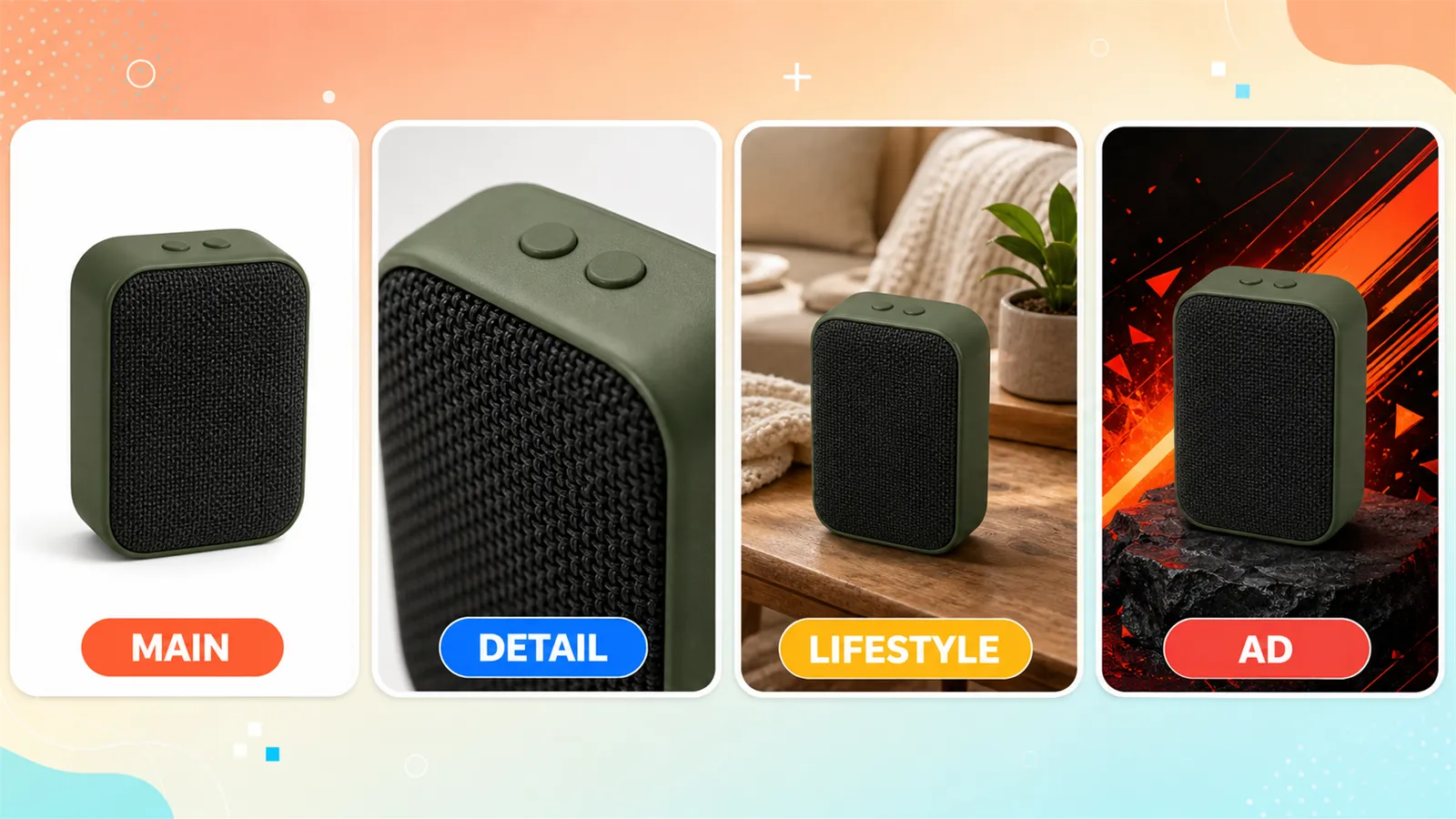
二、ブラックフライデー期間中の Google Shopping 画像素材の四層構造における役割分担は?
実行可能な判断基準は次の通りです:Google 商品データ内の画像は「何が売られているのか」を証明し、広告用画像は「なぜ今買うべきなのか」を説明します。素材を分けることで、商品画像は安定して再利用でき、キャンペーンの文案も日付や割引、配信チャネルの比率を個別に変更することが可能になります。
素材層 | 主な任務 | どのようなものを配置すべきか | 何らかのものを入れないでください |
|---|---|---|---|
| Google のメイン商品画像 | 完全な商品、正確なバリエーション、明確な輪郭 | 割引文言、透かし、プロモーションの角マーク、遮蔽物 |
| 追加の購入情報 | 異なる角度、部分的なディテール、パッケージ内容、使用状態 | 店舗の宣伝ステッカー、関係のない文字、透かし |
| 実際の使用シーン | 家庭でのディスプレイ、屋外での使用、商品がシーンの中で置かれる状態 | 価格、クーポンコード、Black Friday の文字、CTA |
外部広告用の画像 | 独立サイト、メール、ソーシャル広告 | 割引率、クーポンコード、キャンペーン日程、行動ボタン | Merchant Center の画像フィールドに誤って同期しないこと |
1. additional_image_link は、メイン画像では説明しきれない部分を補足するために使用します。
additional_image_link 追加の画像は最大10枚まで提出できます。背面や側面、素材のクローズアップ、パッケージ内容、商品の使用状態などを示すのに適しており、セットの中の一部だけを表示することも可能です。各画像はそれぞれ独立した用途を持つべきで、同じアングルを背景を変えただけで繰り返し提出することは避けてください。
2. lifestyle_image_link はシーンを含みますが、依然としてプロモーション文言は含めません。
lifestyle_image_link 商品が実際の環境下でどのように見えるかを示すために使用されます。例えば、家具が部屋の中に配置されている様子、衣服が着用されている姿、あるいは一連の商品が全体のシーンの中でディスプレイされている状況などです。メイン画像よりも雰囲気のある写真ですが、プロモーション要素のないレイヤーに制限されています。キャンペーンの文字や価格、クーポンコードは必ず外部広告の部分に残しておく必要があります。
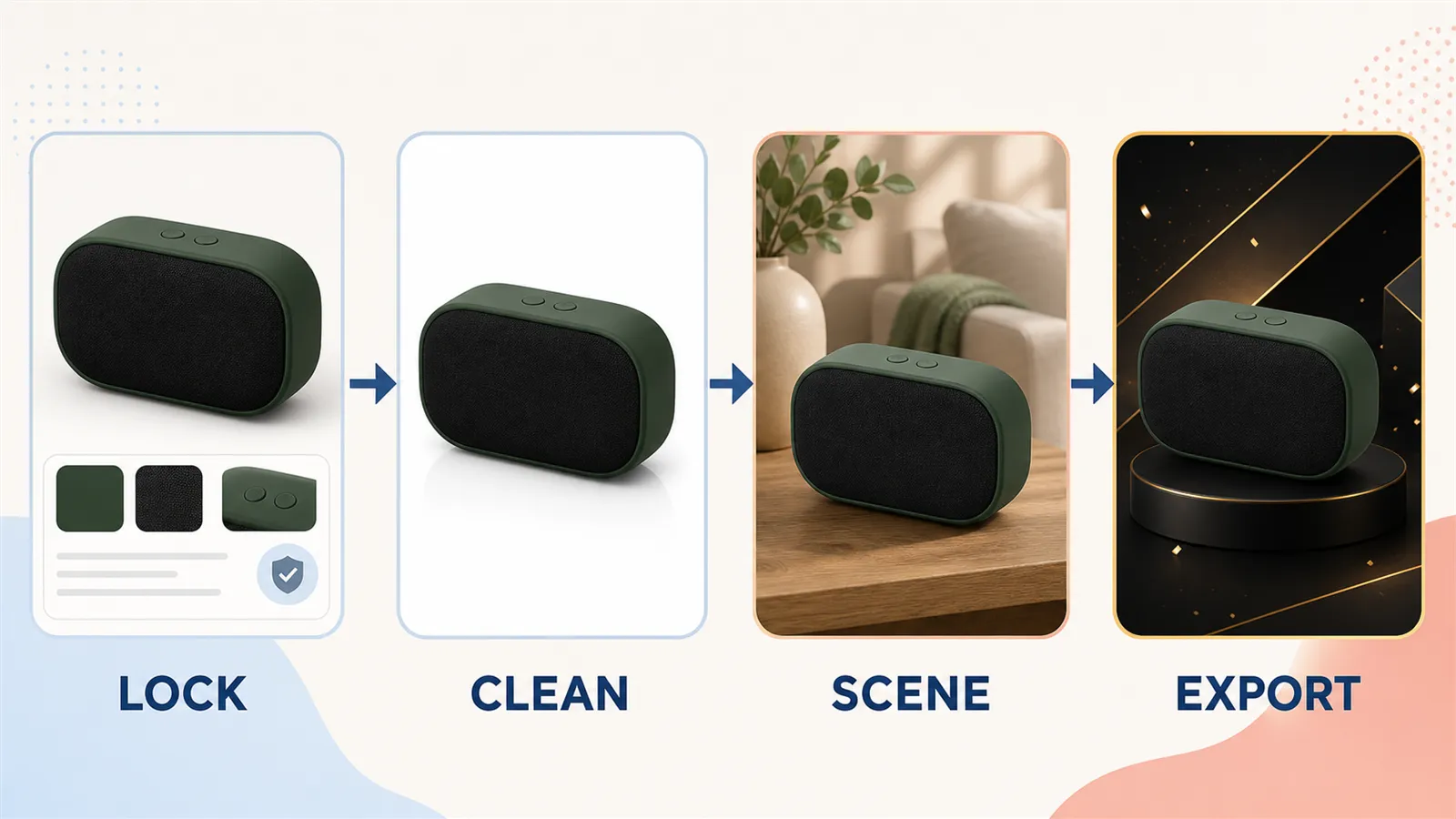
三、一枚の商品原稿からブラックフライデー向けの四層構造の素材をどのように作成するか?
1. まず、SKU の変更不可能な情報を商品の身分証明書として記録します。
商品の輪郭、色、素材、柄、パッケージ上の文字、付属品の数、そして目に見える構造を事前に記録しておきます。スピーカーのボタンの数、靴のシューレースの穴、スキンケア製品のポンプヘッドやラベルの位置などは、自由に変更できない商品固有の事実です。その後のすべての画像は、すでに承認済みの原稿を同一の参照基準として使用します。
2. 活動情報のないメイン画像のマスターファイルを作成します。
メイン画像のマスターファイルでは、切り抜き、背景、基本的な光と影の調整、必要な欠陥の修正のみを行います。Black Friday の文字や「より美しく見える」架空のパーツを追加してはいけません。検査時には、端部、ラベル、反射面、ファスナー、キャップ、接続部分などを拡大して確認します。AIによる環境の変更は許可されず、商品自体の再設計は行えません。
3. マスターファイルから、詳細画像と実際のシーンをそれぞれ生成します。
メイン画像が合格した後、側面、素材のクローズアップ、パッケージ内容、ライフスタイルシーンなどの画像を別途作成します。PixPix を用いて背景の差し替えやシーンの拡張を行う際には、商品本体と環境を分離して処理し、常に同一の商品マスターファイルを固定して使用してください。背景が美しいからといって合格とはならず、商品の構造がずれていないことが重要です。
生成型AIによって作成された商品画像には、IPTCなどの元データを示すメタデータを保持する必要があります。 DigitalSourceTypeエクスポート時や圧縮時、あるいはCDN経由での処理時には、こうしたメタデータを意図的に削除しないでください。
4. 最後に、広告専用のブラックフライデー用ブランチをコピーします
外部広告用のブランチには、Black Friday、割引率、クーポンコード、CTAボタンなどを追加できますが、ファイル名および保存ディレクトリはMerchant Centerの画像とは完全に分けてください。以下の命名規則を推奨します:
sku123_gmc_main_v02.jpg:Googleメイン画像;sku123_gmc_additional_detail01.jpg:Google補足詳細画像;sku123_gmc_lifestyle01.jpg:Googleライフスタイル画像;sku123_bf2026_meta_4x5.jpg:外部向けブラックフライデーアドバタイズ画像。
四、Google Shoppingにおけるブラックフライデーの割引はどこに設定すべきでしょうか?
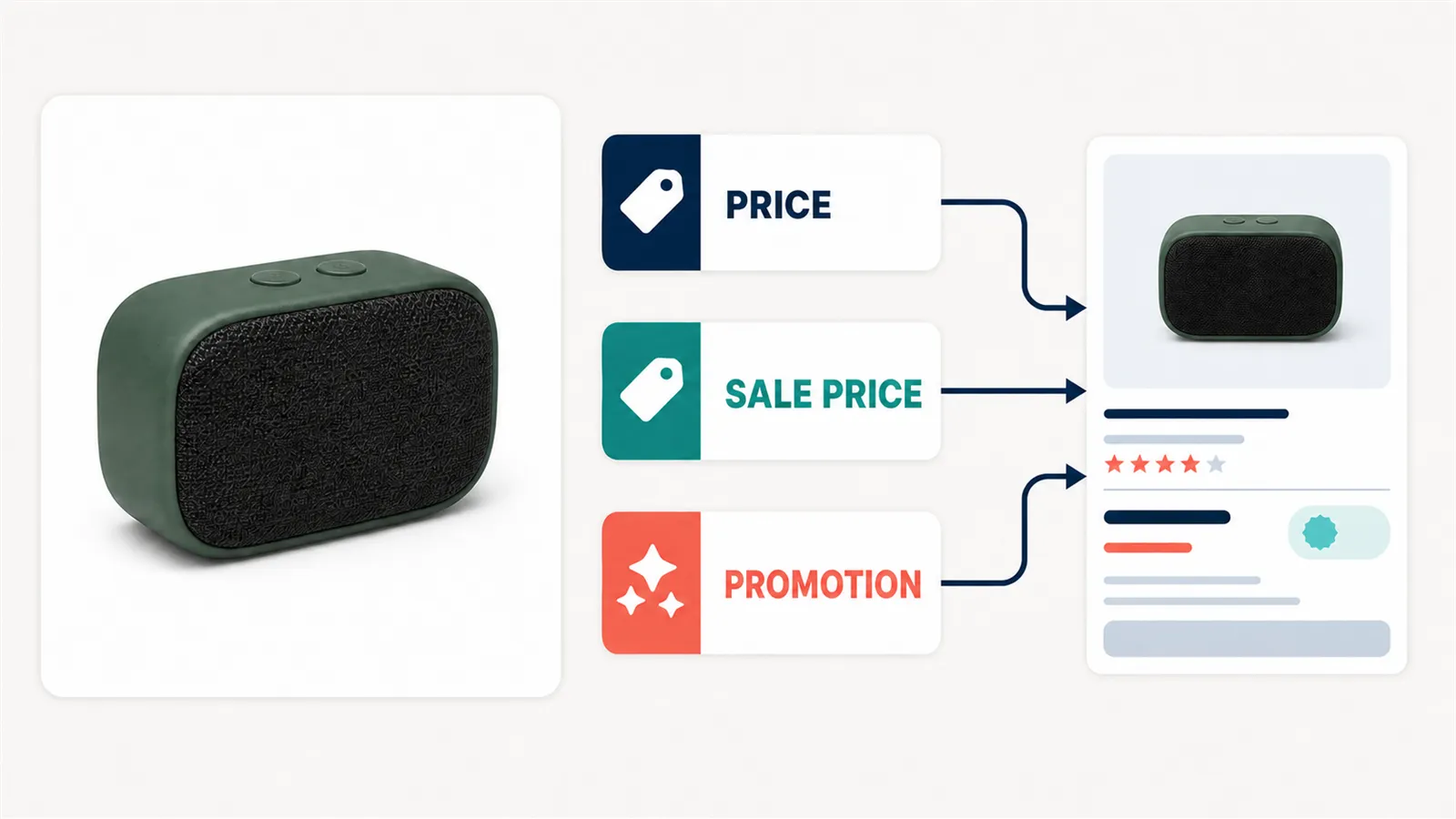
1. 直接値下げとしてsale_priceと有効開始日時を入力する
ブラックフライデー期間中に直接値下げを行う場合、通常価格はpriceに残し、キャンペーン価格はsale_priceに登録し、適用期間はsale_price_effective_dateに記載してください。ランディングページおよび決済時の表示価格も一致させる必要があります。また、ストライクスルー価格やプロモーション表示は、商品データと表示資格に基づいてGoogleが自動的に処理するため、商品画像内に描画する必要はありません。
price: [常规价] [货币]
sale_price: [黑五活动价] [货币]
sale_price_effective_date: [ISO 8601 开始时间]/[ISO 8601 结束时间]
フィールドの使用方法については、Googleのsale_price公式説明をご参照ください。
2. クーポンコードや条件付きキャンペーンはPromotionsに設定する
クーポンコード、定額割引、パーセンテージ割引、または特定商品セットに対するキャンペーンは、Promotionsで管理してください。Shopifyの出品者は、Google&YouTubeアプリを通じて対応する販売価格やプロモーションを同期させることで、オファー情報をピクセル層ではなく商品・プロモーションシステムへ反映させることができます。
GoogleのShopify販売価格とPromotionsに関する説明では、両者の役割分担が明確に示されています。また、大規模なショッピングイベント向けのプロモーション準備ガイドには、イベント前の商品・割引・掲載拒否チェックの手順が記載されています。
五、Merchant Centerで「Text on image」による掲載拒否が発生した場合、どのように修正すればよいでしょうか?
1. 画像リンクを実際に制御しているデータソースを特定する
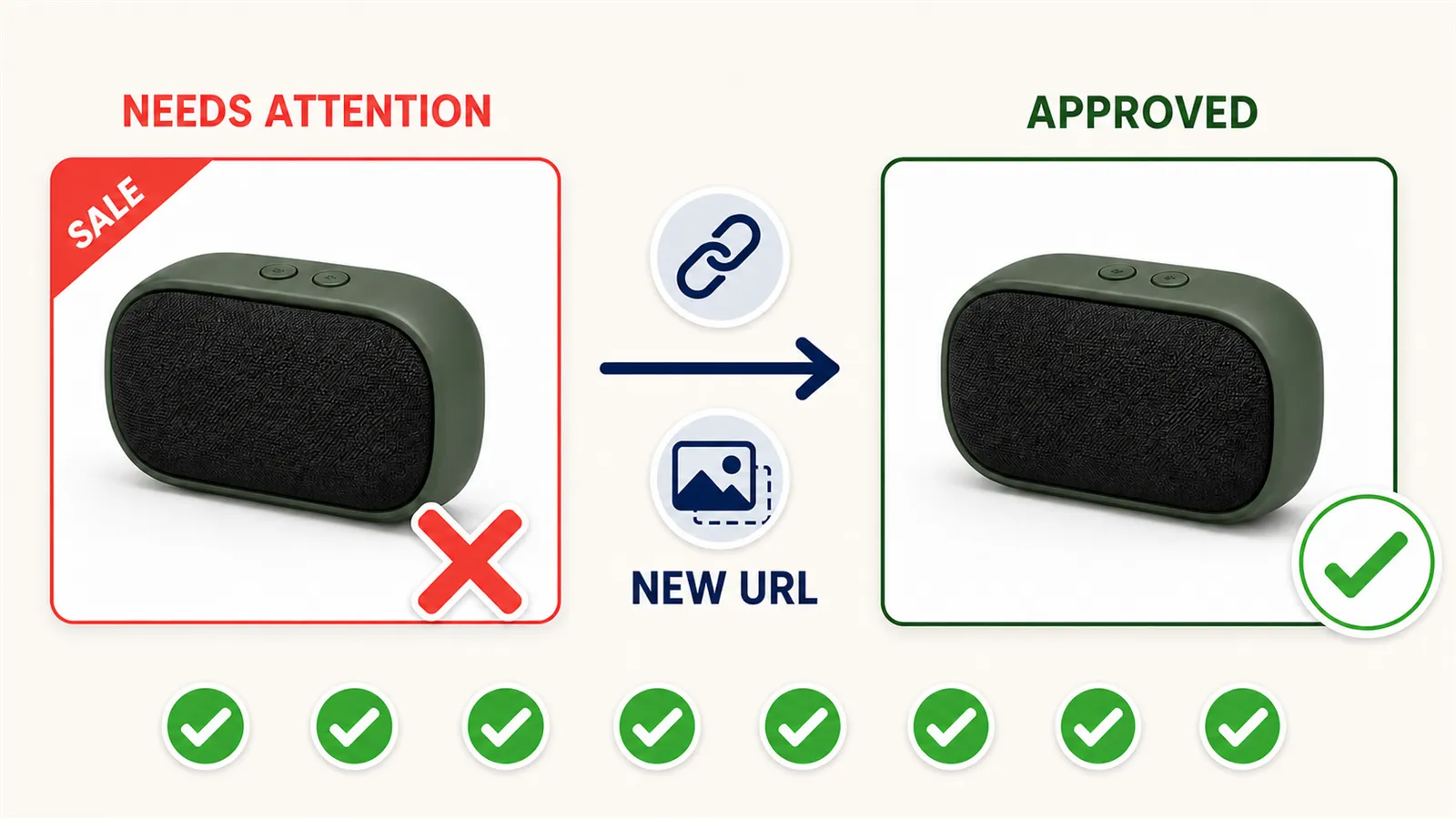
からMerchant CenterのProductsを開き、「Needs attention」を選択してください。
絞り込み 画像上のテキスト、影響を受ける商品リストをダウンロードします。
で商品ID、バリエーション、現在の
image_link、そしてデータソースを記録してください。で、URLがShopifyの商品画像、Google&YouTubeアプリ、ファイルフィード、補足データソース、あるいはAPIからのものであるかを確認してください。
Merchant Centerの画面で一時的に画像を差し替えるだけでは不十分です。Shopifyや定期的なフィードが依然として古いアドレスを送信している場合、次回の同期時に誤った画像が再び反映される可能性があります。修正は、画像フィールドを実際に制御している元データソースそのものに行う必要があります。
2. 清潔な画像に置き換え、新しい固有のURLを提出する
プロモーション文字なし、透かしなし、遮蔽物なし、かつバリエーションが正しい画像を再度エクスポートしてください。Googleの公式説明によれば、クロールのタイミングは非常に明確です。新しい画像に新しいURLを使用すると、通常3日以内に検索エンジンにインデックスされます。一方、画像内容は変更されているのにURLが変わらない場合、システムが認識して再クロールするまで最長で6週間かかることがあります。
新しいURLは、GooglebotおよびGooglebot-Imageから公開アクセス可能であり、ログインが必要であったり、robots.txtや一時的な署名、ホットリンク防止によってブロックされていてはなりません。送信後、データソースの処理結果を確認し、Merchant Centerが実際に読み取っているのが新しいアドレスであることを確かめてください。
3. ステータスの更新を待ちますが、同じファイルを何度も上書きしないでください。
画像の修復が完了した後、Needs attentionページに変更が反映されるまで、通常24~72時間かかることがあります。この際、新しい画像のURLやデータソースの処理記録、商品詳細を必ず確認し、同名のファイルを連続してアップロードしないようにしてください。Googleの「Text on image」修復に関する説明には、個別商品と一括処理のそれぞれの手順が示されています。
六、2026年ブラックフライデー向けGoogle Shopping商品画像公開前のチェック
メイン画像:商品全体が映っており、ブラックフライデーや割引、価格、送料無料、ボタン、透かし、または後付けのロゴは含まれていません。
バリエーション:色、素材、柄、数量などが商品データと一致しています。
補足画像:各画像は異なる角度、細部、包装内容、または使用シーンを示しており、最大10枚まで設定可能です。
ライフスタイル画像:場面は現実的で、商品が依然として視覚的主役であり、プロモーション文や枠線は含まれていません。
AIメタデータ:生成AIで作成された画像には、
DigitalSourceTypeなどの出典表示が残されています。割引情報:
price、sale_price、キャンペーン期間、ランディングページ、決済価格がすべて一致していることを確認してください。素材の分離:外部のブラックフライデー広告画像は、Google画像フィールドにマッピングされません。
置き換え方法:古い画像を修正する際は、新しい固有のURLを提出し、それが公開でクロール可能であることを確認してください。
最終ステータス:データソースの処理が成功し、商品詳細に新しい画像が表示され、それに伴う問題も「Needs attention」から消えています。
もし時間的に一つのことしかできない場合、まずはShopifyの商品メイン画像とGoogleのimage_linkをクリーンアップしましょう。プロモーション用のビジュアルは後回しでも構いませんが、画像による掲載拒否で商品が表示されない状態は、ブラックフライデー前に最も優先して対処すべき損失です。
七、ブラックフライデーにおけるGoogle Shopping商品画像のよくある問題
1. 「Black Friday」という文字はadditional_image_linkに記載してもよいのでしょうか?
いいえ。補足画像では異なる角度、使用状況、部分的なディテール、包装内容などを示すことができますが、それでも商品画像に関する要件は守らなければなりません。割引文や店舗のステッカー、キャンペーンのCTAは、外部の広告素材に留めるべきであり、additional_image_linkには提出しないでください。
2. lifestyle_image_linkにクーポンコードを掲載してもよいのでしょうか?
いいえ。ライフスタイル画像は、商品が実際の環境でどのように使われるかを示すためのものであり、プロモーションバナーではありません。クーポンコード、価格、アクションボタン、そして「Black Friday」の文言は、Promotionsや価格フィールド、あるいは独立した広告クリエイティブを通じて表現する必要があります。
3. ShopifyでブラックフライデーのポスターをGoogleのメイン画像として同期するにはどうすればよいですか?
まず、GoogleおよびYouTubeアプリがどの商品画像を読み込んでいるかを確認し、その位置をクリーンなマスターファイルに置き換えてください。ブラックフライデーのポスターは、トップページのバナー、メール、広告などに引き続き使用できますが、Merchant Centerにマッピングされる画像の位置を占有しないようにしてください。
4. AI生成のGoogleショッピング用商品画像は使用可能でしょうか?
可能です。ただし、画像内には実際の商品が写っている必要があり、バリエーションや構造、数量、パッケージ、付属品などを変更してはいけません。生成型AIで作成された画像には、元データとなる出典情報も必ず残しておく必要があります。見た目の良さは二の次で、商品の正確な識別が何よりも重要です。
5. 文字はすでに削除しているのに、なぜ依然として「注意が必要」と表示されるのでしょうか?
まずは、Merchant Centerが現在参照しているURLが古いものでないかをご確認ください。新しいURLについては、取得とステータス処理を行う必要があります。旧URLを引き続き使用している場合、キャッシュ内の古い画像がそのまま残っている可能性があります。ブラックフライデー前に明確に更新のシグナルを出すためには、新しいファイルをエクスポートし、新しいURLを提出するのが最も直接的です。
八、Google Merchant Center公式資料

ECチーム向けに作られたAI画像生成ツール
新商品発売、広告配信、キャンペーンなどのマーケティングシーンで、商品画像・シーン画像・広告画像・ショート動画素材をAIで生成し、コンテンツ制作をより効率的に。