6つのAmazon A+コンテンツレイアウトの例
Amazon A+コンテンツのデザインは、まず購入者が最初に何を見たいかを決めることから始まります。収納ボックスの場合、まずはキャビネット内に収まるかどうかが重要なポイントとなるでしょう。次に、仕切りの種類や付属品の有無といった情報が続きます。収納性、日常的な使い勝手、パッケージ内容など、それぞれの項目に適切なスペースを設け、各セクションには明確な役割を持たせましょう。
以下の6つのレイアウトでは、視覚的なアイデアとサンプルの商品説明文を組み合わせています。続いて、収納ボックスのページ構成例を通じて、選んだアイデアをどのように一つのページにまとめればよいのかを示します。このガイドを参考に画像を選定し、コピーライターに指示を出し、モバイル端末でも読みやすい情報を確認してください。すべての商品に対して必ずしも6つのレイアウトを用意する必要はありません。
レイアウトを計画する前に、A+コンテンツの種類を理解しましょう
A+コンテンツは、Amazonの商品詳細ページに高度な商品情報を追加する機能です。モジュールとは、画像とテキストのブロックや比較チャートなど、A+コンテンツマネージャーで追加できるひとつのブロックのことです。そして、そのコンテンツを編集的に配置したものが、レイアウトとなります。
コンテンツの種類 | 本ガイドで重視すべきポイント |
|---|---|
基本A+ | 各ASINにつき最大5つのモジュールを配置可能で、画像、テキスト、比較チャートなどのオプションが利用できます |
プレミアムA+ | 各ASINにつき最大7つのモジュールを配置可能で、動画、ホットスポット、カルーセル、Q&Aなどの追加オプションも利用できます。ただし、利用資格要件が適用されます |
ブランドストーリー | 基本A+内の通常の画像モジュールではなく、別途ブランドストーリー専用エリアを設けることが推奨されます |
本記事で紹介する6つのレイアウトは、あくまでデザイン上の提案であり、公式なAmazonのモジュール名ではありません. 元々AIによって生成されたイラストは、コンテンツの整理方法を示すもので、セラーセントラルのスクリーンショットや実際のブランド事例ではありません。
A+コンテンツマネージャーで利用可能なモジュールを確認し、ページが回答すべき購入時の疑問点を書き出してください。キャビネットへの適合が主な関心事である場合、寸法の説明はブランドの雰囲気を伝える画像よりも優先されるべきです。
Amazon A+のレイアウト6種類と、それぞれが解決する製品に関する質問
1. ひとつの用途を紹介するライフスタイルレイアウト
ライフスタイル画像は、商品がどのような場面に適しているかを購買者に理解させます。コーヒーカウンターにコーヒーグラインダーを置き、近くに小さなカップや背景の小物を少し配置しましょう。グラインダー自体が、その周囲の環境よりも先に目を引くように配置することが重要です。
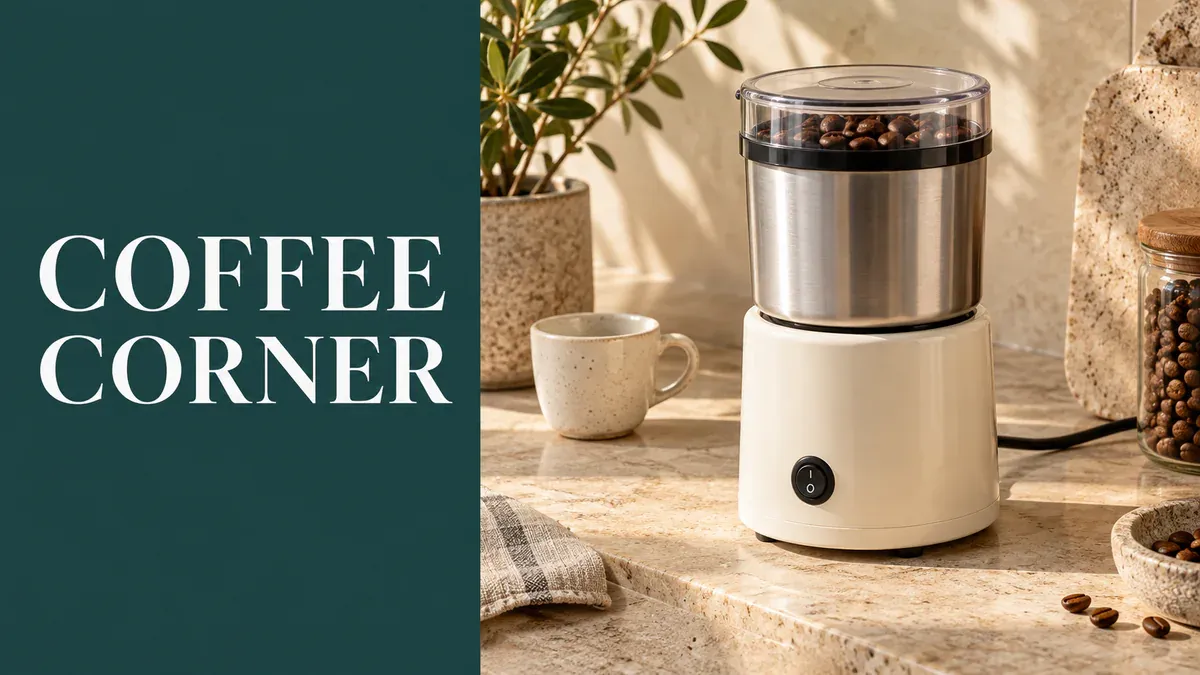
コーヒーグラインダーのライフスタイルレイアウトでは、短い見出しと明確な製品シーンを組み合わせます。
適切な見出し例としては、A grinder for your coffee cornerが挙げられます。その後には、製品の特徴に合致する具体的な使用方法の説明を付け加えましょう。たとえば、毎日のコーヒー淹れの一環としてコーヒー豆を挽くといった内容です。一方で、「あらゆる淹れ方に対応」「プロ仕様の粉の粗さ」などは、別個の主張であり、製品による裏付けが必要です。
クリーンな製品写真はあるものの、ライフスタイルショットがない場合は、前面からの写真と簡単なシーンを組み合わせて、製品画像セットツールにアップロードしてください。背景やカウンタートップ、製品の向きなどを指定し、実際の商品に合った出力形式を選択しましょう。冒頭部分には、生成された画像セット全体を必要としません。
2. 特定の機能を強調するディテールレイアウト
衣料品のディテールはクローズアップによって効果的に伝えられます。シャツの前立てや袖口、背中のプリーツなど、すべてが一枚の全身ショットで注目を集めることは不要です。見せる価値のある二つのポイントを選び、それぞれに明確な写真を用意しましょう。
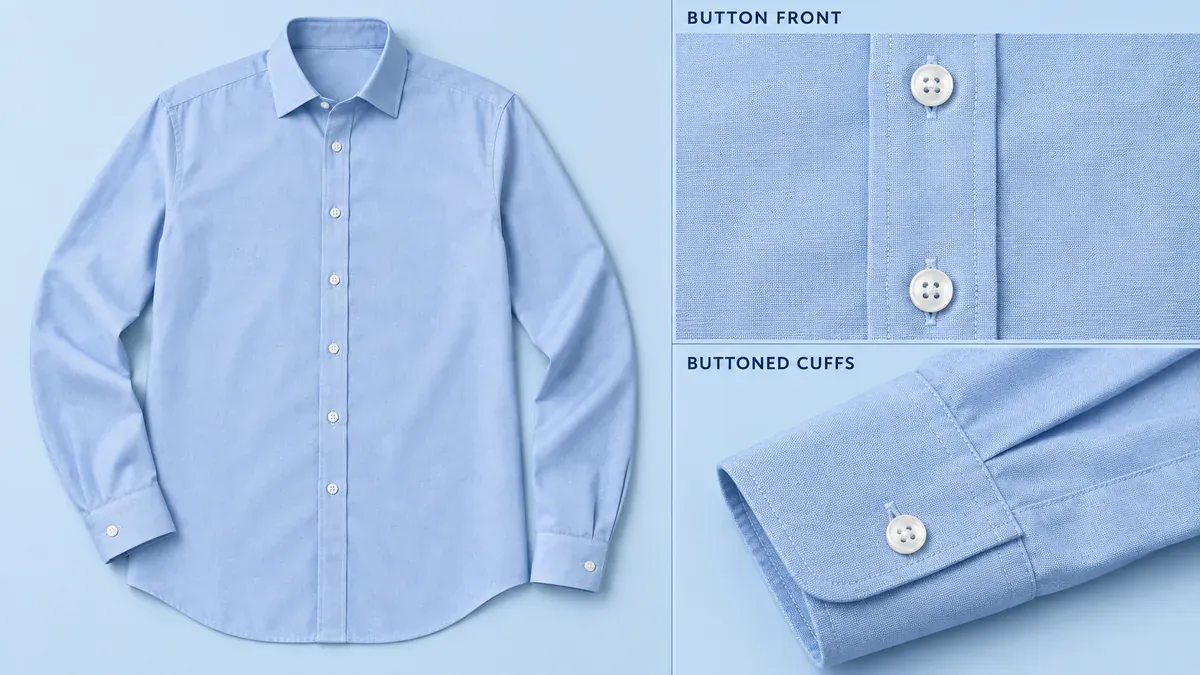
シャツ全体の概要写真と、ボタンフロントやボタン付き袖口の別々のクローズアップが並べられます。
「卓越した職人技と抜群の品質」という表現だけでは、購買者にはほとんど伝わりません。商品と写真がそれを裏付ける場合、Button front with buttoned cuffsの方がより役立ちます。お手入れ方法や素材構成、シワのつきにくさなどについては、それぞれ独自の証拠が必要であり、クローズアップだけではそれらを立証することはできません。
各注釈線は、衣類全体にわたって描くのではなく、一つの部位に固定しておきましょう。撮影中に付着した背景の汚れやほこりについては、実際の縫い目やボタン、プリーツはそのままに、商品リタッチを用いて処理してください。製品自体のほつれや損傷は、画像上で隠すのではなく、製品側で対処する必要があります。
3. アクションに基づいたコピーを備えた段階的なレイアウト
組み立て、開封、準備といった工程は、順序を示すのに適しています。コーヒーグラインダーの例では、豆を入れ、蓋を閉じて粉砕し、その後カップを取り出す前にコンセントを抜くという手順が示されています。製品マニュアルに従い、各フレーム間で部品の配置や状態を一貫させてください。
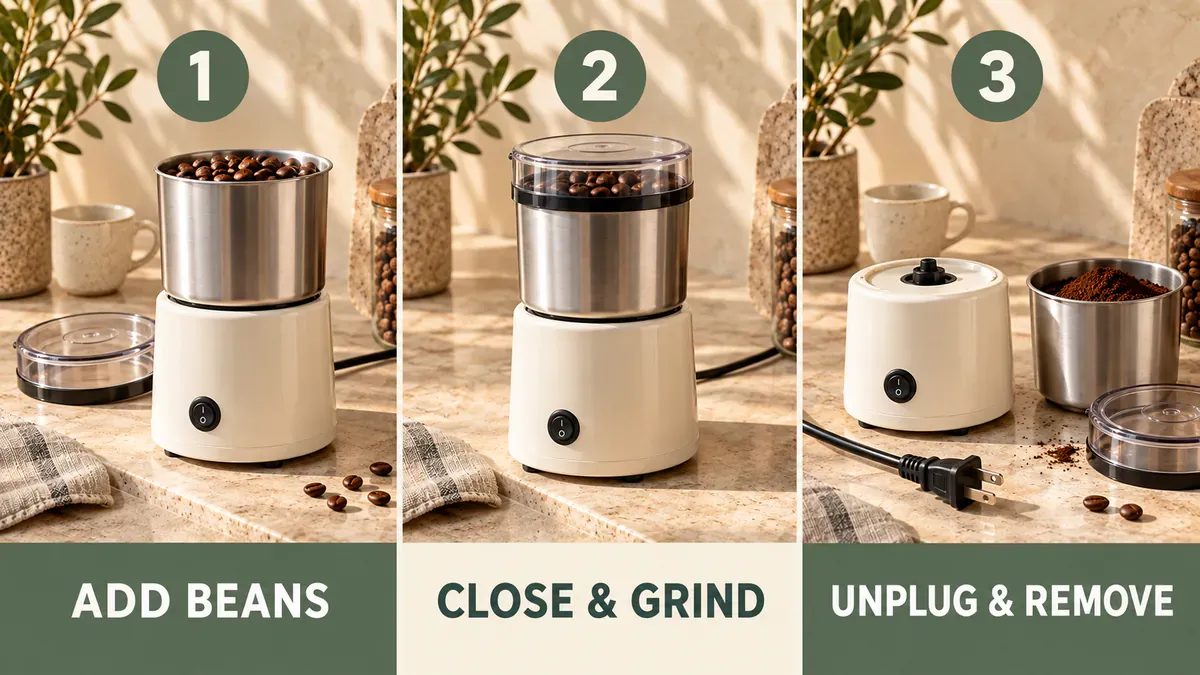
三段階のレイアウト図:豆を投入し、蓋を閉じて粉砕した後、コンセントを抜いてカップを取り出す;実際のA+モジュールでは、画像とテキスト欄を別々に使用します。
短い動作ラベルは効果的です:Add beans, Close & grind, および Unplug & remove。該当する動作の横には、その動作条件を記載しましょう。もしコーヒーグラインダーを停止し、コンセントを抜いてからカップを取り出す必要がある場合、その指示はページの末尾にある小さな文字だけでは不十分です。他のリストではなく、当該機種の取扱説明書に記載された荷重制限、稼働時間、清掃方法などを正確に反映してください。
イラストでは、工程を並べて順序を明示しています。実際のモジュールでは、三つの動作画像を個別にエクスポートし、それぞれの指示を専用のテキスト欄に入力してください。エディターで適切なマルチイメージモジュールを選択しましょう。モバイル端末でも、縦に積み上げた形で表示しても意味が通るよう配慮してください。イラスト全体をひとつのA+画像としてアップロードすると、写真とともに文字も小さくなってしまいます。
4. 測定値と利用可能なスペースを結びつけるフィット感のあるレイアウト
「大」サイズと表示された収納箱でも、キャビネットへの適合性は購入者にとって不明確です。幅・奥行き・高さを個別に示し、さらに棚やキャビネットの測定位置も明示しましょう。外寸、有効内部空間、引き出しが開くためのクリアランスは、それぞれ異なる測定値です。
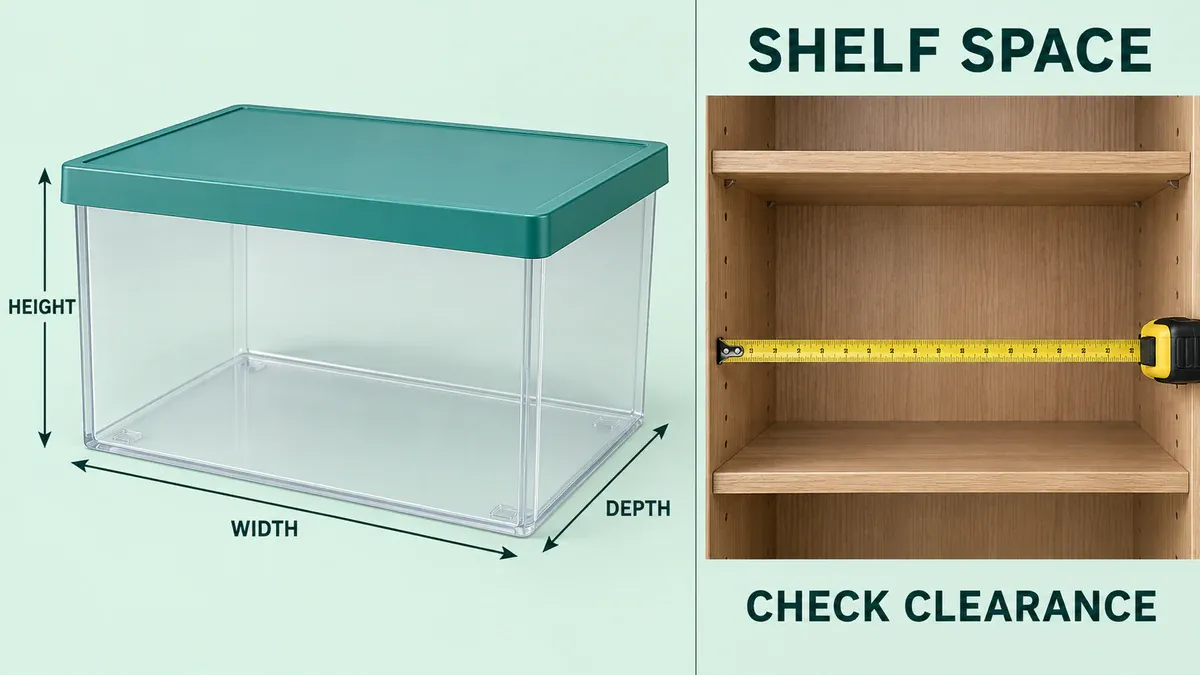
収納箱のイラストでは、幅・奥行き・高さと、利用可能な棚スペースを分けて示しています。
Measure your shelf before choosing などの見出しを試してみてください。コピー文中では、確認済みの外寸法を使用し、取手やドア、配管周辺の必要なクリアランスについても説明してください。測定値は、AI生成のシーン上の比率ではなく、実際の製品またはメーカーの仕様書に基づいたものでなければなりません。
例では、Width、Depth、Height を用いて、数字を無理に作り出さずに案内を説明しています。商品コンテンツを作成する際には、実際のモデルの寸法を必ず加えてください。箱を縮めたり、収納庫を大きくしたり、開閉に必要なスペースを切り取ったりして、あたかも収まるように見せることは避けてください。
5. 各アイテムが数えられるパッケージ内容のレイアウト
セットの場合、シンプルな質問—「何が届くのか?」—に答える形で記載します。この例では、収納ボックス、対応する蓋、そして2枚の仕切り板が含まれています。蓋は開いたボックスの横に配置し、仕切り板も完全に見えるようにすることで、購入者が推測なしに部品数を確認できるようになります。
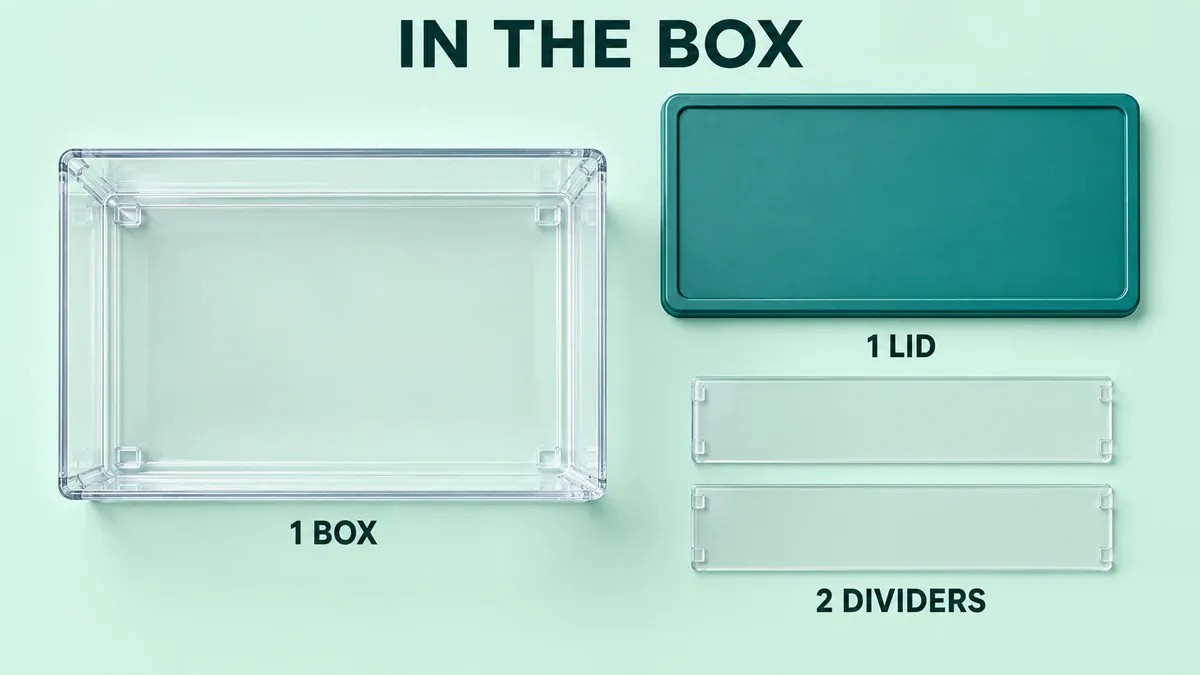
図示されたセットには、ボックス1個、対応する蓋1個、および2枚の独立した仕切りパネルが含まれています。
コピーは同様に簡潔にできます:In the box: 1 storage box, 1 lid, 2 dividers。これがここで紹介するデモセットです。商品を切り替える際には、画像と在庫テキストの両方を更新してください。
装飾用の花瓶や衣類、コーヒー豆など、単なるスタイリング用の小物については、「箱の中」エリア外に配置してください。このセクションでは、各製品の機能を改めてすべて説明する必要はありません。重要なのは、同梱されている内容を明確にすることです。
6. 意味のあるモデル間の違いに焦点を当てた比較レイアウト
自社ブランドで2種類の収納ボックスを販売している場合、比較表を活用することで、お客様の選択をサポートできます。列には実際のモデル名を、行には関連する差異を記載しましょう。例えば、外寸法、仕切り構成、あるいは設置時のクリアランス要件などです。各行においては、同一の単位と定義を統一してください。
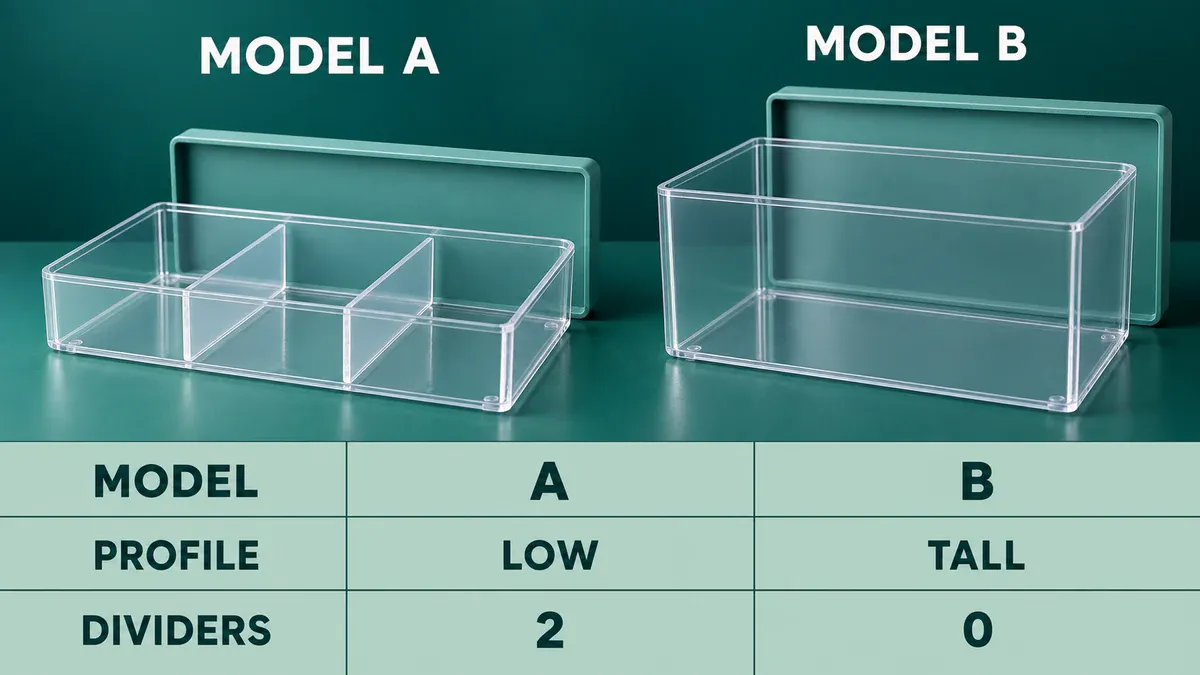
図示のモデルAは低めの形状で仕切りが2枚、モデルBは高さがあり仕切りは付いていません。
全てのセルを「優秀」と記入しても、モデル選びの助けにはなりません。具体的な差異を示すことが重要です。下記の表は記入式の構造であり、括弧内の文言は完成した製品情報ではありません。
比較ポイント | モデルA | モデルB |
|---|---|---|
外寸法 | 【測定された幅×奥行き×高さ】 | 【測定された幅×奥行き×高さ、同一単位】 |
仕切りが付属 | 【実際のパッケージ構成】 | 【実際のパッケージ構成】 |
適合要件 | 【必要なクリアランスや設置条件】 | 【必要なクリアランスや設置条件】 |
エディタで関連製品と承認済みの仕様を用いて、実際のA+比較表を作成してください。競合他社の名前や「自社対他社」といった架空の主張ではなく、自社の関連製品同士を比較しましょう。小規模な範囲であれば、2~3列程度で十分です。
選択したレイアウトを組み合わせて、5モジュールのページを作成します
初めて収納ボックスを購入する方には、まずサイズ感を重視し、次に整理整頓の工夫や付属品を紹介しましょう。以下は、エディタで利用可能なモジュールを組み合わせて作成する、基本的なA+コンテンツプランの一例です。
位置付け | 内容 | 推奨される画像とテキストのフォーマット | 購入者からの疑問 |
|---|---|---|---|
1 | 適合性 | 寸法を示す画像と、別途説明文 | 私のキャビネットに収まるでしょうか? |
2 | 日常使い | ライフスタイルを表現した画像と見出し・本文の組み合わせ | どのようにスペースの整理に役立つのでしょうか? |
3 | 詳細 | 個々の特徴を説明したクローズアップ画像 | 蓋や取手、仕切りはどのような見た目でしょうか? |
4 | パッケージ内容 | インベントリリスト付きのフラットレイ画像 | 今回の購入には何が含まれていますか? |
5 | モデル比較 | エディタ内での比較チャート | このブランドの別のモデルの方が適しているのでしょうか? |
他のモデルがない場合は、第五セクションを削除してください。五つの枠を埋めるために写真を繰り返すよりも、四つの有用なモジュールの方が効果的です。衣類は詳細やサイズ表示の前に着用時の姿が必要な場合があり、小型家電では動作手順を先に示す必要があることもあります。すべてのページをブランドストーリーで始めるのではなく、商品そのものが順序を決定するようにしましょう。
順序が決まったら、オリジナルの製品写真、検証済みの機能説明文、各モジュールごとのイメージブリーフを、AI A+ 詳細ページ作成ツールへと持ち込みましょう。それぞれの画像に具体的なタスクを設定してください。例えば、「キャビネット内の収納ボックスを映し、ボックス全体が見えるようにし、寸法数値は生成しない」といった具合です。「高コンバージョン率のページを作成する」だけでは、単独では実用的なビジュアルブリーフとは言えません。
出力結果は、オリジナルの製品写真と照らし合わせて確認してください。蓋の構造、仕切りの数、比率、外観などをチェックします。検証済みの機能説明文とは、対象商品やメーカーの仕様書、または取扱説明書に基づいて確認された記述を指します。寸法については、それらの仕様書から別途追加してください。画像内で生成された数値は信頼しないでください。
たとえば、「01 フィットモジュール」という名前の引き継ぎフォルダーには、寸法数値のない製品画像、外寸の幅・奥行き・高さが確認済みのテキストファイル、そして測定記録や仕様書を格納できます。画像は別途アップロードし、テキストは個別に入力してください。プレビューでは、トリミングの有無、正しい測定ラベルの表示、単位の一貫性を確認しましょう。数字だらけの長い一枚の画像よりも、こちらの方がレビューしやすいです。
残りのモジュール画像は個別にエクスポートし、選択したAmazonモジュールの要件に合わせてサイズ調整を行った上で、見出しと本文はそれぞれ別のテキストファイルに分けて保管してください。その後、A+コンテンツマネージャーで組み立てます。PixPixはビジュアルアセットを生成するツールであり、長尺の画像を作成してもAmazon A+ページは自動的に作成されず、提出も行われません。
通常のモバイル閲覧サイズでAmazon A+コンテンツを確認します
ワイドな画像はモバイル画面では縮小され、一部のモジュールではコンテンツの配置が変更されることがあります。可能な限り、見出しや説明文はエディタのテキストフィールドに配置しましょう。画像は製品や動作、位置を示すだけで、すべての文章をピクセル内に詰め込む必要はありません。
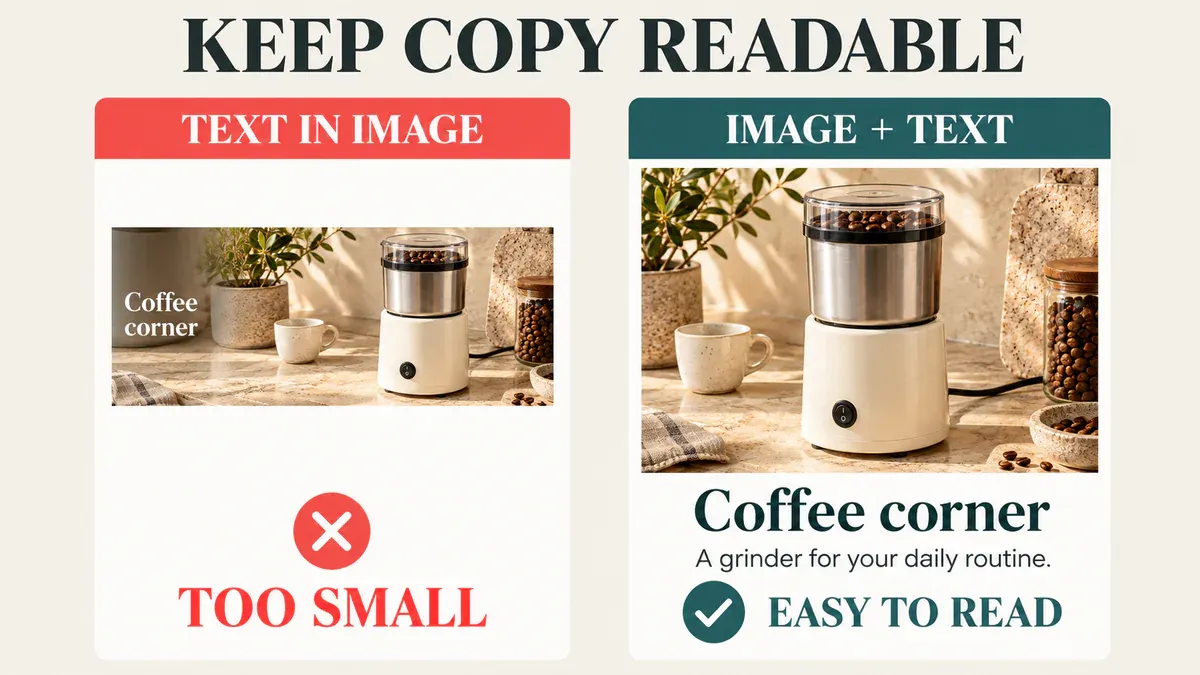
モバイルでの読みやすさ比較:ワイドバナー内のテキストは小さくなりますが、別途用意された本文は依然として読みやすいままです。
A+コンテンツマネージャーでデスクトップ版とモバイル版のプレビューを同時に開き、ページを機能させるために拡大表示するのではなく、通常の閲覧サイズで確認してください。もし文章が読めない場合は、短くするか、別途のテキストフィールドへ移動しましょう。製品の端が切り取られている場合は、そのモジュールの構成を調整してください。モジュールごとに専用のモバイル用画像入力がある場合は、その要件に従い、ひとつのファイルが常に自動的に適応すると決めつけないでください。
レビュアーには、画像ファイル、見出しと本文、製品仕様の出典情報、およびモジュールの順序をまとめて送付してください。提出前に、モデル名、単位、含まれる数量を必ず確認しましょう。割引情報、Amazon外のURL、QRコード、連絡先、競合比較、あるいは「ベストセラー」や「高評価」などの表現は、A+の本文や画像に一切追加しないでください。
Amazon A+コンテンツ設計に関するFAQ
1. A+コンテンツでセカンダリーリスティングの画像を再利用できますか?
関連性のある製品写真は再利用できますが、A+内でその目的とサイズを改めて検討してください。小さな文字が詰まったセカンダリーアイコンは、より小さなモジュールには不向きです。可能であれば、文字のないオリジナル画像から始め、残る購入者の疑問にはA+で回答する形にしましょう。全体のギャラリーを繰り返すのではなく、補足的な情報を提供するのが効果的です。
2. すべてのA+モジュールで製品名とターゲットキーワードを繰り返す必要がありますか?
いいえ。説明に役立つ場合には、正確な製品名・部品名・ユースケースの用語を使用してください。すべてのセクションに同じフレーズを無理に詰め込む必要はありません。画像のキーワードや代替テキストは、対応する画像を説明するものであり、関連性のない検索ワードのリストを含めるべきではありません。これらは、製品タイトルや箇条書き、その他の出品情報における通常の最適化を置き換えるものではありません。
3. 複数の色やモデルを同じA+コンテンツで共有することはできますか?
コンテンツの共有は、各画像・仕様・付属品・説明を十分に確認したうえで、全体として適用される場合にのみ検討してください。たとえ色違いのバリエーションであっても、明確な説明なしに白い商品を青い商品のページに表示してはなりません。構造やパッケージ内容が異なるモデルについては、それぞれに対応した情報を提供する必要があります。比較表で差異を説明することは可能ですが、各モデルごとの正確な詳細情報を代わりにするものではありません。
参考文献:Amazon A+コンテンツ設計ガイド ・ Amazon A+コンテンツの種類 ・ Amazon A+コンテンツガイドライン

ECチーム向けに作られたAI画像生成ツール
新商品発売、広告配信、キャンペーンなどのマーケティングシーンで、商品画像・シーン画像・広告画像・ショート動画素材をAIで生成し、コンテンツ制作をより効率的に。