AI画像の生成方法:PixPixでアイデアから完成図までをつくる6ステップのチュートリアル
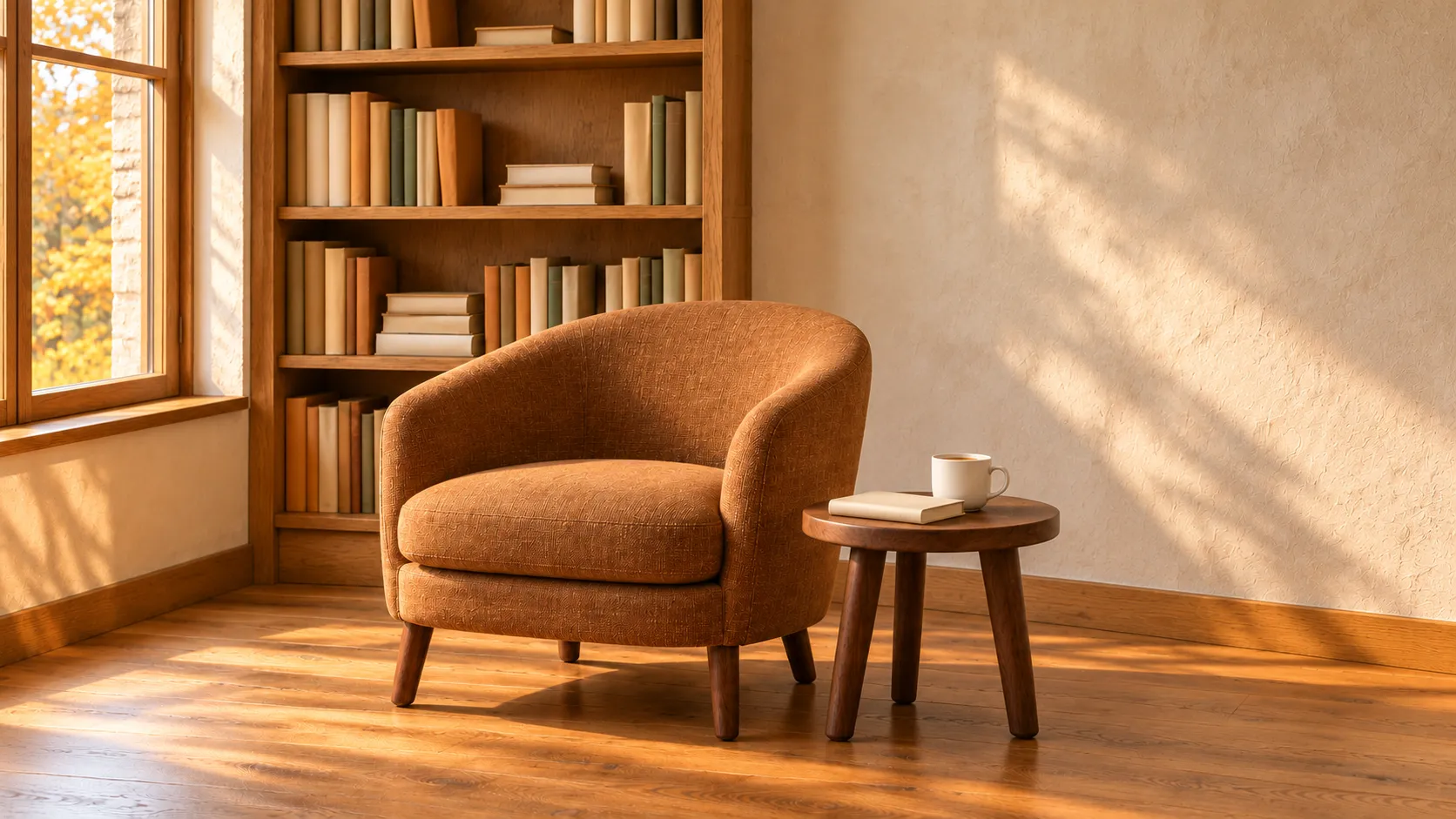
AIによる画像生成の方法を知りたいなら、まず具体的なタスクから始めましょう。秋の書店イベント用のバナーを作成し、温かみのある読書の雰囲気を演出しつつ、タイトルを入れるスペースも確保します。
これは「見栄えの良い書店の画像を生成する」という課題よりも実行しやすく、結果が使えるかどうかの判断もしやすいものです。次に、架空の書店の読書コーナーを例に、用途の明確化、入力方法の選択、プロンプトの作成、設定の確認、構図の調整、そして完成した画像の仕上げという六つのステップを順に進めていきます。本文には、書き換え可能な3つのテンプレートも添付しています。
第1段階:画像の用途を明確に記す
生成を始める前に、まず一文で納品目標を明示しましょう:
秋の読書イベント用の横長広告画像を作成します。キャラメル色のアーチ型背もたれの一人掛け椅子と暖かな木製の本棚が主要な視覚要素となり、光は左側の窓から差し込み、右側には淡い色の壁面を残して後からタイトルを追加できるようにします。
この一文には、すでに検収基準が含まれています。読者が読書の場面を理解できること、椅子が十分に目立つこと、自然な光の具合であること、さらに画像にテキストを載せられることが求められます。
メインの被写体を固定し、サブ的な細部には余裕を持たせる
今回の例では、各画像に共通する特徴として、キャラメル色の布張り椅子、アーチ型の背もたれ、暖かな木製の本棚、左側の窓、そして暖白色の壁面が挙げられます。一方で、本の並べ方や窓外の葉の形などは変化させることができます。
もし同時に正確な書名や複雑な看板、多数の人物、豊富な装飾まで要求すると、最初の一枚ではどこに問題があるのか判断しにくくなります。まずは明確な空間関係を整え、その後でテーマに本当に役立つ細部を加えていきましょう。
レイアウトに応じて画角を決める
以下は構図の提案ですが、実際の比率は現在使用しているモデルの設定を確認してください。
画像の用途 | 考慮すべき画角 | 生成前に確認すべき事項 |
|---|---|---|
ブログの表紙やウェブページのバナー | 16:9の横長 | メインの被写体の横にタイトルスペースが必要かどうか |
正方形のイベントカード | 1:1の正方形 | メインの被写体が比較的コンパクトな画面内にきちんと収まるかどうか |
スマートフォンの縦向きコンテンツ | 9:16の縦長 | 上下にタイトルやボタン用のスペースを確保する必要があるかどうか |
今回はまず横長のバナーを完成させます。もし縦長版も必要であれば、別途構図を計画し、狭い画面の中で椅子と本棚の関係性を確認することをお勧めします。
第2段階:テキストから始めるか、参考画像から始めるかを決める
PixPix AI画像・動画生成ツールの公式説明には、テキストから画像を生成する機能、画像から画像を生成する機能、さらには画像編集機能が含まれています。タスクに応じて出発点を選択できます。
新しいシーンを探索するなら、まずはテキストから始める
架空の書店、コンセプトイラスト、イベントの雰囲気を表現する画像など、いずれもまずテキストで探求することができます。その際、画面内で最も重要な対象とその位置を明確にしておくことが重要です。
まずはこの短いテンプレートを使って基本的な構想を立ててみてください:
汎用テンプレート:基本構想の例
小さな書店の読書コーナー。暖かな木製の本棚の前に、キャラメル色のファブリック製アーチバックの一人掛け椅子が置かれている。左側には木枠の窓、右側には温かみのある白い壁面がある。椅子は全体がフレームに収まり、脚は自然に床に接地している。水平視点の中景、横構図、柔らかな自然光、リアルな室内写真で、人物や看板、読める文字は一切ない。
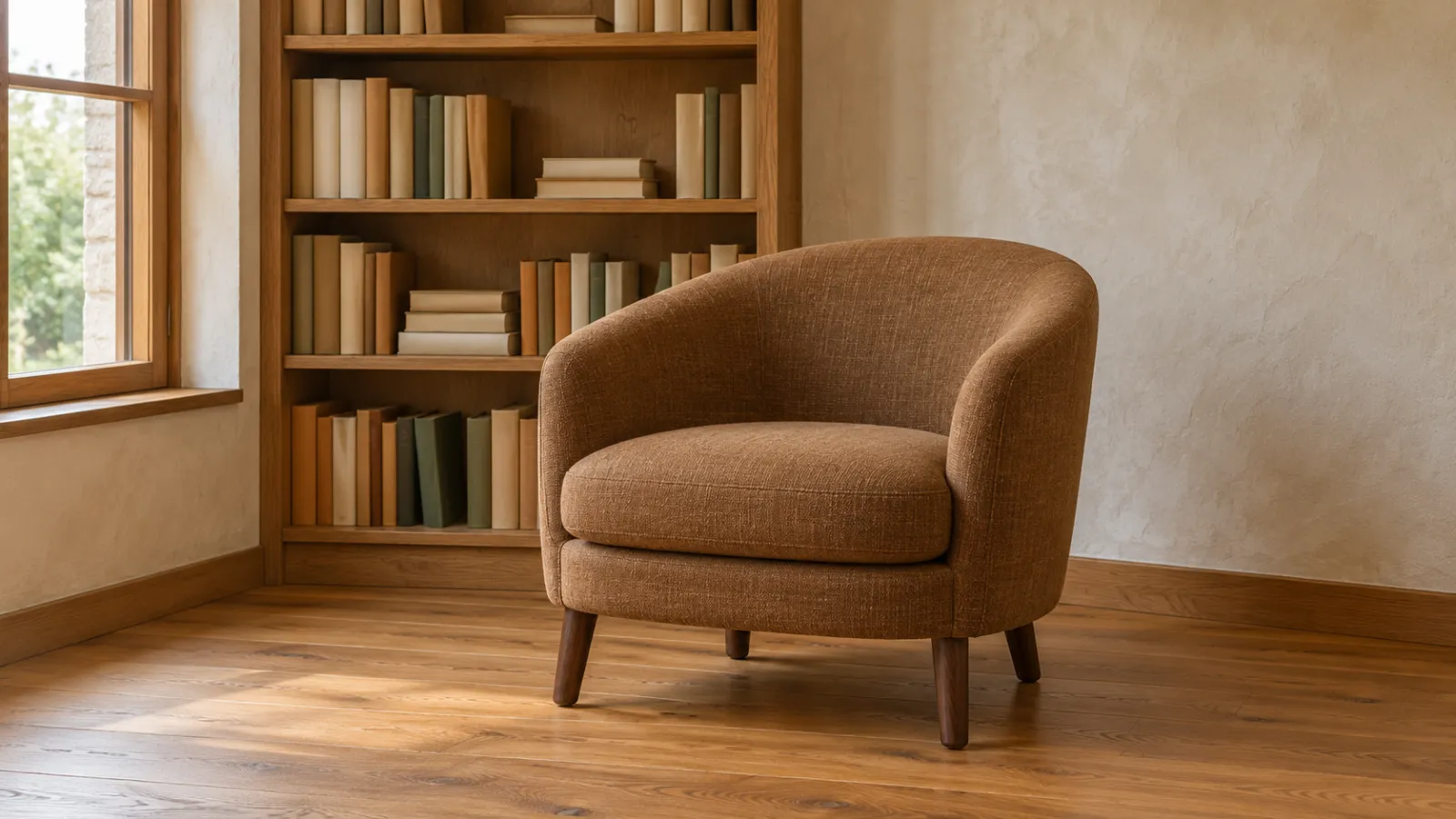
基本構想では、まず椅子・本棚・窓・壁面の関係性を明確にし、その後の環境ディテールの追加を容易にする。
既に決定したオブジェクトを引き継ぎ、参考画像を使って作業を開始する。
椅子の形状や実際の店舗レイアウト、あるいは既存の画面上の構図を引き継ぐ必要がある場合、参考画像をアップロードし、どの部分を残し、どの部分を変更するかを明示する。
参考画像が担う役割も明確に伝えること。椅子の外形を保持するのか、部屋のレイアウトを参考にするのか、あるいは光の様子を参考にするのか。雰囲気だけの参考画像では、実際の店舗空間の構造を自動的に確定することはできない。
この例では、選定した基本構想を今後の参考として活用できる。もしタスクが実在する書店のプロモーションに変更される場合は、鮮明な現地写真を準備し、生成後に窓やドア、家具、通路の位置を必ず確認する必要がある。
第三段階:プロンプトを目に見える形で具体的な要件に書き換える。
「温かみ」「質感」などの言葉は方向性を示すが、具体的な物体や位置、光の状態を明示することで、その方向性をより実行しやすくする。以下の四つの問いに基づいて詳細を補足することを推奨する:
主題は何であり、どのような形状や素材を残すべきか?
主題と他の物体はどのように配置され、どこで接触しているのか?
光はどこから入り、どの表面を照らしているのか?
画像はどのようなレイアウト上の役割を果たし、どのエリアを空けておくべきか?
少量のインテリアで秋の雰囲気を演出する。
書店の事例では、丸い木製サイドテーブル、閉じた本一冊、白磁のカップを追加するのみ。窓外の黄金色の落ち葉が季節を伝え、左側からの暖かな光がファブリックや木目をよりくっきりと浮き立たせる。
以下のような記述を、参考画像の生成や編集プロセスのサポートに活用できる:
汎用テンプレート:完全なシーンの例
私がアップロードした読書コーナーの画像を参考に、キャラメル色のファブリック製一人掛け椅子のアーチ型背もたれ、厚い座面、濃い木色の脚を残し、暖かな木製の本棚、左側の木枠の窓、温かみのある白い壁面も維持する。椅子の右側に小さな丸い木製サイドテーブルを追加し、その上に閉じたアイボリー色の本と白磁のカップを置く。窓からは柔らかな黄金色の秋の葉が見え、午後の自然光が左側から差し込み、椅子とサイドテーブルは右方向へ同じ影を落とす。水平視点、横構図のリアルな室内写真で、ファブリックの質感や木目の表情を表現し、人物や追加の家具、読める文字は一切含まない。
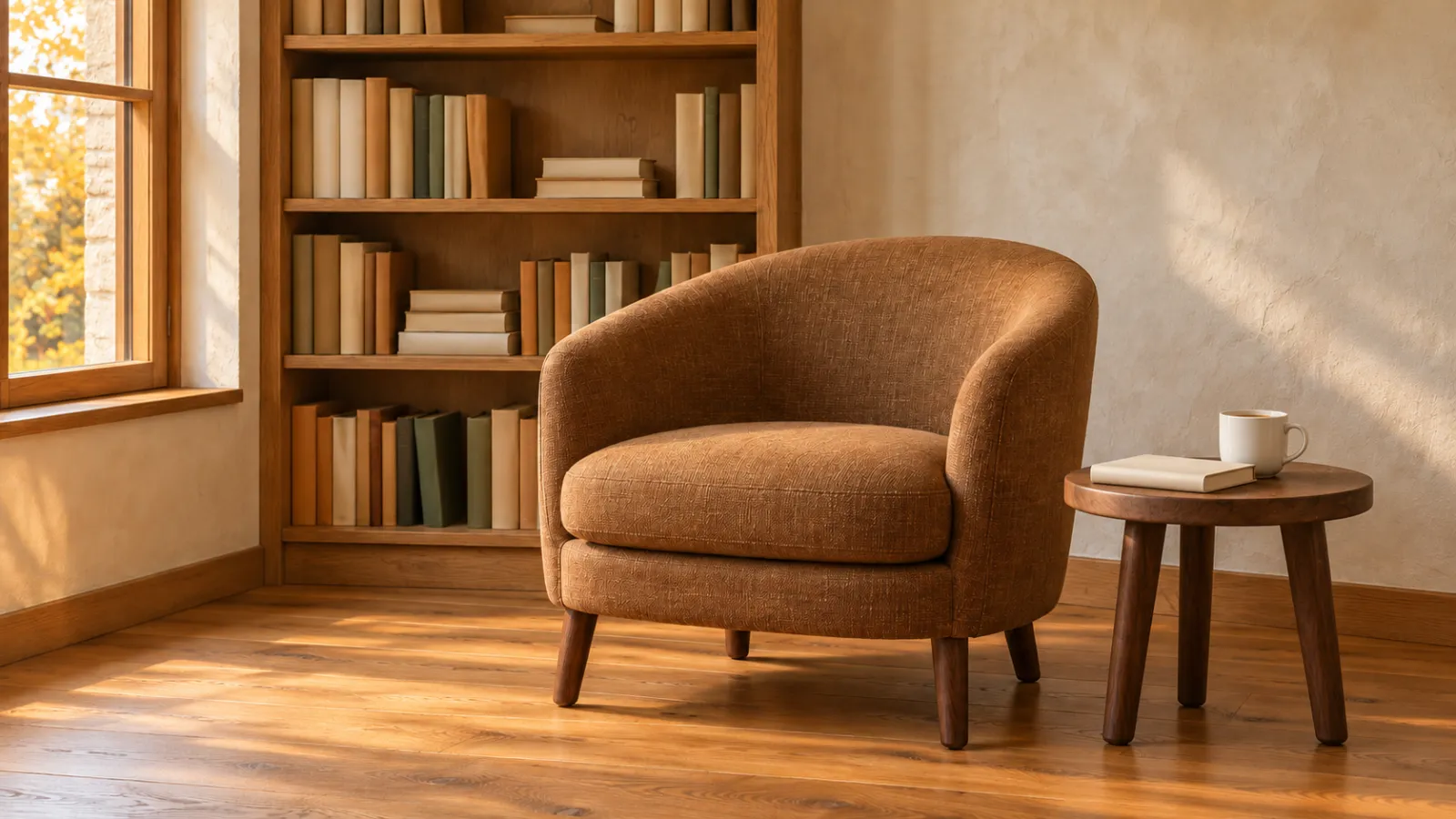
完全なシーンは、窓外の秋の葉、左側からの光、少量の卓上インテリアによって雰囲気を創り出し、椅子が依然として主要な視覚的要素である。
「何を残すか」と「何を追加するか」を分けて記述することで、修正範囲のチェックが容易になる。もし「部屋をもっと温かみのある雰囲気にする」とだけ書けば、新たに追加する家具や椅子の色の変更が期待通りかどうか判断しづらくなる。
制約条件を実際のリスクに対応させる。
このシーンでは、椅子の脚がきちんと床についているか、カップが安定して置かれているか、本棚が傾いていないか、また本の背表紙に意味不明な文字が現れていないかといった点に注意が必要だ。プロンプト中の制限は、これらの問題を中心に展開すべきである。
モデルに独立したネガティブプロンプト入力欄がない場合でも、必要な制限は自然言語による指示に盛り込むことができる。抽象的な「見苦しくない」「低品質でない」といった文言を繰り返し追加しても、明確な空間や素材の描写には代えられない。
第四段階:PixPix で生成設定を確認する。
PixPix の画像生成ワークスペースを開き、「画像生成」へ進む。現在公開されているページには、テキストと参考画像の入力欄、ならびにモデル、画幅、解像度、生成枚数に関する情報が表示されている。提出前に、各項目の現在の選択可能な設定を逐一確認する。
入力と修正のタスクに応じてモデルを選択する。
まず、選択したモデルが今回の入力に対応可能か確認してください。純粋なテキストによる構想は利用可能か、アップロードした画像は参考として使えるか、今後の修正にはどの機能を使えばよいのかを確認しましょう。モデルを切り替えた後は、設定や入力要件を再度確認してください。
初めてチュートリアルを完了する際は、タスクに適したモデルをそのまま使用し、そのモデルが説明をどのように処理するかを十分に理解することをお勧めします。モデルやプロンプト、アスペクト比を頻繁に切り替えると、結果の変化の原因を特定しにくくなります。
アスペクト比、解像度、品質を個別に確認しましょう
アスペクト比は横・縦の比率や空間の割り当てを決定し、解像度はピクセルサイズを決めます。現在使用しているモデルに品質設定がある場合は、それも別途確認してください。
書店のバナーでは、まず「右側に文字が配置できるか」を解決することが重要です。解像度を上げても自動的に壁面が空くわけではなく、歪んだ椅子の脚も修正されません。まずは主体と構図をしっかり整え、最終的なレイアウトに合わせて出力サイズを決定しましょう。
まずは小規模な試行を一度実施しましょう
最初は一枚だけ提出し、主体、空間、光のバランスを確認してください。異なるレイアウトを検討したい場合は、候補数を増やしましょう。実際の選択肢の数は、現在のパネルに表示されるものに従ってください。
今回のプロンプト、参考画像、設定は保存しておきましょう。以降の修正時には、常に明確な出発点を持つことができます。
ステップ5:画像を入手したら、まず使用上の最も影響の大きい問題を修正しましょう
画像を縮小し、ウェブページ上での表示サイズをシミュレートします。まず次の三つのポイントを確認してください:一目で読書コーナーが見つけられるか、家具や光の演出が自然か、タイトルの位置は適切か、という点です。
書店のシーンは雰囲気が整っていても、椅子やサイドテーブルが画面中央に配置されている場合、活動的なタイトル部分が圧迫される可能性があります。この場合は、まずレイアウトの調整を優先しましょう。
構図のみを調整し、既に成立しているビジュアル設定は維持します
汎用テンプレート:構図調整の例
この秋の書店シーンの画像を基に、キャラメル色のアーチ型背もたれの椅子、温かみのある木製の本棚、丸い木製のサイドテーブル、アイボリー色の本、白磁のカップといった形状と素材を維持し、左側の午後の窓辺からの柔らかい光を保ちます。横長の画面を右方向へ拡張するか、構図を再編成して、読書コーナーを左側に集中させ、椅子とサイドテーブルを画面全体に収め、右側の少なくとも三分の一は清潔で暖かな白い壁面を残します。余白部分には家具や本棚、装飾、またはコントラストの強い光斑を追加せず、タイトル文字も直接生成しません。
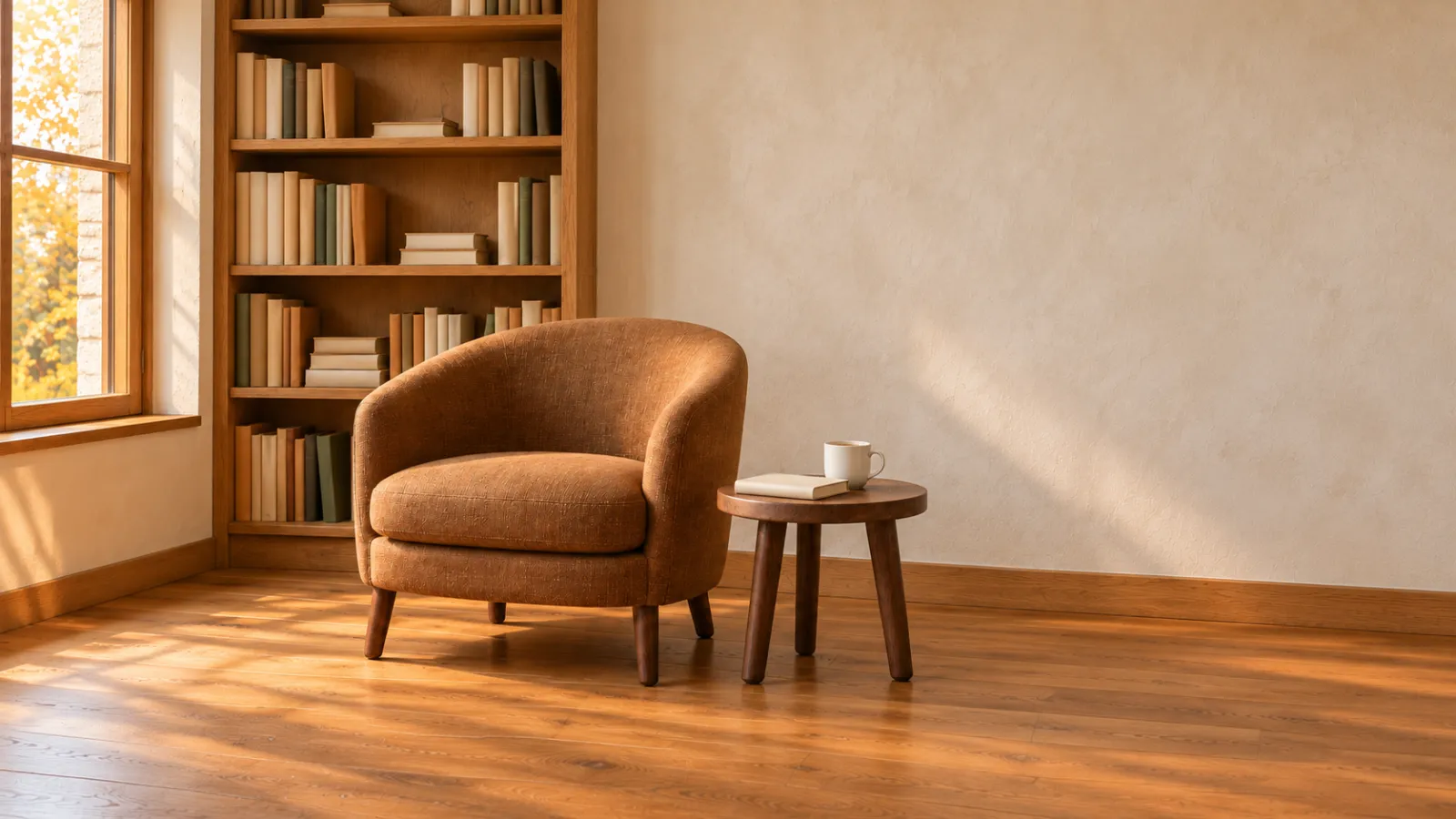
バナーの構図は、読書コーナーを左側に集約し、右側の壁面に今後のレイアウトスペースを確保します。
今回の修正は、一つの主要な問題—タイトルのためのスペースを確保すること—を中心に進めます。もし同時に椅子を変えたり、光を変えたり、スタイルを変えたりする場合は、画像全体を改めて確認する必要があります。
エラーの範囲に応じて次のステップを決定します
確認された問題 | 優先的に対処すべき方向 |
|---|---|
椅子が切り取られ、読書コーナーが小さすぎる | フレーミング範囲と主体の割合を調整 |
タイトルエリアが本棚やサイドテーブルに占領されている | 主体の位置と余白の範囲を明確にし、必要に応じて画像を拡大する |
カップが宙に浮いており、椅子の脚が地面に接地していない | 接触関係を修正し、周囲の影を確認する |
椅子が布地から革に変更された | 素材の描写を強化し、選んだ画像を参考にする |
部屋全体のレイアウトが目標から外れている | タスクの説明や参考画像に戻り、シーンを再構成する |
誤字や不要な小物がわずかに1箇所だけある | 部分的な編集がその領域の処理に適しているかどうかを確認する |
PixPix公式機能ページでは、部分的なリペインティング、拡大、背景差し替え、画質向上などが紹介されています。問題の範囲に応じて次の処理方法を選択し、修正箇所周辺の構造・材質・影などを再度確認しましょう。
第6段階:最終用途に合わせて検収し、仕上げる
画像を実際のレイアウトに配置すると、単独で拡大して見るよりも問題点が見つけやすくなります。書店のバナーでは、まずキャンペーンタイトルとボタンを重ねて配置し、文字が読みやすいか、メインの被写体が隠れていないかを確認した上で、この画像を残すかどうかを判断します。
納品前に以下の項目を順にチェックします:
椅子、本棚、サイドテーブルが明確な読書シーンを形成しているか;
椅子の脚、テーブルの脚、本やコップの接触関係が自然であるか;
布地、木目、陶器それぞれに固有の素材感が表現されているか;
左側の窓からの光と主要な投影方向が一致しているか;
タイトルエリアが十分落ち着いており、縮小しても依然として読みやすいか;
画角やピクセルサイズが最終的な掲載位置に合致しているか;
最終ファイル、引き続き修正可能なバージョン、および対応するプロンプトが保存されているか。
画面に正確なタイトルや日付、あるいはキャンペーン規則が必要な場合は、レイアウト段階でテキストを追加し、一文字ずつ校正することをおすすめします。こうすることで、後からキャンペーン情報を変更する際にも便利です。
よくある質問
参考画像がなくても始められますか?
はい、可能です。架空のシーンであれば、まずは文章による構想から始めるのがよいでしょう。その後、継続すべき候補となるイメージを決め、それを今後の修正の参考にします。
中国語のプロンプトはどのように作ればよいですか?
まずは、自分の言葉で画面を的確に描写できる表現を使いましょう。「秋の雰囲気がある」という表現を、「窓外の黄金色の落ち葉」「左側の暖かな光」「キャラメル色の布地」などに分解すると、感情的な言葉を繰り返し追加するよりも、結果的にチェックが容易になります。もし特定の表現が何度も誤解される場合には、より具体的な言い方に切り替えるとよいでしょう。
参考画像をアップロードしたのに、なぜ椅子がまだ変化してしまうのでしょうか?
参考画像は視覚的な根拠を提供しますが、最終的な結果については個々の項目を逐一確認する必要があります。背もたれの形状、布地の素材、座面、椅子の脚といった要素を明確に保持し、これらの特徴が要件から外れている場合は、まずメインの被写体を調整してから、さらにシーンの細部を加えていきましょう。
必ず最高解像度で生成しなければならないのでしょうか?
まずは最終的な掲載位置と必要なピクセルサイズを確定しましょう。構図段階では、まずメインの被写体、空間、余白を優先的に確認してください。高解像度はこれらの判断を代替するものではありません。
この手法を人物や商品、イラストにも適用できますか?
「用途・主体の特徴・空間関係・光とレイアウト」という考え方をそのまま活用できますが、具体的なチェック項目は題材によって変化します。人物の場合には身分や肢体を確認し、実在する商品なら外形や細部をチェックし、イラストの場合は造形やスタイルが統一されているかを確かめます。
あなたの最初のタスクから始めてみましょう
PixPix画像生成ワークステーションに入り、まず画像をどこで使用するのか、必ず登場させるべき要素は何か、そしてどの部分を空白にしておくべきかを書き出します。短い記述で構想を立てた後、具体的な課題を中心に調整を進めていきましょう。
本稿の書店の事例から始めれば、まず基本的な読書コーナーを整え、座席と空間の配置を決めたうえで、秋の光を取り入れ、最後に横断幕が見出しをきちんと収められるかを確認します。

ECチーム向けに作られたAI画像生成ツール
新商品発売、広告配信、キャンペーンなどのマーケティングシーンで、商品画像・シーン画像・広告画像・ショート動画素材をAIで生成し、コンテンツ制作をより効率的に。