跳到主要內容
AI 影片生成器

Veo 3.1

使用 Veo 3.1 將文字或圖片生成電影感 AI 影片,支援原生音訊、鏡頭導演、參考控制與最高 1080p 輸出。

同時導演畫面、動態與聲音

透過更準確的提示理解、音畫節奏與鏡頭控制,創作忠於意圖的電影感短片。

原生音訊

讓聲音與場景同步生成

  • 隨影片生成對白、環境聲與音效
  • 讓聲音事件與畫面動作及節奏對齊
  • 直接在提示中描述聲音、語氣與氛圍

提示與鏡頭控制

把明確導演意圖變成連貫鏡頭

  • 描述構圖、鏡頭質感、運動、動作與光線
  • 控制推進、搖移、俯仰、跟拍與變焦等運鏡
  • 使用清晰場景指令提升提示遵循度

參考控制

把輸入的視覺意圖延續到成片

  • 從圖片或目前支援的參考工作流程開始
  • 用參考控制人物、物件、場景或視覺風格
  • 在目前工作流程支援時指定首幀與尾幀

電影級表現

生成細節可信的動態畫面

  • 呈現更真實的運動、光影、材質與物理反應
  • 在支援模式中選擇橫向或直向輸出
  • 所選工作流程支援時可生成最高 1080p 影片

三步使用 Veo 3.1 生成影片

選擇起點,完整導演場景,然後生成並檢查最終影片。

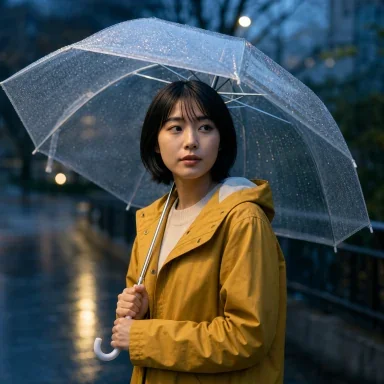
輸入圖片
用於 Veo 3.1 影片生成的輸入圖片
新增輸入圖片

第一步:上傳圖片或選擇輸入

從文字提示、圖片或所選 PixPix 工作流程提供的其他參考方式開始。

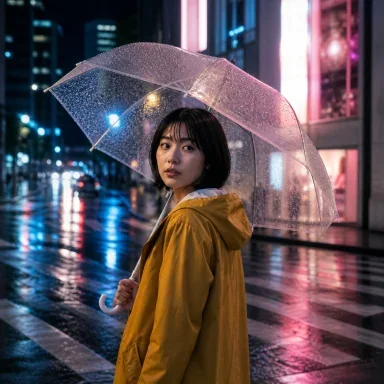
雨夜街頭,黃雨衣女子撐傘回望;鏡頭緩慢推進,霓虹倒影、雨聲與遠處車流。

第二步:輸入提示並導演場景

描述主體、動作、鏡頭、光線、對白、環境聲以及需要保持一致的細節。

使用 Veo 3.1 生成的完成影片畫面

第三步:生成影片結果

選擇可用的時長、比例與解析度,生成後檢查畫面、運動與聲音。

用 Veo 3.1 導演下一個場景

在 PixPix 工作台開啟 Veo 3.1,把一個清晰想法變成電影感音訊影片短片。

選擇你的方案

獲得更多生成次數,並優先體驗 PixPix 的全新創作功能。

正在載入方案……

Veo 3.1 常見問題

了解輸入方式、時長、解析度、音訊、參考控制與商業使用注意事項。

Veo 3.1 支援文字轉影片與圖片轉影片。首尾幀、參考圖與影片延展功能是否可用,取決於 PixPix 目前提供的生成模式。