圖片去背景怎麼保留清晰邊緣?PixPix 透明 PNG 與白底圖指南
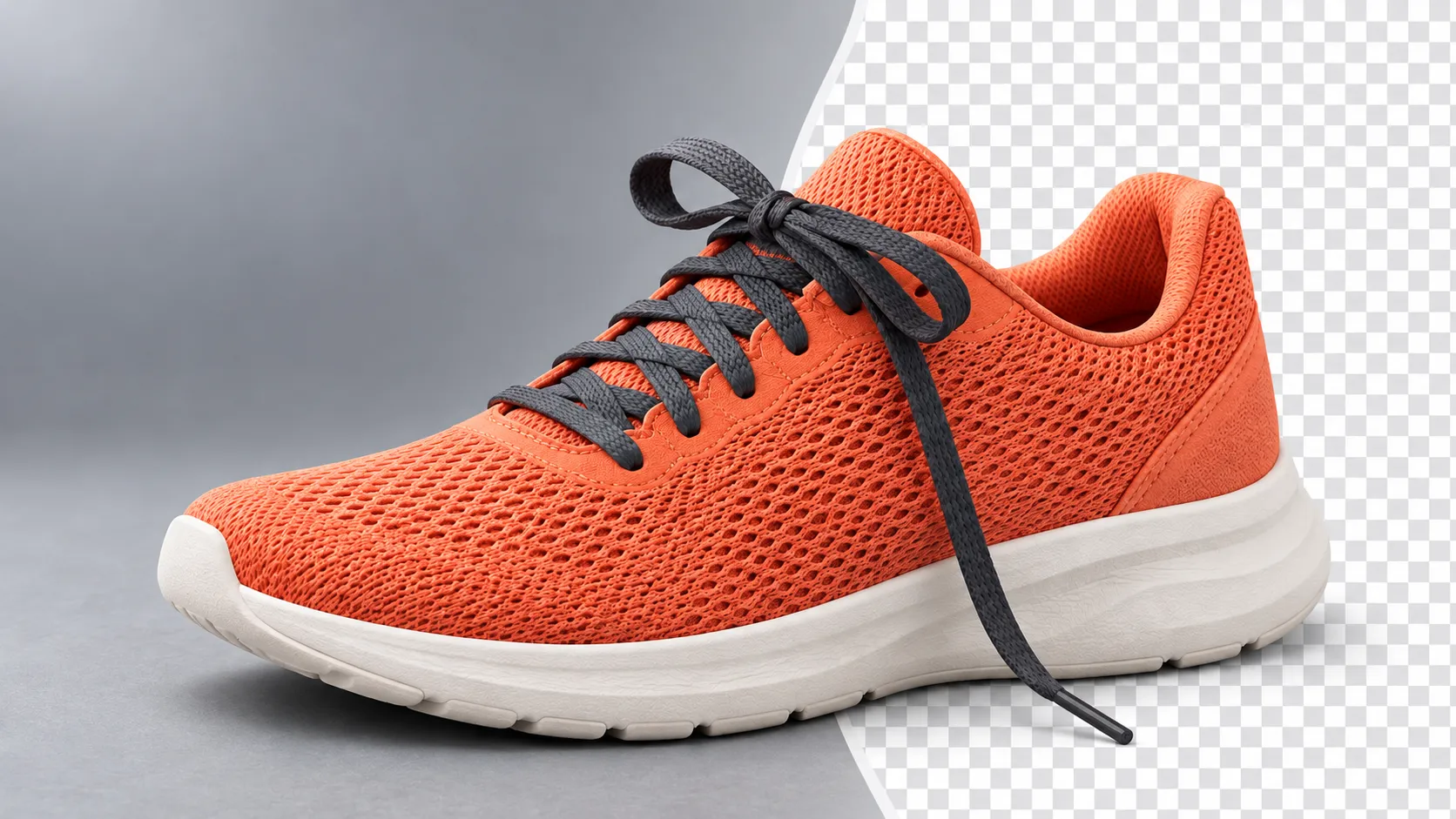
圖片去背景後,鞋面還在,鞋帶卻少了一截;放在白底上看著正常,換成深色海報就出現一圈淺色邊。遇到這些問題,不能只看「背景有沒有消失」,還要檢查主體有沒有被誤刪、空隙是否清理乾淨,以及導出的檔案能否繼續合成。
本文用一隻珊瑚橙網布跑鞋作教學案例,說明如何準備原圖、選擇輸出背景、檢查邊緣,並把處理後的商品用於後續設計。
先決定:你需要透明素材,還是一張白底商品圖
這兩個目標決定了後面的檢查方式。
透明素材適合放進海報、詳情頁和不同背景的設計稿。白底圖適合直接展示商品,背景已經成為圖片內容的一部分。不要因為預覽區看起來是白色,就認定下載檔案沒有透明度;也不要把灰白棋盤格當成透明度本身。
使用目標 | 建議交付 | 重點檢查 |
|---|---|---|
同一商品用於多種設計背景 | 帶透明度的 PNG 主體素材 | 是否真的透明,邊緣有無殘留 |
直接展示乾淨的商品 | 白底成圖 | 商品完整性、留白與背景色 |
製作生活方式場景 | 主體素材與場景成圖分別保存 | 商品結構、比例與接觸陰影 |
PNG 支持透明度資訊和無損壓縮,但並不是每張 PNG 都有透明區域。把原圖另存為 PNG,也不會自動抠除背景或找回已經丟失的細節。格式能力可參考 W3C PNG 規範。
準備原圖:先讓跑鞋與背景分得開
本案例是一隻左腳跑鞋,採用珊瑚橙網布鞋面、深灰鞋帶和米白厚底,不帶文字與標誌。我們希望保留三個識別點:鞋帶與鞋面的連接、網布外輪廓,以及鞋頭到鞋跟的鞋底曲線。
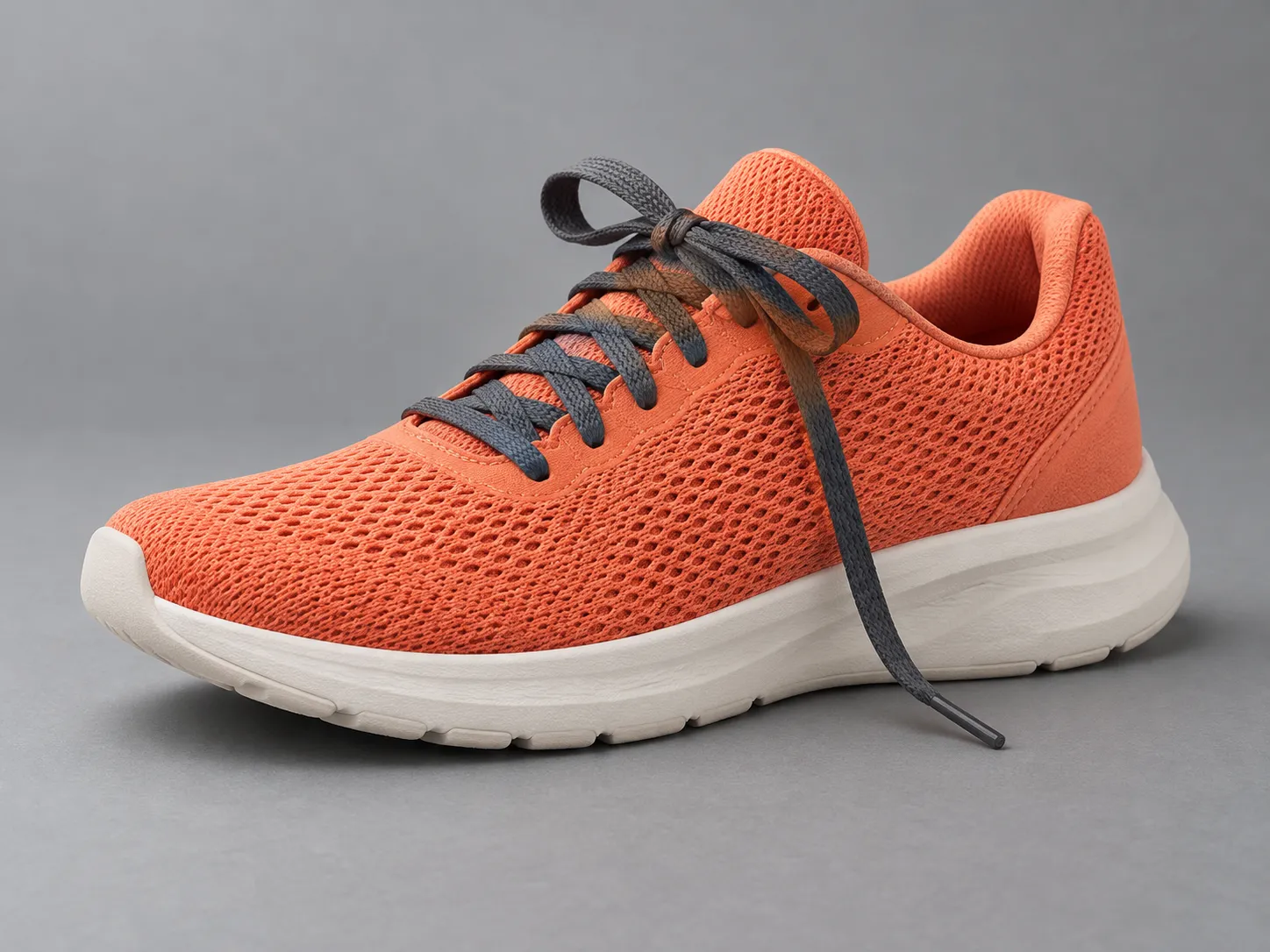
圖注:AI 生成的原創教學輸入圖,用於檢查鞋型、網布紋理、鞋帶末端與鞋底輪廓。
拍攝或選擇參考圖時,可以這樣安排:
用中性灰背景襯托珊瑚橙鞋面,避免背景與鞋面或深灰鞋帶顏色接近。
讓一端自然垂落的鞋帶與鞋身之間留有可見空隙,不用道具遮擋。
保留整個鞋頭、鞋跟、鞋底和鞋帶末端,避免主體貼著畫面邊緣。
使用原始檔案,少用聊天軟體壓縮圖或截圖作為加工起點。
檢查對焦位置,確保網布邊緣與鞋帶末端也清楚。
如果源圖裡的鞋帶已經模糊到無法判斷邊界,建議先找清晰原圖或補拍。放大可以改變像素尺寸,生成式增強也可能補出細節,但這些新細節需要與真實商品核對,不能直接當作原商品結構。
在 PixPix 相關入口完成去背景
PixPix 的 AI 圖像視頻生成器公開頁面列有「移除背景」入口。它適合從現有創作流程繼續編輯圖片;具體操作和下載選項以當前介面為準。
如果希望先完成獨立抠除圖,可以打開 PixPix 工具站的 AI Background Remover。這個頁面以 IMG.DIY 品牌展示,並提供返回 PixPix 的創作入口。下面的導入、模式和背景選擇說明對應這個獨立工具,不能直接套用到 PixPix 主站的所有圖片編輯功能。
導入圖片,再選擇處理模式
按工具頁面的說明,添加一張或多張圖片後,首次使用需要加載模型。頁面列有 Fast 和 High quality 兩種模式;建議先嘗試適合簡單輪廓的模式,如果細邊緣不理想,再切換另一種模式比較。
對於跑鞋,不要只比較鞋身大輪廓。每次重新處理後,都檢查垂落鞋帶是否完整、末端是否被截斷、鞋帶與鞋身之間有沒有留下一塊舊背景。
模式名稱代表可選處理方式,不能替代檢查。另一種模式仍然可能誤刪淺色邊緣或把投影識別成主體。
按用途選擇背景
該工具頁面介紹了透明、白色和自定義純色背景。需要繼續合成時,選擇透明輸出;需要乾淨成圖時,選擇白底或所需純色。
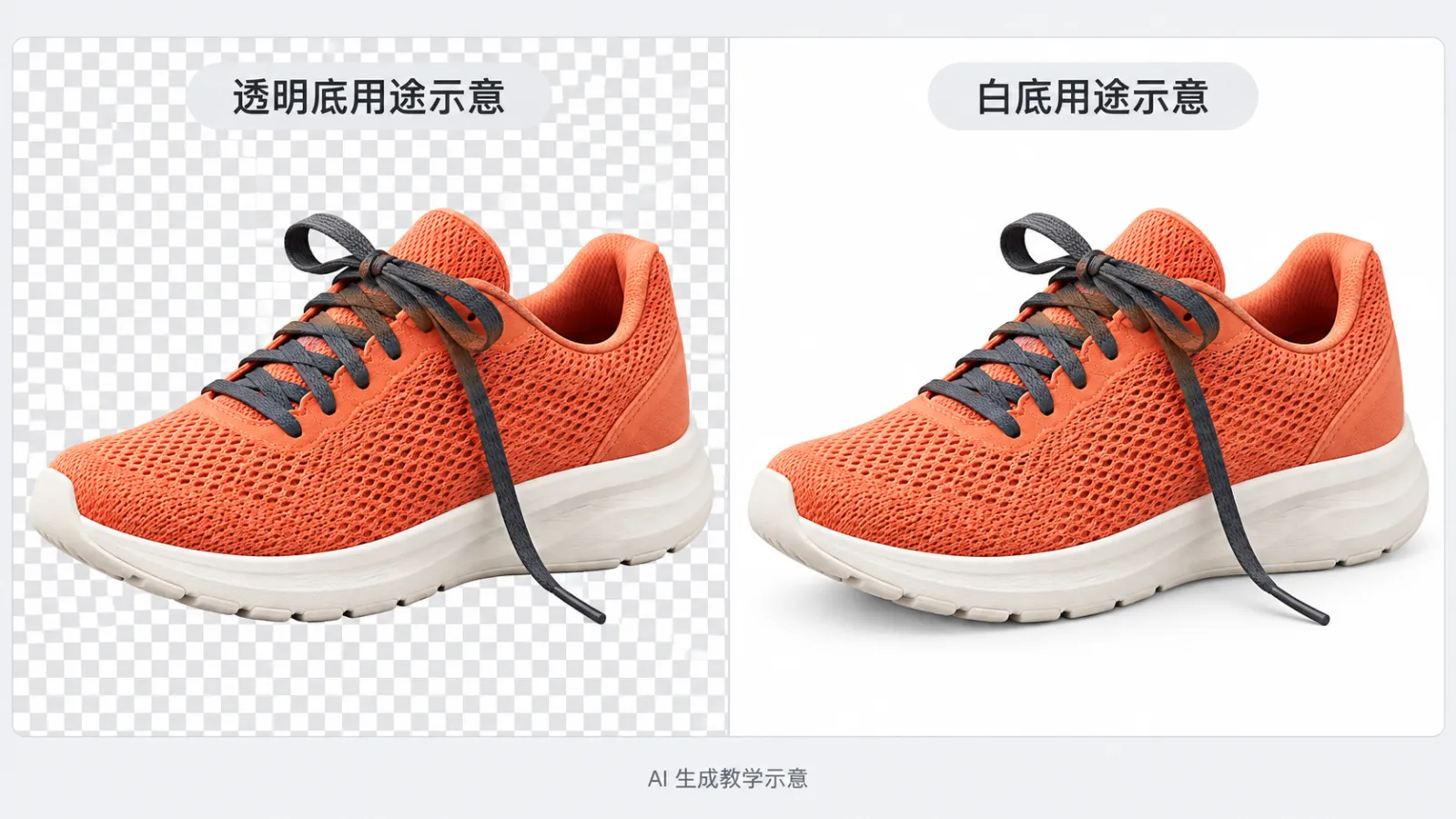
圖注:AI 生成教學示意。左側棋盤格用於表示透明區域的預覽方式;本對照圖是普通成圖,不是可直接用於合成的透明主體檔案。
下載後重新打開檔案驗證,不僅在工具預覽區確認。建議保留一份透明主體,再另存用於展示的成圖,這樣以後更換設計背景時不必從白底圖重新抠除一次。
用三種背景檢查鞋帶、網布和鞋底
一張抠除圖在淺色背景上好看,並不代表它放入任意設計稿都自然。建議在支援透明圖層的編輯器中,把同一份素材依次放到白色、深灰色和高飽和色背景上檢查。
白色背景:檢查有沒有誤刪
觀察鞋頭、鞋跟、垂落鞋帶和鞋底曲線是否完整。對照原圖看輪廓,不要為了讓邊緣「更乾淨」而接受鞋型變窄、鞋帶變細或網布邊緣被切掉。
深灰背景:檢查有沒有淺色殘邊
如果米白鞋底外側出現明顯亮邊,先對照原圖確認:它可能是應保留的真實高光,也可能是混入邊緣的舊背景。不要一概擦掉白色像素,否則會損傷淺色商品本身。
高飽和背景:檢查孔洞與半透明像素
懸空鞋帶與鞋身之間的空隙應該露出新背景。如果那裡仍是一塊舊背景色,說明背景沒有清理完整。鞋面上的網布紋理屬於商品自身,不應因為看起來像孔洞就全部抠除。邊緣局部也可能殘留原背景顏色,換底色後會更容易發現。
檢查時兼顧 100% 像素視圖與最終展示尺寸。放大視圖用於找問題,實際尺寸用於判斷問題是否影響使用。
常見問題:先判斷錯在哪裡,再修正
看到的問題 | 優先排查 | 建議處理 |
|---|---|---|
垂落鞋帶缺了一段 | 原圖是否清晰,顏色是否接近背景 | 換清晰原圖,比較另一模式;仍失敗時手動修蒙版 |
鞋帶與鞋身之間仍有舊背景 | 外部空隙是否被識別成主體 | 單獨清理空隙,不擦掉鞋帶或鞋面 |
深底上出現白色外圈 | 舊背景殘留還是商品真實高光 | 對照原圖局部修邊,保留真實高光 |
鞋底看起來懸浮 | 原接觸陰影是否被去掉 | 在最終場景中另做與地面、光線匹配的陰影 |
背景出現棋盤格方塊 | 方塊是否被畫進圖片 | 放到純色背景上驗證;若方塊仍在,重新導出透明素材 |
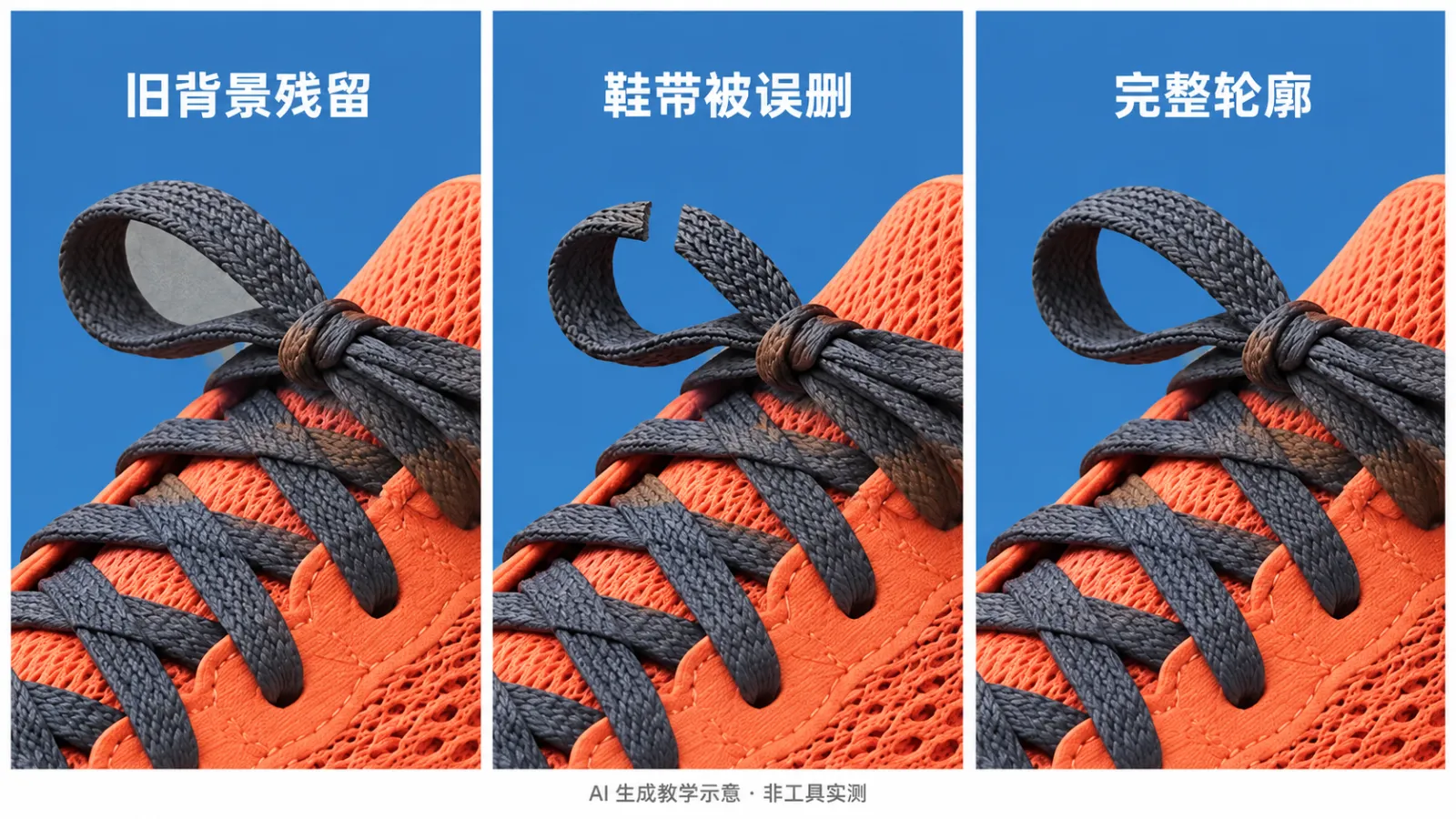
圖注:AI 生成教學示意,以鞋帶環局部解釋三種邊緣狀態;失敗狀態是人為設定的示例,不歸因於具體工具或模式。
遇到玻璃、薄紗或複雜反射,不要照搬網布跑鞋的處理標準。這些材質需要保留部分透光與反射關係;自動結果不理想時,局部蒙版和後期合成可能更合適。
從透明素材繼續做商品場景
去背景解決的是主體與原環境的分離。放進新場景後,還需要考慮光線方向、擺放比例和接觸關係。
如果要探索場景創意,可以使用 PixPix 的圖生圖或圖片編輯能力;如果要規劃多種電商圖片,可以進一步查看 商品套圖工具。生成結果仍要逐張核對,尤其是鞋頭形狀、鞋底厚度、鞋帶走向和鞋面顏色。
下面是圍繞本案例設計的通用模板,用於說明場景約束,不是去背景指令,也不是已測試成功的提示詞:
以提供的左腳跑鞋參考圖為主體依據。保留珊瑚橙網布鞋面、深灰鞋帶和米白厚底的結構與顏色。把這隻跑鞋放在淺灰色運動展示台上,使用左上方柔和光線,形成貼合鞋底的自然接觸陰影。保持垂落鞋帶與鞋身之間的空隙清楚可見,保留網布紋理,不添加標誌、文字、額外鞋帶或第二隻鞋,不改變鞋頭、鞋跟與鞋底的比例。
如果任務要求商品主體像素保持原樣,建議採用固定主體圖層與新背景合成的流程。單靠提示詞不能保證生成模型完全保留商品細節。
下載後還要確認什麼
交付前,可以按這份清單檢查跑鞋素材:
鞋頭、鞋跟、鞋底和鞋帶都完整,輪廓與原圖一致。
懸空鞋帶與鞋身之間沒有舊背景殘留,網布紋理沒有被誤刪。
放到深淺背景上都沒有明顯異常邊緣。
透明文件確實有透明區域,棋盤格不是圖片內容。
主體素材與最終成圖分別保存,檔案名能區分版本和用途。
新場景中的比例、光線與陰影合理。
如果用於商品上架,另行核對目標渠道的圖片要求,不能只憑白底判斷合規。
建議先拿一張輪廓清楚的商品圖,在 AI Background Remover完成基礎處理,再把同一份下載檔案放到三種背景上檢查。確認主體可靠後,再進入 PixPix 延展場景或套圖。
常見問題
為什麼下載的是 PNG,背景還是白色?
PNG 可以保存透明度,也可以保存完全不透明的圖片。先確認輸出時選擇了透明背景,再用支援透明圖層的編輯器打開驗證。
去背景後還能保留商品陰影嗎?
應根據素材用途決定。用於反覆合成的主體素材,可以把環境陰影另行處理;用於最終展示的成圖,則需要合適的接觸陰影。不要讓原場景的投影與新場景光線互相衝突。
切換處理模式後,結果一定更好嗎?
不一定。建議對照原圖和目標用途比較,重點看難處理的連接處、空隙和細邊緣。必要時改用更清晰的輸入或手動修整。

為電商團隊打造的 AI 出圖工具
面向上新、投放和活動行銷場景,用 AI 生成商品圖、場景圖、廣告圖與短影音素材,讓內容生產更高效。