照片中的多餘元素怎麼刪?AI 智能消除完整指南

拍下一张滿意的照片後,卻發現畫面裡多了不需要的東西,這種情況十分常見。可能是突然走進鏡頭的路人、主體後方的垃圾桶,也可能是一根橫穿天空的電線。
有些照片承載著重要回憶,有些則要用於商品展示、工作匯報或社交媒體發佈。一個不起眼的干擾物,也可能破壞整張圖片的構圖和視覺效果。
過去,移除照片中的物品往往需要專業修圖軟體和一定的圖像處理經驗。不會使用圖層、蒙版或修復工具的人,通常只能保留原圖,甚至直接將照片刪除。
現在,借助 AI 圖像編輯工具,清理畫面已經變得簡單許多。使用 PixPix 的局部消除和 AI 圖片編輯功能,無需掌握複雜的修圖技巧,也能快速移除圖片中的人物、雜物或其他干擾元素。
本文將介紹 AI 物品移除的基本原理、具體操作方法、常見使用場景以及獲得自然效果的實用技巧。
什麼是 AI 物品移除
AI 物品移除,是指利用人工智慧識別並刪除圖片中不需要的內容,同時重新生成被遮擋的背景。
它的目標不只是把某個物體擦掉,而是讓處理後的畫面看起來依然完整、自然,盡可能呈現出這個物體從未出現過的效果。
傳統修圖工具通常透過複製周圍像素來覆蓋目標區域。如果操作不夠精細,處理位置可能留下模糊痕跡、重複紋理或明顯色塊。
AI 的處理方式有所不同。它會分析整張圖片中的顏色、光線、紋理、空間關係和景深,再根據周圍環境推測被物體遮擋的內容。
例如,當用戶移除草地上的垃圾桶時,AI 不只是刪除垃圾桶,還需要補全它後面的草地、陰影和環境細節,讓新生成的區域與原圖保持協調。
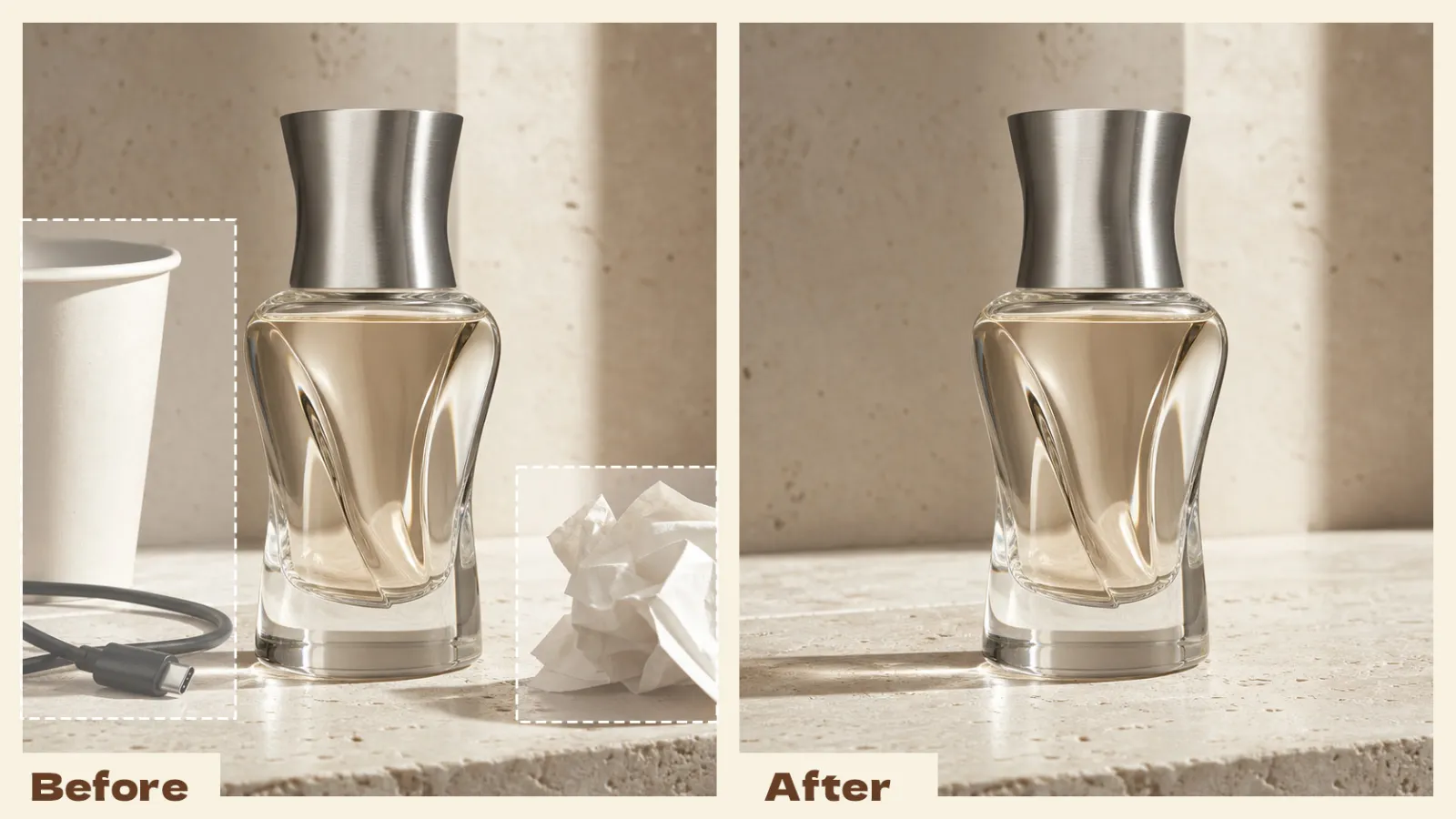
為什麼越來越多人選擇 AI 而不是手動修圖
傳統圖片編輯需要時間、耐心和一定的操作經驗。面對複雜的軟體介面,不少用戶還沒有開始處理,就已經被圖層、蒙版和各種專業工具勸退。
AI 圖片編輯大幅降低了這類工作的使用門檻。
節省處理時間
手動移除一個複雜物體可能需要反覆選區、修復和調整,而 AI 通常可以在較短時間內完成分析和填充。
用戶只需要上傳圖片,標記或說明想要刪除的內容,系統便會自動處理目標區域。
不需要專業修圖經驗
使用 AI 移除物品時,不需要提前學習複雜的圖像處理知識。大部分識別、刪除和背景重建工作都會由系統完成。
處理方式更加穩定
在面對結構相對清晰的圖片時,AI 可以持續按照相同的邏輯分析畫面並生成背景,不會因為長時間重複操作而降低處理效率。
因此,AI 物品移除逐漸成為普通用戶、內容創作者、電商從業者和專業團隊處理日常圖片的常用方式。
PixPix AI 物品移除有哪些特點
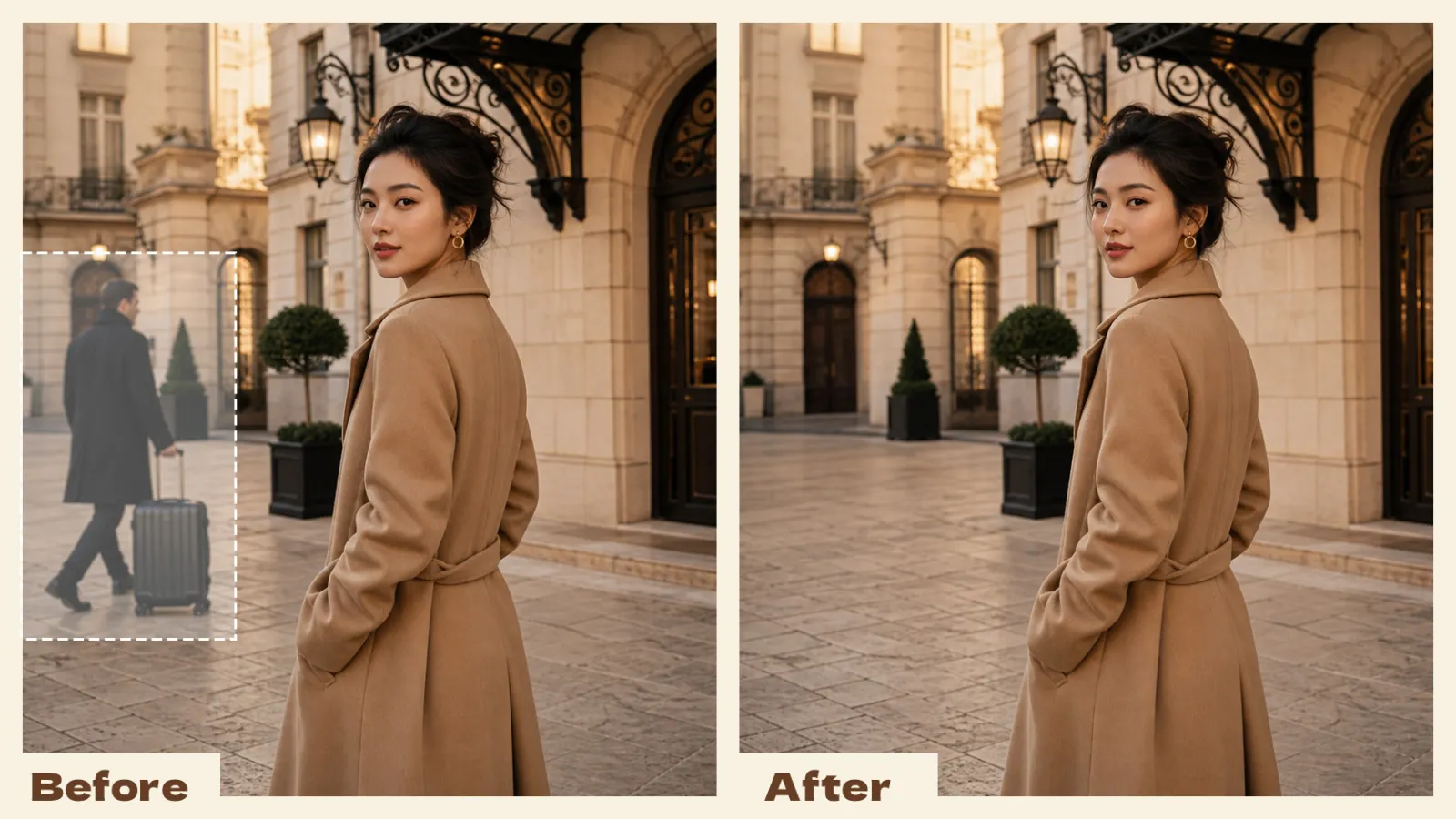
市面上已經出現了許多 AI 修圖產品,PixPix 更強調將圖片生成、局部編輯和影片創作集中在同一個視覺工作空間中。
用簡單指令完成局部修改
用戶可以透過局部消除功能標記需要刪除的位置,也可以結合文字說明,讓 AI 更準確地理解要處理的對象。
相比手動複製背景或逐個修改像素,這種方式更直觀,也更容易操作。
自動補全被遮擋的背景
PixPix 不只是刪除選中的物體,還會結合周圍的顏色、光影和紋理重建缺失區域,讓修改後的內容更自然地融入原圖。
適合多種圖片類型
PixPix 的 AI 圖片編輯功能可以用於:
個人照片: 清除路人、雜物或影響畫面的物品。
商品圖片: 移除多餘道具、標籤和背景干擾。
社交媒體素材: 簡化畫面,讓主體更加突出。
創意項目: 調整場景內容,為後續設計保留乾淨素材。
商業視覺: 優化廣告、宣傳和展示圖片。
除了局部消除,PixPix 還提供局部重繪、擴圖、背景替換和畫質增強等功能,方便用戶繼續完善處理後的圖片。
如何使用 PixPix AI 移除圖片中的物品
使用 PixPix 處理圖片中的多餘物品,可以分為三個主要步驟。
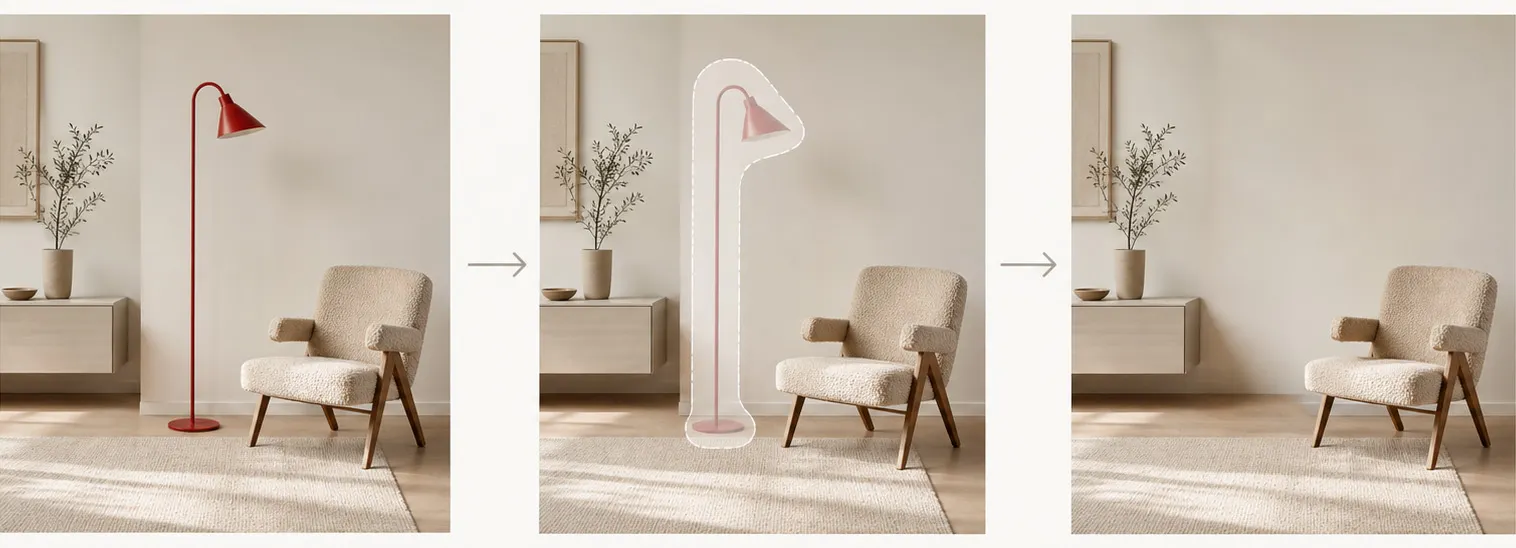
第一步:上傳需要編輯的圖片
進入 PixPix 的 AI 圖片編輯工具,上傳手機、相機或電腦中的照片。
畫面清晰、主體明確並且光線正常的圖片,通常更容易獲得自然的處理效果。較高的圖片品質也能為 AI 提供更多紋理和邊緣細節。
不過,即使是普通環境中拍攝的日常照片,也可以嘗試使用 AI 進行處理。
第二步:標記或描述需要移除的物品
打開局部消除功能後,選擇畫面中需要刪除的內容。根據當前編輯模式,可以塗抹目標區域,或者使用文字指令說明要移除的物品。
描述時應盡量明確,避免只寫「刪除東西」這類過於寬泛的要求。
可以參考以下表達:
移除我身後站著的路人。
刪除天空中的電線。
移除桌面右側的水瓶。
清除沙發旁邊的垃圾桶。
如果畫面中存在多個相似物體,可以在描述中加入位置、顏色或外觀特徵,幫助 AI 准確識別目標。
文字越具體,系統越容易理解實際的編輯意圖。
第三步:生成並檢查處理結果
提交操作後,PixPix 會分析目標物體周圍的區域,並生成被遮擋的背景內容。
AI 會盡量匹配原圖中的顏色、紋理、光線和空間關係,使填補後的區域與整張圖片保持一致。
生成完成后,需要仔细檢查物體邊緣、陰影和背景紋理。如果首次結果不夠自然,可以調整標記範圍或修改描述後再次生成。
PixPix 如何處理被移除的區域
AI 物品移除並不是簡單地刪除一組像素。為了讓畫面保持完整,系統還需要理解場景並重建缺失內容。
識別背景結構
AI 會分析天空、牆面、草地、水面、地板等常見環境,判斷目標物體後方可能存在的內容。
例如,移除牆面上的裝飾物後,系統需要延續牆面的顏色、光照和紋理,而不是留下一個空白區域。
匹配光線與紋理
光線決定了圖片是否真實。重建背景時,系統需要參考附近區域的明暗、色溫、陰影和材質,使新生成的內容不會顯得突兀。
保持畫面平衡
自然背景中很少存在完全相同的重複紋理。AI 在填補內容時,需要避免產生過於明顯的複製痕跡,否則處理區域很容易被發現。
使用 PixPix 移除物品的實用技巧
AI 的處理效果在很大程度上取決於用戶提供的圖片和操作方式。
明確指出目標對象
不要使用模糊的描述。與「刪除旁邊的東西」相比,「刪除畫面左側的紅色椅子」更容易被準確理解。
每次處理一個主要物品
如果圖片中有多個需要清除的對象,建議分步驟處理。一次只移除一個主要物體,可以減少 AI 對場景的誤判。
盡量使用清晰圖片
分辨率較高、細節清楚的圖片能夠為 AI 提供更多參考資訊,有利於恢復邊緣、紋理和背景結構。
完整覆蓋需要刪除的區域
使用局部消除工具時,應覆蓋整個物體,包括邊緣、陰影以及可能殘留的小部分。標記範圍過小,容易在結果中留下不完整的輪廓。
檢查結果並繼續調整
如果生成結果已經接近目標,但局部細節仍不夠自然,可以重新調整選擇範圍或換一種描述再次處理。複雜場景通常需要多次嘗試。
使用 AI 移除物品時的常見錯誤
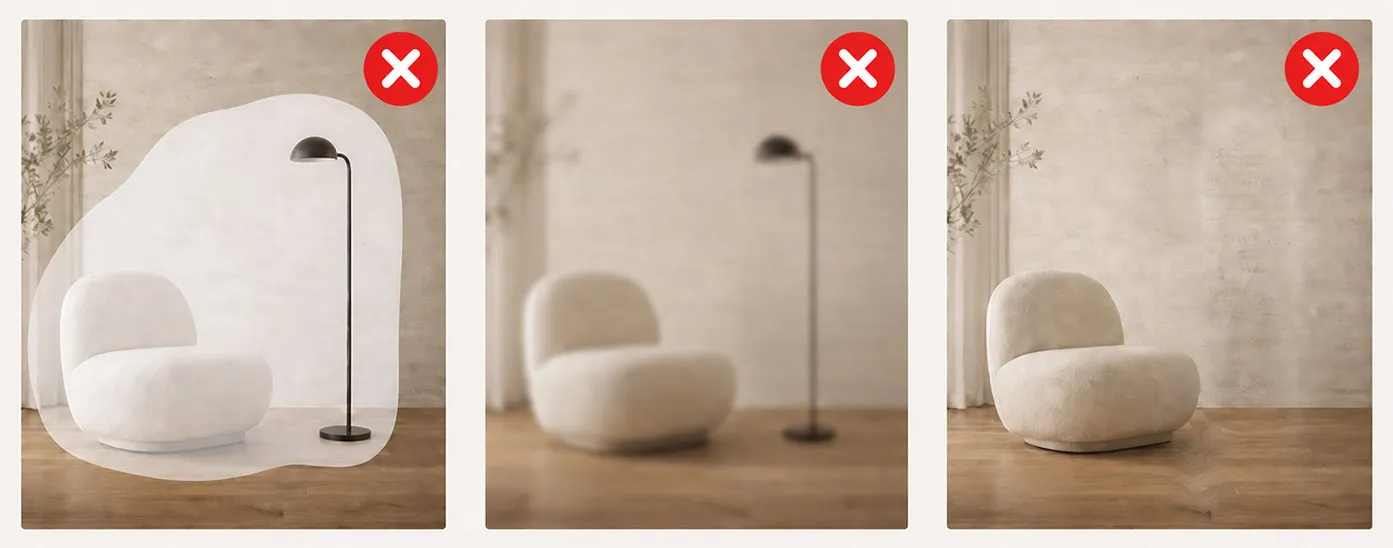
了解容易出現的問題,可以減少不必要的重複操作。
指令過於寬泛
「清理圖片」或者「刪除雜物」無法明確告訴 AI 應該修改哪一部分。具體說明目標物體和所在位置,通常可以得到更準確的結果。
圖片過於模糊
低清晰度圖片缺少邊緣和紋理資訊,會限制 AI 判斷背景結構的能力。原圖質量越差,重建區域越容易出現模糊或不連貫的問題。
一次選擇過大範圍
如果選區同時覆蓋目標物體和大量背景,AI 可能重新生成過多內容,從而改變原圖結構。
期望第一次生成就完全完美
簡單背景通常比較容易處理,但人物交疊、複雜紋理、強烈反光和特殊光影可能需要多次嘗試。必要時可以縮小處理範圍並分階段操作。
AI 物品移除與傳統修圖有什麼區別
傳統圖片編輯通常需要手動建立選區、複製背景、調整邊緣,並反覆處理光影和紋理。
學習成本
專業修圖軟體可能需要數週甚至更長時間才能熟練掌握,而 AI 工具的基本操作通常只需要幾分鐘即可理解。
處理速度
AI 可以自動完成場景分析和背景生成,大幅縮短清理圖片所需的時間。
使用門檻
傳統修圖依賴經驗和操作精度,AI 物品移除則讓沒有設計基礎的用戶也能處理常見問題。
精細控制
傳統軟體在複雜項目中仍然具有更高的手動控制能力。對於日常照片、社交媒體內容和基礎商業素材,AI 通常能提供更便捷的處理方式。
總結
移除照片中的路人、雜物和其他干擾元素,已經不再需要複雜的修圖技術或昂貴的軟體。
使用 PixPix 處理圖片時,基本流程非常簡單:
上傳需要編輯的照片。
標記或描述想要移除的物品。
生成結果並檢查局部細節。
根據需要繼續調整和優化。
無論是整理個人照片、製作社交媒體內容,還是優化商品與工作圖片,PixPix 都能降低 AI 物品移除的操作門檻。
完成局部消除後,還可以繼續對視覺內容進行進一步調整。

為電商團隊打造的 AI 出圖工具
面向上新、投放和活動行銷場景,用 AI 生成商品圖、場景圖、廣告圖與短影音素材,讓內容生產更高效。