PixPix 產品精修教程:普通商品圖一鍵變高級電商圖
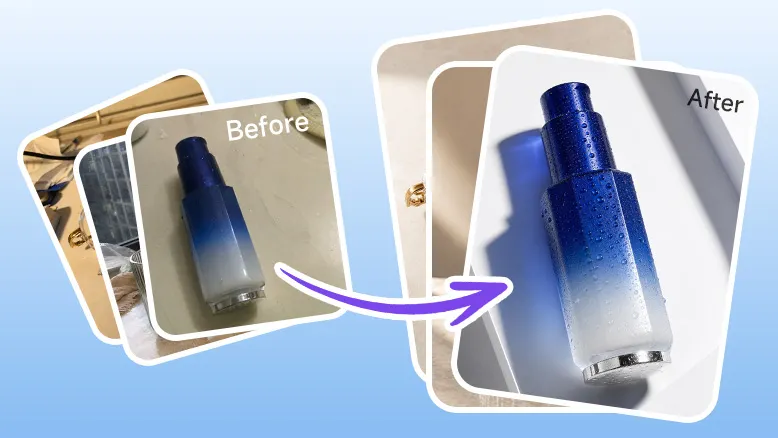
生成流程
準備商品原圖
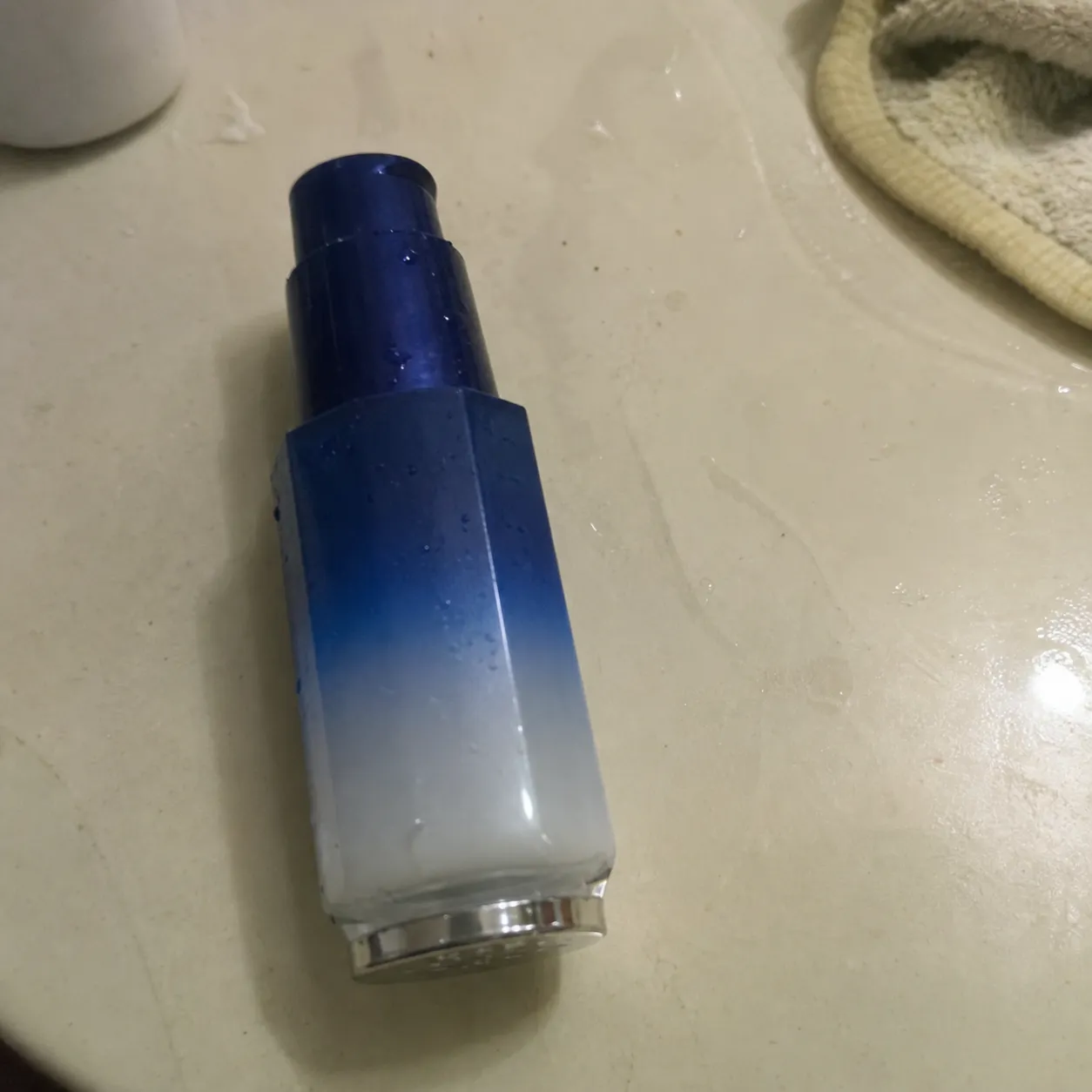
準備一張商品原圖,影片中示例是藍白漸變瓶身產品的普通隨手拍。
原圖可以不是棚拍,但商品主體要完整、清晰,不能嚴重遮擋。
背景可以比較普通,後續 AI 會自動優化光影、清晰度和質感。
如果商品有金屬、玻璃、液體、水珠、珠寶等細節,原圖最好保留可見紋理。
打開產品精修功能
打開 PixPix。
選擇「產品精修」。
上傳商品原圖。
等待圖片載入後,進入精修配置介面。
畫面中可見的功能介紹:
AI 商品精修
AI 自動分析並優化畫質、去除瑕疵、增強細節,一鍵提升商品圖質感。
選擇快捷優化項
影片中出現的快捷優化項如下:
增強產品光澤
修復劃痕瑕疵
提升整體清晰度
色彩校正
修正透視變形
操作建議:
玻璃、金屬、護膚品瓶身: 優先選擇「增強產品光澤」和「提升整體清晰度」。
二手商品、隨手拍、有髒污劃痕: 優先選擇「修復劃痕瑕疵」。
室內黃光、偏色照片: 選擇「色彩校正」。
手機拍攝角度歪斜、商品變形: 選擇「修正透視變形」。
多個選項可以同時選擇,但要避免 過度精修導致商品失真。
補充自然語言要求
影片裡提示 「如果現有選項無法滿足需求,也可以直接用自然語言」。補充要求輸入框的佔位提示為:
選填,例如:去除背景雜物、增強產品光澤、修復劃痕、提升整體清晰度等
生成商品精修圖
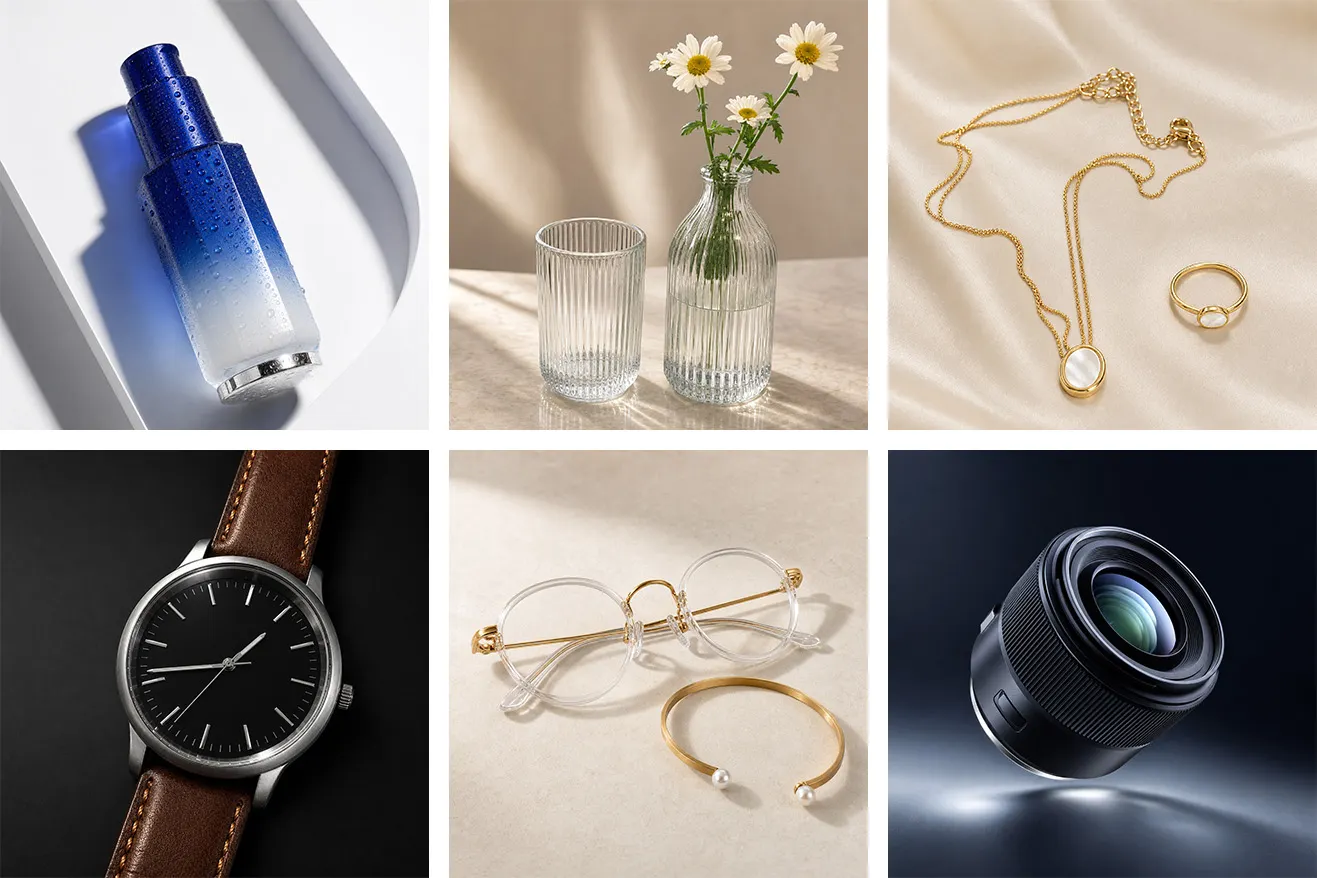
點擊「生成商品精修」。
AI 會自動分析原圖,增強商品質感。
在影片案例中,普通瓶身照片被處理為更像棚拍的高光產品圖:藍色更通透、瓶身水珠更清晰、背景更乾淨、光影更強。
生成後選擇最自然、最接近真實商品結構的一張。
使用改變視角
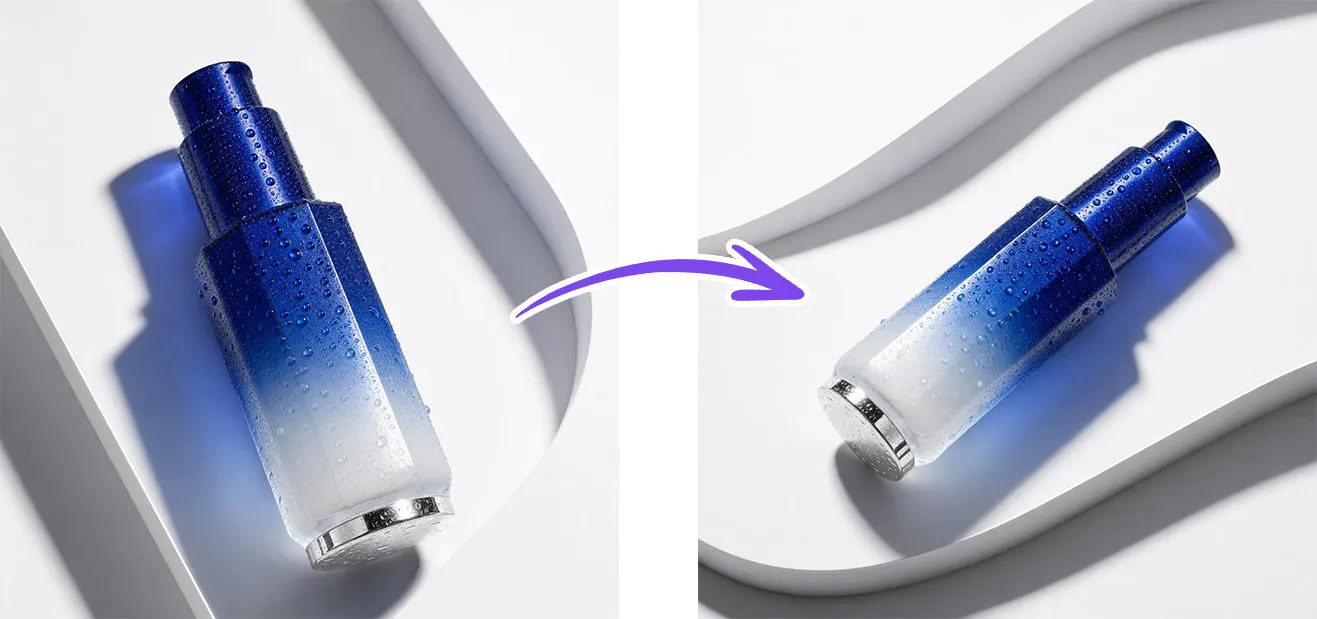
精修圖生成後,可以進入「無限畫布」繼續編輯。
影片中展示的操作:
改變視角
來調整產品的拍攝角度
用途說明:
用於讓同一張產品圖產生不同拍攝角度。
可快速生成橫放、斜放、俯拍等變體。
適合做詳情頁多圖、主圖備選和社媒封面素材。
使用局部消除
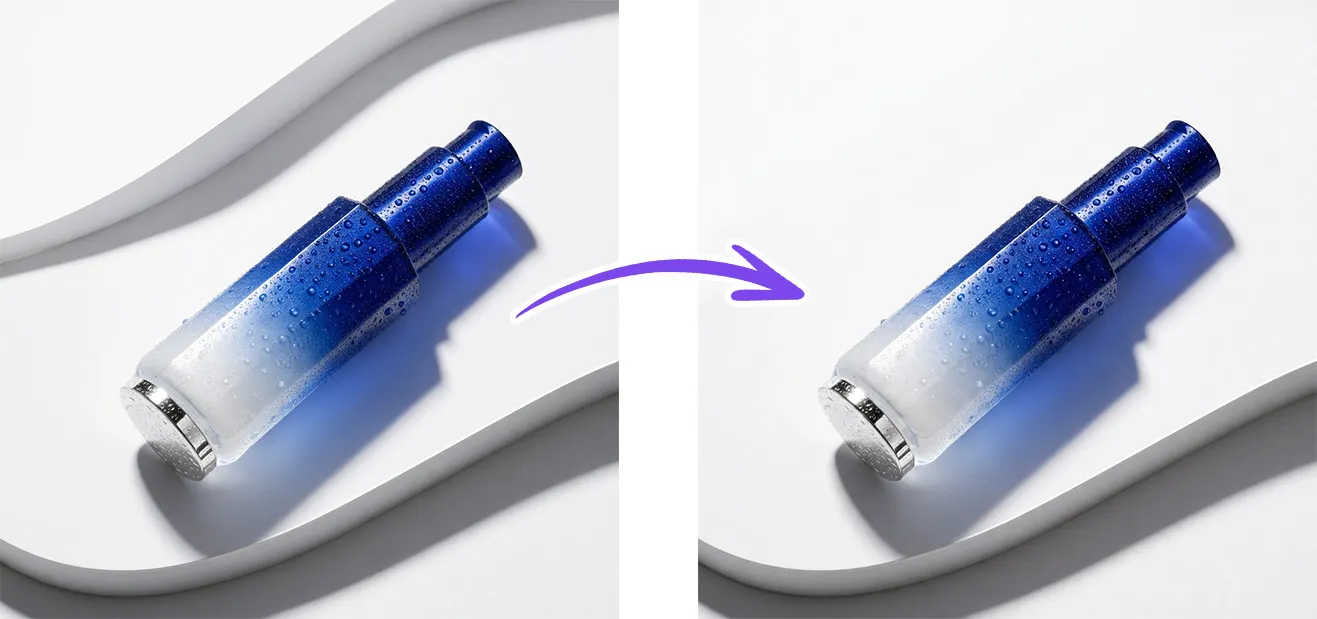
影片中還展示了「局部消除」:
可以使用“局部消除”
選中對應區域即可快速清除
操作步驟:
在無限畫布中選中圖片。
打開局部編輯工具。
選擇「智能消除」。
用畫筆塗抹要刪除的區域,例如多餘背景線條、雜物、陰影、瑕疵。
點擊生成,AI 會自動補全背景。
提示詞整理
產品精修通用提示詞
適合填入「補充要求」區域:
請保留商品原本的形狀、顏色、材質和比例,不改變產品結構。優化整體畫質,增強產品光澤和高級感,修復表面劃痕、污漬和瑕疵,提升清晰度和細節表現。背景保持乾淨自然,光影更像專業棚拍,整體呈現高端電商產品精修圖效果,避免過度磨皮、塑料感和明顯 AI 痕跡。
護膚品/香水瓶精修提示詞
適合影片中的藍白漸變瓶身產品:
請將這張護膚品瓶身照片精修成高端電商產品圖。保留藍白漸變瓶身、透明質感、銀色底部和原有瓶身結構,增強瓶身光澤、水珠質感和玻璃/亞克力通透感。清理背景雜物和髒污,修復瓶身表面劃痕與噪點,提升整體清晰度。光線改為乾淨明亮的商業棚拍光,保留自然陰影,讓產品更高級、更真實。
鏡頭/數位產品精修提示詞
適合影片中鏡頭案例:
請將這張鏡頭產品照片精修成專業電商主圖。保留鏡頭原有結構、黑色材質、鏡片反光和紋理細節。去除背景雜物和桌面干擾,增強金屬與玻璃質感,提升整體清晰度和銳度。光影改為高級商業攝影效果,突出鏡頭輪廓、鏡片高光和專業數位產品質感。
配飾/珠寶精修提示詞
適合影片中項鍊、戒指、眼鏡、手錶、小包等素材:
請將這張配飾產品圖精修為高級電商圖片。保留每件商品的真實形狀、材質、顏色和比例,增強金屬反光、皮革紋理、玻璃通透感或寶石光澤。清理背景雜亂元素,修復劃痕、污漬和噪點,提升整體清晰度。畫面保持乾淨、高級、自然,適合電商主圖和詳情頁展示。
一鍵變式提示詞
用於生成不同角度或構圖:
基於這張精修後的產品圖,生成一個新的拍攝角度。保留產品主體、顏色、材質和核心結構不變,只調整擺放角度和畫面構圖。整體保持高端電商棚拍質感,背景乾淨,光影自然,產品細節清晰。
局部消除提示詞
用於清理多餘元素:
請刪除我選中的區域,並根據周圍背景自然補全畫面。保持產品主體不變,不影響商品邊緣、光影和質感,讓修復後的背景乾淨自然,看不出修改痕跡。
可重複使用操作模板
輸入素材: 普通商品隨手拍/產品原圖
工具入口: PixPix → 產品精修
第一步: 上傳商品原圖
第二步: 選擇快捷優化項目
第三步: 按需要補充自然語言要求
第四步: 點擊生成商品精修
第五步: 選擇滿意結果進入無限畫布
第六步: 用一鍵變式調整角度
第七步: 用局部消除清理多餘元素

為電商團隊打造的 AI 出圖工具
面向上新、投放和活動行銷場景,用 AI 生成商品圖、場景圖、廣告圖與短影音素材,讓內容生產更高效。