10個舊照片修復提示:GPT圖像2.5
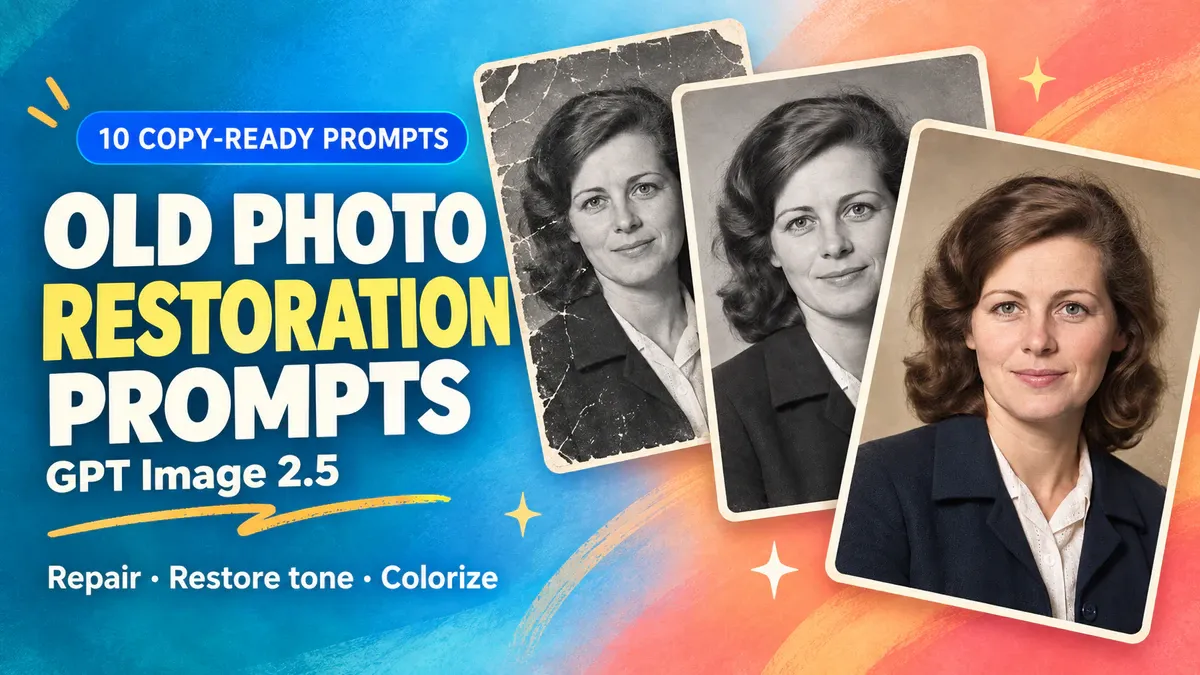
刮痕可以去除。但臉上的皺紋通常應該保留。即使修復後的肖像看起來再完美,讓主角看起來年輕了十歲,也可能令人失望。老派的照片修復提示會明確指出哪些損壞需要去除、哪些細節必須保留。這10個GPT Image 2.5模板涵蓋了灰塵、刮痕、摺痕、缺失的邊角、色偏以及上色等問題,並為合影與過於光滑的臉部提供了專門的處理說明。
請使用它們製作可供觀看與分享的修復版本。如果某張臉已經模糊難辨,或整張照片有一半不見,那麼生成的特徵與背景無法還原歷史資訊。請保留原始掃描檔案,並將修復版與上色版分別儲存。
在上傳舊照片之前,請先保留一張未經動手的原始照片。
清晰平整的掃描圖像是紙質照片修復的良好起點。若用手機拍攝照片,請將相機與照片保持垂直,並避免反光與手影。當強光遮蓋住面部時,請重新拍攝;切勿讓模特猜測底下的內容。若照片黏在玻璃上,或紙張已受損,請勿硬扯開來掃描。必要時,請向專業的相片修復師尋求協助。
簡單的資料夾系統就足夠了。保留一張未動的手稿,編輯檔名時加上「修復」字樣,而上色版則標示為「推測色彩」。只要可能,請以原始檔案取代壓縮後的通訊軟體版本。
開啟PixPix上的GPT Image 2.5,進入工作台,選擇模型並上傳您有權修復的照片。複製與損壞相符的提示語,替換方括號中的描述,確認長寬比後提交。每個提示旁的連結都會打開該模型的頁面,但不會自動上傳照片或開始生成。每次修改前,請務必將結果與原圖進行比對。
「保持不變」僅是一種修復指示,並非像素級的完美保證。您仍需將修復結果與原始照片逐一核對。
主要問題 | 從……開始 | 本次不處理的部分 |
|---|---|---|
小白點、細微刮痕或摺痕 | 提示1–3 | 皮膚平滑、面部變更與上色 |
人物完整但缺失一角 | 提示4 | 新的人物或物體 |
泛黃、褪色或單調的色調 | 提示5–7 | 裂痕修復與風格化濾鏡 |
一張已清理的黑白照片,您想為其上色 | 提示8 | 聲稱推測出的顏色在歷史上是準確的 |
一張團體照或過於光滑的臉部 | 提示9–10 | 讓所有人看起來相似或改變年齡 |
以下圖像為模擬舊照片及編輯選擇的原創插畫,並非家庭檔案或GPT Image 2.5的測試結果。編輯前後的人像、服飾與背景應保持一致;僅憑清晰度並不能證明修復是否準確。
去除刮痕與摺痕,同時不抹除照片中的細節
1. 去除灰塵斑點,同時保留痣與底片顆粒感
散落的白色斑點可能較易辨識,而臉上的一個黑點則較難判斷。對於不確定的痣、雀斑及衣物紋理,請勿動它們。底片顆粒感是照片中細緻且分布相當均勻的質感,無需被平滑成一片片的斑塊。
編輯已上傳的舊照片。僅去除顯而易見的掃描灰塵與印張上的白色斑點,重點處理【背景牆面及衣物上的零星斑點】。請保留人物的臉型、眼睛、鼻子、嘴巴、髮型、年齡與表情。請勿移除痣、雀斑、服飾圖案或小型配飾。若某個斑點無法確信是灰塵,則應保持不變。請維持原黑白或彩色狀態、整體色調以及細緻的底片顆粒感。切勿進行皮膚磨平、銳化、上色或重新塗抹背景。請保持原始長寬比並進行裁剪。最後輸出一張修復後的照片。
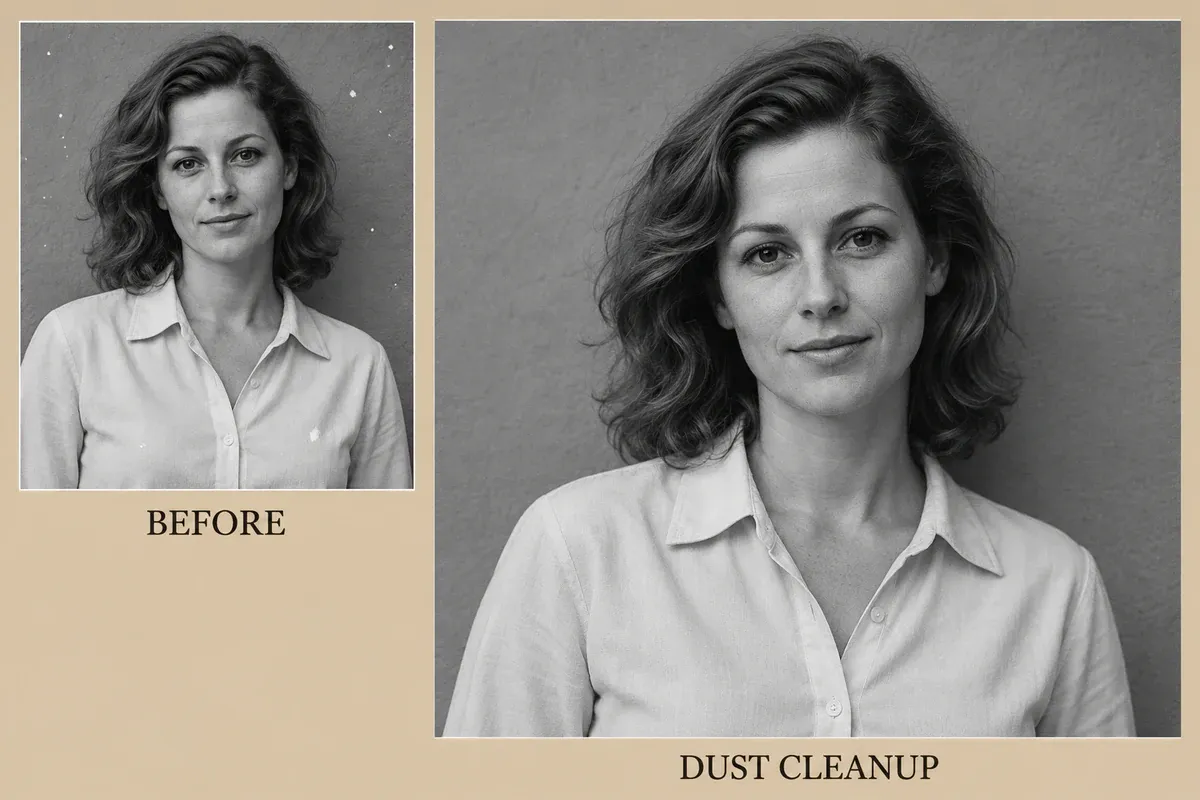
灰塵清理示意圖:牆面上的白色斑點減少,同時保留相應的人臉與衣領細節
2. 去除衣物上的細微刮痕,但不改變縫線
當一條細細的亮線橫穿背景或大片布料時,請明確描述其位置。若該線路經過眼睛或嘴唇,且剩餘細節過少以致難以指導修復,則請勿要求完整重建面部。
請去除上傳照片中【從右側外肩向下橫跨外套胸前】的細微白色刮痕。僅修復刮痕所覆蓋的狹窄區域。在不移動肩線、領口、口袋或縫線的情況下,將兩側可見的布料顏色與質感自然銜接。請保持刮痕以外部分的視覺狀態不變,特別是臉部、頭髮及背景。請勿添加布料圖案、改變整體色調、磨平皮膚、美化人物或改變其年齡。請維持原始長寬比並進行裁剪。最後輸出一份修復後的副本。
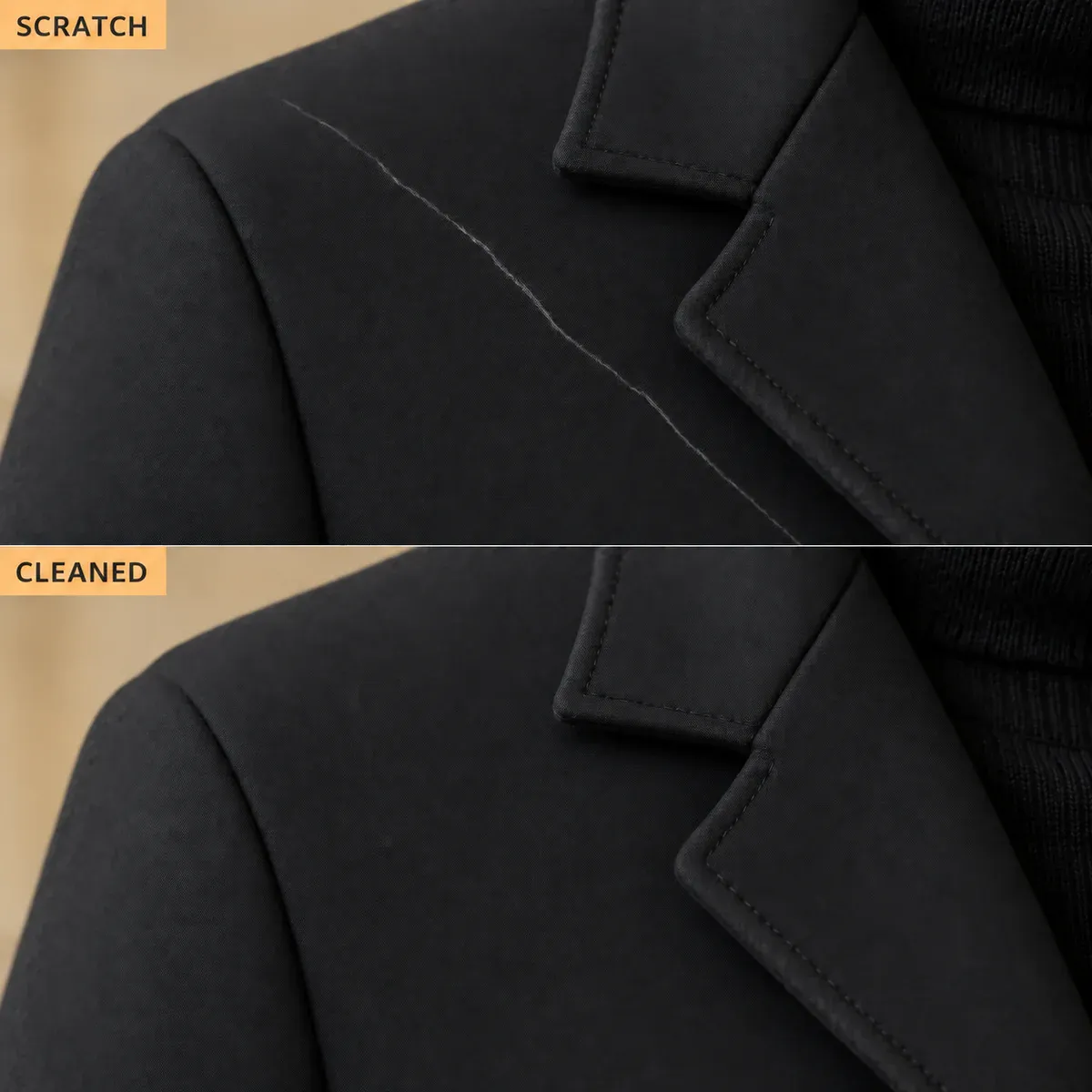
外套細節示意圖:亮色刮痕已被去除,縫線仍沿原方向延續
請以相同比例同時查看兩個版本。注意是否有縫線突然彎曲,或原本刮痕處出現重複補丁的情況。如果修復後的外套多了一個口袋,則建議恢復至原始狀態。
3. 減輕紙張摺痕,並重新連接仍可見的線條
你需要在折痕周圍看到清晰的線條,才能判斷修復是否正確地將它們連接起來。完全剝落的區域與紙張上狹窄的摺痕是不同的問題。
請修復上傳照片中橫向的紙張摺痕【從背景橫跨下方衣領】。僅減少由摺痕造成的亮線、暗邊及細小斷裂。請利用摺痕上下仍可見的線條,將背景與布料重新連接。請保留人物的姿勢、臉部、雙手、鈕扣數量、縫線方向及原始紋理。請勿重新繪製整件襯衫、改變其他部位的色調,或憑空添加無法從原圖確認的文字與物件。請保持原本的黑白狀態、畫面比例及構圖。輸出一張單一的照片。
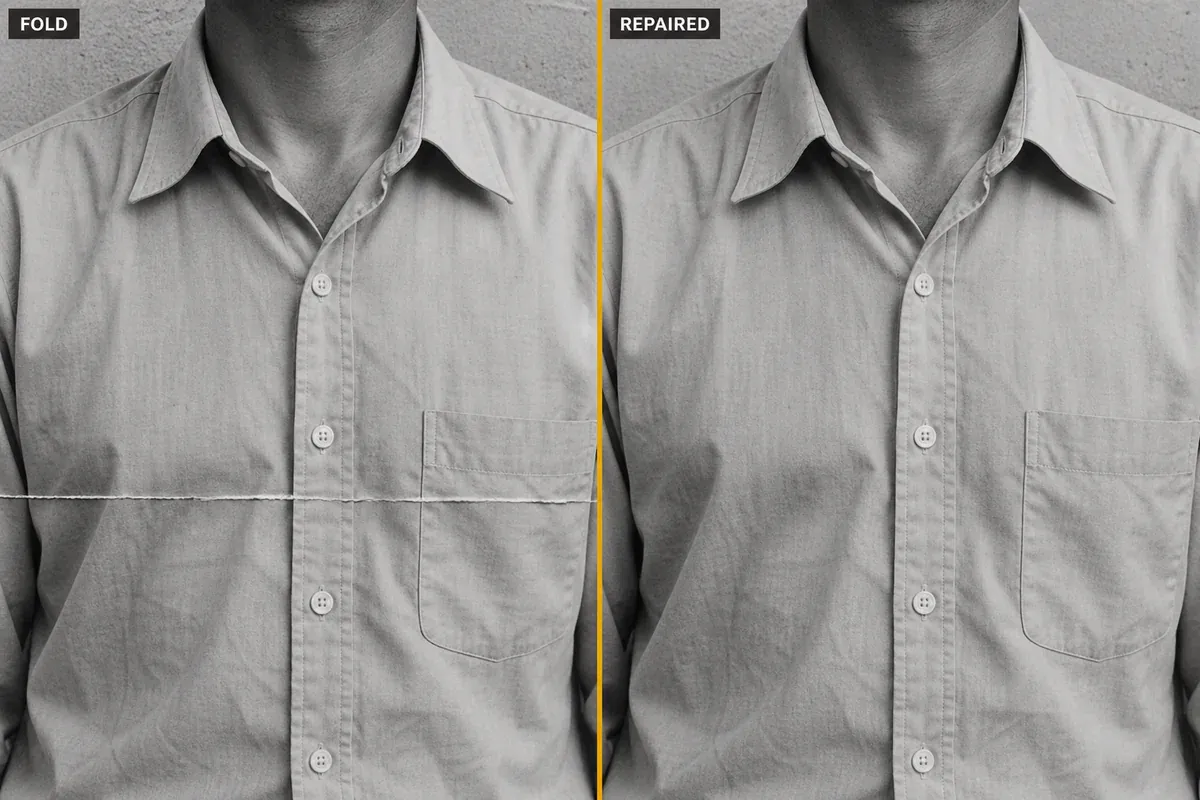
摺痕修復示意圖:襯衫上的水平摺痕已被淡化,鈕扣與縫線則予以保留。
4. 僅當缺失的角落包含不重要的背景時,才進行填補。
普通牆壁或天空的小塊缺失角落,可在展示用副本中予以填補。若該角落包含臉部、手部、標誌或其他重要細節,則應讓缺失處保持可見,或請修片師結合其他可靠照片加以評估。
上傳的照片左上角有一處缺失,僅包含人物背後的素牆。請將附近可見的牆壁色調與微妙質感延伸至這一小角落,並保留原有的矩形構圖。請勿擴大場景,亦不得添加家具、文字、裝飾或人物。請完整保留人物輪廓、頭髮、服裝及其他所有背景內容。請勿清除無關痕跡或為圖像上色。輸出一張修復後的展示用副本。請將填補區域視為背景的合理延續,而非恢復的歷史細節。
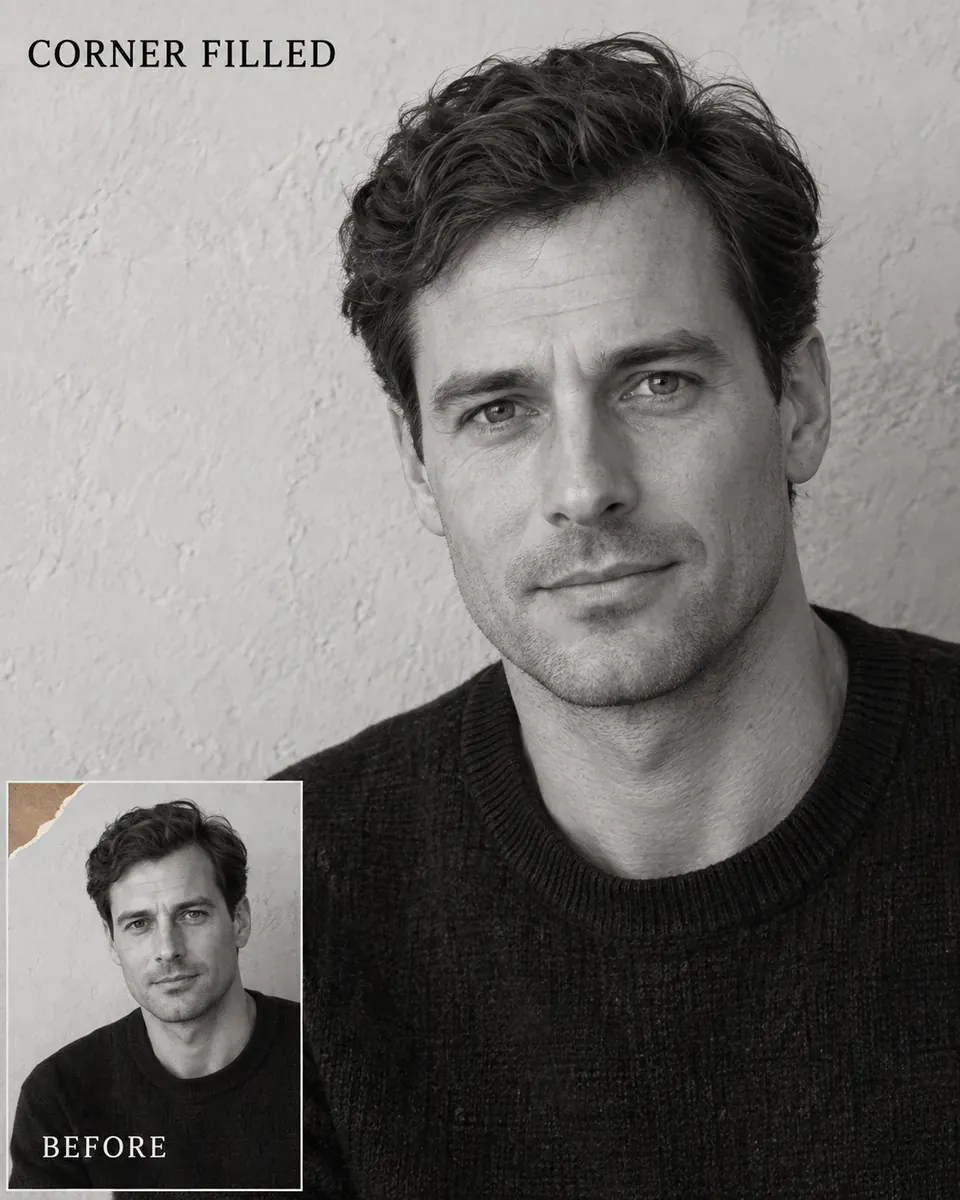
缺失角落示意圖:僅延伸左上角的牆壁,人物與原有構圖則維持不變。
先調整褪色的色彩與色調,再將上色版本另存為獨立檔案。
5. 減少黃色調,但不要使皮膚變成灰色。
溫暖的燈光、泛黃的紙張以及掃描時產生的色偏,在最終成品中看起來可能很相似。只有在確信某物原本顏色的情況下,才可使用中性物體作為參考;若無此證據,應進行輕微的校正,而非強制將每個亮部都調整為純白色。
請僅在確知該物體顏色時,才替換下方的中性參考語句;否則請刪除「以[一件已知曾為灰色的外套]作為中性參考」,並保留對柔和校正的要求。照片中已經變色的物體無法自行確定其原本顏色。
請輕柔地降低上傳彩色照片中明顯的整體偏黃現象。以[一件已知曾為灰色的外套]作為中性參考。維持自然的膚色,避免使臉部呈現灰白或粉紅色。保持面部特徵、髮型、姿勢、服飾設計及背景內容不變。僅調整色彩平衡,切勿增加飽和度、對比度或銳利度,也不得修復刮痕或改變光源方向。若參考顏色不足以判斷校正效果,則應保留部分溫暖感,而非強求完全中性的結果。請維持原圖的寬高比,並輸出單一張照片。
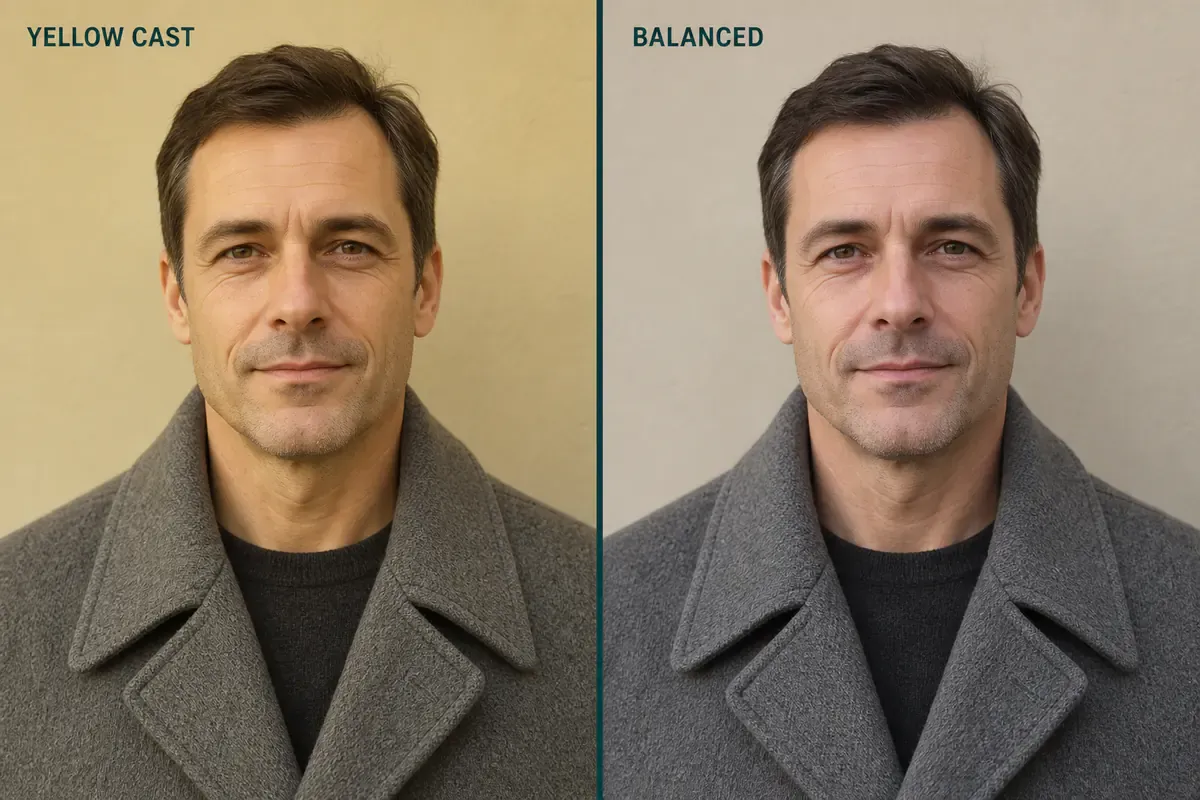
偏黃插圖:整體偏黃程度降低,皮膚呈現溫暖色調,外套則為中性灰色而非藍色。
6. 利用仍存留的色相來改善褪色的色彩
即使照片已褪色,只要尚存部分色彩資訊,便值得進行輕微的調整。若某件衣物幾乎褪至黑白,則單憑提示無法判斷其原本是藍色還是綠色。
請輕柔地改善上傳照片中的褪色色彩。利用殘存的色彩資訊,適度提升色彩分離與中間色的細節表現。保留[藍色襯衫、綠色植物及米色牆面]原有的色相,切勿重新上色。保持臉部輪廓、年齡、表情、肌理及構圖不變。避免使用螢光色、過於鮮豔的橙色膚色或壓扁的陰影。不得杜撰毛孔、髮絲、文字或物件。保留老照片的自然質感及其原始寬高比,並輸出一張克制的色彩修復版本。
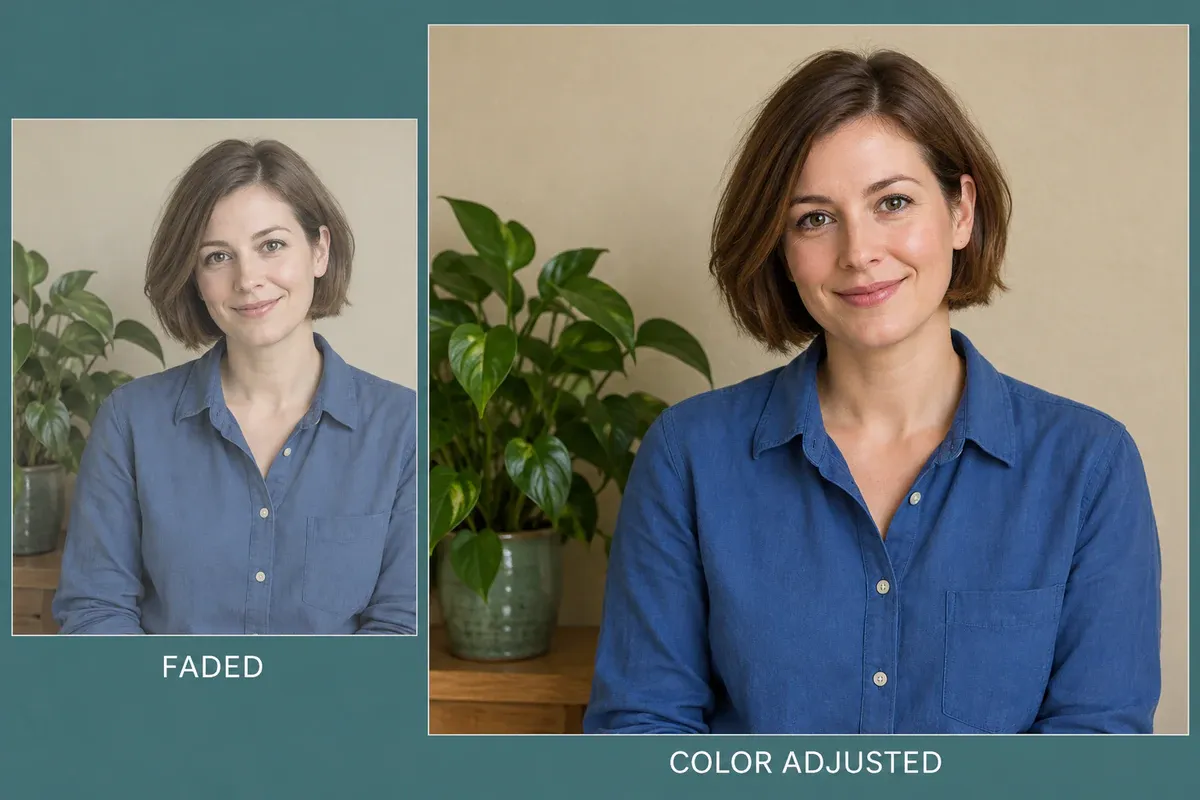
褪色色彩插圖:襯衫、植物與牆面在不重新上色的情況下,更易於區分。
7. 改善平面的黑白調子,同時保留高光與陰影的細節
先看看那件白色襯衫:你還能看到它的皺褶嗎?接著確認那頭深色頭髮沒有變成一團死黑。增加對比並不代表自動帶來更多有用細節。
調整上傳的黑白照片中平淡、灰濛的外觀。適度分離中間調,讓人物更清晰地從背景中凸顯出來,同時保留白色衣物上的皺褶以及深色頭髮中的可見細節。請保持照片為黑白效果,不要添加棕褐色、上色、過度強調局部對比或銳化暈輪。請保留面部特徵、年齡、皮膚質感、服飾及背景,切勿憑空補充原圖中不存在的資訊。請維持原始長寬比並進行裁剪,最後輸出一份經色彩調整的副本。
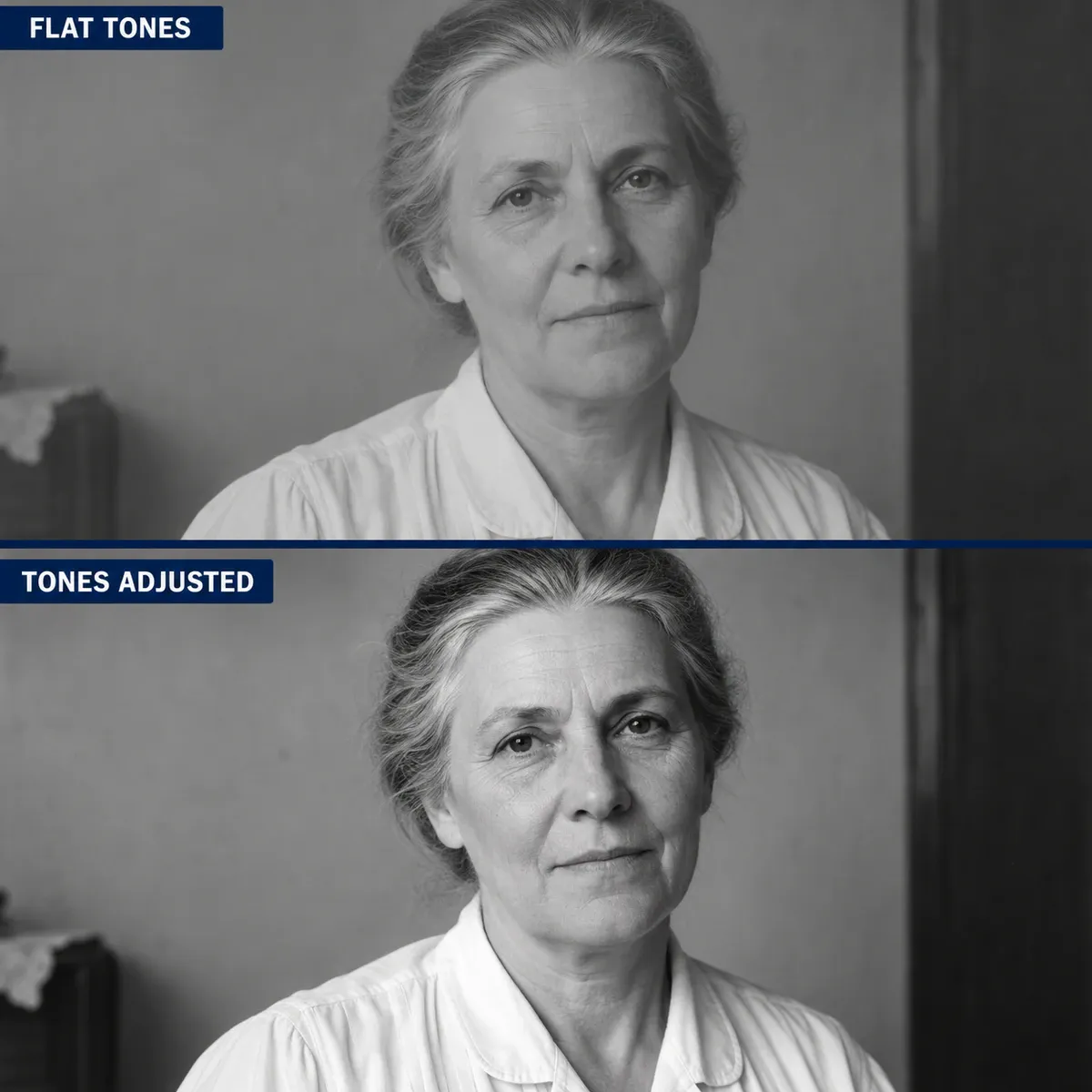
黑白調色插圖:與背景有更明顯的區別,同時白色襯衫的皺褶仍清晰可見
8. 將黑白照片上色,並辨識推測出的顏色
在嘗試上色之前,請先保存一份令您滿意的黑白版本。請加入您所知的服飾顏色;其餘部分則視為推測所得。Adobe 的自動上色指引也將顏色描述為可供選擇與調整的參數,而非原場景顏色的確證。
若您不了解任何原始顏色,請刪除下方「已知顏色為……」,改為「本顯示版本的所有顏色均為推測」。例如,深藍色夾克與象牙白襯衫僅為示例,並非必須的配色範圍。
為上傳的黑白照片創建一個自然、低飽和度的彩色顯示版本。請保留臉部輪廓、年齡、髮型、表情、姿勢、布料質感及背景物件,並維持原有的明暗關係。已知顏色為【一件深藍色夾克與一件象牙白襯衫】。其他皮膚與背景顏色請謹慎推測,切勿宣稱為復原的歷史顏色。請勿添加現代妝容、首飾、圖案或髮色,也不要改變人物外貌,或去除皺紋與底片顆粒。請保持原始長寬比,且不得在照片內添加文字。最後輸出一份彩色化的副本。
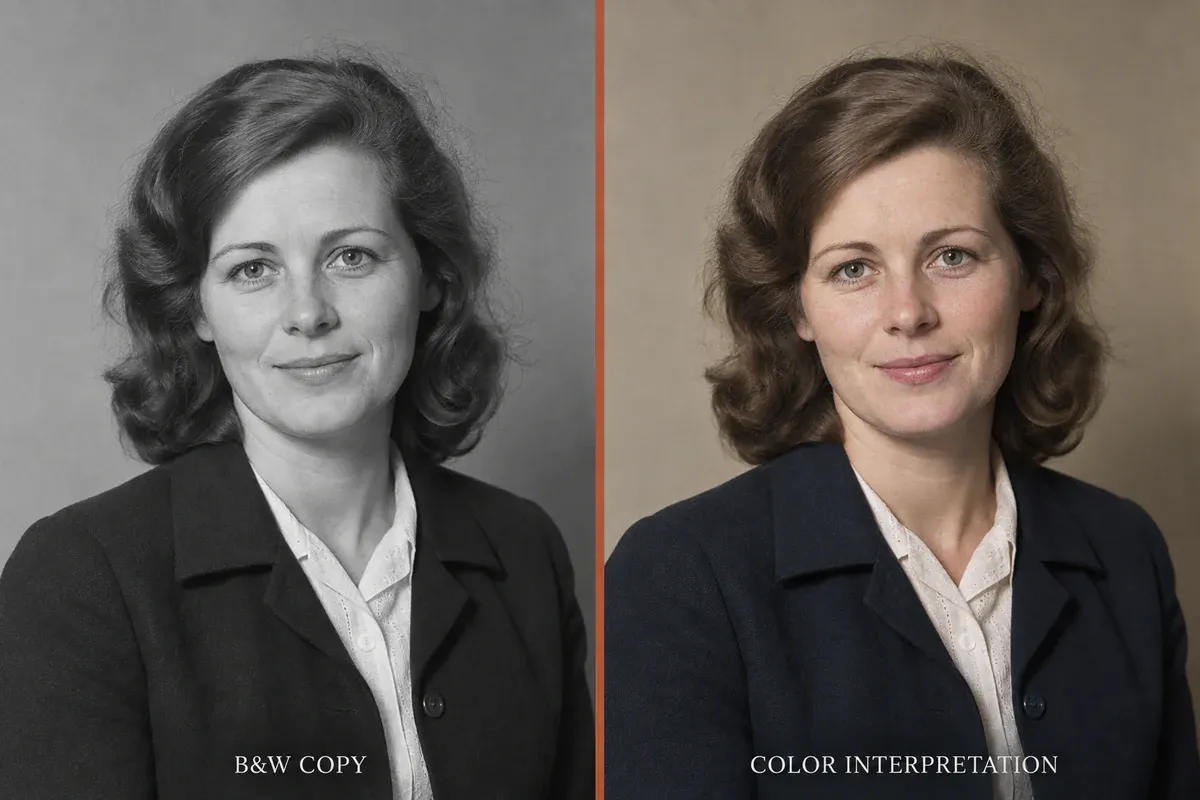
上色插圖:黑白版與推測色版在姿勢與服飾質感上保持一致
在人像和團體照片中,保持人物的辨識度
9. 清理團體照片,但不要讓臉部看起來都一樣
不要僅憑最清晰的那張臉來判斷整體修復效果。請對比後排的人、戴眼鏡者、相鄰的肩膀,以及人數與位置,並與原圖進行比較。
僅去除背景上的灰塵與輕微污漬,清潔上傳的團體照片。保留原本的人數、位置、間距及重疊關係,同時維持每位人物獨特的臉型、年齡、眼睛、鼻子、嘴巴、髮型、表情、眼鏡與服裝等原始特徵。切勿一律進行美顏處理,也不要把相鄰的人弄成相似的樣子。當面部資訊不足時,應保留原有的柔和感,而非刻意創造新的清晰細節。同時保留黑白狀態、影調、畫面構圖與底片顆粒感。最後輸出一張經過清潔的團體照片副本。
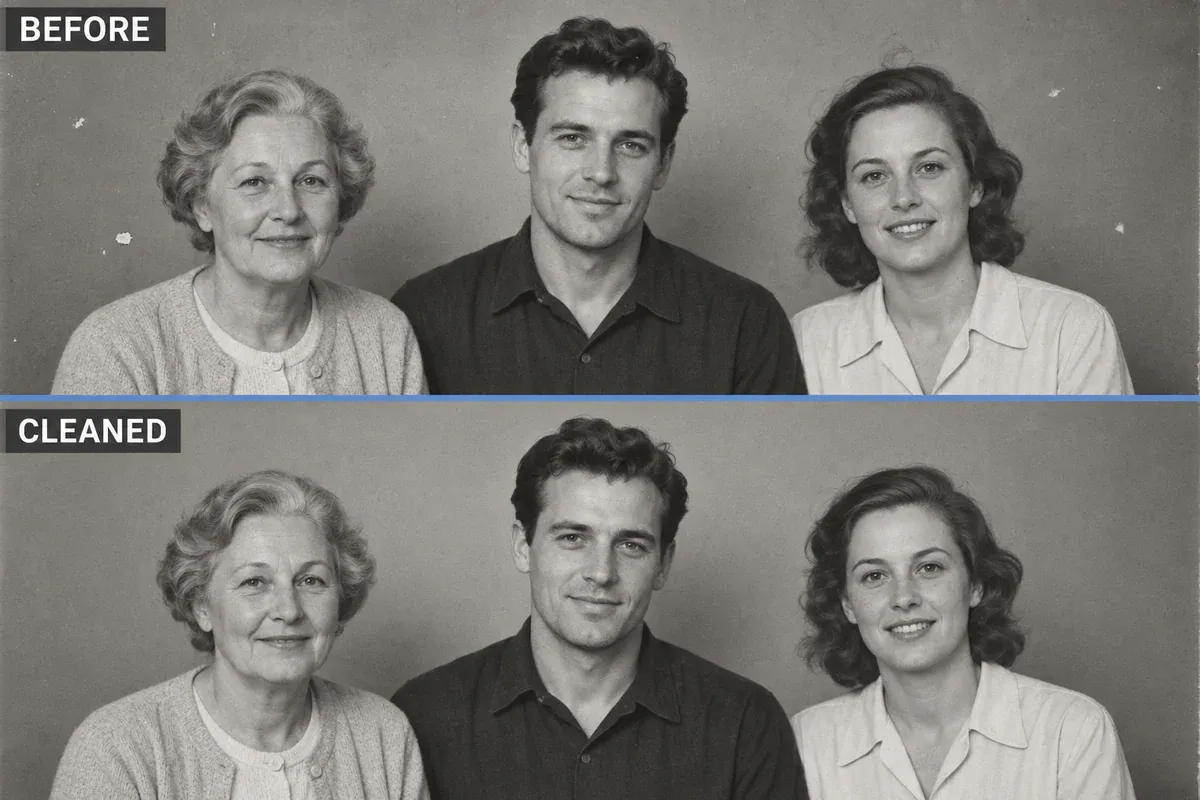
團體清理示範:背景痕跡減少,同時保留三位人物各自的年齡、位置與服裝
10. 恢復原始可見的肌理,以消除過度平滑的問題
如果先前的修圖讓臉部看起來像塑膠般僵硬,可以要求加入「真實的毛孔」,為臉部增添更多虛構的細節。請再次上傳原圖,並要求保留原本已存在的皺紋與陰影。
到 在 PixPix 中重新處理一張過度修飾的人像,請上傳原始照片並使用下方的指示。請將先前的編輯內容放在一旁以供比較,而非將其作為新的輸入。這樣做可使原始照片成為參考,而不會要求模型從已修改的臉部繼續生成。
請以本次編輯所上傳的原始舊照片,作為該人物外貌與可見皮膚質感的唯一參考。製作一份輕度修復的複製品,僅去除人物以外明顯的灰塵與斑點,並保留來源中可見的皺紋、皮膚陰影、眼下區域、痣、髮際線、年齡特徵及表情。切勿平滑肌膚、瘦臉、放大眼睛,或描繪毛孔與毛髮。對於原本模糊不清的面部區域,應保持柔和,避免猜測細節。請維持原黑白或彩色狀態、構圖與光影效果,且不得沿用先前生成版本中的任何新面孔特徵。最終輸出單張照片。
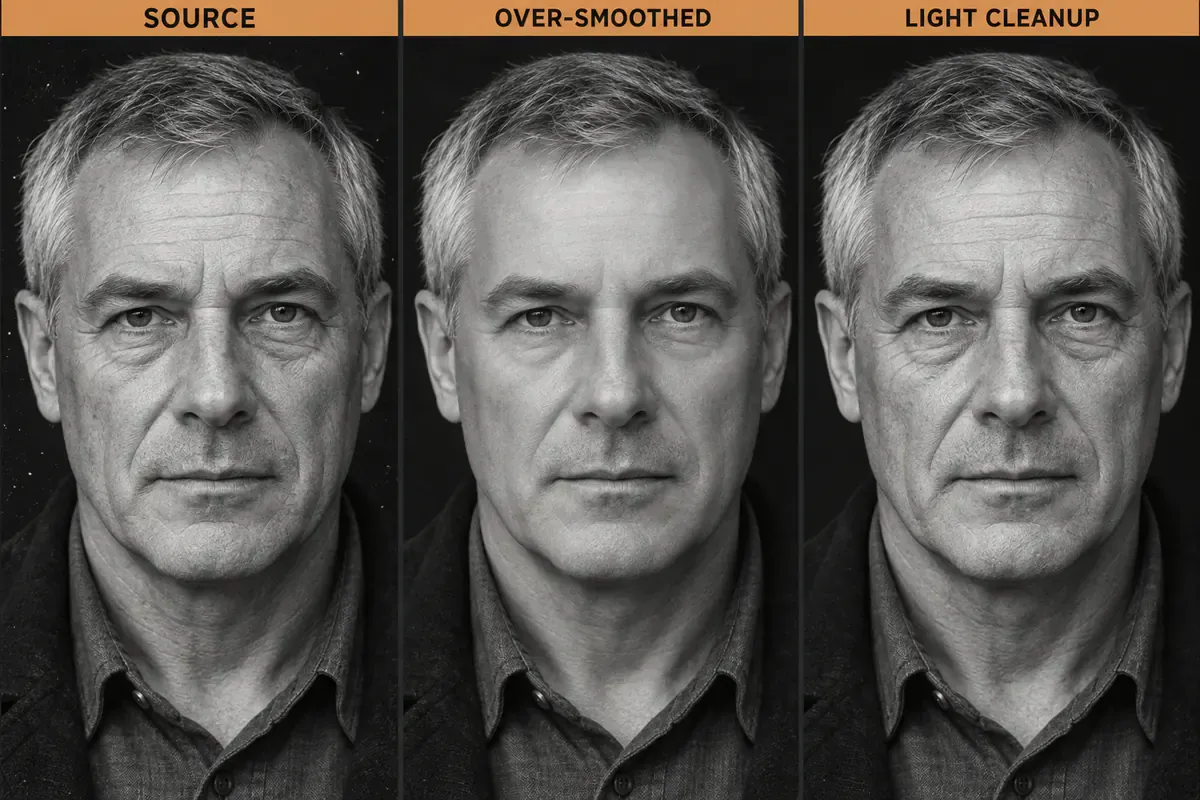
面部修飾示意圖:來源照片、過度平滑後的輕度修復副本,以及在輕度修復中仍保留可見皺紋的版本
分享複製品前,請以相同尺寸切換查看其與來源照片的差異。若眼角、嘴角、耳邊或髮際線出現移動,則需退回一步進行修正。任何改變縫線、文字或人物數量的修補動作,亦須先予以否決,方可繼續編輯。請為原始修復版與推測色彩版分別命名保存,以免混淆。
舊照片修復常見問題
我可以嘗試修復從即時通訊軟體中儲存的小尺寸照片嗎?
您可以製作觀看用的複製版,但請先向照片擁有者索取原始檔案或重新掃描。生成的結果無法驗證小尺寸影像中無法辨識的面孔或文字。若無更佳來源,請同時保留原始照片與輕度修飾的複製版,切勿以新生成的細節來確認身份或歷史事實。
我可以直接將修復後的複製版列印出來嗎?
請先選擇列印尺寸,再檢查檔案實際的像素尺寸及其放大後的呈現效果。在提示中標註「4K」或「8K」並不代表輸出具有該等解析度,也不代表新增細節為真實。建議先進行小幅試印,仔細檢查人臉、布料與文字。請另行保存原始掃描檔,切勿以小型分享版取代之。
將家庭照片上傳至線上修圖工具是否妥當?
請先取得照片所有者及相關人士的適當授權,並仔細閱讀該工具關於處理、保存及刪除上傳內容的相關規定。請先移除不必要的身分證號碼、地址及其他敏感資訊。對於不應上傳至線上服務的照片,請使用本地編輯軟體或信賴的人工修復服務。
照片修復與保存相關參考資料

為電商團隊打造的 AI 出圖工具
面向上新、投放和活動行銷場景,用 AI 生成商品圖、場景圖、廣告圖與短影音素材,讓內容生產更高效。