GPT Image 2.5 提示詞怎麼寫:從商品主視覺到單項編輯
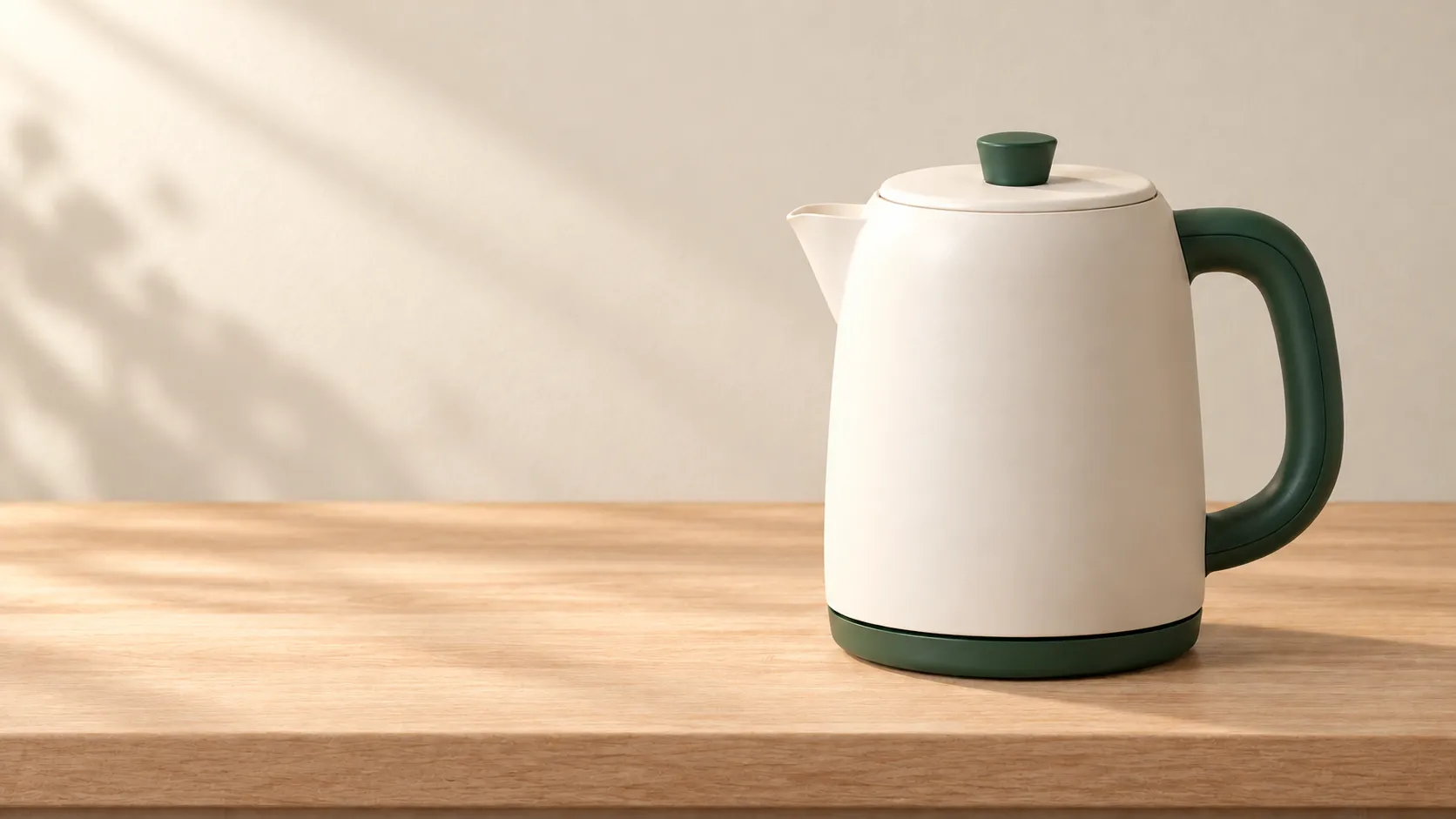
寫 GPT Image 2.5 提示詞時,最難的往往是如何把「想要一張好看的圖」轉變成可驗收的任務。商品是否還是同一件?橫幅有沒有放標題的位置?修改背景之後,手柄和壺嘴有沒有一起變形?
本文用一款原創電熱水壺,整理一套適合在 PixPix 嘗試的商品主視覺工作流程,並提供可複製的生成與編輯模板。案例屬於教學設定,配圖由內建圖片生成工具製作,未在 PixPix 中進行指定模型實測;文中不提供生成成功率、速度排名或成本結論。
先決定這張圖片怎樣才算可用
開始寫提示詞前,先寫下三項驗收條件:圖片用在哪裡、商品哪些特徵必須準確、畫面哪個區域要放資訊。
例如,本次任務是為電熱水壺製作一張新品頁面橫幅。驗收條件是:商品位於右半邊;左半邊能疊加標題;壺嘴、手柄、壺蓋與底座結構清楚。橫幅無需直接生成文字,文案可以在排版階段加入。
這樣檢查結果時,就不會只憑「好看」決定是否繼續。即使材質很漂亮,只要左側被裝飾品佔滿,也沒有完成這次任務。
在 PixPix 開始前確認什麼
PixPix 的 GPT Image 2.5 公開頁面展示了從參考圖或場景描述開始、填寫創作要求、查看結果後聚焦修改的流程。可以從該頁面進入創作入口,檢查工作台實際可選的模型與設定。
本文沒有登入工作台驗證當前賬戶的模型列表、參考圖數量、質量選項或計費。公開介紹頁不能替代賬戶中的可用性檢查,也不要把其他平台的按鈕名稱直接套用到 PixPix。
準備真實商品素材時,優先使用輪廓完整、顏色可信、能看清關鍵結構的照片。如果某個部位被遮住,文字描述無法提供它的真实外觀,應補充對應角度。
Flare 與 Sunburst 如何安排
OpenAI 官方公告介紹了 GPT Image 2.5 Flare 與 Sunburst:前者面向包括快速原型在內的廣泛任務,後者面向需要更嚴格編輯控制的精細視覺工作。
建議先確定驗收條件,再用相同任務嘗試工作台中實際可用的模型。不要因為名稱聽起來更高階,就假定它在你的商品、文字或構圖任務中一定更合適。
原創案例:一款米白電熱水壺
為了讓每輪檢查有明確對象,本文設定一款虛構商品「晨弧電熱水壺」:
米白色啞光圓柱壺身,肩部微微收攏;
左側短壺嘴,右側深綠色弧形手柄;
圓形壺蓋帶一枚小巧的深綠色提鈕;
薄圓形深綠色底座;
無品牌標誌、數字顯示屏或裝飾圖案。
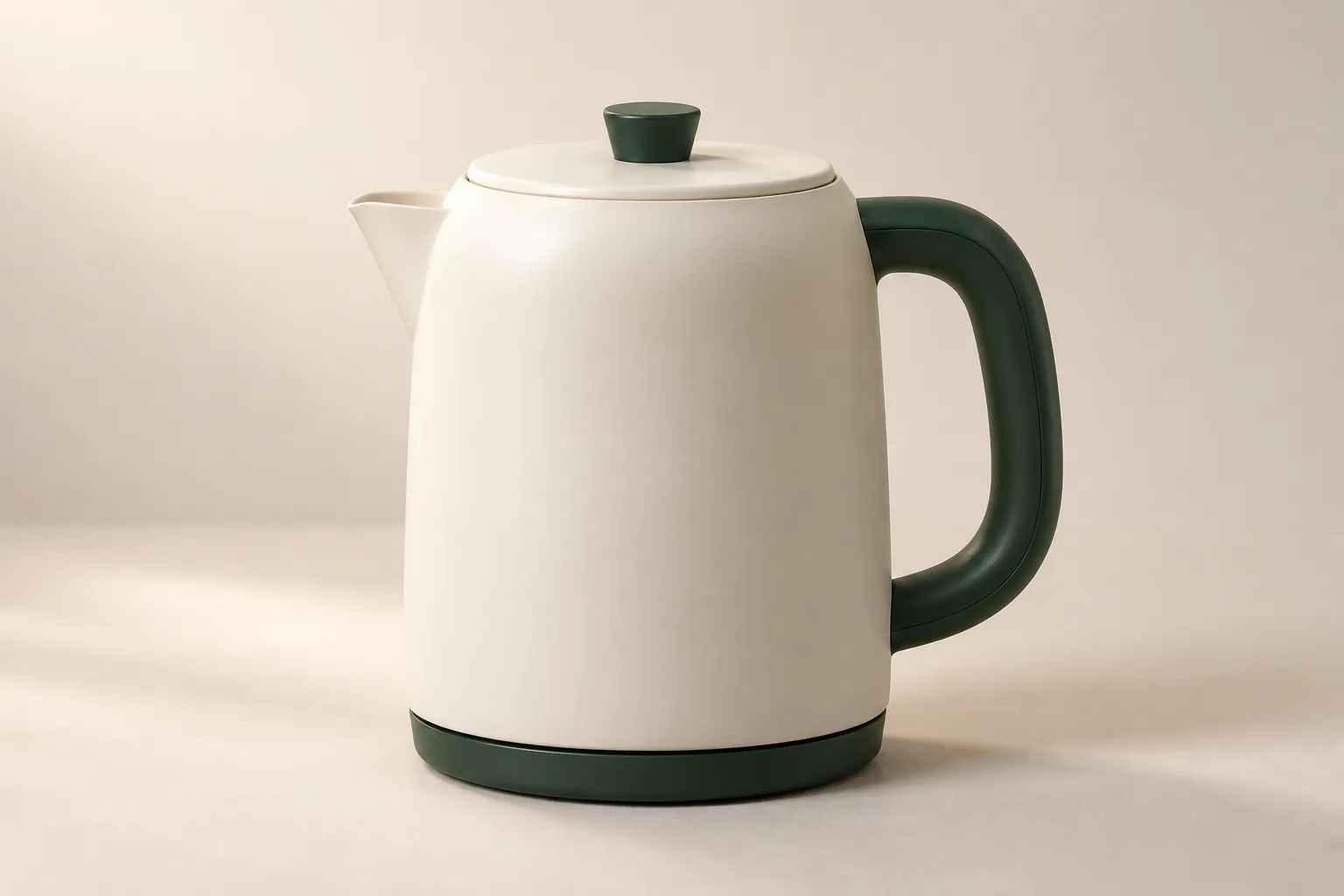
圖注:產品基準圖固定商品的輪廓、配色與部件數量,供後續場景對照;這是原創教學視覺。
這組特徵用於說明如何建立檢查標準,並不對應真實銷售商品。實際創作時,請把設定替換成你上傳的產品照片和真實結構。
生成模板:把要求寫成能逐項核對的簡報
下面是為本案例編寫的通用模板,不是參考文章的原始提示詞,也不是已驗證的生成記錄。
用途:新品页面的横版主视觉,左半边用于后期叠加标题。

主体:一台晨弧电热水壶。米白哑光圆柱壶身,肩部轻微收拢;左侧短壶嘴,右侧深绿色弧形手柄;圆形壶盖上只有一枚深绿色提钮;薄圆形深绿色底座。无品牌标志和显示屏。

场景:浅米色厨房墙面,水壶放在浅橡木台面上,周围不摆放餐具、食物或绿植。

布局:平视略偏三分之四视角,壶嘴和手柄都能辨认;水壶与底座完整落在画面右半边,底座下方保留台面;左半边是连续、干净的墙面,避免亮斑和强烈纹理。

视觉:商品摄影效果,左上方柔和窗光,机身有细腻哑光质感;深绿色手柄保持实色,台面接触阴影自然。

限制:只有一台水壶和一个底座,不增加按钮、刻度、显示屏、电线、文字或水印。所有部件连接自然,不悬浮,不裁切壶嘴或手柄。
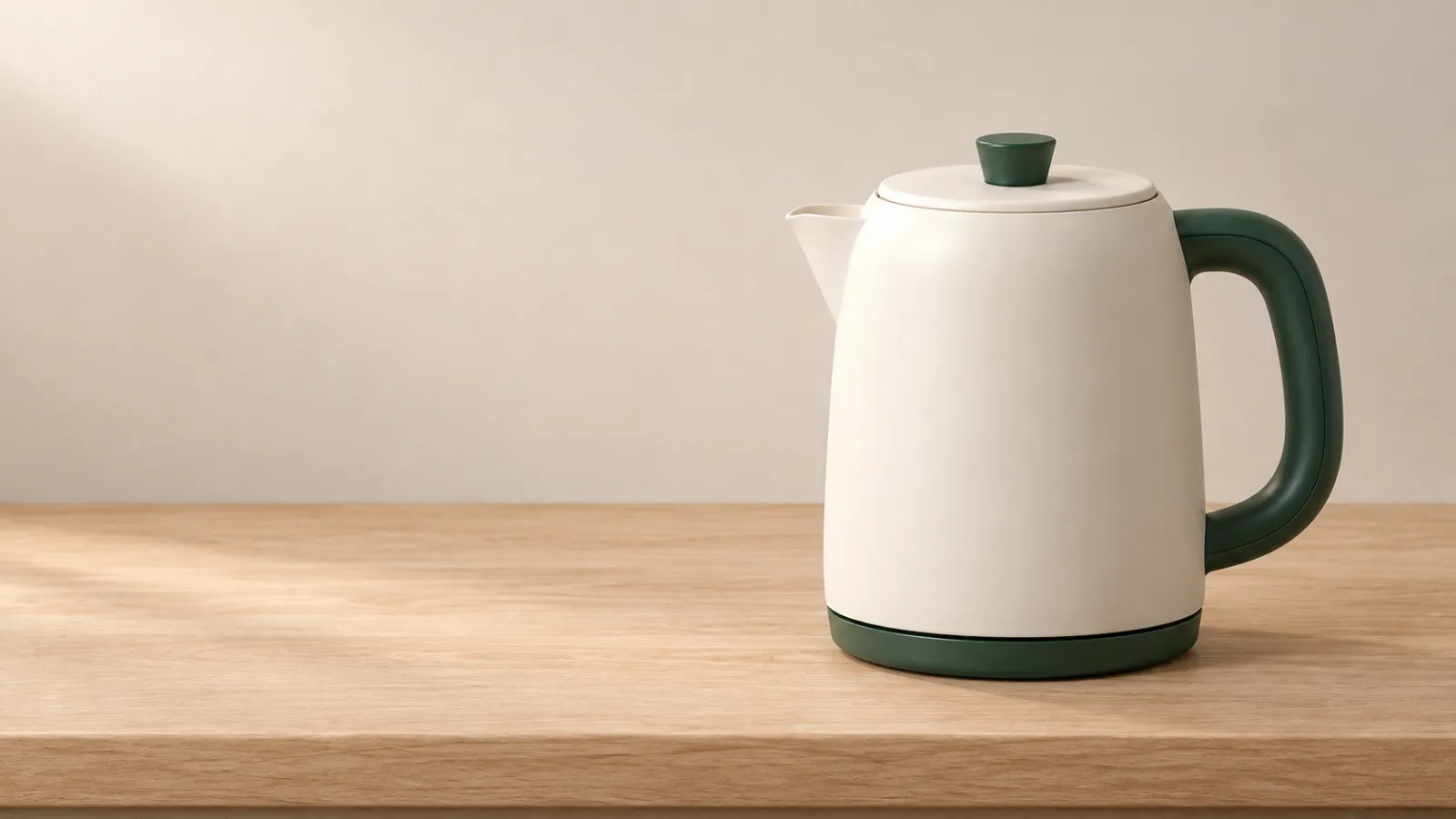
圖注:以產品基準圖作為身份參考製作的橫幅,展示商品位置和留白目標;不代表 PixPix 指定模型的實測輸出。
畫幅和輸出尺寸需要在實際支援的設定中確認。提示詞中的「橫版」表達構圖意圖,不能保證檔案尺寸已經符合頁面要求。
第一輪只檢查任務是否成立
建議按以下順序檢查:
結構:壺嘴、手柄、提鈕和底座是否齊全,數量和連接是否正確。
位置:商品是否完整位於右半邊,底座有沒有被裁掉。
排版空間:把實際標題放入左半邊試排,檢查是否壓住商品。
質感:米白色是否偏黃,手柄有沒有變成金屬,接觸陰影是否合理。
如果結構已經錯了,先修結構;如果結構正確但留白不夠,只調整佈局。無需為了修一個問題重寫所有要求。
從基準圖開始修改
獲得可用版本後,將它保留為基準。每次修改都與基準對照,確認改動範圍,而不是只看新圖是否順眼。
單項編輯模板
本例先只改牆面顏色,保留原來的照明條件,避免讓「改背景」和「改光線」同時發生。
只将背景墙面从浅米色改为浅灰绿色,保持墙面的明度、纹理强度和原有光照方向。

保留水壶的轮廓、米白机身颜色、壶嘴长度、深绿色手柄、提钮、底座,以及它们的位置和比例。保持摄影机视角、商品在画面中的大小、浅橡木台面和接触阴影不变。

不添加物体或文字,不更换商品材质,不改变壶嘴和手柄的连接。
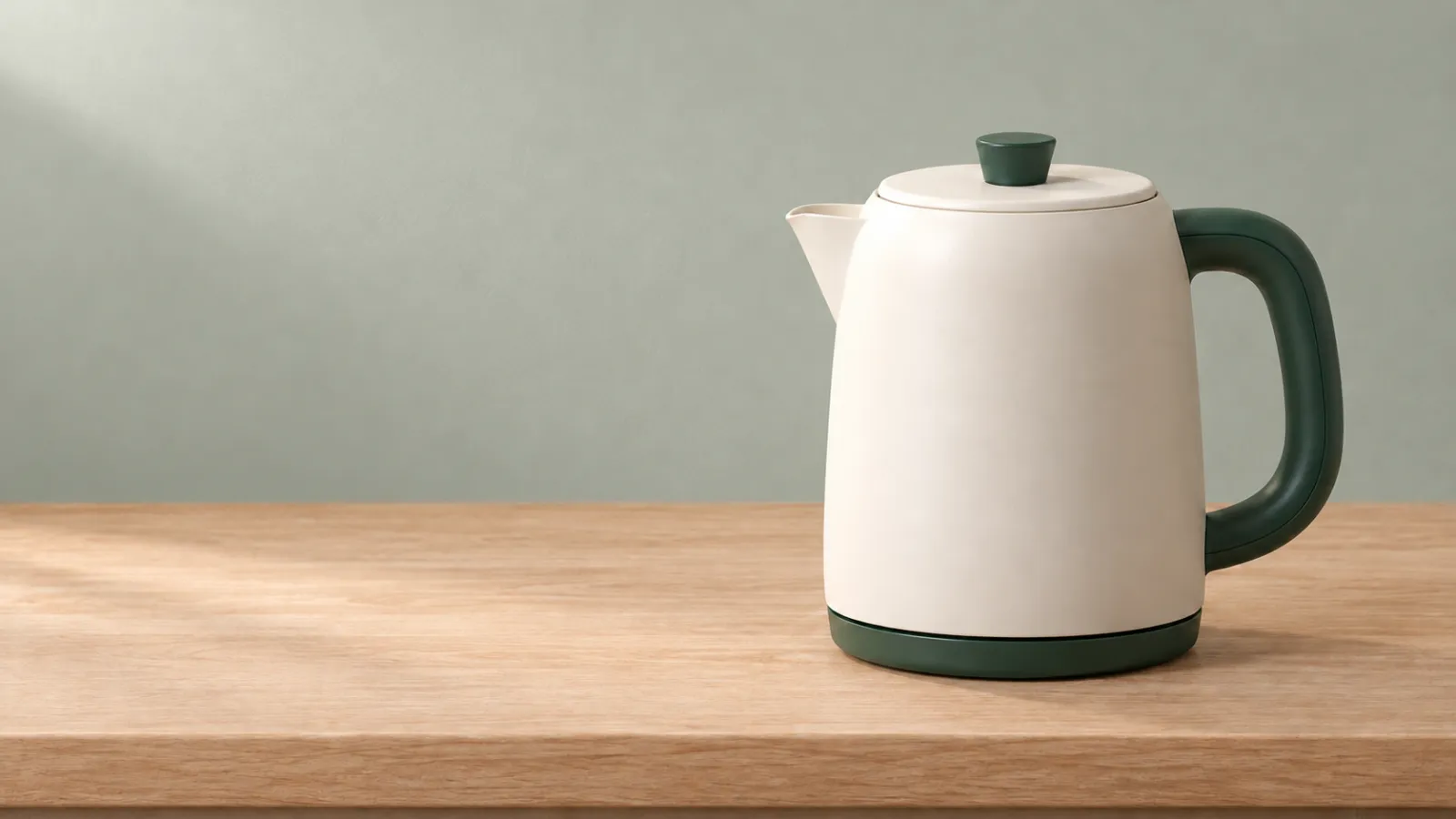
圖注:以橫幅為編輯目標,請求只改牆色;商品輪廓、位置與台面在視覺上保持連續,不表示像素完全不變。
檢查時把注意力放在兩處:牆面是否按要求改變;商品的外緣、顏色與部件是否發生連帶變化。保留項是編輯約束,不是像素完全一致的保證。
下一轮如果需要讓商品更靠右,應單獨調整位置,並重新列出保留項。如果修改產生了結構漂移,建議回到基準圖重試,避免在已經錯誤的版本上繼續累積改動。
多張參考圖怎樣避免互相干擾
當工作台支援你的多參考圖任務時,先寫清每張圖的職責。對本案例,可以把素材拆成商品照片、廚房空間和配色樣本三個角色。
通用模板:
图 1 负责商品身份:采用水壶轮廓、部件连接和真实颜色。
图 2 负责空间关系:只参考墙面与台面的关系,不复制其中的电器、餐具或装饰品。
图 3 负责背景配色:只参考背景颜色,不改变图 1 中的商品颜色。
将图 1 的水壶放在图 2 的台面上,并保留左半边的标题空间。
如果結果把配色樣本中的綠色塗到了壺身上,應該先收緊圖 3 的職責,而不是再添加一長串風格詞。
需要圖片內文字時怎麼處理
本案例預設使用後期排版。如果要嘗試模型生成文字,可以另外開啟一個海報任務,把準確文案、位置和層級寫清楚。
通用模板:
在左上方加入主标题“把清晨慢下来”,下方加入副标题“从一杯热水开始”。主标题较大,副标题较小,两行左对齐,深绿色无衬线字体。只出现这两句文字,不添加品牌名、价格、日期或其他字符。
保留水壶结构、颜色和原有位置,文字不遮挡商品。
輸出後逐字檢查標點、漏字、重複字和斷行。尺寸變小後再檢查一次可讀性。需要後續修改文案的物料,建議保留可編輯文字層。
如何記錄一次有意義的測試
如果準備比較不同模型,先鎖定輸入條件:同一組參考圖、同一條提示詞、相同的可用畫幅與輸出數量。若質量檔位無法對應,應記錄差異,避免把結果寫成嚴格的同條件比較。
不要只記「喜歡哪張」。可以為每次輸出記錄具體問題:多出一枚按鈕、手柄顏色改變、標題區被佔用、修改牆面時壺嘴縮短。另記達到可用稿所需的修正輪次。
這些記錄能幫助你決定下一步是補素材、改簡報還是換模型。本文尚未執行這類測試,因此不展示排名或對比成績。
提交前的商品圖檢查
商品外觀與參考素材一致,部件沒有增減。
畫幅、像素尺寸和檔案格式滿足實際使用位置。
用真實標題試排後,主體仍完整且資訊清楚。
每輪修改都檢查了未要求改變的區域。
圖片中的文案逐字核對,商業資訊來自真實資料。
生成示例、教學圖與實際模型測試結果有明確區分。
準備好商品照片和這份簡報後,可以從 PixPix GPT Image 2.5 頁面進入創作入口,先完成一張可驗收的基準圖,再逐項調整。

為電商團隊打造的 AI 出圖工具
面向上新、投放和活動行銷場景,用 AI 生成商品圖、場景圖、廣告圖與短影音素材,讓內容生產更高效。