6 個亞馬遜 A+ 內容版面範例
亞馬遜A+內容的設計,首先要決定買家最先需要看到什麼。以收納盒為例,這可能包括它是否能放入櫃子中;接著是分隔板的選項以及附帶的配件。將適合性、日常使用方式和包裝內容分別獨立呈現,讓每個部分都有明確的功能。
以下六種版面設計,將視覺元素與範例產品文案相結合。接著,一個收納盒的頁面規劃則示範如何將所選的設計概念整合成單一頁面。您可以利用這些設計來挑選圖片、指導撰稿人,並確認哪些資訊在行動裝置上仍能清晰閱讀。您並不需要為每件商品都採用全部六種版面。
在規劃版面之前,請先了解A+內容的類型
A+內容會為亞馬遜商品詳細頁面增添更豐富的商品資訊。而模組則是在A+內容管理工具中可新增的區塊,例如圖文並茂的區塊或比較表格。至於版面,則是您對這些內容的編排安排。
內容類型 | 本指南的重點 |
|---|---|
基礎A+ | 每個ASIN最多可配置五個模組,包含圖片、文字、比較表格等多種選擇 |
高級A+ | 每個ASIN最多可配置七個模組,並提供更多選項,如影片、熱點、輪播及問答;但需符合相關資格條件 |
品牌故事 | 專設的品牌故事區域,而非基礎A+內額外的普通圖片模組 |
本文中的六種版面僅為設計建議,並非亞馬遜官方的六種模組名稱。原始的人工智慧生成插圖僅展示內容組織的方式,並非賣家中心的截圖或真實的品牌案例研究。
請確認 A+ 內容管理器中有哪些可用模組,然後列出您的商品頁面需要解答的購買疑問。如果櫃體適配是主要考量,那麼尺寸說明就應該擺在品牌氛圍圖之前。
六種 Amazon A+ 篩選佈局及其所回應的商品問題
1. 一種生活方式佈局,介紹一種使用方式
生活方式圖片有助於購物者了解產品的適用場景。將咖啡研磨機放置在咖啡檯上,旁邊放上一個小杯子,並搭配少量背景道具。研磨機應先吸引目光,再讓場景自然呈現。
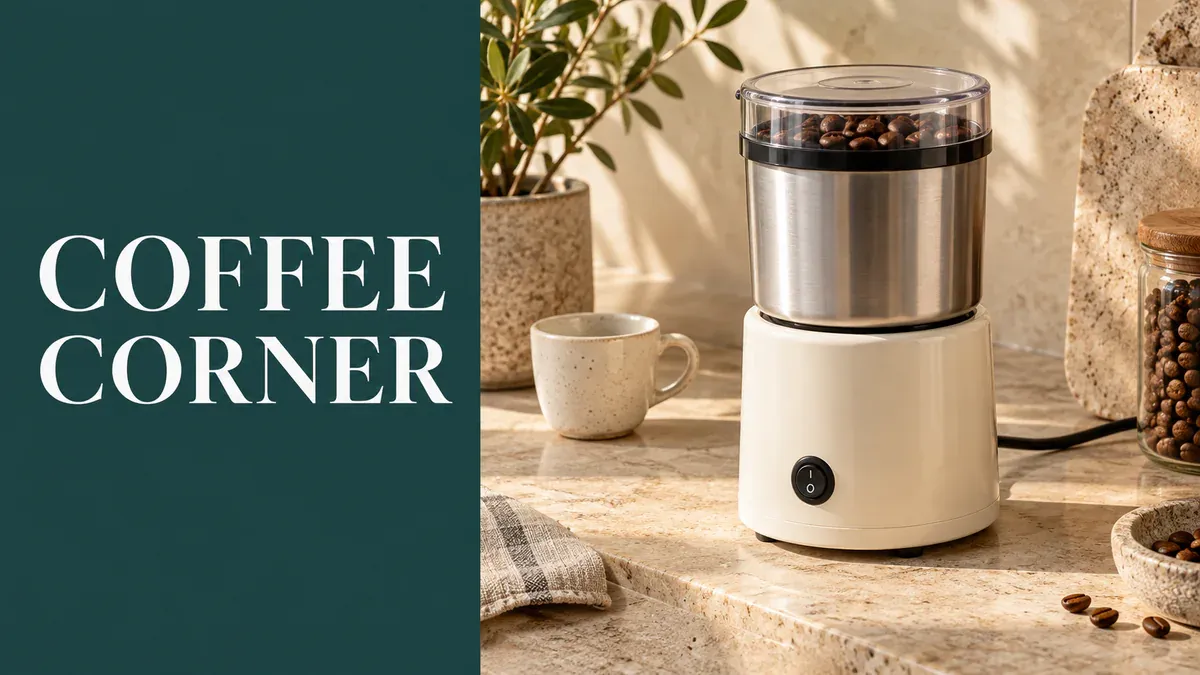
咖啡研磨機的生活方式佈局,以簡潔標題搭配清晰的商品場景。
合適的標題可能是 A grinder for your coffee corner。接著配上務實的使用說明,例如「作為日常沖泡流程的一環來研磨咖啡豆」,前提是這與產品特性相符。切勿隨意添加「適用於所有沖泡方式」或「專業級研磨細度」等字眼,這些都屬於獨立聲明,需提供產品證據。
若您已有乾淨的產品照片但缺乏生活場景照,可將正面視角與場景簡述帶入 產品圖片組工具。請明確設定背景、檯面及產品朝向。選擇符合實物的輸出格式;開頭部分無須包含整套生成的圖片。
2. 一種細節佈局,用以凸顯特定功能
服飾細節最適合近拍呈現。襯衫的前襟、袖口與後背褶皺,不必全都在一張全身模特照中爭奪焦點。挑選兩個值得展示的細節,並為每個細節拍攝清晰的照片。
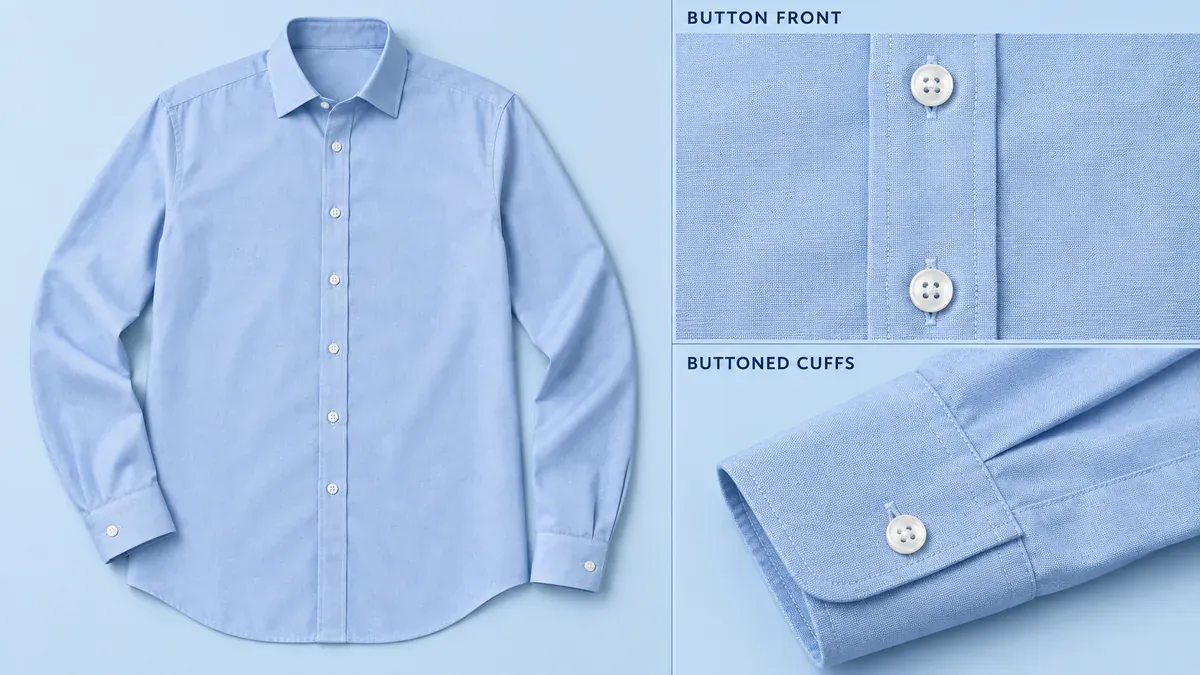
一件襯衫的整體概覽與其按鈕前襟及扣緊袖口的特寫並列呈現。
「精湛工藝與卓越品質」對購物者而言幾乎毫無幫助。若商品本身與照片能佐證此說,則 Button front with buttoned cuffs 更具實用價值。保養說明、材質成分及抗皺性能等,都需獨立證據支持;單靠一張特寫無法證明這些特性。
請將每個註解線段固定於單一產品特徵上,而非橫跨整件服飾。若拍攝時產生背景雜點或灰塵,請使用產品修圖,同時保留實際的縫線、鈕扣及摺皺。衣物本身若有鬆線或損壞,應在產品本身處理,而非隱藏於圖片中。
3. 以步驟為主的版面設計,搭配行動導向的文字
組裝、開蓋與準備等步驟,非常適合採用序列方式呈現。以咖啡研磨機為例,可先加入咖啡豆、蓋上蓋子並開始研磨,再拔下電源插頭後取下杯子。請嚴格依照產品說明書操作,並確保每一幀中的各個元件均保持一致。
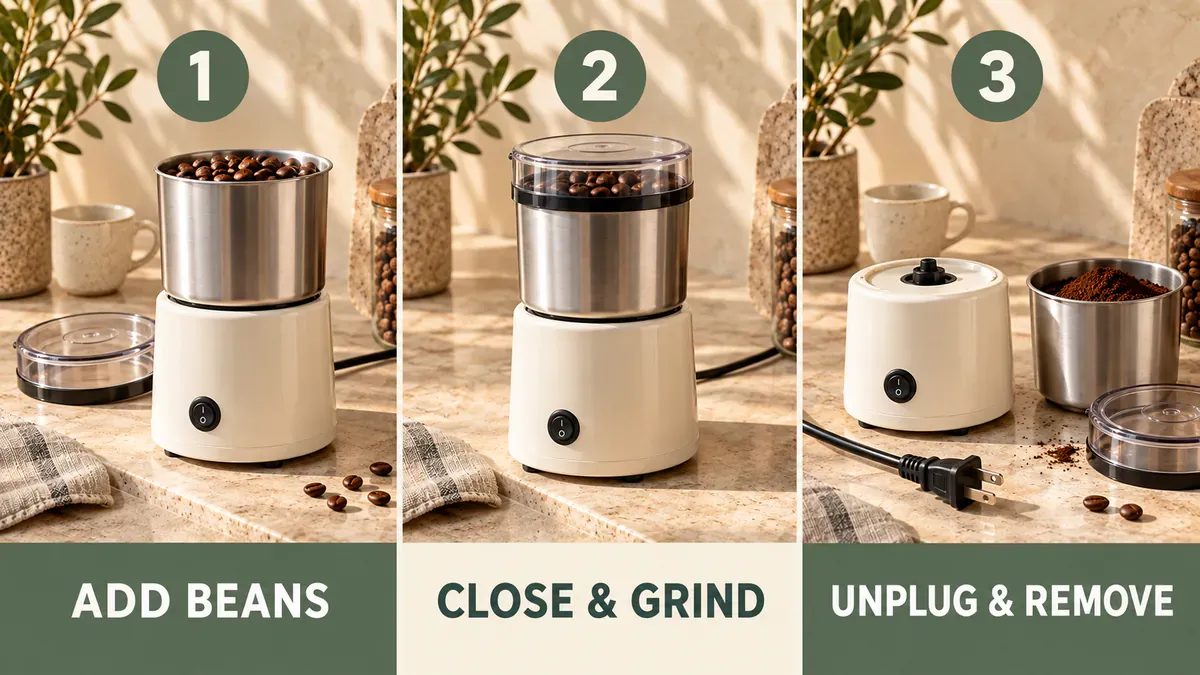
三步驟版面示意:先加入咖啡豆、關閉並研磨,再拔下電源並取下;請在實際的A+模組中使用獨立的圖片與文字欄位。
簡潔的動作標籤效果佳:Add beans, Close & grind,以及Unplug & remove。請將操作條件明確標示於相應動作旁。若研磨機必須先停止並斷電後才能取下杯子,則該指示不應僅以細小字體出現在頁面底部。相關的載重限制、運行時間及清潔說明,請務必參考該型號的使用手冊,而非其他產品的說明。
圖示將各步驟並列展示,以清楚呈現順序。實際模組製作時,請分別匯出三張動作圖片,並將每項說明填入獨立的文字欄位。請在編輯器中選擇合適的多圖模組。即使在手機端垂直堆疊,該序列仍應保持清晰易懂。若將整幅圖示作為一張A+圖片上傳,文字可能會隨著照片縮小而變得難以閱讀。
4. 將尺寸與可用空間緊密連結的版面設計
標示「大型」的儲物盒,仍可能讓消費者對櫃體是否合適感到困惑。請分別標示寬度、深度與高度,並明確指出應量測的層板或櫃體位置。外觀尺寸、內部可用空間,以及抽屜開啟所需的淨空距離,皆屬不同的測量標準。
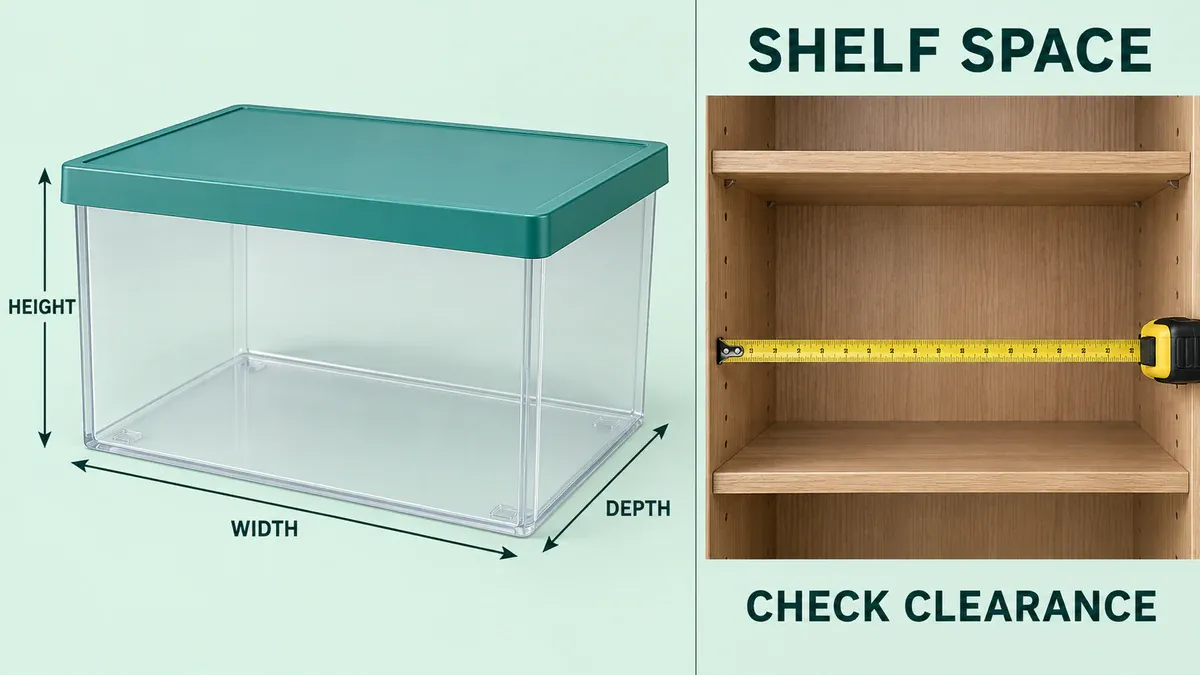
該儲物盒圖示將寬度、深度與高度,與可用的層板空間分開呈現。
試試使用像Measure your shelf before choosing這樣的標題。在文案中使用經確認的外部尺寸,並說明把手、門或管道周圍的任何相關間隙。測量數據必須來自實物或製造商規格,而非AI生成場景中的比例。
範例使用Width、Depth和Height來說明方向,而不需杜撰數字。準備產品內容時,請加入真實模型的測量數據。切勿透過縮小包裝、擴大櫃體或裁剪開門所需空間,讓盒子看起來能放得下。
5. 一個讓每件物品都可計數的包裝內容佈局
對於組合商品,請直接回答:將會收到什麼?此範例包含一個收納盒、一個配套蓋子和兩個隔板。將蓋子放在打開的盒子旁,並完整展示兩塊隔板,讓購物者無需猜測即可數清各個部件。
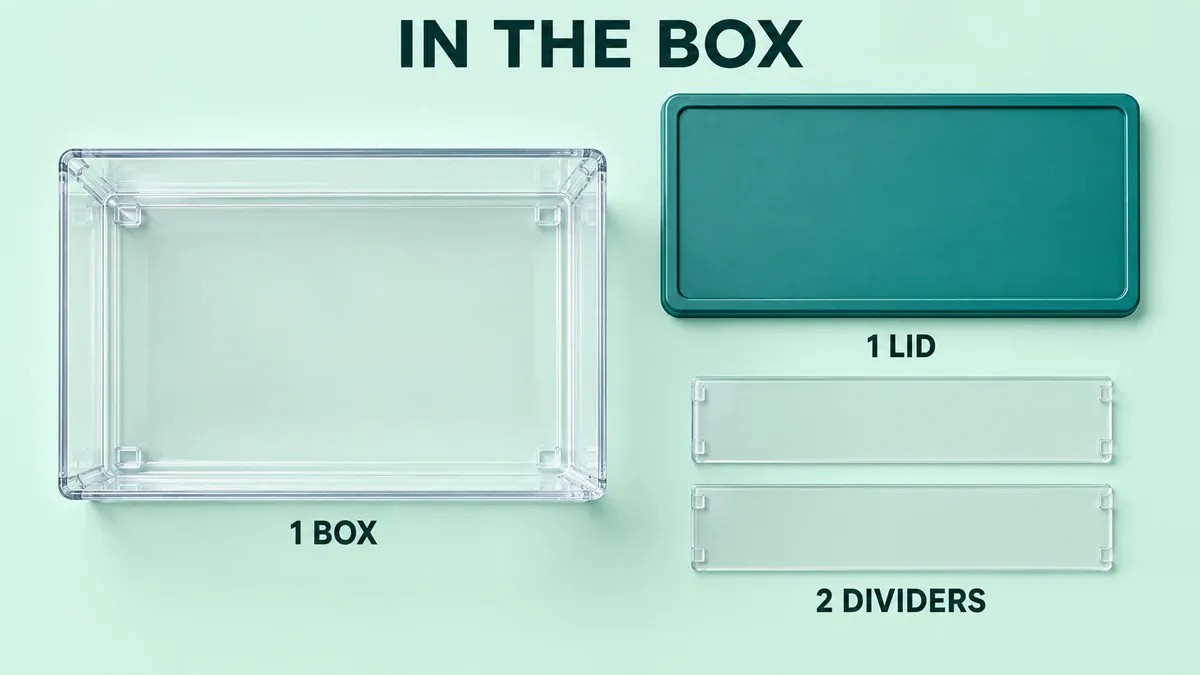
圖示的套裝包含一個盒子、一個配套蓋子和兩塊獨立的隔板。
文案可以同樣簡單:In the box: 1 storage box, 1 lid, 2 dividers。這就是這裡展示的示範套裝。更換產品時,請同時更新圖片與庫存文字。
如果裝飾花瓶、衣物或咖啡豆僅為擺設道具,則請勿將其列入「盒內物品」區域。該部分無需再次說明每項產品特點,其任務在於清楚呈現所包含的內容。
6. 一個專注於重要型號差異的比較佈局
若您的品牌銷售兩款收納盒型號,比較表格有助於顧客選擇。請以實際型號名稱作為欄位,並以相關差異作為列:外部尺寸、隔板配置或空間需求等。每列均應採用相同的單位與定義。
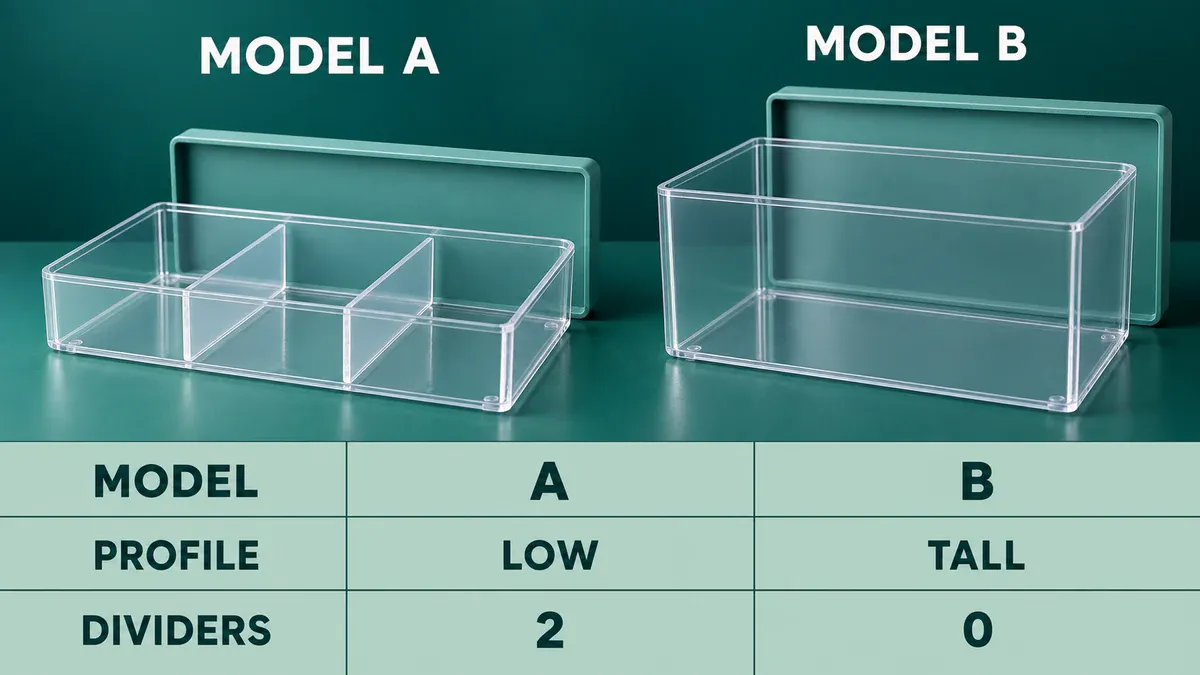
圖示的A型號低矮且配備兩塊隔板;B型號較高且無隔板。
若將每個格子都填寫「優秀」,並無法幫助消費者選擇型號。請使用具體的差異點。下方表格為填空式結構,括號內文字並非最終產品資訊。
比較焦點 | A型號 | 型號B |
|---|---|---|
外部尺寸 | 【測量寬度×深度×高度】 | 【測量寬度×深度×高度,單位相同】 |
包含隔板 | 【實際包裝配置】 | 【實際包裝配置】 |
適用性要求 | 【所需空間或安裝條件】 | 【所需空間或安裝條件】 |
在編輯器中使用相關產品及經核准的規格,建立實際的A+比較表格。請比較您自己的相關產品,而非對手品牌或虛構的「我們對其他品牌」之說法。對於小型產品系列,兩到三欄即可。
將選取的版面整合為五模組頁面
對於首次購買收納盒的消費者,可先從適用性切入,再介紹內部結構與附屬配件。以下是一個基本的A+內容規劃,可利用編輯器中的各模組進行組合。
位置 | 內容 | 建議的圖文格式 | 買家疑問 |
|---|---|---|---|
1 | 適用性 | 尺寸圖並搭配獨立說明文字 | 是否能放入我的櫃子? |
2 | 日常使用 | 一張生活風格圖片,搭配標題與正文 | 它將如何幫助我整理空間? |
3 | 詳細資訊 | 特寫鏡頭搭配個別功能說明 | 蓋子、把手或隔板看起來是什麼樣子? |
4 | 包裝內容 | 平鋪擺放搭配清單 | 本次購買包含哪些內容? |
5 | 型號比較 | 編輯器中的對比表格 | 該品牌是否還有其他型號更適合? |
如果沒有其他型號,請刪除第五部分。四個實用模組勝過為了填滿五個位置而重複使用一張照片。服飾可能需要先展示穿在身上的效果,再呈現細節與尺寸;小型家電則可能需要較早展示操作步驟。讓產品本身決定呈現順序,而非每頁都以品牌故事開場。
確定順序後,請將原始產品照片、經核實的功能描述,以及每個模組的圖像簡述帶至AI A+ 詳情頁工具。為每張圖片設定具體任務,例如「展示櫃內儲物盒,保持整個盒子清晰可見,且不顯示尺寸數字」。「打造高轉化率的頁面」本身並非有效的視覺簡述。
請逐一對照原始產品照片檢查每項成果:蓋子結構、隔板數量、比例及外觀。經核實的功能描述是指已根據商品本身、製造商規格或使用手冊進行確認的說明。尺寸數據應另行從這些規格中取得,切勿採信圖像內部自动生成的數字。
例如,一個名為「01 裝配模組」的轉交資料夾,可以包含一張不帶尺寸數字的產品圖片、一個載有已確認外觀寬度、深度和高度的文字檔案,以及測量記錄或規格表。請分別上傳圖片並輸入文字。在預覽時,請檢查是否需要裁剪、測量標籤是否正確,以及單位是否統一。這樣比單一張滿是數字的長圖更容易審核。
將剩餘的模組圖片分別匯出,按所選亞馬遜模組的要求調整大小,並將標題與正文內容分別存放在不同的文字檔案中。然後在 A+ 內容管理器中進行整合。PixPix 僅負責製作視覺素材;生成一張長圖並不會自動建立或提交亞馬遜 A+ 頁面。
請以一般手機閱讀尺寸檢視亞馬遜 A+ 內容
寬幅圖片在手機上會縮小,且部分模組會重新排列內容。盡可能將標題與說明置於編輯器的文字欄位中。圖片可以呈現產品、動作或位置,而無需將每句話都塞進像素裡。
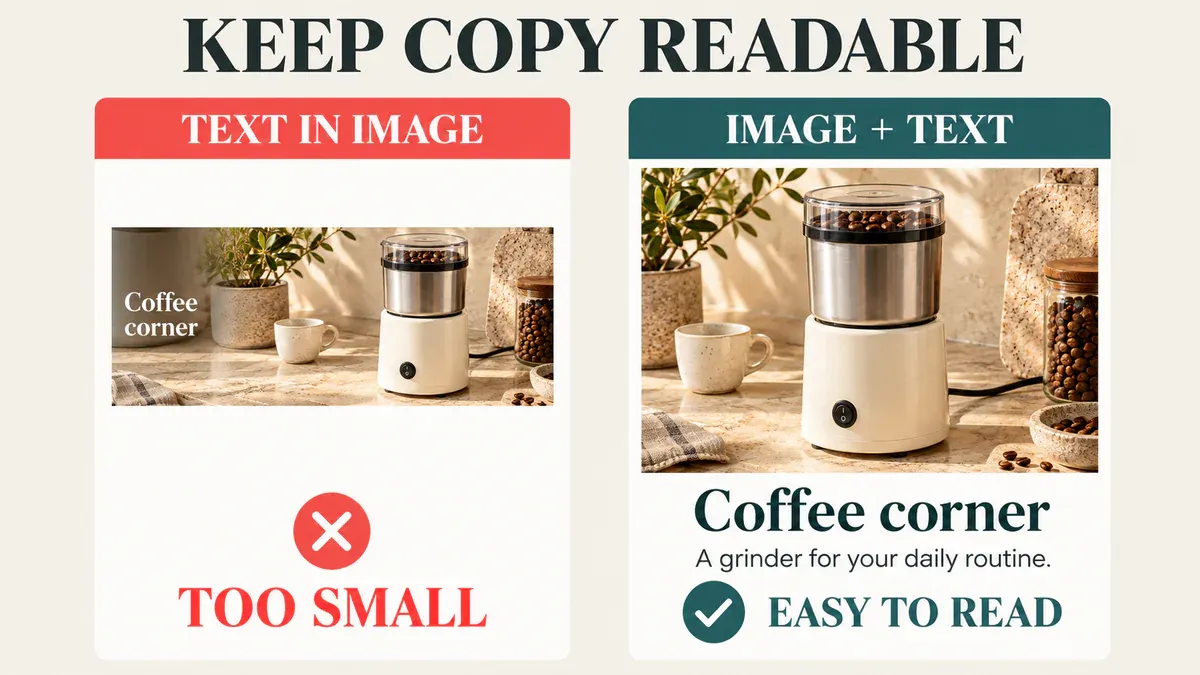
手機閱讀效果比較:寬幅橫幅中的文字會變得很小,而分開撰寫的文案則更易閱讀。
請在 A+ 內容管理器中同時開啟桌面版與行動版預覽。請以正常瀏覽尺寸進行檢閱,而非放大後再調整頁面。若某句文字無法閱讀,請酌情縮短或移至獨立的文字欄位。若產品邊緣被裁切,請調整該模組的版面配置。當模組提供專用的手機圖像輸入功能時,請依照其要求操作,切勿假設同一個檔案總能自動適應。
請將圖片檔案、標題與正文、產品規格來源,以及模組順序一併寄給審核人員。提交前,請再次確認型號、單位及包含的數量。請勿在您的 A+ 文案或圖片中加入折扣資訊、亞馬遜以外的連結、QR 代碼、聯絡方式、競爭對手比較,或「暢銷」、「高評價」等字眼。
亞馬遜 A+ 內容設計常見問題
1. 我可以在 A+ 內容中重複使用次要商品列表圖片嗎?
您可以重複使用相關的商品照片,但請在 A+ 中重新評估其用途與尺寸。若某張次要圖片中塞滿細小文字,則不太適合較小的模組。盡可能從無文字的原始圖片開始,並利用 A+ 回答買家的其他疑問,而非重複整個商品畫廊。
2. 每個A+模組是否都應該重複產品名稱和目標關鍵字?
不。請在有助於說明的情況下,使用準確的產品、元件及使用案例術語。切勿硬性將同一句式套用於每個區塊。圖片的關鍵字或替代文字應描述相應的圖像,而非堆砌一串無關的搜尋詞。它們並不能取代對產品標題、項目亮點及其他商品資訊欄位的正常優化。
3. 幾種顏色或型號能否共用同一個A+內容?
僅當內容完全適用時才考慮共享,且需逐一核對每張圖片、規格、配件與說明。即使是僅有顏色差異的版本,也不得在藍色商品頁面上展示白色商品,除非有明確的解釋。構造或包裝內容不同的型號,則必須提供相應的資料。比較表格可用來說明差異,但無法取代針對每個型號的精確細節。
參考資料:Amazon A+內容設計指南 · Amazon A+內容類型 · Amazon A+內容指引

為電商團隊打造的 AI 出圖工具
面向上新、投放和活動行銷場景,用 AI 生成商品圖、場景圖、廣告圖與短影音素材,讓內容生產更高效。