나노 바나나 2.1 프롬프트 작성법: 독창적인 템플릿 6가지와 PixPix 편집 방법
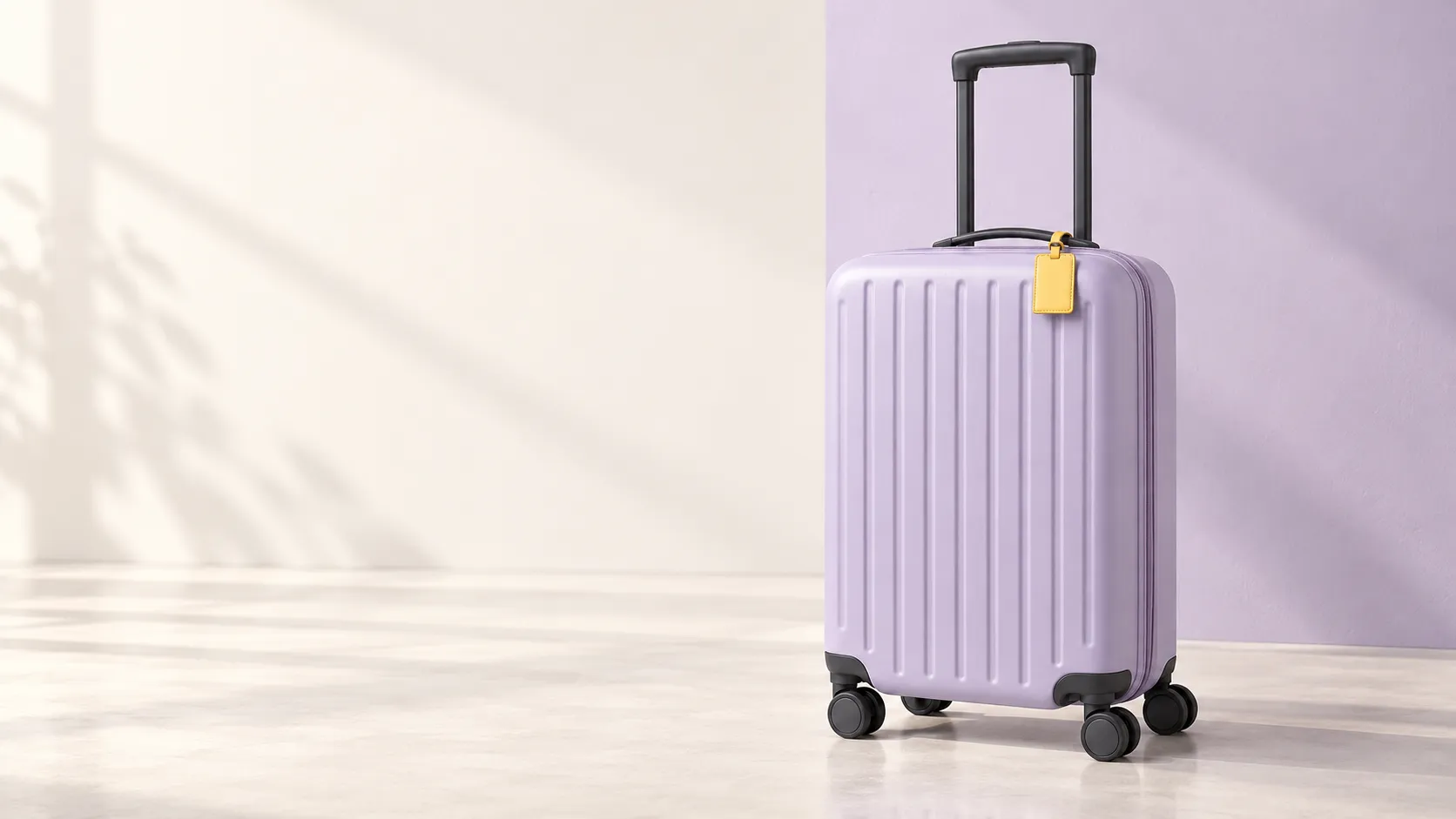
Nano Banana 2.1의 프롬프트를 작성할 때 가장 흔히 놓치는 부분은 바로 수정 범위입니다. 여행 장면을 바꾸려고 했는데, 수트케이스의 손잡이까지 함께 변해버리거나, 수하물 태그 색상만 변경하려 했더니 전체 이미지의 조명까지 다시 조정되는 경우가 발생합니다.
이 글에서는 독창적인 안개빛 보라색 기내용 캐리어를 활용해, 제품 참조 이미지, 여행 장면, 다중 이미지 분업, 텍스트 포스터, 단일 항목 색상 변경 및 그림자 보정 등 총 6가지의 수정 가능한 프롬프트 템플릿을 제공합니다. PixPix의 참조 이미지와 편집 과정을 따라 각 단계별 목표를 명확히 적은 뒤, 구체적인 세부사항으로 결과를 점검해 보세요.
먼저 모델 번호를 확인한 후, 프롬프트 작성을 시작하세요.
구글 공식 문서에는 Nano Banana 2.1이 나열되어 있으며, 이는 이미지 생성과 대화 편집 모델로 자리매김하고 있습니다. Nano Banana 2의 업데이트 버전으로, Nano Banana 2.1과 Nano Banana 2는 서로 다른 모델명입니다.
아래 템플릿은 작업 표현 방법을 설명합니다. 사용 시에는 먼저 현재 모델이 요구하는 참조 이미지나 편집 기능을 확인한 뒤, 실제로 적용 가능한 입력 경로를 선택해야 합니다. 다른 플랫폼의 참조 이미지 수량, 해상도 또는 버튼 위치를 PixPix에 그대로 적용하지 마십시오.
요구 사항을 화면 구성, 근거, 수정 범위로 나누어 보세요.
먼저 다음 세 가지를 작성하는 것을 권장합니다:
화면 목표: 최종 이미지가 어떤 용도로 사용될지, 주된 피사체는 어디에 있는지, 배경은 어떤 장면인지 등을 명확히 정의합니다.
입력 근거: 어떤 이미지가 제품의 외형을 결정하며, 어떤 이미지는 단지 환경이나 구도만 제공하는지 구분합니다.
수정 범위: 이번 작업에서 무엇을 변경할 수 있고, 어떤 세부 사항은 반드시 유지해야 하는지 명시합니다.
예를 들어 상품 장면 이미지를 기준으로 하면, ‘고급스러운 느낌의 여행용 캐리어 광고’ 역시 창작자가 많은 세부 사항을 결정해야 합니다. 이를 다음과 같이 수정할 수 있습니다: “같은 안개빛 보라색 기내용 캐리어가 밝은 역 내부에 똑바로 서 있으며, 트롤리 핸들과 바퀴가 완전히 드러나고, 왼쪽에는 텍스트 공간이 남아 있다. 부드러운 자연광이 왼쪽 위에서 비추고 있다.”
이어서 한 문장을 더 추가하면 됩니다: “제품 외형은 참조 이미지를 기준으로 하며, 케이스의 홈, 트롤리 구조, 노란색 수하물 태그는 그대로 유지하고, 환경과 환경에 맞춘 조명 효과만 변경한다.” 이렇게 하면 결과를 명확히 전달하면서 동시에 변경 범위도 분명히 규정할 수 있습니다.
공통 템플릿:
‘용도’에 맞춰 ‘시각적 형태’의 이미지를 제작합니다. ‘참조 이미지와 해당 역할’을 근거로 삼아, 주된 피사체는 ‘식별 가능한 특징’이며, ‘장면과 위치’에 배치되고, ‘시점, 프레임 구성, 여백’을 활용합니다. 조명은 ‘방향’에서 비추며, 재질은 ‘눈에 보이는 질감’으로 표현됩니다. 이번 작업에서는 ‘변경 가능 항목’만 수정하고, ‘고정 항목’은 유지하며, ‘본 작업과 관련된 오류’를 방지합니다.
모든 내용을 매번 모두 채울 필요는 없습니다. 이미 만족스러운 이미지가 있을 경우, 편집 지침은 ‘변경 항목, 유지 항목, 검토 항목’만 남겨두어도 충분합니다.
사례를 만들어 보겠습니다: 안개빛 보라색 기내용 캐리어의 식별 특징
이 글에서 소개하는 기내용 캐리어는 독창적인 가상 상품으로, 시각적 창작을 설명하기 위한 것이며 실제 제품의 크기, 용량, 기내 반입 가능성과는 무관합니다.
먼저 이미지에서 확인 가능한 몇 가지 고정된 특징을 설정합니다:
안개빛 보라색의 둥근 모서리 하드쉘 케이스로, 전면에는 평행한 세로 홈이 있습니다.
짙은 흑연색의 두 개의 확장형 트롤리 핸들로, 상단에는 짧은 손잡이가 별도로 달려 있습니다.
짙은 흑연색의 옴니휠 휠 세트로, 원근법에 따라 자연스럽게 일부가 드러납니다.
상단 손잡이는 화면 오른쪽에 위치하며, 아무 글씨도 없는 노란색 직사각형 수하물 태그가 걸려 있습니다.
지퍼는 케이스 측면을 따라 이어지며, 스티커, 로고 또는 기타 장식물을 추가하지 않습니다.
.
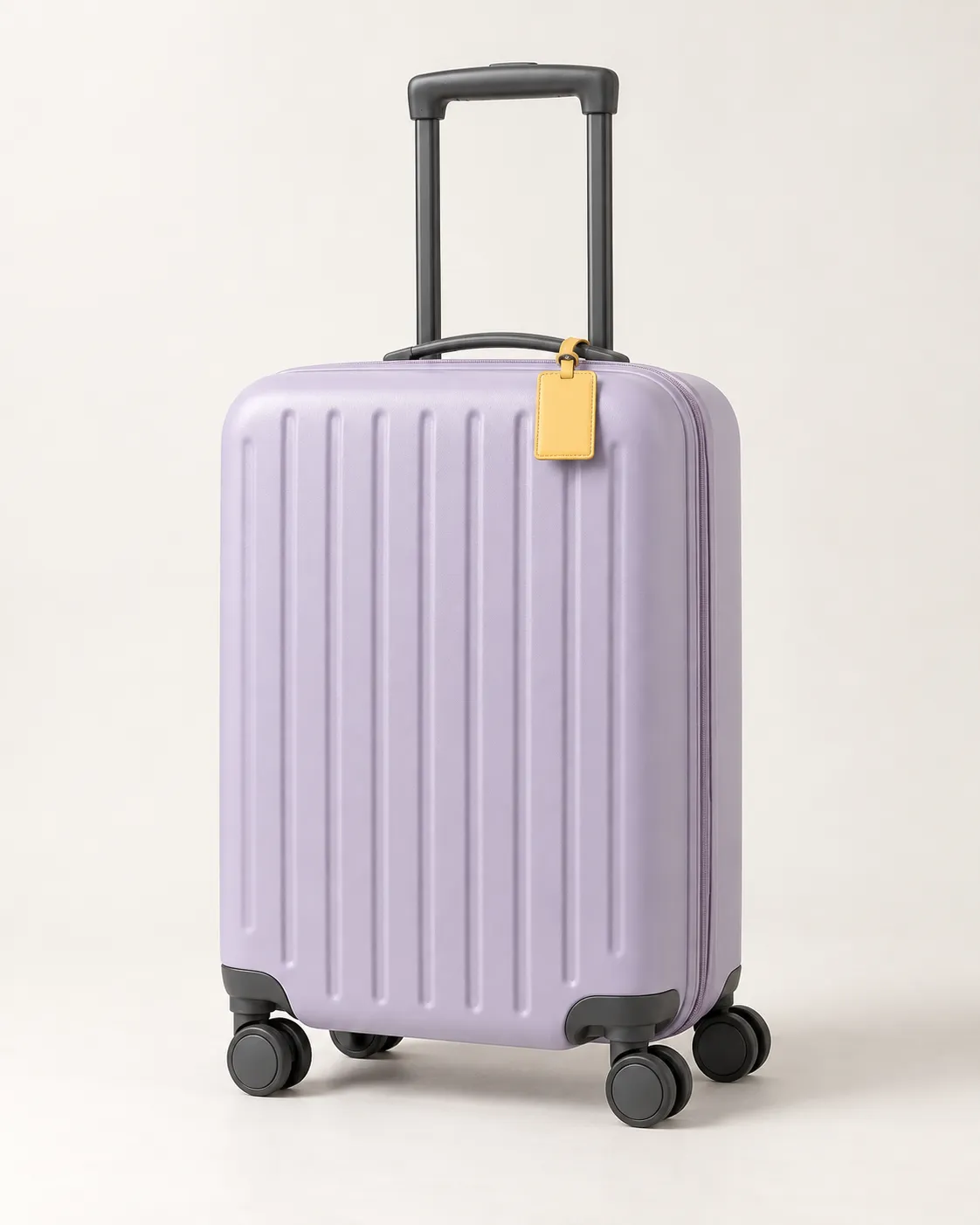
그림 설명: 먼저 깨끗한 배경을 사용해 상품의 외형을 확인한 뒤, 동일한 인식 특징들을 장면 사진에 적용합니다.
참고 그림에 표시되지 않은 구조는 이미 확인된 상품 세부 사항으로 간주해서는 안 됩니다. 실제 상품에서 후면, 잠금장치 또는 측면의 클로즈업이 필요하다면 해당 각도의 사진을 추가해야 합니다.
6가지 독창적인 프롬프트 템플릿
아래 내용은 모두 본 문서에서 작성된 범용 템플릿입니다. 이미지를 업로드하는 템플릿의 경우, 먼저 해당 소스를 준비하고 실제 업로드 순서에 맞춰 ‘그림 1’, ‘그림 2’ 등의 지칭을 수정해야 합니다.
템플릿 1: 가상의 상품을 위한 제품 참고 이미지 생성
상품 개념을 탐구 중이며 실물 참조가 없는 단계에 적합합니다. 실제로 판매 중인 상품의 경우, 외형 기준으로 실제 제품 사진을 사용해야 합니다.
制作一张原创虚构登机箱的写实产品棚拍图。箱体为雾紫色圆角硬壳,正面有平行竖向凹槽,侧缘有同色拉链。深石墨色双杆伸缩拉杆完全展开,顶部另有短提手,短提手靠画面右侧挂一枚无字的黄色长方形行李牌。底部是深石墨色万向轮组,按正常透视展示可见部分,不强行露出被遮挡的轮子。

箱子直立,正面偏三分之四视角,能看到少量右侧面。完整保留拉杆顶部和可见轮组,四周留出余量。暖白无缝背景,左上方大面积柔光,轮子下方有自然接地阴影,哑光外壳保留细微纹理。只出现一只箱子,不添加人物、文字、Logo、贴纸或其他挂件。目标为4:5竖幅构图。
검토 시에는 먼저 구조를 확인합니다: 끌대가 본체에 연결되어 있는지, 짧은 손잡이와 신축 끌대가 혼재되어 있는지, 휠 세트가 합리적으로 연결되어 있는지 등을 살펴봅니다. 구조가 확정되기 전에는 전체 이미지 세트로 확장하지 마세요.
템플릿 2: 동일한 상품을 여행 장면에 배치하기
확정된 제품 참고 이미지를 하나 준비한 뒤, 이번 단계에서는 환경만 변경하여 상품의 정체성을 유지합니다.
以图1作为商品外形的唯一依据,为同一只雾紫色登机箱制作写实旅途场景照片。箱子直立在明亮简洁的现代车站候车厅,位于画面略偏右的位置。背景是高大玻璃窗与虚化的金黄色秋树,地面为浅暖灰色水磨石。

保留图1的箱体比例、雾紫色、正面竖向凹槽、侧缘拉链、深石墨色双杆拉杆、短提手、轮组和黄色行李牌。沿用图1的商品朝向,完整露出拉杆与轮组。左上方柔和日光同时照亮箱子和环境,轮子与地面自然接触,地面反光不能把箱体染成黄色。不要添加其他行李、人物、站牌文字或Logo。目标为3:2横幅构图。
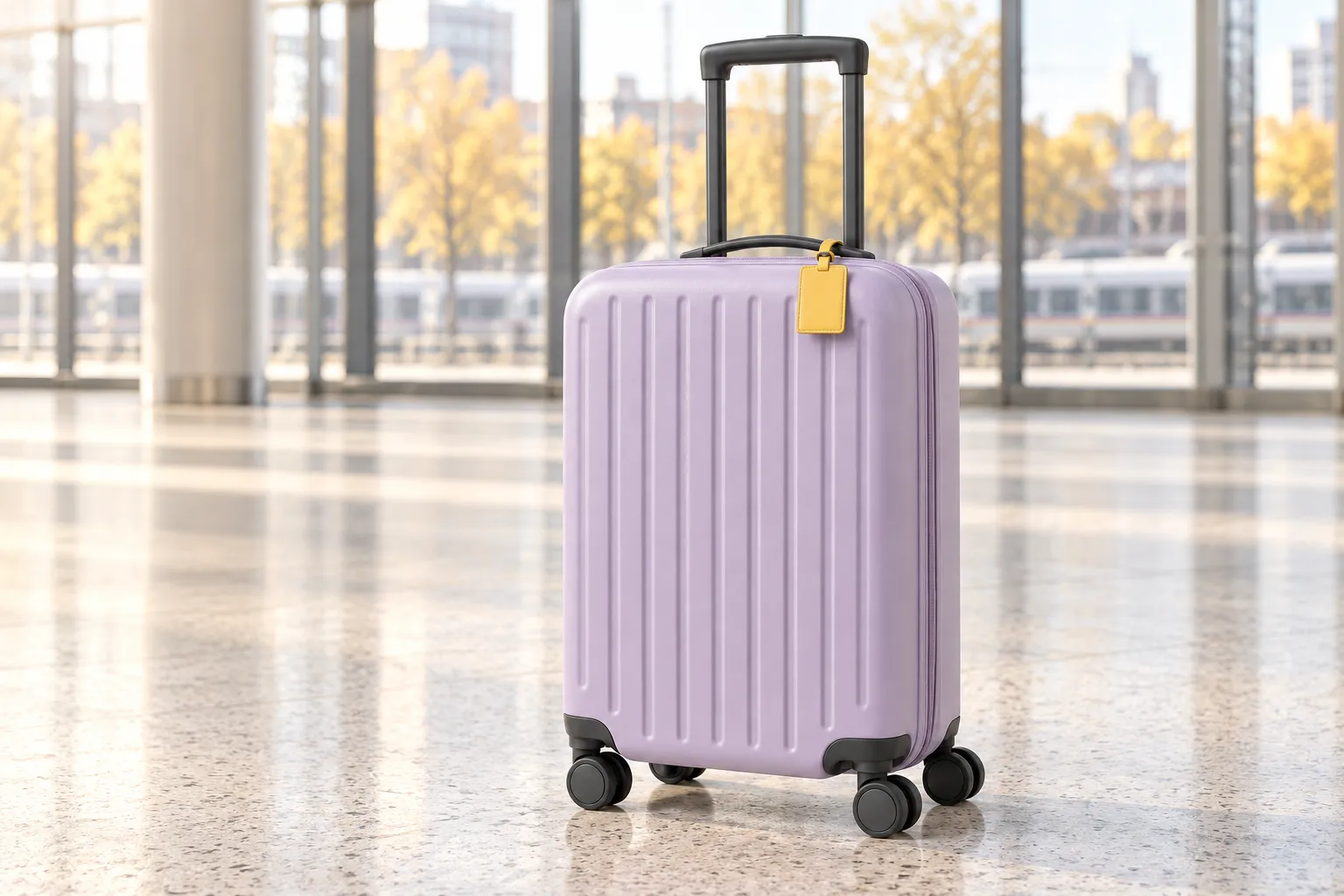
그림 설명: 장면 사진은 제품 참고 이미지의 본체, 끌대 및 노란색 수하물 태그를 그대로 활용하며, 휠 세트 아래의 그림자는 접지 상태를 명확히 하는 데 도움을 줍니다.
이번 단계에서는 주변 조명이 상품 표면에 영향을 미칠 수 있지만, 기본 색상이 여전히 적합한지 반드시 점검해야 합니다. 만약 본체가 분홍색이나 크림색으로 변했다면, 먼저 색상을 보정한 뒤 다른 변화를 추가하세요.
템플릿 3: 상품 이미지와 장면 이미지 각각의 역할을 분리하기
이미 상품 사진이 있고 명확한 환경 참조가 있는 경우에 적합합니다. 먼저 두 이미지를 준비한 뒤, 현재 입력 창이 다중 이미지 지원이 아니라면 우선 상품 참고 이미지를 사용하고 환경은 텍스트로 설명합니다.
图1只决定登机箱的商品身份:雾紫色箱体、竖向凹槽、深石墨色拉杆与轮组、黄色行李牌。图2只参考候车厅的空间关系、窗户位置与日光方向,不采用图2中的人物、行李、招牌或文字,也不从图2提取商品外形。

把图1的登机箱放入参考图2建立的环境,保持图1的商品朝向与结构。匹配环境的地面透视、光照方向和接地阴影,完整保留拉杆和可见轮组。画面中只保留一只登机箱,不把两张图拼成左右面板,不复制背景中的其他商品。
업로드 전에 먼저 참고 이미지 간 충돌 여부를 판단합니다. 만약 환경 참조가 강렬한 위에서 내려다보는 시점의 이미지이고, 상품 참조는 정면 평면 시점에 불과하다면, 상품 각도를 추가로 촬영하거나 더 근접한 시점의 환경 참조로 교체하는 것이 좋습니다.
템플릿 4: 포스터에 정확한 텍스트와 레이아웃을 반영하기
먼저 카피를 완성한 뒤, 그림을 구성합니다. 여기서는 같은 상자를 계속 사용하여 ‘주말 출발’이라는 가상의 시각적 테마로 포스터를 제작합니다.
以产品参考图中的雾紫色登机箱制作一张简洁旅行主题海报。保持商品的箱体、双杆拉杆、短提手、轮组和黄色行李牌。商品直立在画面下半部偏右,完整露出顶部与轮子。暖白背景,局部浅紫色墙面,左上方柔和日光。

画面左上方标题只写“周末出发”,使用清晰的深石墨色粗体;标题下方一行小字只写“带上喜欢的颜色”。两行文字都不能压住商品,不要添加其他文字、英文、价格、Logo或印章。目标为4:5竖幅构图。
따옴표는 텍스트 내용을 명확히 구분하기 위해 사용되며, 출력 결과 또한 한 글자씩 꼼꼼히 검토해야 합니다. 오탈자나 누락, 불안정한 레이아웃이 발견되면, 동일한 구도의 무문자 배경 이미지를 생성한 뒤 레이아웃 도구에서 최종 텍스트를 삽입하는 방식으로 수정할 수 있습니다.
템플릿 5: 수하물 태그만 산호 분홍색으로 변경하기
위의 역 앞 장면 이미지를 편집 입력으로 사용하며, 목표는 오직 하나의 부품만 색상을 변경하는 것입니다.
只把登机箱上黄色长方形行李牌及其同色细挂带改为柔和珊瑚粉。保持行李牌的形状、尺寸、缝线、无字表面和悬挂位置不变。

其余全部保持输入图状态:雾紫色箱体、沟槽、拉链、拉杆、短提手、轮组、商品朝向与大小、车站窗户、秋树、地面、光线、反射、阴影、景深和画面裁切。不添加文字或新物体,输出单张照片,不制作前后对比拼图。
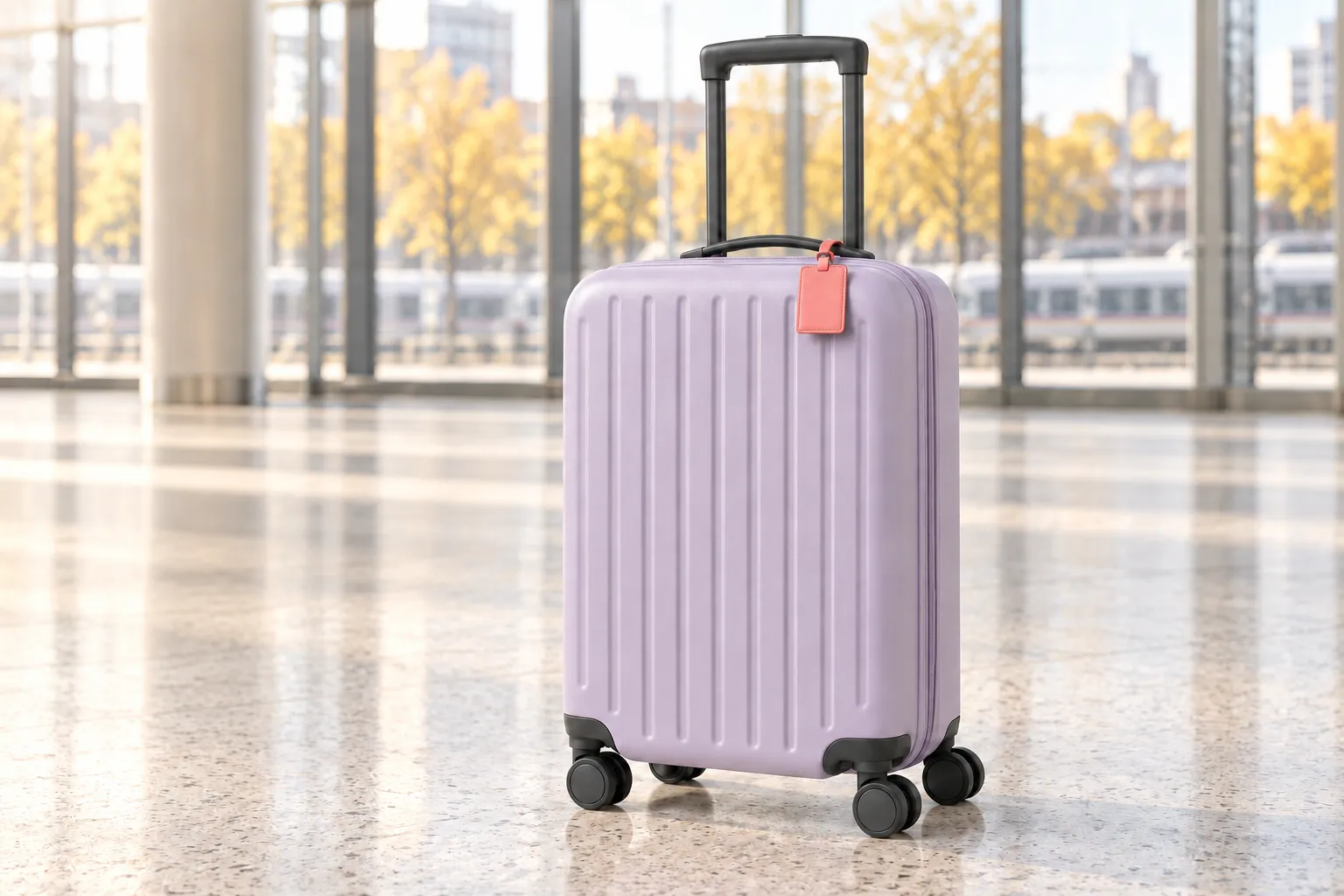
그림 설명: 앞선 역 사진과 비교해 수하물 태그의 색상 변화를 확인하고, 동시에 본체, 휠 세트 및 배경에 추가적인 변화가 없는지도 점검합니다.
‘단 하나의 부품만 변경’이 이번 단계의 목표입니다. 검수 시에도 전체 이미지를 대조하며, 특히 인접한 짧은 손잡이, 지퍼 및 본체의 색상까지 꼼꼼히 확인해야 하며, 수하물 태그만 분홍색으로 바뀌었는지에만 집중해서는 안 됩니다.
템플릿 6: 휠 아래의 접지 그림자 수정하기
이미 정상적으로 표현된 이미지에 추가로 그림자를 넣을 필요는 없으며, 결과물에 공중에 떠 있는 듯한 느낌이나 그림자가 끊어지는 등의 문제가 발생했을 때에만 사용합니다.
只修正这张图中登机箱可见轮组与地面的接触阴影。保留原有轮组几何与位置,在实际接触位置加入克制、柔和的阴影,并匹配画面左上方现有日光方向。不要用一整块黑色椭圆代替各处接触关系。

保持箱体外形、雾紫色、凹槽、拉杆、短提手、行李牌当前颜色、地面纹理、背景、构图与裁切不变。不要增加轮子,不要让轮子陷入地面,不要改变箱子的高度或倾斜角度。
만약 오류가 휠의 누락, 휠 축의 끊어짐 또는 본체의 원근법 문제에서 비롯된 것이라면, 그림자를 추가하는 것으로는 구조적 문제를 해결할 수 없습니다. 따라서 구조가 올바른 버전으로 돌아가 장면을 다시 생성하거나 휠 세트를 별도로 수정해야 합니다.
PixPix에서 이미지를 순차적으로 완성하기
PixPix의 공개 프로세스는 텍스트나 참고 이미지로부터 시작하여 수정 및 유지 내용을 명시한 뒤, 결과물을 얻은 후 계속 편집하거나 다운로드하는 방식입니다. 이를 바탕으로 본 사례를 아래와 같은 몇 단계로 나눌 수 있으며, 구체적인 모델과 설정은 현재 작업 환경에 따라 달라질 수 있습니다.
입력 준비: 가상의 상품은 먼저 제품 참고 이미지를 만들 수 있으며, 실제 상품의 경우 명확한 실사 사진을 사용해 필요한 각도를 보완합니다.
모델 확인: 실제 모델명과 참고 이미지 지원 여부를 확인합니다. 2.1 버전을 사용하려면, 목록에 해당 모델이 반드시 포함되어 있는지 먼저 확인하세요.
먼저 시나리오 완성: 템플릿 2를 활용해 상품 구조, 색상 및 접지 관계를 점검한 뒤, 계속 사용할 수 있는 결과를 저장합니다.
다음으로 개별 수정: 검증을 통과한 시나리오를 이번 단계의 입력으로 삼아 템플릿 5를 이용해 수하물 태그를 수정합니다. 추가 변경이 필요하면 별도의 새로운 단계를 진행합니다.
레이아웃 완성 및 내보내기: 재단 시 끌대와 바퀴가 남도록 설정했는지 확인하고, 실제 배포용 레이아웃에 맞춰 텍스트와 여백을 처리한 뒤 최종 파일을 저장합니다.
목표 비율은 프롬프트에 명시하면 구성 표현에 도움이 됩니다. 작업 화면에 해당 출력 설정 옵션이 있다면 실제 설정값도 반드시 확인해야 합니다. 이는 이미지가 반드시 지정된 비율이나 크기로 내보내진다는 것을 의미하지 않습니다.
제품 참조, 초기 시나리오 초안, 개별 수정본 등을 로컬에 각각 보관하는 것이 좋습니다. 다음 단계에서는 가장 최근에 검증을 통과한 이미지를 기반으로 진행하며, 만약 주요 요소가 이미 변형되었음을 발견한다면 더 이른 올바른 버전으로 되돌아갑니다.
자주 묻는 질문들 어떻게 수정할까
발견된 문제 | 다음 단계에서는 우선 수정을 진행 |
|---|---|
환경은 더 아름답지만, 박스의 디자인이 변경되었습니다 | 그림 1은 상품의 정체성을 담당하며, 박스 본체, 끌대, 바퀴, 수하물 태그 등 유지 항목을 명확히 나열합니다 |
끌대 상단이나 바퀴가 잘려 나갔습니다 | 완전한 상품과 주변 여백을 요구하며, 실제 출력 비율까지 확인합니다 |
수하물 태그를 수정하다가 박스 전체의 색상까지 변경되었습니다 | 수정 범위를 수하물 태그와 가느다란 걸이끈으로 한정하고, 박스 본체는 여전히 안개빛 보라색임을 명확히 합니다 |
상품이 배경에 붙어 있는 듯한 느낌입니다 | 지면의 원근감, 일광 방향, 바퀴 아래 접지 그림자를 맞춥니다 |
포스터에 불필요한 문구가 나타났습니다 | 텍스트를 한 줄씩 정확히 제시하고, 총 행수를 제한하며, 글자가 없는 배경 이미지 레이아웃도 미리 준비합니다 |
모든 수정 사항을 한 번에 모두 적지 마세요. 먼저 이미지 사용을 방해하는 주요 문제를 파악한 뒤, 이번 단계에서 무엇을 수정할지 결정하는 것이 중요합니다.
자주 묻는 질문들
프롬프트를 꼭 길게 작성해야 하나요?
그럴 필요는 없습니다. 새로운 시나리오를 만들 때는 전체적인 화면 구성을 설명하는 것이 적합하며, 부분 수정 시에는 짧고 명확한 범위로 설정하는 것이 확인하기에 편리합니다. 서로 충돌하는 설명을 반복하면 검수 과정이 오히려 어려워질 수 있습니다.
참고 이미지가 여러 장 없어도 이러한 템플릿을 사용할 수 있나요?
단일 상품 참조 이미지부터 시작해 텍스트로 시나리오를 보완할 수 있습니다. 템플릿 3은 서로 다른 역할을 하는 두 장의 참고 이미지가 필요하므로, 자료가 충분하고 입구 지원이 확보된 경우에만 사용하시기 바랍니다. 앞면 사진 한 장만으로 뒷면 구조가 정확히 재현되었음을 증명하려 해서는 안 됩니다.
프롬프트에 ‘변함없이 유지’라고 적으면 일관성을 보장할 수 있나요?
여전히 대조 검사를 해야 합니다. 텍스트 설명은 목표를 제시하는 것이며, 실제 결과에서는 미세한 변화가 나타날 수 있습니다. 특히 상품 이미지의 경우, 주된 색상이 비슷하다는 것만 확인하는 것이 아니라, 박스 외형의 윤곽, 홈 배열, 손잡이 연결부 및 바퀴 장치까지 꼼꼼히 점검해야 합니다.
포스터에 나온 박스 크기를 실제 상품의 규격으로 기재해도 될까요?
본 문서의 사례에는 실물 규격이 없으므로, 이를 근거로 용량, 중량 또는 항공기 탑승 제한을 기재해서는 안 됩니다. 실제 상품의 경우 제품 자료에서 제공되는 파라미터를 기준으로 하며, 이미지는 이미 확인된 외관만을 표현하는 데 그칩니다.
참고 이미지 한 장으로 연습을 시작합니다
PixPix Nano Banana을 열고, 먼저 현재 사용 가능한 모델을 확인한 다음, 윤곽과 디테일이 명확한 상품 이미지를 준비합니다. 첫 번째 라운드에서는 우선 전체적인 장면 구성만 완성하고, 검토를 통과한 후에야 수하물 태그와 같은 개별 항목 편집을 시도하세요.
각 라운드마다 명확한 목표를 설정하고, 반드시 유지해야 할 세부 사항을 적어 두어야만 다음 단계에서 수정을 계속할지, 아니면 이전 버전으로 되돌아갈지 쉽게 판단할 수 있습니다.

이커머스 팀을 위한 AI 이미지 생성 도구
신상 출시, 광고 집행, 프로모션 마케팅 상황에서 AI로 상품 이미지, 장면 이미지, 광고 이미지, 숏폼 영상 소재를 생성해 콘텐츠 제작을 더 효율적으로 만드세요.