GPT 이미지 2.5 프롬프트 작성법: 상품 메인 비주얼부터 개별 편집까지
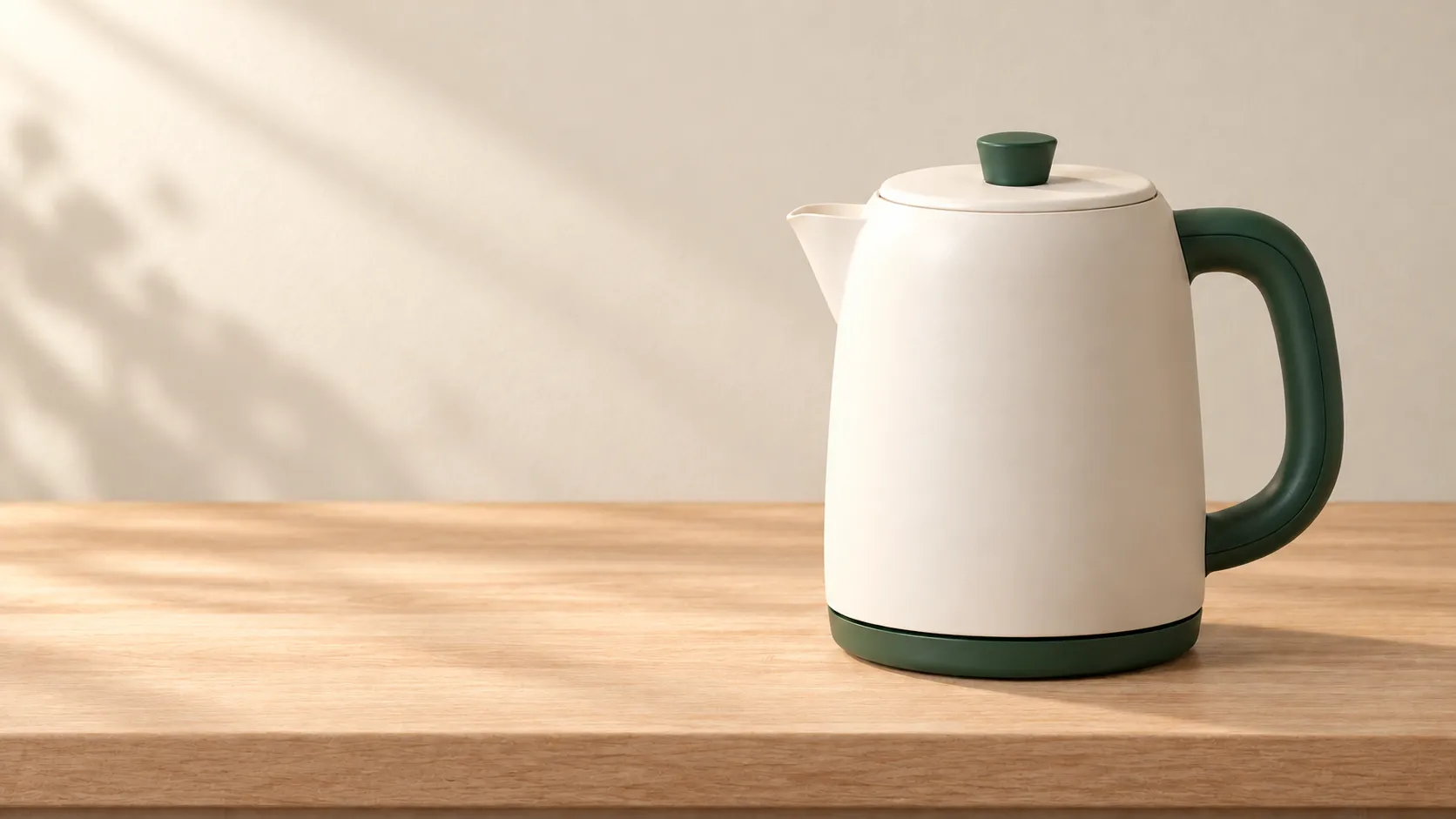
GPT Image 2.5의 프롬프트를 작성할 때 가장 어려운 점은 ‘보기 좋은 이미지를 원한다’는 표현을 검증 가능한 작업으로 바꾸는 것입니다. 제품이 과연 동일한 것인지, 배너에 제목을 넣을 자리는 있는지, 배경을 수정한 뒤 손잡이와 주둥이도 함께 변형되지 않았는지 확인해야 합니다.
본 글에서는 독창적인 전기주전자를 예시로 삼아 PixPix에서 시도하기에 적합한 상품 메인 비주얼 작업 흐름을 정리하고, 복제 가능한 생성 및 편집 템플릿을 제공합니다. 사례는 교육용 설정이며, 예시 이미지는 내장된 이미지 생성 도구로 제작되었고 PixPix에서 특정 모델을 대상으로 실측한 내용은 아닙니다. 또한 본문에서는 생성 성공률, 속도 순위 또는 비용에 관한 결론은 제시하지 않습니다.
먼저 이 이미지가 어떤 기준으로 사용 가능하다고 판단되는지 결정합니다.
프롬프트 작성을 시작하기 전에 세 가지 검수 조건을 먼저 적어둡니다: 이미지가 어디에 사용될지, 제품의 어떤 특징들이 정확히 반영되어야 하는지, 그리고 화면의 어느 영역에 정보를 배치할지입니다.
예를 들어, 이번 작업은 전기주전자를 위한 신제품 페이지 배너를 제작하는 것입니다. 검수 조건은 다음과 같습니다: 제품이 오른쪽 절반에 위치하며, 왼쪽에는 제목을 겹쳐 넣을 수 있고, 주둥이, 손잡이, 뚜껑과 받침대의 구조가 명확히 드러나야 합니다. 배너에는 직접 텍스트를 생성할 필요는 없으며, 카피는 레이아웃 단계에서 추가하면 됩니다.
이렇게 검수 기준을 마련해 두면, 단순히 ‘예쁘다’는 이유만으로 다음 단계로 진행하지 않게 됩니다. 재질이 아무리 멋져도 왼쪽 부분이 장식물로 가득 차 있다면, 이 작업은 완료된 것이 아닙니다.
PixPix 작업을 시작하기 전에 반드시 확인해야 할 사항
PixPix의 GPT Image 2.5 공개 페이지에서는 참고 이미지나 장면 설명을 시작으로, 창작 요구사항을 입력하고 결과를 확인한 뒤 수정에 집중하는 흐름을 보여줍니다. 해당 페이지에서 창작 입구로 들어가 작업대에서 실제로 선택 가능한 모델과 설정을 확인할 수 있습니다.
본 문서에서는 작업대에 로그인하여 현재 계정의 모델 목록, 참고 이미지 수량, 품질 옵션 또는 요금 체계를 검증하지 않습니다. 공개 소개 페이지는 계정 내에서의 이용 가능성 검사를 대체할 수 없으며, 다른 플랫폼의 버튼 이름을 PixPix에 그대로 적용해서는 안 됩니다.
실제 상품 소스를 준비할 때는 윤곽이 완전하고 색상이 믿을 만하며, 핵심 구조가 잘 보이는 사진을 우선적으로 사용합니다. 만약 특정 부위가 가려져 있어 텍스트 설명만으로 실제 모습을 파악하기 어렵다면, 해당 각도의 추가 사진을 준비해야 합니다.
Flare와 Sunburst는 어떻게 배치할까?
OpenAI 공식 발표에서는 GPT Image 2.5의 Flare와 Sunburst를 소개합니다. 전자는 빠른 프로토타입 제작을 포함한 다양한 작업에 적합하며, 후자는 더욱 엄격한 편집 통제가 필요한 세밀한 비주얼 작업에 활용됩니다.
검수 조건을 먼저 확정한 뒤, 동일한 작업을 통해 작업대에서 실제로 사용 가능한 모델들을 시험해 보는 것을 권장합니다. 이름이 더 고급스럽다고 해서 그것이 당신의 상품, 텍스트, 혹은 구성 작업에 반드시 더 적합하다고 단정 지어서는 안 됩니다.
독창적 사례: 미색 전기주전자 한 종류
각 검수 단계마다 명확한 대상을 설정하기 위해, 본 글에서는 ‘모닝 아크 전기주전자’라는 가상의 상품을 설정합니다:
미색 무광 원통형 몸체, 어깨 부분이 약간 좁아짐;
왼쪽에는 짧은 주둥이, 오른쪽에는 진녹색 곡선형 손잡이;
원형 뚜껑에 작은 진녹색 손잡이 하나;
얇은 원형 진녹색 받침대;
브랜드 로고, 디지털 디스플레이, 장식 무늬는 없음.
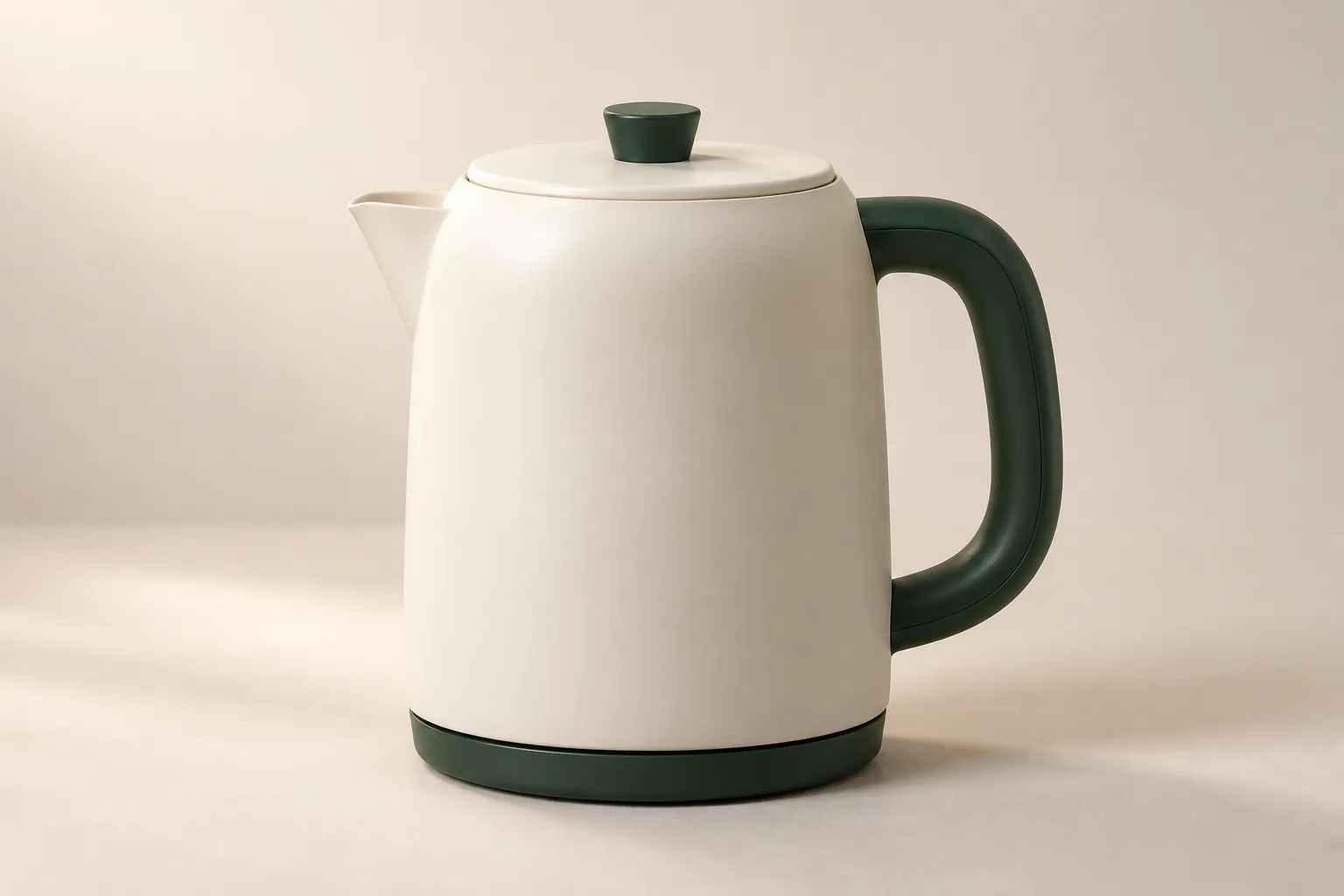
캡션: 제품 기준 이미지는 제품의 윤곽, 색상, 부품 수 등을 고정해 이후 장면과의 비교를 용이하게 하며, 이는 독창적인 교육용 비주얼입니다.
이러한 특징들은 검수 기준을 설정하는 데 사용되며, 실제 판매되는 상품과는 다릅니다. 실제 작업 시에는 설정을 여러분이 업로드한 제품 사진과 실제 구조로 대체해 주시기 바랍니다.
생성 템플릿: 요구사항을 항목별로 확인할 수 있는 간략한 브리프로 작성하기
아래는 본 사례를 위해 작성된 범용 템플릿입니다. 참고 기사의 원본 프롬프트나 이미 검증된 생성 기록은 아닙니다.
用途:新品页面的横版主视觉,左半边用于后期叠加标题。

主体:一台晨弧电热水壶。米白哑光圆柱壶身,肩部轻微收拢;左侧短壶嘴,右侧深绿色弧形手柄;圆形壶盖上只有一枚深绿色提钮;薄圆形深绿色底座。无品牌标志和显示屏。

场景:浅米色厨房墙面,水壶放在浅橡木台面上,周围不摆放餐具、食物或绿植。

布局:平视略偏三分之四视角,壶嘴和手柄都能辨认;水壶与底座完整落在画面右半边,底座下方保留台面;左半边是连续、干净的墙面,避免亮斑和强烈纹理。

视觉:商品摄影效果,左上方柔和窗光,机身有细腻哑光质感;深绿色手柄保持实色,台面接触阴影自然。

限制:只有一台水壶和一个底座,不增加按钮、刻度、显示屏、电线、文字或水印。所有部件连接自然,不悬浮,不裁切壶嘴或手柄。
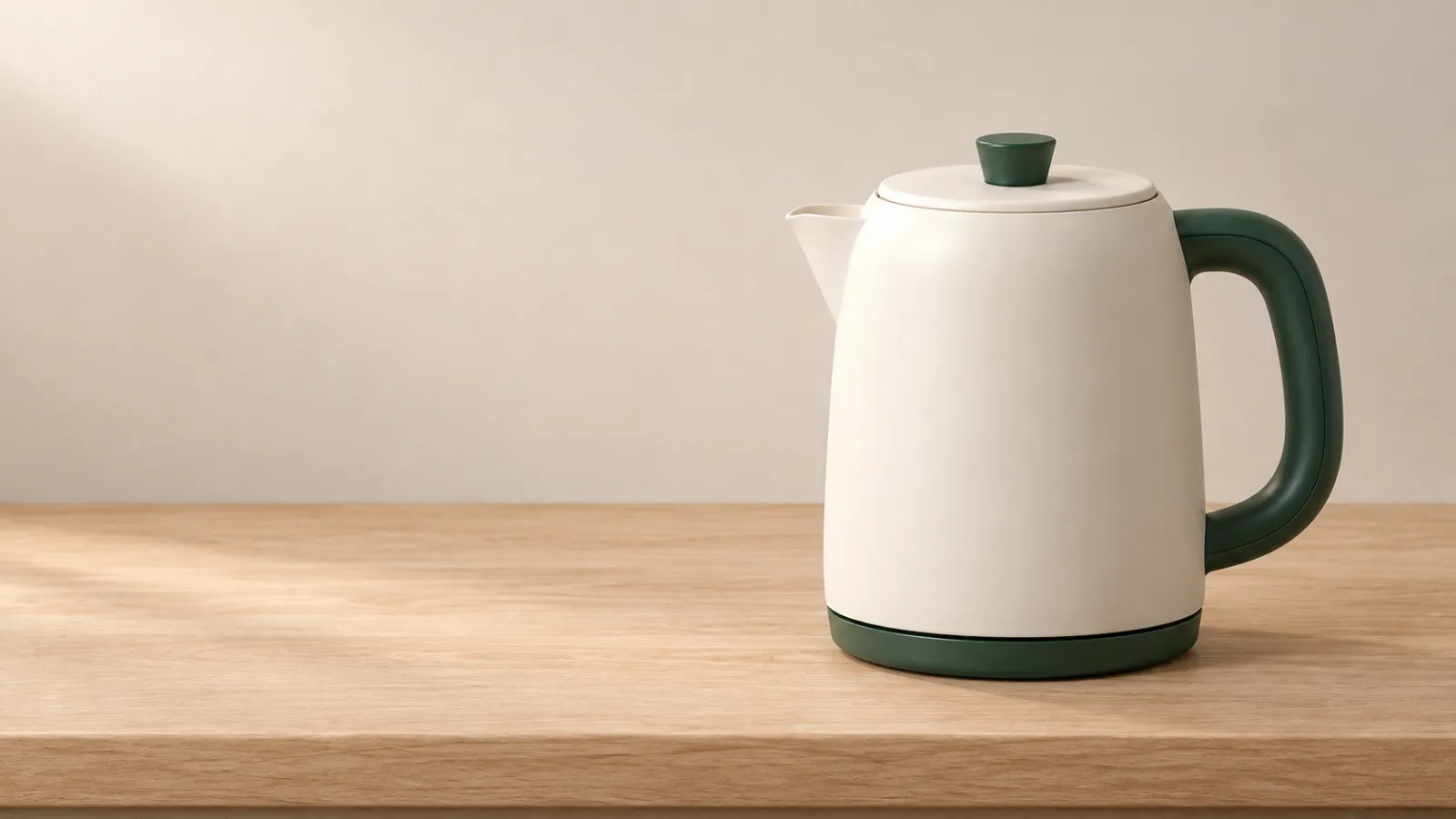
캡션: 제품 기준 이미지를 정체성의 기준으로 삼아 제작된 배너로, 제품의 위치와 여백 목표를 보여줍니다. 이는 PixPix에서 지정된 모델의 실측 출력을 의미하지 않습니다.
화면 비율과 출력 크기는 실제 지원되는 설정에서 확인해야 합니다. 힌트 문구에 사용된 ‘가로형’은 구도 의도를 나타내는 표현일 뿐, 파일 크기가 이미지의 페이지 요구 사항을 충족한다고 보장하지 않습니다.
첫 번째 단계에서는 작업이 성립하는지만 확인합니다.
다음 순서대로 점검하는 것을 권장합니다:
구조: 주둥이, 손잡이, 들것 및 받침대가 모두 완비되어 있는지, 개수와 연결 상태가 올바른지 확인합니다.
위치: 상품이 오른쪽 절반에 완전히 배치되어 있는지, 받침대가 잘려 나가지는 않았는지 확인합니다.
레이아웃 공간: 실제 제목을 왼쪽 절반에 넣어 시험 배치해 보고, 상품을 덮거나 압박하지 않는지 점검합니다.
질감: 미색이 노란빛을 띠지는 않는지, 손잡이가 금속으로 변하지는 않았는지, 접촉 그림자가 적절한지 확인합니다.
구조에 문제가 있다면 먼저 구조를 수정하고, 구조는 맞지만 여백이 부족하다면 레이아웃만 조정합니다. 한 가지 문제를 고치기 위해 모든 요구사항을 다시 작성할 필요는 없습니다.
기준 이미지부터 수정을 시작합니다.
사용 가능한 버전을 확보한 후에는 이를 기준으로 유지합니다. 매번 변경 사항을 기준과 비교하여 변경 범위를 확인하며, 단순히 새 이미지가 보기 좋으냐만 따지지 않습니다.
단일 항목 편집 템플릿
이번 예시에서는 먼저 벽면 색상만 수정하고, 기존 조명 조건은 그대로 유지하여 ‘배경 변경’과 ‘조명 변경’이 동시에 일어나지 않도록 합니다.
只将背景墙面从浅米色改为浅灰绿色,保持墙面的明度、纹理强度和原有光照方向。

保留水壶的轮廓、米白机身颜色、壶嘴长度、深绿色手柄、提钮、底座,以及它们的位置和比例。保持摄影机视角、商品在画面中的大小、浅橡木台面和接触阴影不变。

不添加物体或文字,不更换商品材质,不改变壶嘴和手柄的连接。
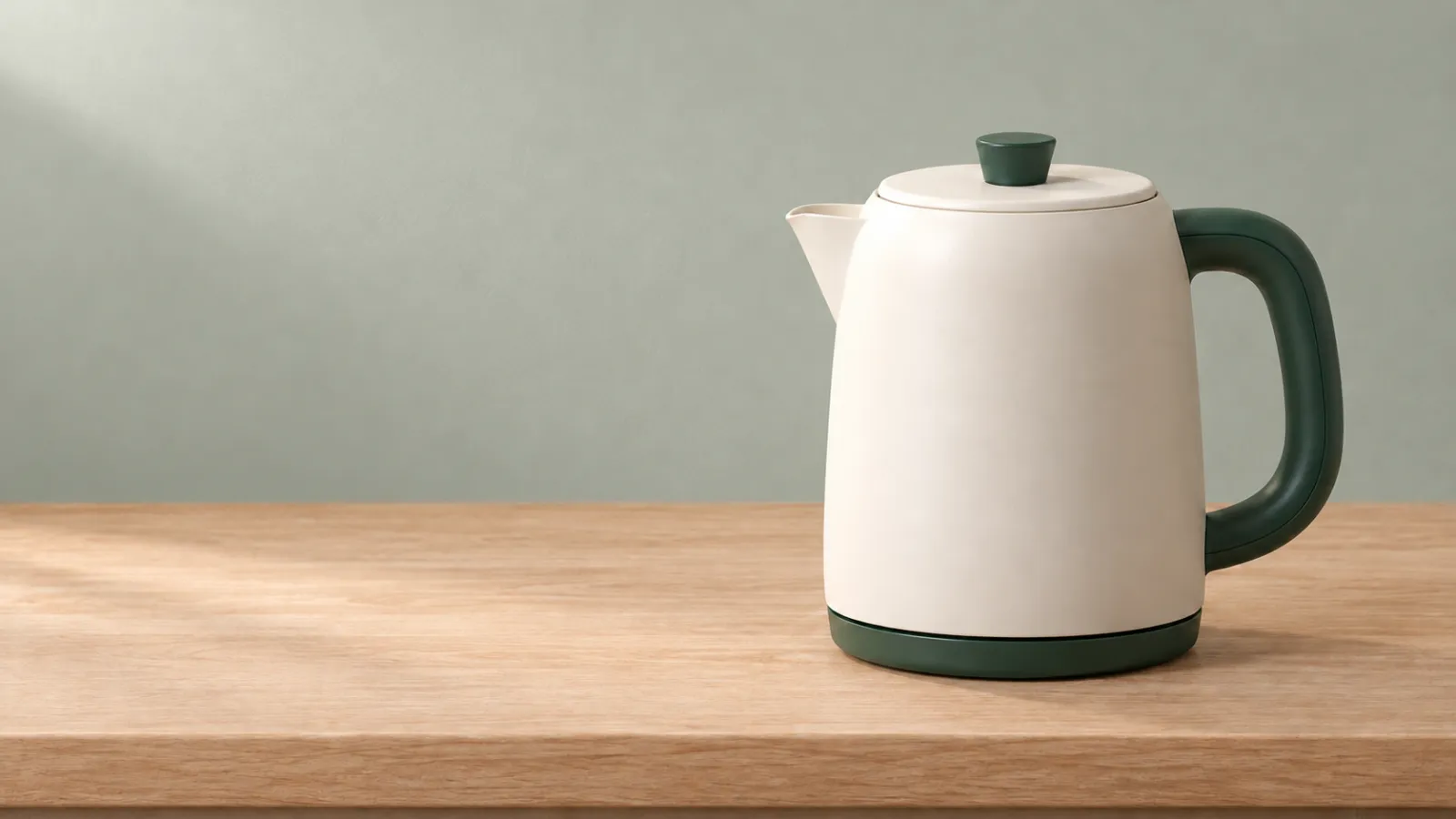
캡션: 가로형 이미지를 편집 대상으로 하며, 벽면 색상만 변경해 달라고 요청합니다. 상품의 윤곽과 위치, 그리고 조리대는 시각적으로 연속성을 유지하며, 픽셀 수준에서 완전히 동일하다는 의미는 아닙니다.
점검 시 두 가지 부분에 집중합니다: 벽면이 요구 사항에 따라 변경되었는지, 상품의 외곽선, 색상 및 부품에 연관된 변화가 발생했는지 여부입니다. 유지 사항은 편집 제약이지, 픽셀 수준에서 완전히 일치한다는 보증은 아닙니다.
다음 단계에서 상품을 더 오른쪽으로 이동시키고자 한다면, 위치를 별도로 조정하고 유지 사항을 다시 명시해야 합니다. 만약 수정 과정에서 구조적 편차가 발생한다면, 기준 이미지로 돌아가 재시도하는 것이 바람직하며, 이미 잘못된 버전 위에 계속 변경을 누적하지 않도록 해야 합니다.
여러 장의 참고 이미지가 서로 간섭하지 않도록 하는 방법
작업 환경이 다수의 참고 이미지 작업을 지원할 경우, 먼저 각 이미지의 역할을 명확히 정의합니다. 이번 사례에서는 소재를 상품 사진, 주방 공간, 색상 팔레트 샘플 등 세 가지 역할로 분류할 수 있습니다.
공통 템플릿:
图 1 负责商品身份:采用水壶轮廓、部件连接和真实颜色。
图 2 负责空间关系:只参考墙面与台面的关系,不复制其中的电器、餐具或装饰品。
图 3 负责背景配色:只参考背景颜色,不改变图 1 中的商品颜色。
将图 1 的水壶放在图 2 的台面上,并保留左半边的标题空间。
만약 결과물에서 색상 팔레트 샘플의 녹색이 주전자 본체까지 칠해졌다면, 스타일 관련 추가 설명을 늘리기보다는 이미지 3의 역할을 먼저 명확히 규정해야 합니다.
이미지 내 텍스트가 필요한 경우 어떻게 처리하나요?
이번 사례에서는 후처리 레이아웃을 기본으로 사용합니다. 모델이 생성한 텍스트를 시도하고자 한다면, 별도로 포스터 작업을 진행하여 정확한 문구, 위치, 계층 구조 등을 명확히 기술하면 됩니다.
공통 템플릿:
在左上方加入主标题“把清晨慢下来”,下方加入副标题“从一杯热水开始”。主标题较大,副标题较小,两行左对齐,深绿色无衬线字体。只出现这两句文字,不添加品牌名、价格、日期或其他字符。
保留水壶结构、颜色和原有位置,文字不遮挡商品。
출력 후에는 문장 부호, 누락된 글자, 중복된 글자, 줄바꿈 등을 하나씩 점검합니다. 크기를 줄인 뒤에는 가독성도 다시 확인합니다. 추후 텍스트 수정이 필요한 자료는 편집 가능한 텍스트 레이어를 남겨두는 것이 좋습니다.
의미 있는 테스트를 기록하는 방법
다양한 모델을 비교할 준비가 되었다면, 먼저 입력 조건을 통일합니다: 동일한 참고 이미지 세트, 동일한 프롬프트 문구, 동일한 사용 가능한 화면 비율과 출력 수량을 유지합니다. 품질 등급이 서로 맞지 않을 경우, 차이점을 기록하여 결과를 엄격한 동일 조건 비교로 오해하지 않도록 해야 합니다.
‘어느 이미지가 마음에 드는지’만 기록하지 마세요. 각 출력마다 구체적인 문제를 기록할 수 있습니다: 버튼이 하나 더 생겼다, 손잡이 색상이 변경되었다, 제목 영역이 차지되었다, 벽면을 수정하면서 주둥이가 짧아졌다 등. 또한, 사용 가능한 초안에 도달하기까지 몇 번의 수정이 필요했는지도 함께 기록합니다.
이러한 기록은 다음 단계를 결정하는 데 도움이 됩니다: 소재를 추가할지, 브리핑을 수정할지, 아니면 모델을 교체할지 말입니다. 본 문서에서는 아직 이러한 테스트를 수행하지 않았으므로, 순위나 비교 결과는 표시하지 않습니다.
제출 전 상품 이미지 점검
상품의 외관은 참고 소스와 일치하며, 부품의 추가나 제거는 없습니다.
프레임 크기, 픽셀 크기 및 파일 형식이 실제 사용 환경에 적합합니다.
실제 타이틀로 레이아웃을 시험해 본 결과, 주요 내용이 여전히 완전하고 정보가 명확하게 전달됩니다.
각 수정 단계마다 변경이 요구되지 않은 영역까지도 꼼꼼히 점검했습니다.
이미지 내 텍스트는 한 글자씩 정확히 확인하였으며, 상업적 정보는 실제 자료를 기반으로 작성되었습니다.
생성된 예시, 교육용 이미지와 실제 모델 테스트 결과 간에는 명확한 구분이 이루어졌습니다.
상품 사진과 이 브리핑을 준비한 후, PixPix GPT Image 2.5 페이지에서 창작 시작 버튼을 클릭하여, 먼저 검수 가능한 기준 이미지를 완성한 다음 각 항목을 차례로 조정하시면 됩니다.

이커머스 팀을 위한 AI 이미지 생성 도구
신상 출시, 광고 집행, 프로모션 마케팅 상황에서 AI로 상품 이미지, 장면 이미지, 광고 이미지, 숏폼 영상 소재를 생성해 콘텐츠 제작을 더 효율적으로 만드세요.