Bagaimana cara menghapus latar belakang pada gambar sambil mempertahankan tepi yang tajam? Panduan PixPix untuk PNG transparan dan gambar dengan latar putih
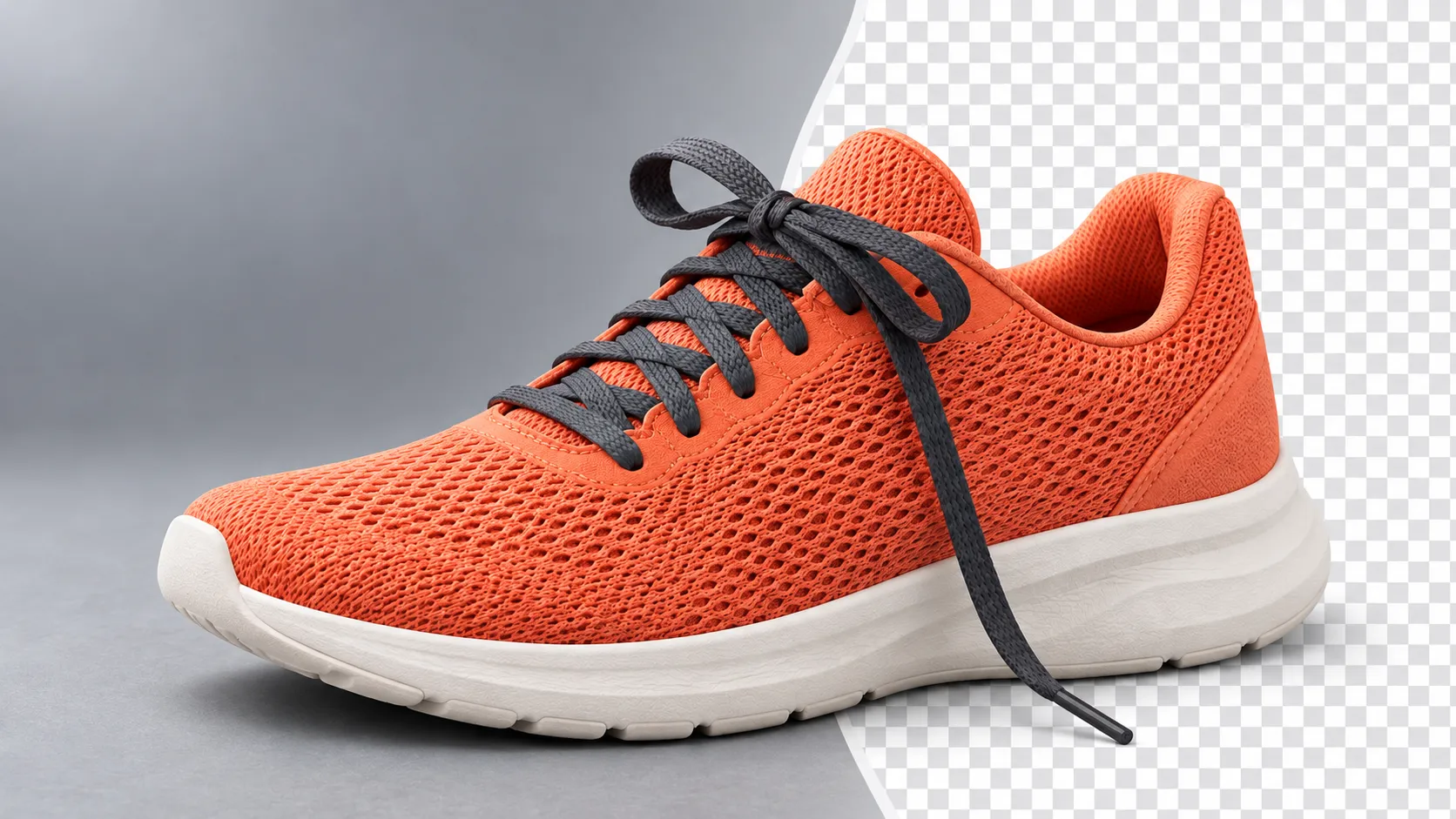
Setelah menghapus latar belakang pada gambar, permukaan sepatu tetap ada, namun tali sepatu terlihat hilang sebagian; jika diletakkan di atas latar putih tampak normal, tetapi ketika digunakan pada poster berwarna gelap muncul tepi berwarna terang. Menghadapi masalah seperti ini, jangan hanya melihat apakah “latar belakang telah hilang”, tetapi juga periksa apakah objek utama tidak terhapus secara tidak sengaja, apakah ruang kosong sudah dibersihkan dengan baik, serta apakah file hasil ekspor masih dapat digunakan untuk proses penyusunan lanjutan.
Artikel ini menggunakan sepasang sepatu lari berbahan jaring berwarna oranye karang sebagai contoh praktik, menjelaskan cara menyiapkan gambar asli, memilih latar belakang output, memeriksa tepi, serta menerapkan produk yang telah diproses ke dalam desain selanjutnya.
Pertama-tama tentukan: apakah Anda membutuhkan elemen transparan, atau sekadar gambar produk dengan latar putih
Kedua tujuan ini akan menentukan metode pemeriksaan selanjutnya.
Elemen transparan cocok dimasukkan ke dalam poster, halaman detail, maupun desain dengan latar belakang yang berbeda. Sementara itu, gambar berlatar putih lebih sesuai untuk langsung memperlihatkan produk, karena latar belakang sudah menjadi bagian dari isi gambar. Jangan anggap bahwa file unduhan tidak memiliki transparansi hanya karena area pratinjau terlihat berwarna putih; dan jangan pula menganggap pola kotak-kotak abu-abu putih sebagai transparansi itu sendiri.
Gunakan target | Disarankan untuk menyerahkan | Periksa secara khusus |
|---|---|---|
Produk yang sama digunakan untuk berbagai latar desain | Materi utama PNG dengan transparansi | Apakah benar-benar transparan, apakah masih ada sisa di tepi |
Tampilkan produk secara langsung dan bersih | Gambar dengan latar putih | Integritas produk, ruang kosong, dan warna latar belakang |
Buat adegan gaya hidup | Simpan materi utama dan hasil adegan secara terpisah | Struktur produk, proporsi, dan bayangan kontak |
PNG mendukung informasi transparansi dan kompresi tanpa kehilangan data, namun tidak setiap file PNG memiliki area transparan. Menyimpan gambar asli dalam format PNG pun tidak otomatis menghapus latar belakang atau mengembalikan detail yang telah hilang. Untuk kemampuan format, silakan merujuk pada Spesifikasi PNG W3C.
Siapkan gambar asli: pertama-tama pisahkan sepatu lari dari latar belakang
Contoh kasus kali ini adalah sepatu lari kaki kiri, dengan bagian atas berbahan jaring oranye karang, tali sepatu abu-abu gelap, dan sol tebal berwarna putih gading, tanpa tulisan maupun logo. Kami ingin mempertahankan tiga titik identifikasi: sambungan antara tali dan bagian atas sepatu, garis luar bahan jaring, serta kurva sol dari ujung depan hingga tumit.
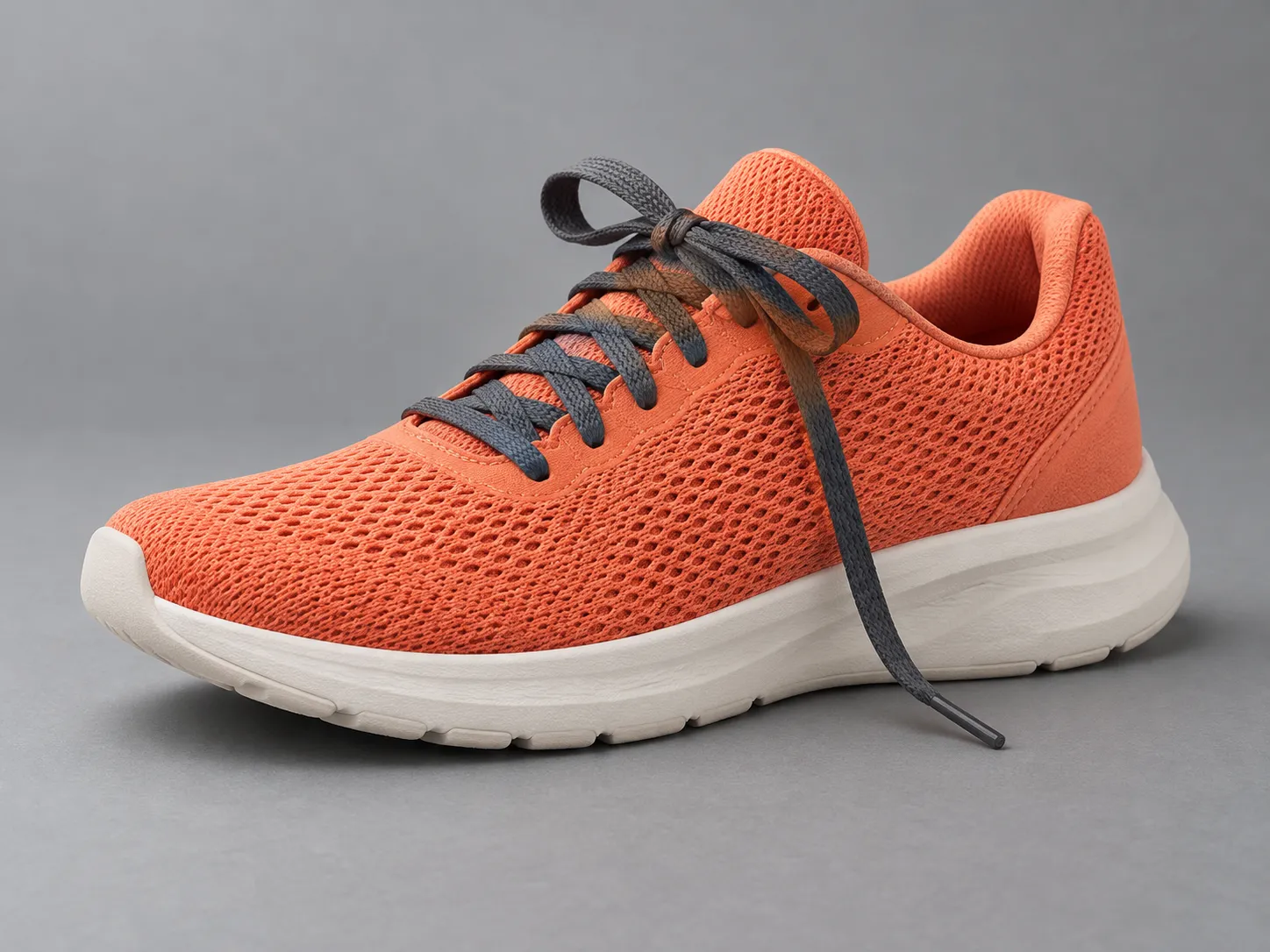
Keterangan gambar: gambar input pengajaran asli yang dihasilkan AI, digunakan untuk memeriksa bentuk sepatu, tekstur jaring, ujung tali sepatu, serta garis besar sol sepatu.
Saat memotret atau memilih gambar referensi, Anda dapat mengatur seperti berikut:
Gunakan latar abu-abu netral untuk menonjolkan bagian atas sepatu oranye karang, agar warna latar belakang tidak mirip dengan bagian atas sepatu atau tali sepatu abu-abu gelap.
Biarkan ada ruang kosong yang terlihat antara salah satu ujung tali sepatu yang tergantung secara alami dengan badan sepatu, tanpa menggunakan alat tambahan untuk menutupinya.
Pertahankan keseluruhan bagian ujung depan, tumit, sol, serta ujung tali sepatu, hindari agar objek utama menempel pada tepi gambar.
Gunakan file asli, kurangi penggunaan gambar yang dikompresi lewat aplikasi pesan atau tangkapan layar sebagai titik awal pemrosesan.
.Periksa posisi fokus, pastikan tepi kain jaring dan ujung tali sepatu juga terlihat jelas.
Jika tali sepatu pada gambar sumber sudah terlalu buram hingga sulit menentukan batasnya, disarankan untuk mencari dulu gambar asli yang jelas atau mengambil foto ulang. Memperbesar gambar dapat mengubah ukuran piksel, dan teknik peningkatan generatif juga mungkin menambahkan detail baru; namun, detail baru tersebut harus diverifikasi dengan produk asli dan tidak boleh langsung dianggap sebagai struktur asli produk.
Selesaikan penghapusan latar belakang melalui pintu masuk terkait PixPix
Pada PixPix, Generator Gambar dan Video AI memiliki halaman publik yang menyediakan opsi “Hapus Latar Belakang”. Alat ini cocok digunakan untuk melanjutkan pengeditan gambar dari alur kerja yang sudah ada; untuk langkah-langkah spesifik dan pilihan unduhan, harap merujuk pada antarmuka saat ini.
Jika ingin melakukan pemotongan objek secara terpisah terlebih dahulu, Anda dapat membuka situs alat PixPix yaitu Penghapus Latar Belakang AI. Halaman ini ditampilkan dengan merek IMG.DIY dan menyediakan akses kembali ke fitur pengeditan utama PixPix. Penjelasan tentang impor, mode, dan pemilihan latar belakang di bawah ini berlaku untuk alat mandiri tersebut, dan tidak dapat langsung diterapkan pada semua fungsi pengeditan gambar di situs utama PixPix.
Impor gambar, lalu pilih mode pemrosesan
Sesuai petunjuk pada halaman alat, setelah menambahkan satu atau beberapa gambar, model perlu dimuat untuk pertama kalinya. Halaman tersebut menawarkan dua mode: Fast dan High quality; disarankan untuk mencoba mode yang sesuai dengan kontur sederhana terlebih dahulu, dan jika hasil pada tepi halus kurang memuaskan, barulah beralih ke mode lain.
Untuk sepatu lari, jangan hanya membandingkan bentuk besar bagian badan sepatu. Setiap kali melakukan pemrosesan ulang, periksa apakah tali yang menjuntai masih utuh, apakah ujungnya tidak terpotong, serta apakah masih ada sisa latar belakang lama di antara tali dan badan sepatu.
Nama mode menunjukkan pilihan metode pemrosesan, tetapi tidak dapat menggantikan pemeriksaan. Mode lain pun masih mungkin secara keliru menghapus tepi berwarna terang atau mengenali bayangan sebagai objek utama.
Pilih latar belakang sesuai kegunaan
Halaman alat ini memperkenalkan latar belakang transparan, putih, dan warna solid kustom. Jika perlu melakukan komposisi lanjutan, pilih output transparan; jika ingin hasil gambar yang bersih, pilih latar belakang putih atau warna solid yang diinginkan.
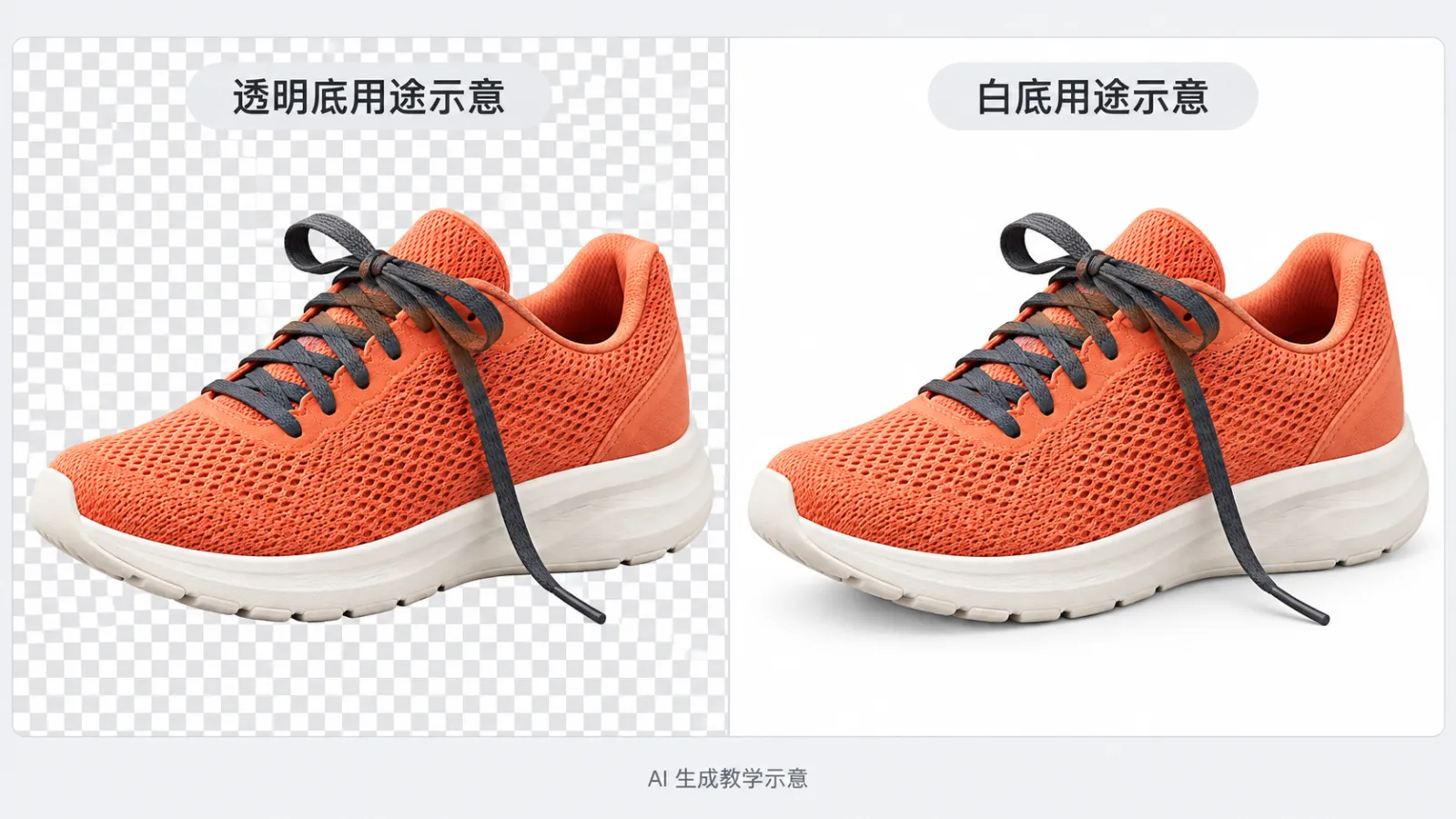
Keterangan gambar: Ilustrasi tutorial pembuatan menggunakan AI. Kotak-kotak di sebelah kiri digunakan untuk menampilkan pratinjau area transparan; gambar perbandingan ini adalah hasil akhir biasa, bukan file subjek transparan yang dapat langsung digunakan untuk komposisi.
Setelah mengunduh, buka kembali file untuk verifikasi, jangan hanya memeriksa di area pratinjau alat. Disarankan untuk menyimpan satu salinan subjek transparan, serta menyimpan hasil akhir yang siap ditampilkan; dengan cara ini, ketika ingin mengganti latar belakang desain di masa depan, Anda tidak perlu lagi melakukan pemotongan ulang dari gambar berlatar putih.
Periksa tali sepatu, kain jaring, dan sol sepatu dengan tiga jenis latar belakang
Sebuah hasil pemotongan yang tampak bagus pada latar belakang berwarna terang belum tentu terlihat alami saat ditempatkan pada desain apa pun. Disarankan untuk menggunakan editor yang mendukung lapisan transparan, lalu menempatkan materi yang sama secara bergantian pada latar belakang putih, abu-abu gelap, dan warna dengan saturasi tinggi untuk dilakukan pemeriksaan.
Latar belakang putih: Periksa apakah ada bagian yang terhapus secara keliru
Perhatikan apakah bagian ujung sepatu, tumit, tali yang menjuntai, dan lekuk sol sepatu masih utuh. Bandingkan dengan gambar asli untuk memastikan kontur, jangan sampai demi membuat tepi “lebih bersih” malah menerima bentuk sepatu yang menyempit, tali yang menipis, atau tepi kain jaring yang terpotong.
Latar belakang abu-abu gelap: Periksa apakah masih ada sisa tepi berwarna terang
Jika muncul tepi terang yang jelas di bagian luar sol sepatu berwarna krem, sebaiknya konfirmasi dulu dengan gambar asli: itu bisa saja merupakan highlight asli yang seharusnya dipertahankan, atau justru sisa latar belakang lama yang ikut tercampur. Jangan sembarang menghapus piksel berwarna putih, karena hal itu dapat merusak produk berwarna terang itu sendiri.
Latar belakang berwarna jenuh: Periksa lubang dan piksel semi-transparan
Ruang kosong antara tali sepatu yang menggantung dan badan sepatu seharusnya menampilkan latar belakang baru. Jika di sana masih terdapat warna latar belakang lama, berarti proses pembersihan latar belakang belum sempurna. Tekstur kain jaring pada permukaan sepatu merupakan bagian dari produk itu sendiri, sehingga tidak boleh sepenuhnya dihilangkan hanya karena tampak seperti lubang. Pada bagian tepi tertentu juga mungkin masih tersisa warna latar belakang asli, yang akan lebih mudah terlihat setelah mengganti warna dasar.
Saat melakukan pemeriksaan, pertimbangkan baik tampilan 100% piksel maupun ukuran tampilan akhir. Tampilan diperbesar digunakan untuk mencari masalah, sedangkan ukuran asli digunakan untuk menilai apakah masalah tersebut memengaruhi penggunaan.
Masalah umum: Identifikasi dulu kesalahan, baru lakukan perbaikan
Masalah yang ditemukan | Prioritas pemeriksaan | Rekomendasi penanganan |
|---|---|---|
Tali sepatu yang terjuntai kehilangan satu bagian | Apakah gambar asli jelas, dan apakah warnanya mendekati latar belakang | Ganti dengan gambar asli yang lebih jelas, bandingkan dengan mode lain; jika masih gagal, perbaiki masker secara manual |
Masih ada latar belakang lama di antara tali sepatu dan badan sepatu | Apakah celah di bagian luar dianggap sebagai objek utama | Bersihkan celah tersebut secara terpisah, tanpa menghapus tali atau bagian atas sepatu |
Muncul lingkaran putih di bagian bawah sepatu | Apakah sisa latar belakang ataukah highlight asli dari produk | Perbaiki tepi secara lokal dengan membandingkan dengan gambar asli, pertahankan highlight asli |
Sepatu tampak melayang di atas alas | Apakah bayangan kontak asli telah dihilangkan | Buat bayangan baru yang sesuai dengan lantai dan pencahayaan pada adegan akhir |
Muncul pola kotak-kotak pada latar belakang | Apakah pola kotak tersebut benar-benar tergambar dalam gambar | Uji pada latar belakang berwarna solid; jika pola kotak masih muncul, ekspor ulang materi transparan |
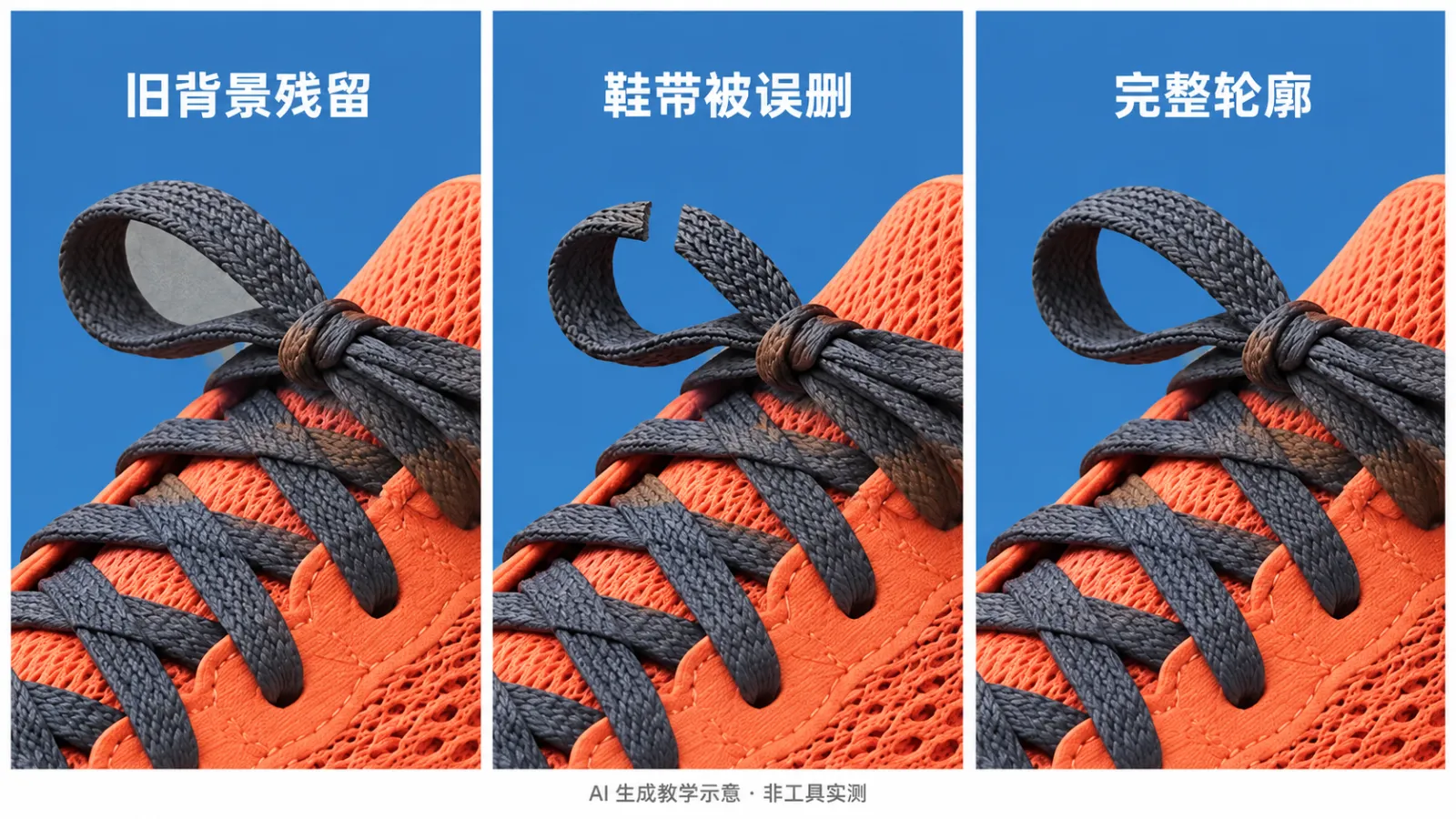
Keterangan: Ilustrasi pengajaran hasil AI, menggunakan bagian cincin tali sepatu untuk menjelaskan tiga kondisi tepi; kondisi gagal merupakan contoh yang ditetapkan secara manual, bukan disebabkan oleh alat atau mode tertentu.
Saat menemui kaca, kain tipis, atau refleksi kompleks, jangan langsung menerapkan standar pemrosesan seperti pada sepatu kanvas. Bahan-bahan ini perlu mempertahankan sebagian sifat tembus pandang dan hubungan refleksi; jika hasil otomatis tidak memuaskan, penggunaan masker lokal dan komposit pasca-pemrosesan mungkin lebih tepat.
Lanjutkan pembuatan adegan produk dari materi transparan
Penghapusan latar belakang bertujuan memisahkan objek utama dari lingkungan aslinya. Setelah dimasukkan ke dalam adegan baru, perlu juga mempertimbangkan arah cahaya, proporsi penataan, serta hubungan kontak.
Jika ingin mengeksplorasi ide-ide adegan, Anda dapat menggunakan kemampuan generasi gambar atau pengeditan gambar dari PixPix; jika ingin merencanakan berbagai jenis gambar e-commerce, silakan lihat lebih lanjut alat pembuatan set gambar produk. Hasil yang dihasilkan tetap harus diperiksa satu per satu, terutama bentuk ujung sepatu, ketebalan sol, arah tali, serta warna bagian atas sepatu.
Berikut adalah template umum yang dirancang berdasarkan kasus ini, digunakan untuk menjelaskan batasan adegan, bukan instruksi penghapusan latar belakang, juga bukan kata kunci yang telah teruji berhasil:
Gunakan gambar referensi sepatu lari kaki kiri yang disediakan sebagai dasar utama. Pertahankan struktur dan warna seperti bagian atas sepatu berbahan kain jaring oranye karang, tali sepatu abu-abu gelap, dan sol tebal putih gading. Letakkan sepatu ini di atas podium olahraga berwarna abu-abu muda, gunakan pencahayaan lembut dari sudut kiri atas untuk membentuk bayangan kontak alami yang menyatu dengan sol sepatu. Jaga agar celah antara tali sepatu yang terjuntai dan badan sepatu tetap terlihat jelas, pertahankan tekstur kain jaring, jangan tambahkan logo, tulisan, tali tambahan, atau sepatu kedua, serta jangan ubah proporsi ujung sepatu, tumit, dan sol.
Jika tugas mengharuskan piksel objek utama tetap dipertahankan seperti semula, disarankan untuk menggunakan proses sintesis lapisan objek utama tetap dengan latar belakang baru. Hanya mengandalkan kata kunci saja tidak dapat menjamin bahwa model generasi akan sepenuhnya mempertahankan detail produk.
Apa lagi yang perlu dikonfirmasi setelah mengunduh?
Sebelum pengiriman, Anda dapat memeriksa materi sepatu lari sesuai daftar berikut:
Bagian ujung sepatu, tumit, sol, dan tali sepatu semuanya utuh, dengan kontur yang sesuai dengan gambar aslinya.
Tali sepatu yang tergantung tidak meninggalkan sisa latar belakang lama di antara tali dan badan sepatu, serta tekstur jaring tidak terhapus secara keliru.
Saat ditempatkan pada latar belakang gelap maupun terang, tidak terdapat tepi yang mencolok atau abnormal.
File transparan memang memiliki area transparan, dan pola kotak-kotak bukan merupakan bagian dari isi gambar.
Bahan utama dan hasil akhir disimpan secara terpisah, dengan nama file yang dapat membedakan versi dan kegunaannya.
Proporsi, pencahayaan, dan bayangan dalam adegan baru sudah masuk akal.
Jika digunakan untuk memasang produk, harap periksa kembali persyaratan gambar dari saluran tujuan; jangan hanya mengandalkan latar belakang putih untuk menilai kepatuhan.
Disarankan untuk terlebih dahulu menggunakan satu gambar produk dengan kontur yang jelas, kemudian gunakan AI Background Remover untuk melakukan pemrosesan dasar, lalu tempatkan file unduhan yang sama pada tiga jenis latar belakang untuk diperiksa. Setelah memastikan bahwa objek utama dapat diandalkan, barulah lanjutkan ke tahap pengembangan adegan atau rangkaian gambar di PixPix.
Pertanyaan Umum
Mengapa yang diunduh berformat PNG, tetapi latar belakangnya masih putih?
PNG dapat menyimpan transparansi maupun gambar yang sepenuhnya tidak transparan. Pastikan terlebih dahulu bahwa saat output Anda telah memilih latar belakang transparan, lalu buka file tersebut dengan editor yang mendukung lapisan transparan untuk memeriksa kembali.
Apakah bayangan produk masih dapat dipertahankan setelah proses penghapusan latar belakang?
Hal ini tergantung pada tujuan penggunaan bahan tersebut. Untuk bahan utama yang akan digunakan berkali-kali dalam proses komposit, bayangan lingkungan dapat diproses secara terpisah; sedangkan untuk hasil akhir yang ditampilkan, diperlukan bayangan kontak yang sesuai. Jangan biarkan proyeksi dari adegan asli bertentangan dengan pencahayaan pada adegan baru.
Apakah hasilnya pasti lebih baik setelah beralih mode pemrosesan?
Belum tentu. Disarankan untuk membandingkan dengan gambar asli dan tujuan penggunaan, dengan fokus pada bagian-bagian sulit seperti sambungan, celah, dan tepi yang tipis. Jika diperlukan, gunakan input yang lebih jelas atau lakukan penyuntingan manual.

Alat AI Gambar untuk Tim E-commerce
Untuk peluncuran produk baru, iklan, dan kampanye promosi, gunakan AI untuk menghasilkan gambar produk, visual adegan, kreatif iklan, dan aset video pendek agar produksi konten lebih efisien.