Tutorial Pengeditan Produk PixPix: Mengubah Foto Produk Biasa Menjadi Foto E‑Commerce Berkelas dengan Satu Klik
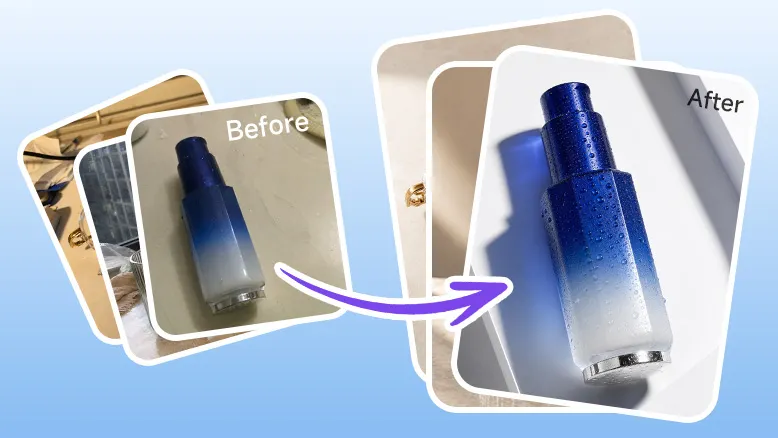
Proses pembuatan
Menyiapkan gambar asli produk
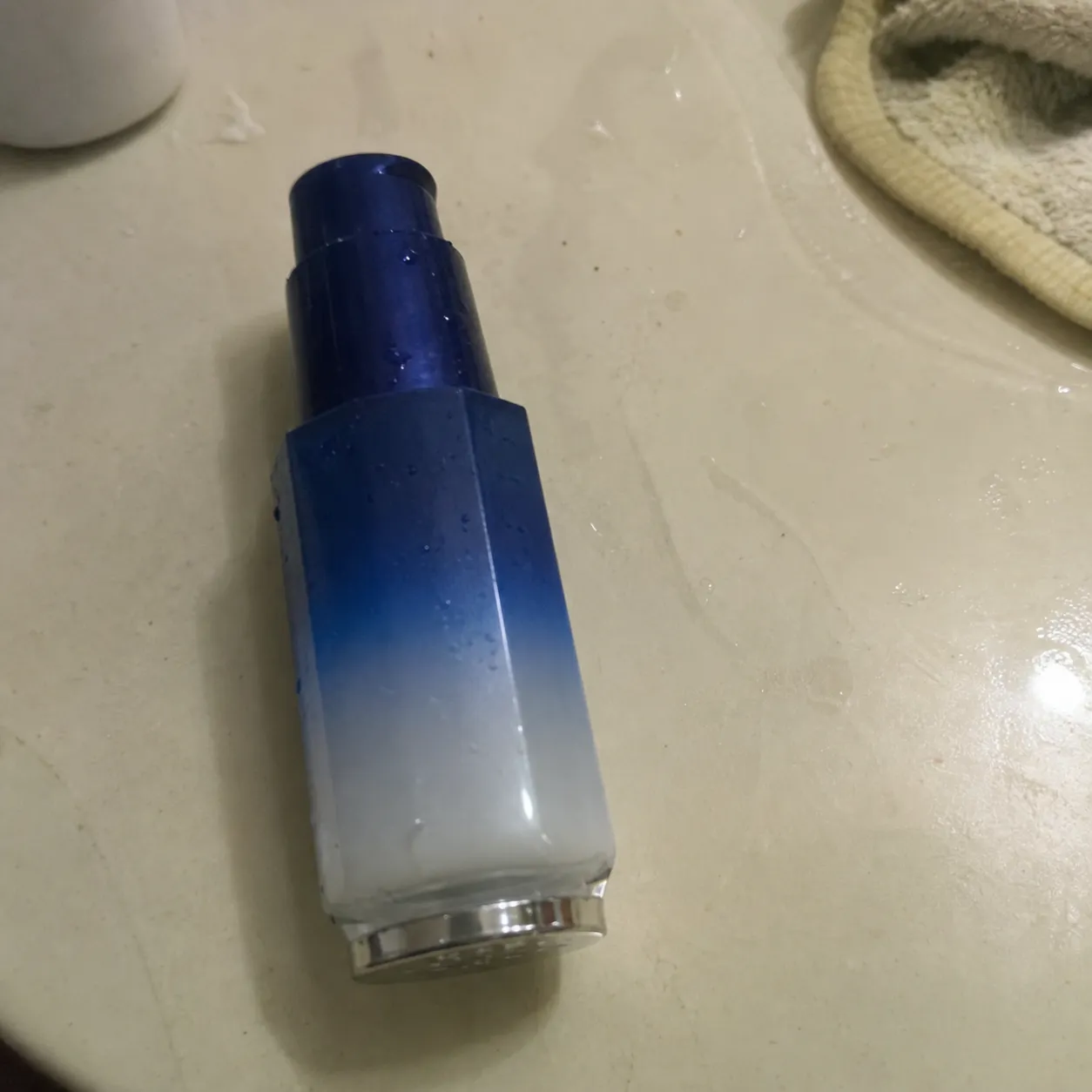
Siapkan satu buah gambar asli produk; dalam video, contoh yang digunakan adalah foto sederhana yang diambil secara spontan dari botol berwarna gradasi biru-putih.
Gambar asli tidak harus diambil di studio, tetapi bagian utama produk harus terlihat utuh dan jelas, serta tidak boleh tertutupi secara parah.
Latar belakang bisa cukup sederhana; nantinya AI akan secara otomatis mengoptimalkan pencahayaan, ketajaman, dan tekstur.
Jika produk memiliki detail seperti logam, kaca, cairan, tetesan air, perhiasan, dan sebagainya, sebaiknya gambar asli tetap mempertahankan tekstur yang tampak.
Buka fitur penyuntingan produk
Buka PixPix.
Pilih “Penyuntingan Produk”.
Unggah gambar asli produk.
Tunggu hingga gambar selesai dimuat, lalu masuk ke antarmuka pengaturan penyuntingan.
Berikut adalah penjelasan fitur-fitur yang terlihat pada layar:
Penyuntingan Produk oleh AI
>AI secara otomatis menganalisis dan mengoptimalkan kualitas gambar, menghilangkan cacat, serta meningkatkan detail, sehingga sekali klik dapat meningkatkan kualitas gambar produk.
Pilih opsi optimasi cepat
Dalam video, opsi optimasi cepat yang muncul adalah sebagai berikut:
Meningkatkan kilau produk
Memperbaiki goresan dan cacat
Meningkatkan ketajaman keseluruhan
Koreksi warna
Memperbaiki distorsi perspektif
Rekomendasi operasional:
Untuk produk kaca, logam, atau botol produk perawatan kulit:Prioritaskan pilihan “Meningkatkan Kilau Produk” dan “Meningkatkan Ketajaman Keseluruhan”.
Untuk produk bekas, foto yang diambil secara spontan, atau yang memiliki noda dan goresan:Prioritaskan pilihan “Memperbaiki Goresan dan Cacat”.
Untuk foto dengan pencahayaan kuning di dalam ruangan atau warna yang tidak sesuai:Pilih “Koreksi Warna”.
Untuk sudut pengambilan gambar ponsel yang miring atau produk yang terdistorsi:Pilih “Memperbaiki Distorsi Perspektif”.
Beberapa opsi dapat dipilih secara bersamaan, namun hindari penyuntingan berlebihan yang menyebabkan produk tampak tidak natural.
Tambahkan permintaan bahasa alami
Dalam video disebutkan “Jika opsi yang tersedia belum memenuhi kebutuhan, Anda juga dapat menggunakan bahasa alami secara langsung”. Petunjuk placeholder pada kolom input tambahan adalah:
Opsional, misalnya: menghilangkan benda-benda di latar belakang, meningkatkan kilau produk, memperbaiki goresan, meningkatkan ketajaman keseluruhan, dan lain-lain
Menghasilkan foto produk yang telah disempurnakan
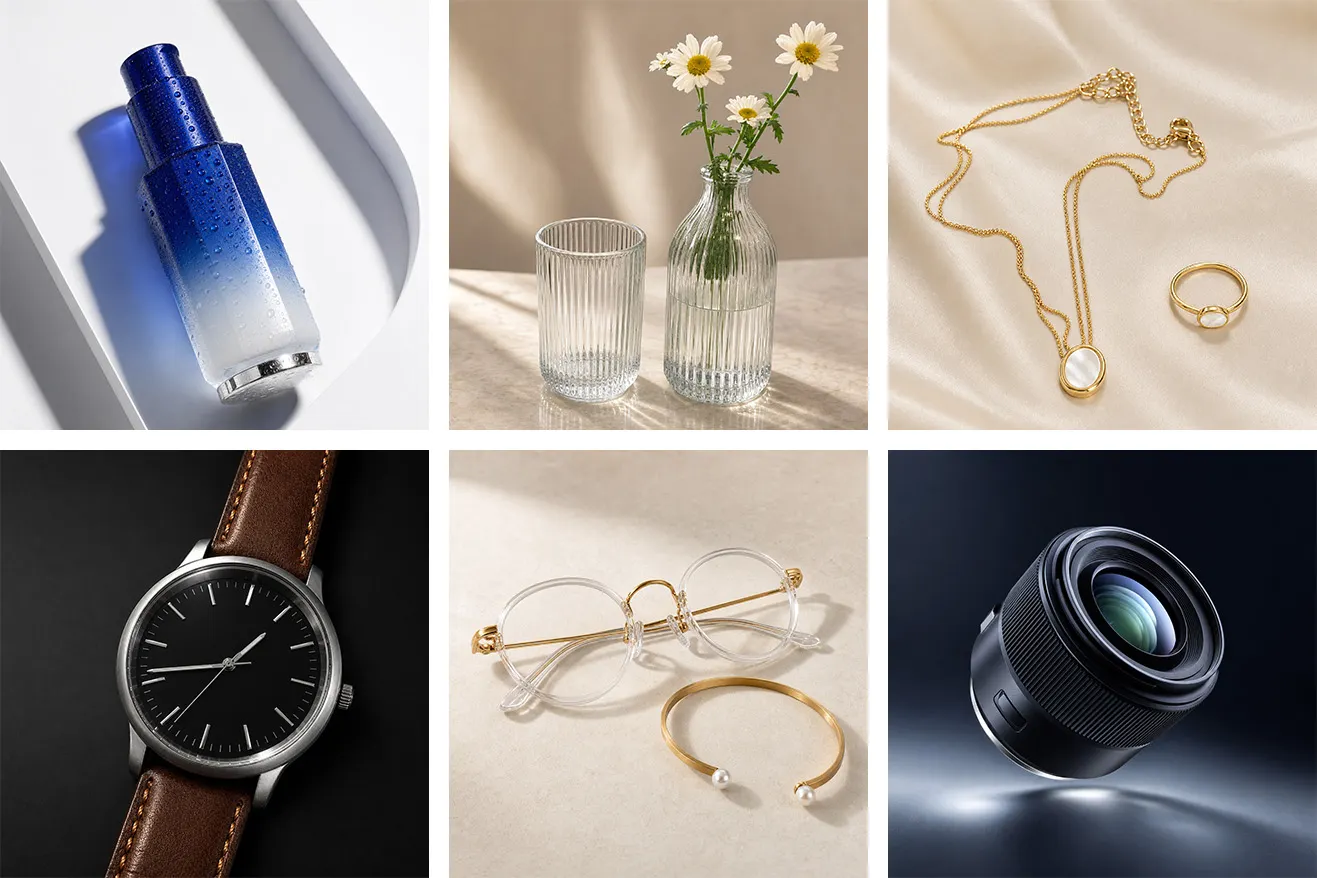
Klik “Hasilkan Foto Produk yang Disempurnakan”.
AI secara otomatis menganalisis gambar asli dan meningkatkan kualitas tekstur produk.
Dalam contoh video, foto botol biasa diproses menjadi gambar produk dengan highlight seperti hasil pemotretan di studio: warna biru lebih jernih, tetesan air pada botol lebih tegas, latar belakang lebih bersih, serta pencahayaan dan bayangan yang lebih kuat.
Setelah proses selesai, pilih satu gambar yang paling alami dan paling mendekati struktur produk aslinya.
Gunakan untuk mengubah sudut pandang
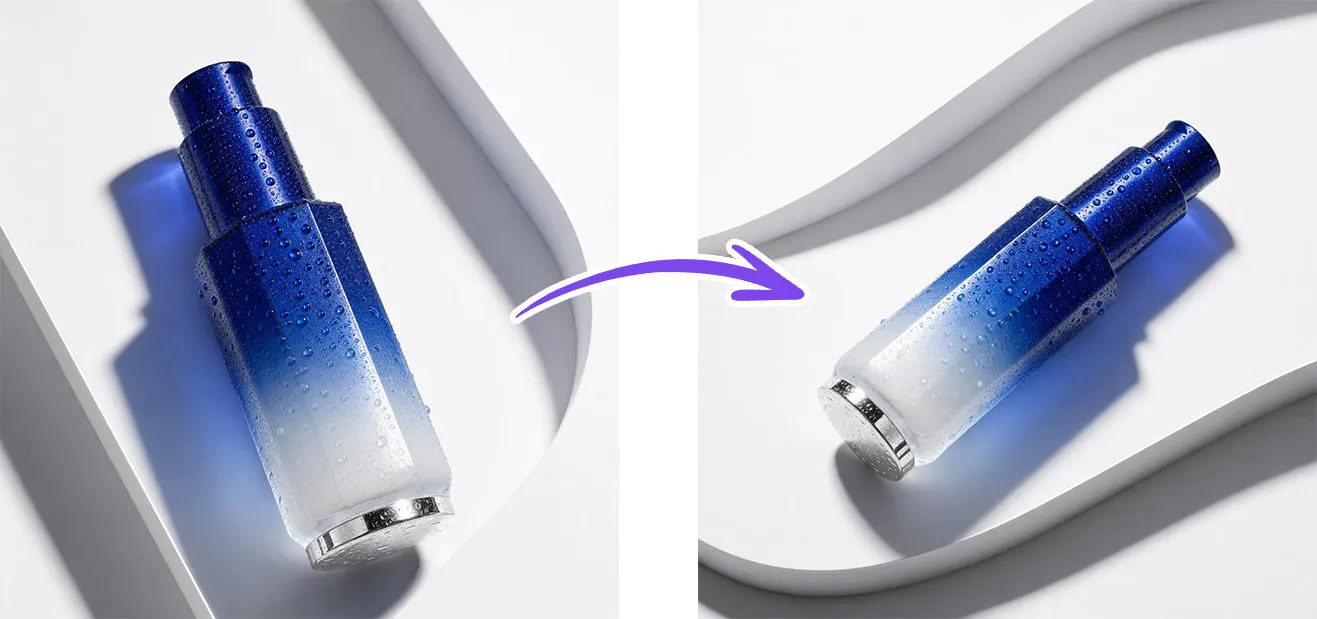
Setelah foto yang disempurnakan dihasilkan, Anda dapat masuk ke “Kanvas Tanpa Batas” untuk terus melakukan penyuntingan.
Langkah-langkah yang ditampilkan dalam video:
Ubah sudut pandang
untuk menyesuaikan sudut pengambilan gambar produk
Penjelasan penggunaan:
Digunakan untuk membuat satu gambar produk dengan berbagai sudut pengambilan gambar yang berbeda.
Dapat dengan cepat menghasilkan variasi seperti posisi horizontal, miring, atau dari atas.
Cocok digunakan sebagai gambar detail multi‑foto, alternatif gambar utama, serta bahan untuk sampul media sosial.
Gunakan penghapusan area tertentu
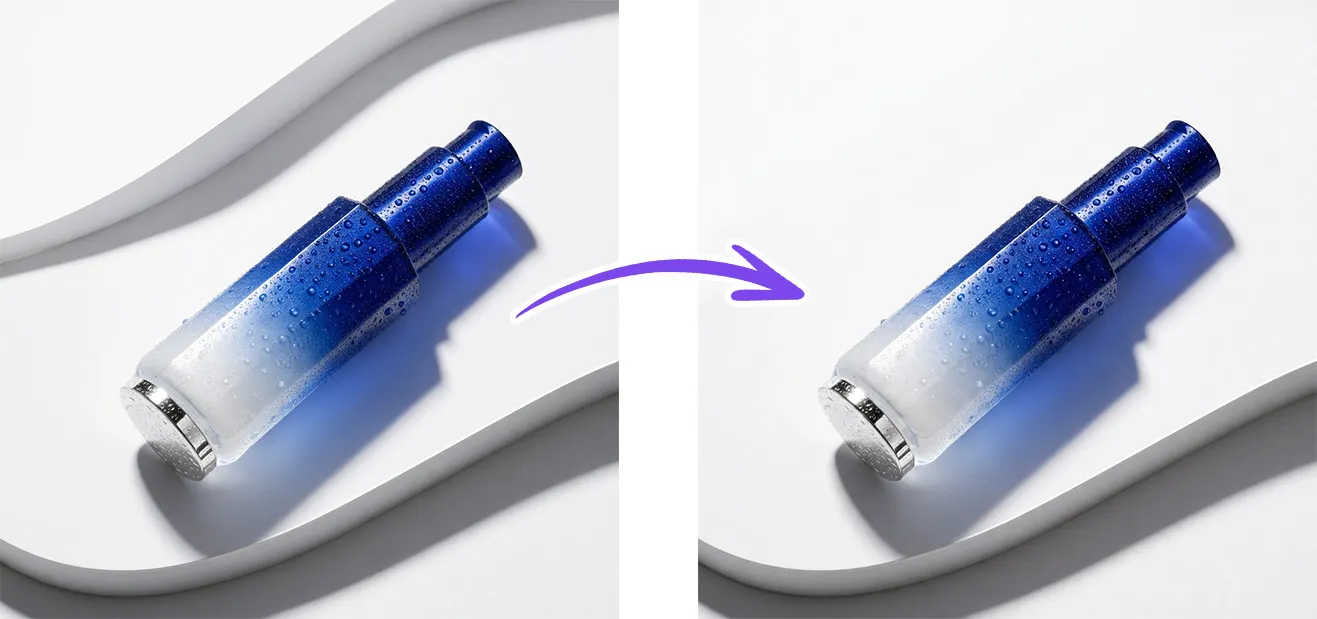
Video juga menampilkan fitur “Penghapusan Area Tertentu”:
Anda dapat menggunakan “Penghapusan Area Tertentu”
Tandai area yang ingin dihapus untuk segera membersihkannya
Langkah-langkah operasi:
Pilih gambar di Kanvas Tanpa Batas.
Buka alat penyuntingan area tertentu.
Pilih “Penghapusan Cerdas”.
Gunakan kuas untuk mengoles area yang ingin dihapus, misalnya garis latar belakang yang tidak perlu, benda-benda lain, bayangan, atau noda.
Klik “Hasilkan”, AI akan secara otomatis melengkapi latar belakang.
Penyusunan kata kunci
Kata kunci umum untuk penyempurnaan produk
Cocok diisi pada bagian “Persyaratan Tambahan”:
Harap pertahankan bentuk, warna, material, dan proporsi asli produk; jangan mengubah struktur produk. Tingkatkan kualitas gambar secara keseluruhan, perkuat kilau dan kesan mewah produk, perbaiki goresan, noda, dan cacat pada permukaan, serta tingkatkan ketajaman dan detail. Jaga latar belakang tetap bersih dan alami, ciptakan pencahayaan dan bayangan seperti hasil pemotretan profesional di studio, sehingga keseluruhan hasil tampak seperti foto produk e‑commerce kelas atas, tanpa efek penghalusan berlebihan, kesan plastik, atau jejak AI yang mencolok.
Kata kunci penyempurnaan botol skincare/parfum
Cocok untuk produk botol dengan gradasi biru‑putih seperti yang ada dalam video:
Mohon sempurnakan foto botol skincare ini menjadi gambar produk e‑commerce kelas atas. Pertahankan botol dengan gradasi biru‑putih, tekstur transparan, dasar perak, serta struktur botol asli; tingkatkan kilau botol, tekstur tetesan air, serta kesan tembus pandang pada kaca/akrilik. Bersihkan latar belakang dari benda‑benda yang mengganggu dan noda, perbaiki goresan serta noise pada permukaan botol, dan tingkatkan ketajaman keseluruhan. Ganti pencahayaan menjadi cahaya studio komersial yang bersih dan cerah, pertahankan bayangan alami agar produk tampak lebih mewah dan realistis.
Kata kunci untuk penyuntingan lensa/produk digital
Contoh kasus lensa yang cocok untuk video:
Harap sunting foto produk lensa ini menjadi gambar utama e-commerce yang profesional. Pertahankan struktur asli lensa, material hitam, pantulan pada lensa, serta detail teksturnya. Hilangkan benda-benda di latar belakang dan gangguan dari permukaan meja, perkuat kesan logam dan kaca, tingkatkan kejelasan serta ketajaman secara keseluruhan. Ubah pencahayaan dan bayangan menjadi efek fotografi komersial yang mewah, sehingga menonjolkan kontur lensa, sorotan pada lensa, serta nuansa profesional produk digital.
Kata kunci untuk penyuntingan aksesori/perhiasan
Untuk materi seperti kalung, cincin, kacamata, jam tangan, tas kecil, dan sebagainya dalam video:
Harap sunting gambar produk aksesori ini menjadi gambar e-commerce berkelas. Pertahankan bentuk, material, warna, dan proporsi asli setiap barang, perkuat kilau logam, tekstur kulit, transparansi kaca, atau kilau batu permata. Bersihkan elemen-elemen latar belakang yang mengganggu, perbaiki goresan, noda, dan noise, serta tingkatkan kejelasan keseluruhan. Hasil akhir harus tampak bersih, mewah, dan alami, sesuai untuk gambar utama maupun halaman detail produk e-commerce.
Kata kunci untuk mengubah sudut pandang dengan satu klik
Digunakan untuk menghasilkan sudut pandang atau komposisi yang berbeda:
Berdasarkan gambar produk yang telah disunting ini, hasilkan sebuah sudut pengambilan gambar baru. Pertahankan objek utama, warna, material, dan struktur inti tetap sama; hanya ubah sudut penempatan dan komposisi gambar. Tetap jaga nuansa pemotretan studio e-commerce yang mewah, dengan latar belakang bersih, pencahayaan alami, serta detail produk yang jelas.
Kata kunci untuk penghapusan bagian tertentu
Digunakan untuk membersihkan elemen yang tidak diperlukan:
Harap hapus area yang saya pilih, lalu isi ulang gambar secara alami sesuai dengan latar belakang sekitarnya. Pertahankan objek utama tetap utuh, tanpa memengaruhi tepi produk, pencahayaan, maupun tekstur; pastikan latar belakang yang diperbaiki tampak bersih dan alami, tanpa jejak modifikasi.
Template operasi yang dapat digunakan kembali
Masukkan materi: Foto sederhana produk biasa / gambar asli produk
Akses alat: PixPix → Penyuntingan Produk
Langkah pertama: Unggah gambar asli produk
Langkah kedua: Pilih opsi optimisasi cepat
Langkah ketiga: Tambahkan persyaratan bahasa alami sesuai kebutuhan
Langkah keempat: Klik untuk menghasilkan penyuntingan produk
Langkah kelima: Pilih hasil yang memuaskan untuk masuk ke kanvas tak terbatas
Langkah keenam: Gunakan fitur ubah sudut dengan satu klik
Langkah ketujuh: Gunakan penghapusan lokal untuk membersihkan elemen yang tidak diperlukan

Alat AI Gambar untuk Tim E-commerce
Untuk peluncuran produk baru, iklan, dan kampanye promosi, gunakan AI untuk menghasilkan gambar produk, visual adegan, kreatif iklan, dan aset video pendek agar produksi konten lebih efisien.