10 Prompt Restorasi Foto Lama: GPT Image 2.5
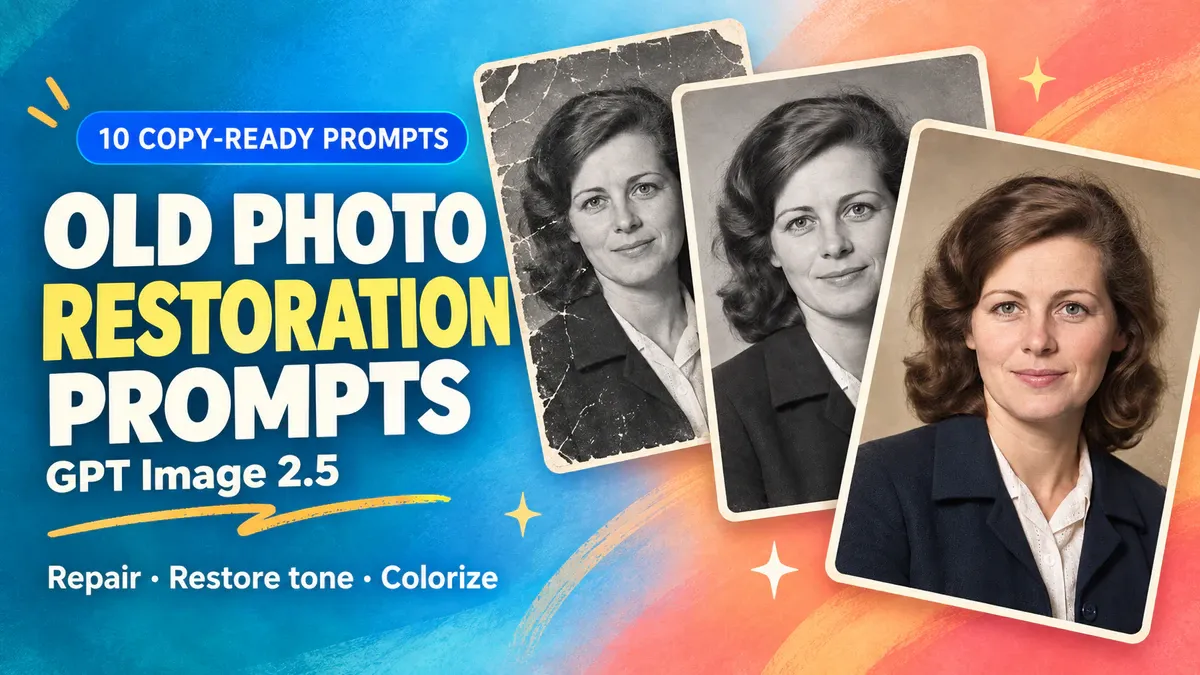
Goresan bisa dihilangkan. Kerutan pada wajah seseorang biasanya layak untuk tetap ada. Sebuah potret yang dipulihkan sehingga subjeknya tampak sepuluh tahun lebih muda mungkin merupakan hasil yang mengecewakan, sekalipun tampilannya terlihat sangat rapi. Panduan pemulihan foto tradisional menjelaskan dengan jelas bagian mana yang harus dibersihkan dan detail mana yang perlu dipertahankan. Sepuluh template GPT Image 2.5 ini mencakup debu, goresan, lipatan, sudut yang hilang, distorsi warna, serta pewarnaan, dengan instruksi terpisah untuk foto kelompok dan wajah yang terlalu halus.
Gunakanlah template-template tersebut untuk membuat salinan hasil edit yang dapat dilihat dan dibagikan. Jika wajah sudah tidak terbaca atau setengah dari cetakan hilang, fitur dan latar belakang yang dihasilkan tidak akan mengembalikan informasi historis yang hilang. Simpanlah pemindaian asli, dan simpan versi yang telah dipulihkan serta yang telah diwarnai secara terpisah.
Sebelum Anda mengunggah foto lama, simpanlah satu salinan asli yang belum diedit
Pemindaian yang jelas dan datar merupakan titik awal yang berguna bagi sebuah foto kertas. Jika Anda memotret cetakan menggunakan ponsel, pastikan posisi kamera tegak lurus terhadap permukaan foto dan hindari pantulan maupun bayangan tangan. Ambil ulang foto ketika silau menutupi wajah; jangan meminta model untuk menebak apa yang ada di bawahnya. Jika sebuah foto menempel pada kaca atau kertasnya rusak, jangan lepaskan foto tersebut hanya untuk dipindai. Mintalah saran dari konservator foto jika diperlukan.
Sistem folder sederhana sudah cukup. Simpan satu salinan asli yang belum diedit, tambahkan label “dipulihkan” pada nama file hasil edit, dan beri label “warna inferensi” pada salinan yang telah diwarnai. Ganti salinan dalam aplikasi pesan yang telah dikompresi dengan file asli setiap kali memungkinkan.
Buka GPT Image 2.5 di PixPix, masuk ke ruang kerja, pilih model, dan unggah foto yang Anda miliki izin untuk mengeditnya. Salin prompt yang sesuai dengan kerusakan yang ada, ganti deskripsi dalam kurung, periksa rasio aspek, lalu kirim. Tautan di samping setiap prompt membuka halaman model; tautan tersebut tidak mengunggah foto atau memulai proses generasi. Bandingkan setiap hasil dengan sumber sebelum melakukan perubahan lain.
“Tetap tidak diubah” adalah instruksi pengeditan, bukan jaminan sempurna hingga piksel. Anda tetap perlu memeriksa hasilnya dengan membandingkannya dengan aslinya.
Masalah utama | Mulailah dengan | Kecualikan dari tahap ini |
|---|---|---|
Bintik-bintik putih kecil, goresan halus, atau lipatan | Prompt 1–3 | Penghalusan kulit, perubahan wajah, dan pewarnaan |
Sebuah sudut yang hilang dengan orang tersebut tetap utuh | Prompt 4 | Orang atau objek baru |
Kesan kekuningan, memudar, atau nada yang datar | Prompt 5–7 | Perbaikan retakan dan filter bergaya |
Foto hitam-putih yang telah dibersihkan dan ingin Anda warnai | Prompt 8 | Pernyataan bahwa warna yang diperkirakan secara historis akurat |
Foto kelompok atau wajah yang terlalu halus | Prompt 9–10 | Membuat semua orang tampak serupa atau mengubah usia mereka |
Gambar-gambar di bawah ini merupakan ilustrasi asli dari foto-foto lama yang disimulasikan serta pilihan pengeditan. Gambar-gambar tersebut bukanlah arsip keluarga maupun hasil uji coba GPT Image 2.5. Orang, pakaian, dan latar belakang harus tetap sesuai sebelum dan sesudah pengeditan; ketajaman saja tidak cukup untuk menunjukkan bahwa suatu restorasi itu akurat.
Hapus goresan dan lipatan tanpa menghilangkan detail pada foto
1. Hapus bintik debu sambil mempertahankan tahi lalat dan grain film
Bintik-bintik putih yang tersebar mungkin mudah dikenali. Titik gelap pada wajah seseorang justru kurang jelas. Biarkan tahi lalat, bintik-bintik, dan pola pakaian yang masih meragukan tetap utuh. Grain film adalah tekstur halus yang tersebar cukup merata di seluruh foto; tidak perlu diratakan menjadi bercak-bercak datar.
Edit foto lama yang telah diunggah. Hapus hanya debu pemindaian dan bintik-bintik putih yang jelas pada cetakan, dengan fokus pada [bintik-bintik tersebar di dinding latar belakang dan pakaian]. Pertahankan bentuk wajah, mata, hidung, mulut, gaya rambut, usia, serta ekspresi orang tersebut. Jangan menghapus tahi lalat, bintik-bintik, pola pakaian, atau aksesori kecil. Biarkan setiap bintik tetap utuh jika tidak dapat dipastikan sebagai debu. Pertahankan kondisi asli hitam-putih atau berwarna, nada keseluruhan, serta butiran film yang halus. Jangan menghaluskan kulit, mempertajam, mewarnai, atau mengecat ulang latar belakang. Pertahankan rasio aspek dan pemotongan asli. Hasilkan satu foto yang telah dibersihkan.
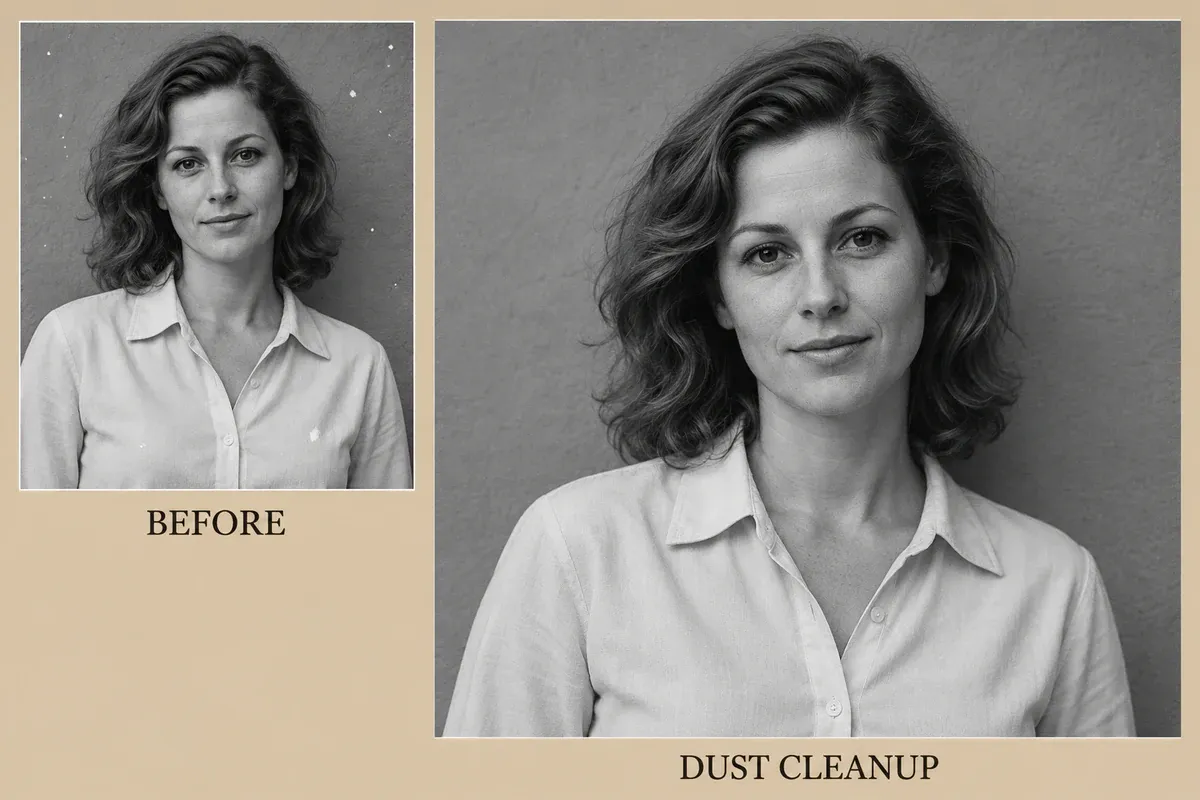
Ilustrasi pembersihan debu: lebih sedikit bintik putih di dinding, dengan detail wajah dan kerah yang sesuai
2. Hapus goresan halus pada pakaian tanpa mengubah jahitan
Ketika sebuah garis tipis terang melintang di latar belakang atau area kain yang luas, jelaskan lokasinya. Jika garis tersebut melewati mata atau bibir dan detail yang tersisa terlalu sedikit untuk memandu perbaikan, jangan minta wajah yang direkonstruksi sepenuhnya.
Hapus goresan putih halus yang membentang [dari bahu kanan bagian luar turun melintasi dada mantel] pada foto yang diunggah. Edit hanya area sempit yang tertutup oleh goresan tersebut. Sambungkan warna dan tekstur kain yang terlihat di kedua sisi tanpa menggeser garis bahu, kerah, saku, atau jahitan. Pertahankan konten di luar goresan tetap sama secara visual, terutama wajah, rambut, dan latar belakang. Jangan menambahkan pola kain, mengubah nada keseluruhan, menghaluskan kulit, mempercantik subjek, atau mengubah usia mereka. Pertahankan rasio aspek dan pemotongan asli. Hasilkan satu salinan yang telah dipulihkan.
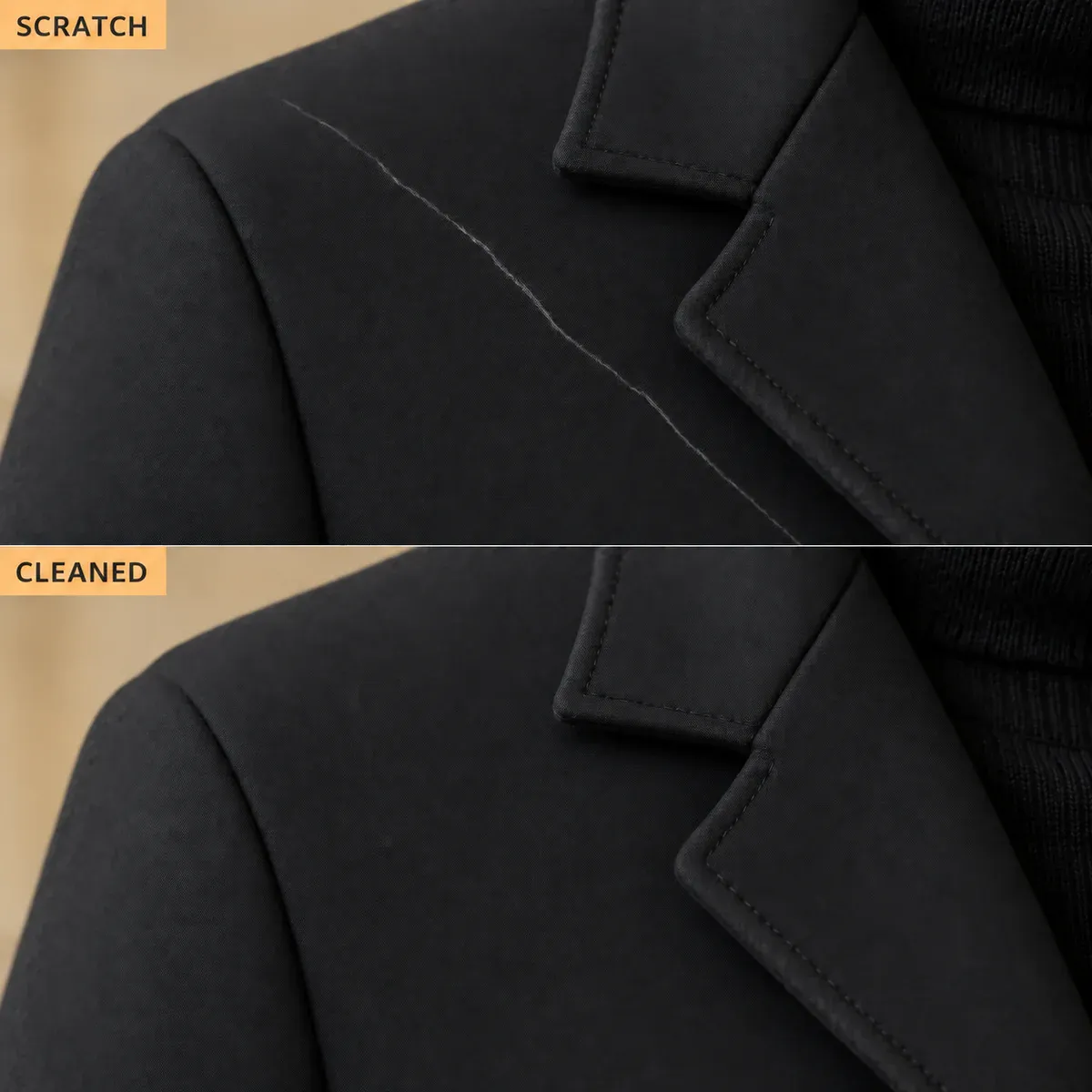
Ilustrasi detail mantel: goresan terang telah dihilangkan sementara jahitan tetap berjalan ke arah semula
Lihat kedua versi dalam skala yang sama. Periksa apakah ada jahitan yang tiba-tiba melengkung atau tambalan kain berulang di tempat bekas goresan. Mantel yang lebih bersih dengan saku tambahan merupakan alasan untuk kembali ke versi asli.
3. Kurangi lipatan kertas dan sambungkan kembali garis-garis yang masih terlihat
Anda memerlukan garis-garis yang terlihat di sekitar lipatan untuk menilai apakah perbaikan tersebut menyambungkannya dengan benar. Suatu area yang telah mengelupas sepenuhnya merupakan masalah yang berbeda dari sebuah lipatan tipis pada kertas.
Perbaiki lipatan kertas horizontal [yang membentang dari latar belakang melintasi bagian bawah kemeja] pada foto yang diunggah. Hanya kurangi garis terang, tepi gelap, dan gangguan kecil akibat lipatan tersebut. Gunakan garis-garis yang masih terlihat di atas dan di bawahnya untuk menyambungkan kembali latar belakang dan kain. Pertahankan pose orang, wajah, tangan, jumlah kancing, arah jahitan, serta serat asli kain. Jangan mengecat ulang seluruh kemeja, mengubah nada warna di bagian lain, atau menciptakan teks serta objek yang tidak dapat dipastikan dari sumber aslinya. Pertahankan kondisi hitam-putih asli, rasio aspek, dan framing. Hasilkan satu foto tunggal.
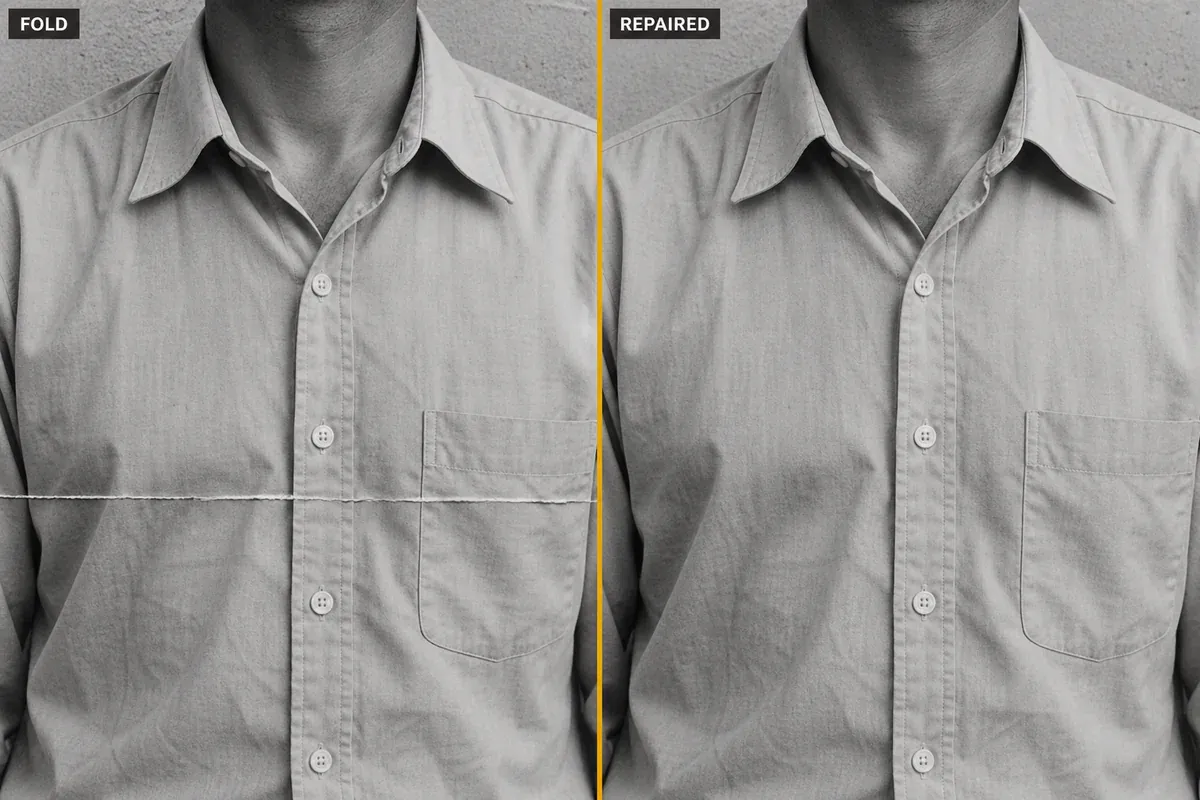
Ilustrasi perbaikan lipatan: lipatan horizontal yang melintang di kemeja dikurangi, dengan tetap mempertahankan kancing dan jahitan
4. Isi sudut yang hilang hanya jika sudut tersebut berisi latar belakang yang tidak penting
Sudut kecil yang hilang pada dinding polos atau langit dapat diisi dalam salinan tampilan. Jika sudut tersebut mencakup wajah, tangan, tanda, atau detail penting lainnya, biarkan bagian yang hilang tetap terlihat atau minta retoucher untuk menilainya dengan menggunakan foto-foto lain yang dapat diandalkan.
Foto yang diunggah memiliki sudut [kiri atas] yang hilang, yang hanya berisi dinding polos di belakang orang tersebut. Perluas nada dinding yang terlihat di sekitarnya serta tekstur halus ke dalam sudut kecil ini, sambil mempertahankan framing persegi panjang asli. Jangan memperlebar adegan atau menambahkan furnitur, teks, dekorasi, atau orang-orang. Pertahankan kontur orang, rambut, pakaian, serta semua elemen latar belakang lainnya. Jangan membersihkan noda yang tidak berkaitan atau mewarnai gambar. Hasilkan satu salinan tampilan yang telah dipulihkan. Anggap area yang diisi sebagai kelanjutan logis dari latar belakang, bukan sebagai detail historis yang dipulihkan.
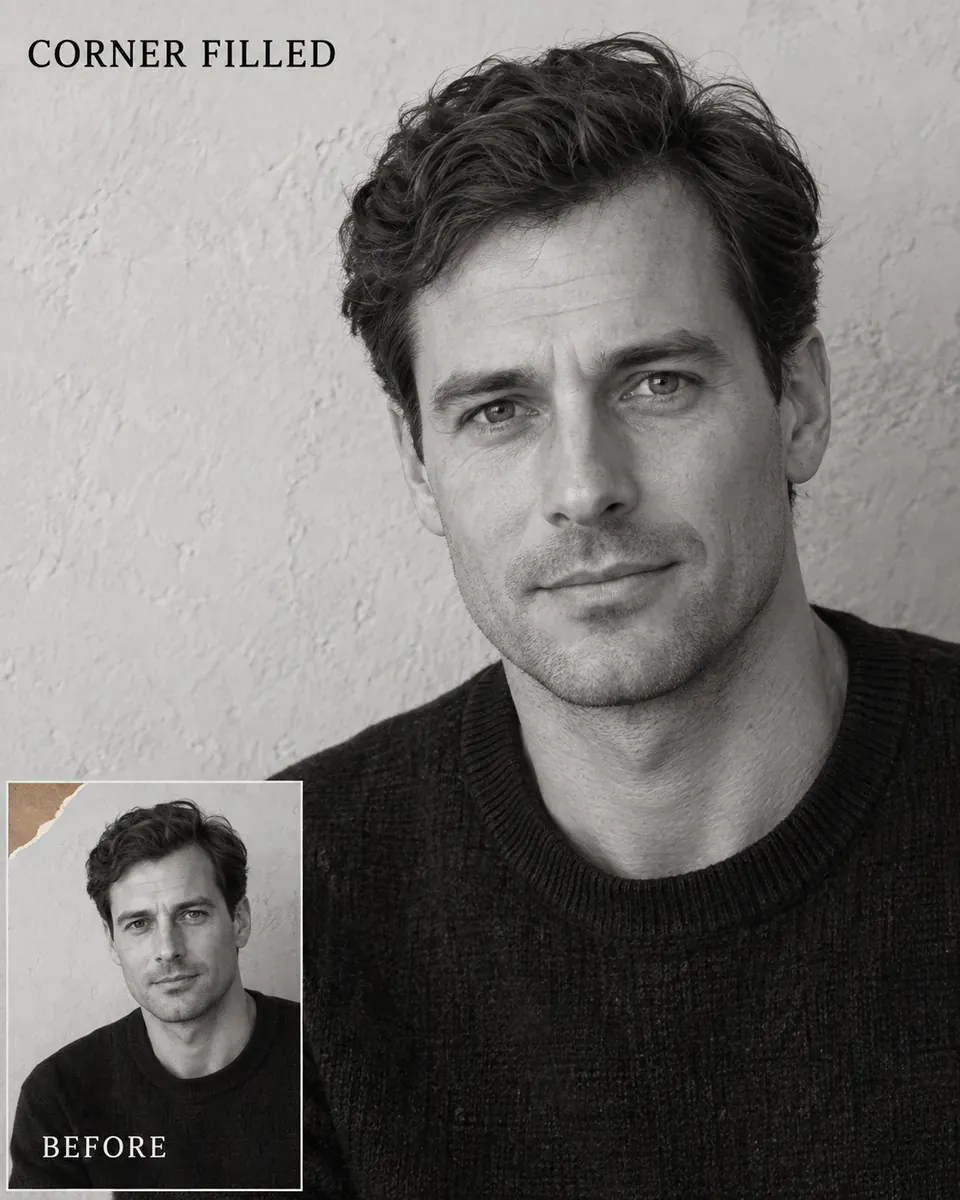
Ilustrasi sudut yang hilang: hanya dinding kiri atas yang diperluas; orang dan framing asli tetap dipertahankan
Sesuaikan warna dan nada yang pudar, lalu simpan hasil pewarnaan sebagai versi terpisah
5. Kurangi efek kekuningan tanpa membuat kulit menjadi abu-abu
Pencahayaan yang hangat, kertas yang menguning, dan distorsi warna akibat pemindaian dapat tampak serupa pada hasil akhir gambar. Gunakan objek netral sebagai acuan hanya jika Anda benar-benar yakin akan warna aslinya. Tanpa bukti tersebut, lakukan koreksi ringan alih-alih memaksakan setiap area terang menjadi putih murni.
Ganti frasa referensi netral di bawah ini hanya jika Anda mengetahui warna objek tersebut. Jika tidak, hapus kalimat “Gunakan [mantel yang diketahui berwarna abu-abu] sebagai referensi netral” dan pertahankan permintaan untuk koreksi lembut. Objek yang sudah berubah warna dalam foto tidak dapat menentukan sendiri warna aslinya.
Kurangi secara lembut dominasi warna kuning yang jelas pada foto berwarna yang diunggah. Gunakan [mantel yang diketahui berwarna abu-abu] sebagai referensi netral. Pertahankan warna kulit yang alami, jangan membuat wajah menjadi abu-abu-putih atau merah muda. Jaga agar fitur wajah, gaya rambut, pose, desain pakaian, serta konten latar belakang tetap tidak berubah. Hanya sesuaikan keseimbangan warna; jangan tingkatkan saturasi, kontras, atau ketajaman, jangan perbaiki goresan, dan jangan ubah arah pencahayaan. Jika warna referensi tidak cukup untuk menilai koreksi, pertahankan sedikit kehangatan daripada memaksakan hasil yang sepenuhnya netral. Pertahankan rasio aspek asli. Hasilkan satu foto saja.
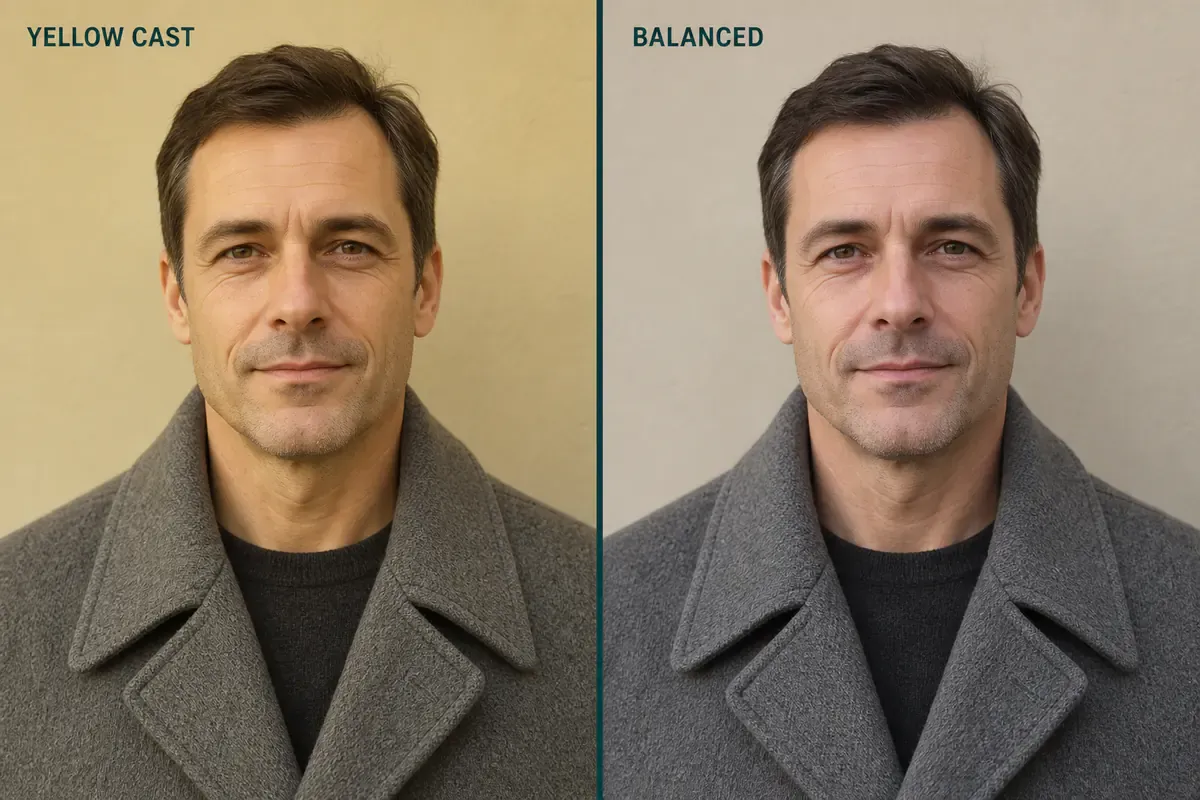
Ilustrasi dengan dominasi warna kuning: keseluruhan lebih sedikit warna kuning, dengan kulit yang hangat dan mantel abu-abu netral, bukan biru
6. Perbaiki warna yang pudar dengan menggunakan nuansa yang masih terlihat
Foto yang memudar namun masih menyimpan informasi warna tertentu dapat diperbaiki secara lembut. Jika sebuah pakaian telah memudar hampir menjadi hitam-putih, sulit bagi sistem untuk menentukan apakah sebelumnya berwarna biru atau hijau.
Perbaiki secara lembut warna-warna yang memudar pada foto yang diunggah. Manfaatkan informasi warna yang masih tersisa untuk meningkatkan secara moderat pemisahan warna dan definisi nada tengah. Pertahankan nuansa yang sudah ada pada [kemeja biru, tanaman hijau, dan dinding krem]; jangan mengubah warnanya. Jaga bentuk wajah, usia, ekspresi, tekstur kulit, dan komposisi tetap sama. Hindari warna fluoresen, kulit oranye yang mencolok, dan bayangan yang remuk. Jangan menambahkan pori-pori, helai rambut, teks, atau objek baru. Pertahankan karakter alami dari foto lama serta rasio aspek aslinya. Hasilkan satu salinan restorasi warna yang sederhana.
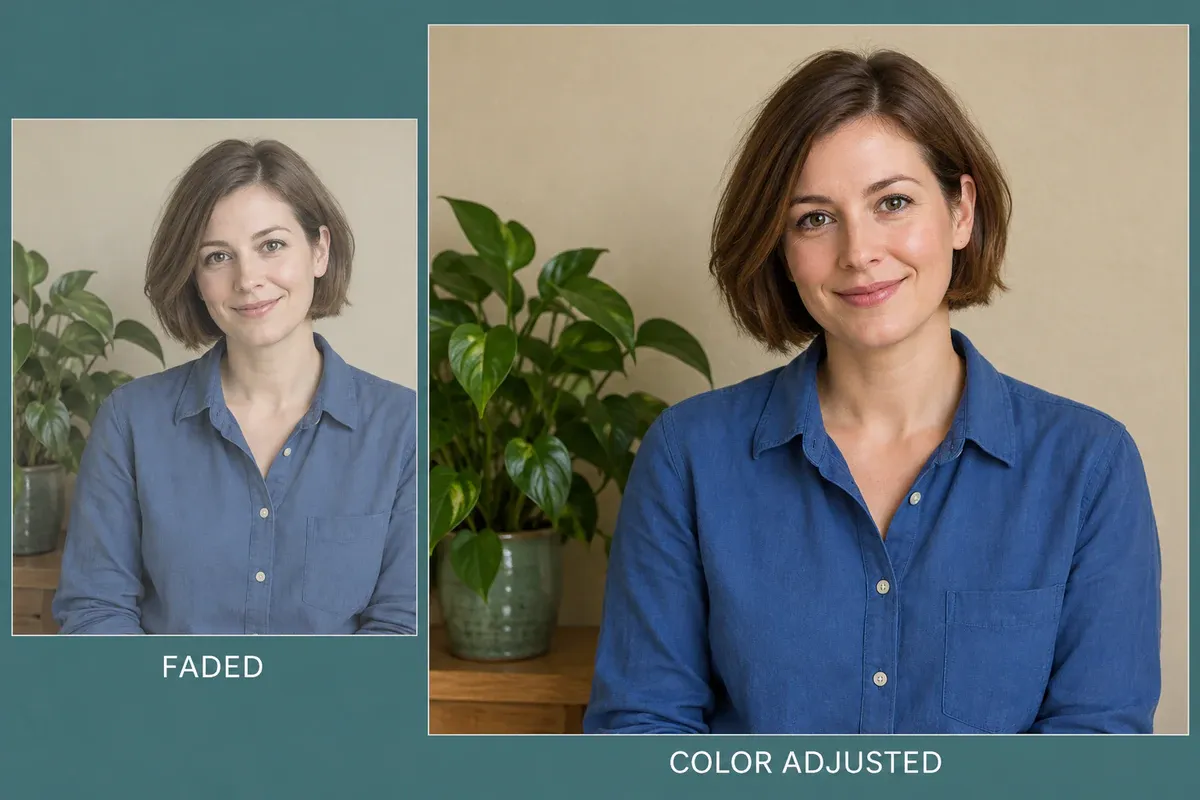
Ilustrasi dengan warna yang memudar: kemeja, tanaman, dan dinding menjadi lebih mudah dibedakan tanpa harus diwarnai ulang.
7. Tingkatkan nada hitam-putih yang datar sambil mempertahankan detail highlight dan shadow
Lihatlah blus putih terlebih dahulu: apakah Anda masih dapat melihat lipatannya? Kemudian periksa apakah rambut gelap tersebut tidak berubah menjadi bentuk hitam pekat. Kontras yang lebih tinggi belum tentu berarti detail yang lebih bermanfaat.
Sesuaikan tampilan abu-abu yang datar pada foto hitam-putih yang diunggah. Pisahkan nada tengah secara moderat agar sosok manusia lebih menonjol dari latar belakang, sambil tetap mempertahankan lipatan pada pakaian putih serta detail yang jelas pada rambut gelap. Pertahankan foto dalam format hitam-putih. Jangan tambahkan efek sepia, pewarnaan, kontras lokal yang berlebihan, atau halo penajaman. Jaga fitur wajah, usia, tekstur kulit, pakaian, dan latar belakang. Jangan menambahkan informasi yang tidak ada pada aslinya. Pertahankan rasio aspek dan pemotongan asli. Hasilkan satu salinan dengan penyesuaian nada.
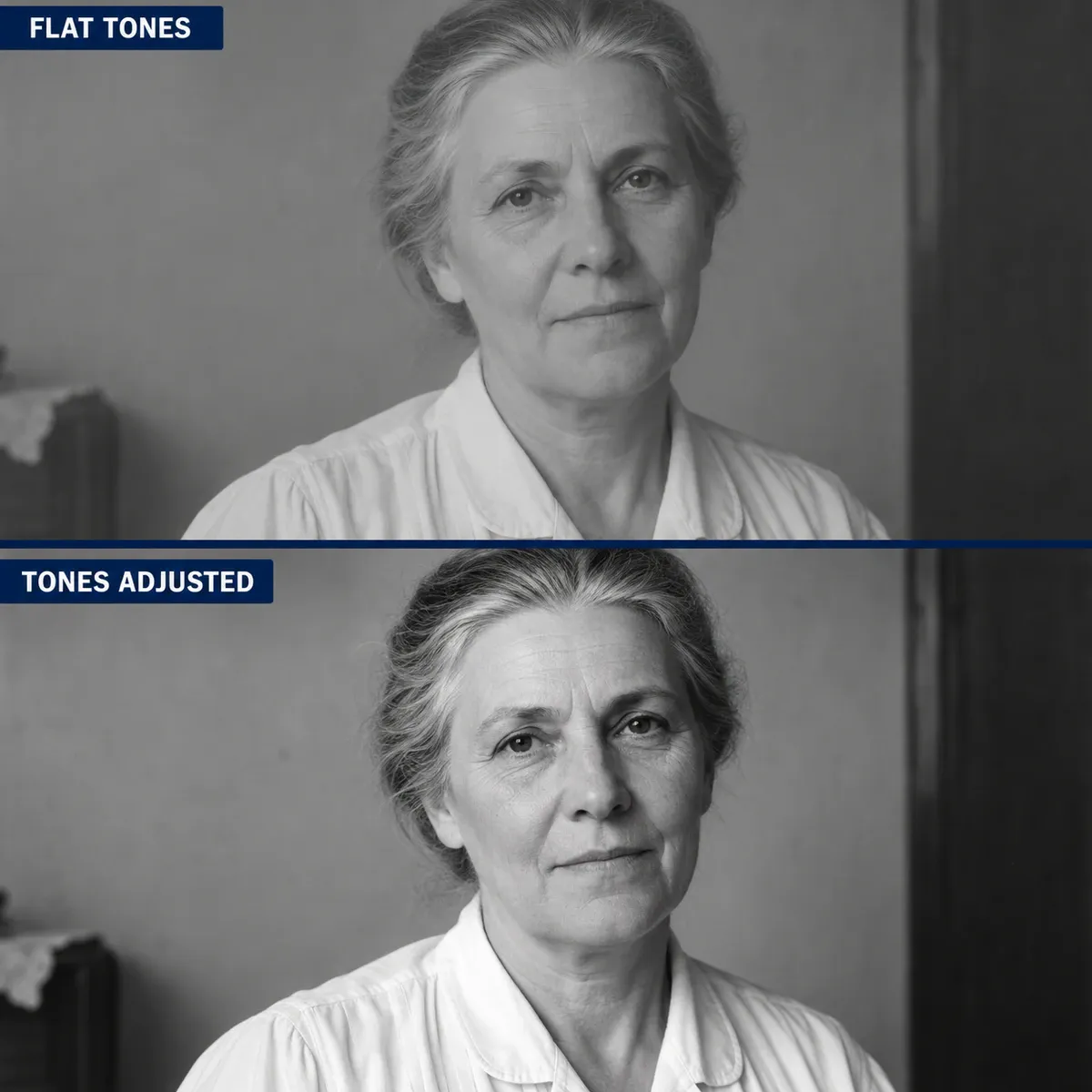
Ilustrasi nada hitam-putih: pemisahan yang lebih kuat dari latar belakang, sementara lipatan pada blus putih tetap terlihat
8. Pewarnaan foto hitam-putih dan identifikasi warna yang disimpulkan
Simpan dulu versi hitam-putih yang sudah Anda sukai sebelum mencoba pewarnaan. Sertakan warna pakaian yang Anda ketahui; sisanya anggap sebagai warna yang disimpulkan. Panduan pewarnaan otomatis dari Adobe juga menjelaskan bahwa warna merupakan pilihan yang dapat dipilih dan disesuaikan, bukan bukti pasti warna pada adegan asli.
Jika Anda tidak mengetahui warna asli apa pun, hapus bagian “Warna yang diketahui adalah…” di bawah dan ganti dengan “Semua warna disimpulkan untuk versi tampilan ini.” Jaket biru tua dan blus gading hanyalah contoh, bukan palet yang harus digunakan.
Buatlah versi tampilan berwarna yang alami dan ber saturasi rendah dari foto hitam-putih yang diunggah. Pertahankan bentuk wajah, usia, gaya rambut, ekspresi, pose, tekstur kain, serta objek latar belakang, bersama dengan hubungan cahaya dan bayangan seperti pada aslinya. Warna yang diketahui adalah [sebuah jaket biru tua dan sebuah blus gading]. Simpulkan warna kulit dan latar belakang lainnya secara hati-hati; jangan menyajikannya sebagai warna historis yang telah dipulihkan. Jangan menambahkan riasan modern, perhiasan, pola, atau warna rambut baru, mengubah penampilan orang tersebut, atau menghilangkan kerutan dan grain film. Pertahankan rasio aspek asli. Jangan menambahkan teks di dalam foto. Hasilkan satu salinan berwarna.
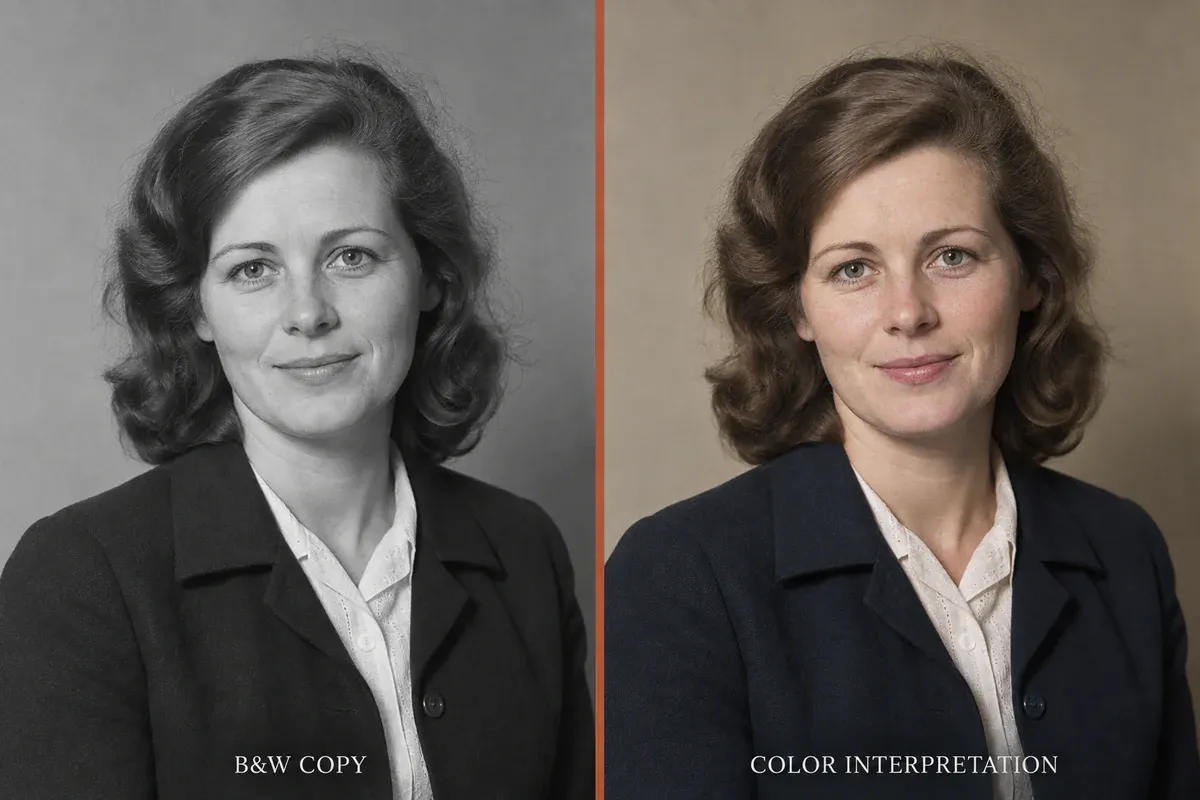
Ilustrasi pewarnaan: kesesuaian pose dan tekstur pakaian antara versi hitam-putih dan versi berwarna yang disimpulkan
Jaga agar orang-orang tetap terlihat jelas dalam potret dan foto kelompok
9. Bersihkan foto kelompok tanpa membuat wajah-wajah menjadi seragam
Jangan menilai hasil pemulihan sebuah foto kelompok hanya berdasarkan wajah yang paling jelas. Bandingkan orang-orang di baris belakang, kacamata, bahu yang saling berdekatan, jumlah orang, serta posisi mereka dengan aslinya.
Bersihkan foto kelompok yang diunggah dengan mengurangi hanya debu latar belakang dan noda ringan. Pertahankan jumlah orang asli, posisi mereka, jarak antar orang, serta tumpang tindihnya. Jaga bentuk wajah masing-masing, usia, mata, hidung, mulut, gaya rambut, ekspresi, kacamata, dan pakaian sesuai sumber. Jangan menerapkan perbaikan kecantikan secara seragam atau membuat orang-orang di sekitarnya tampak sama. Apabila informasi wajah kurang memadai, pertahankan kelembutan yang sudah ada alih-alih menciptakan fitur tajam baru. Pertahankan kondisi hitam-putih, nada warna, framing, dan butiran foto. Hasilkan satu salinan foto kelompok yang telah dibersihkan.
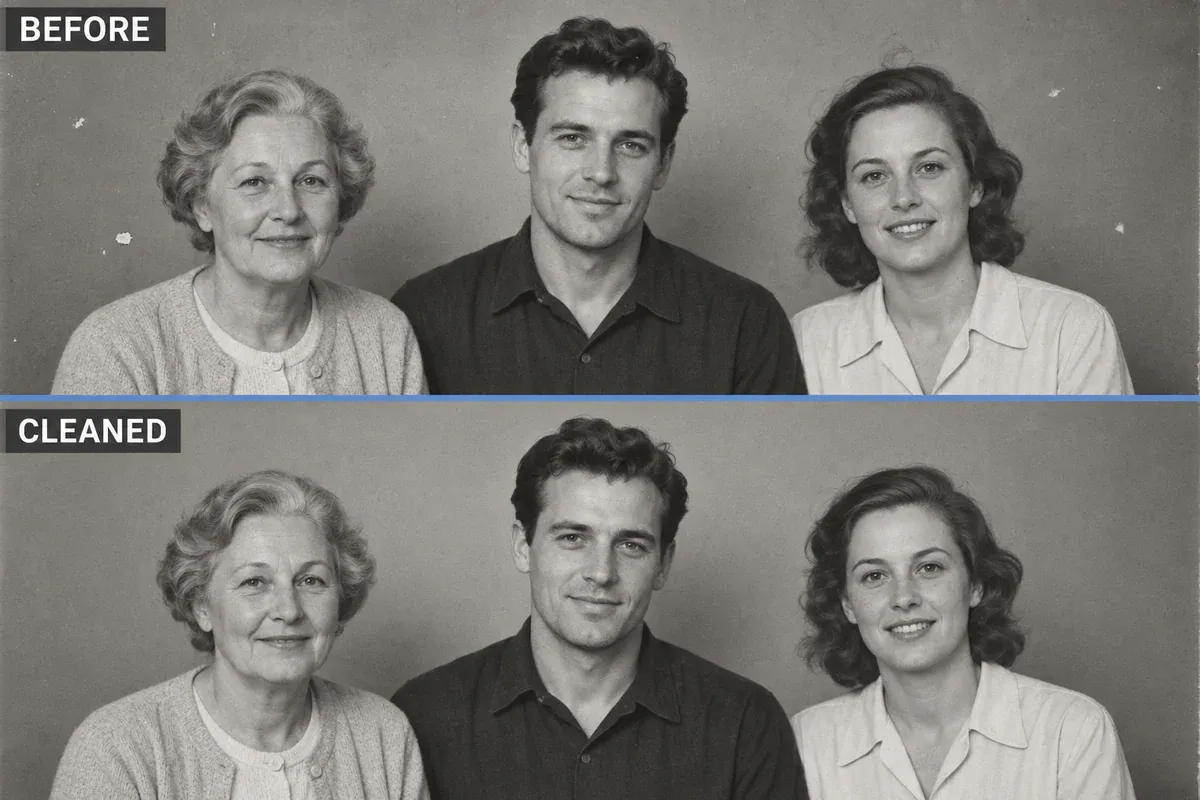
Ilustrasi pembersihan foto kelompok: lebih sedikit jejak latar belakang, dengan usia, posisi, dan pakaian masing-masing dari tiga orang tetap dipertahankan
10. Batalkan efek penghalusan berlebihan dengan mengembalikan tekstur yang terlihat pada aslinya
Jika edit sebelumnya membuat wajah tampak seperti plastik, meminta “pori-pori yang realistis” dapat menambah satu lapisan detail buatan lagi. Unggah kembali foto aslinya dan minta agar kerutan serta bayangan yang sudah terlihat di sana tetap dipertahankan.
Untuk mengolah ulang potret yang telah diproses berlebihan di PixPix, unggahlah foto aslinya dan gunakan instruksi di bawah ini. Simpan hasil edit sebelumnya di samping Anda sebagai bahan perbandingan, bukan sebagai input baru. Dengan cara ini, foto asli menjadi acuan, alih-alih meminta model melanjutkan dari wajah yang telah diubah.
Gunakan foto lama asli yang diunggah untuk penyuntingan ini sebagai satu-satunya acuan mengenai penampilan orang tersebut serta tekstur kulit yang tampak. Buatlah salinan yang telah dibersihkan secara ringan. Hanya hilangkan debu dan noda yang jelas di luar area wajah orang tersebut. Pertahankan kerutan, bayangan kulit, area bawah mata, tahi lalat, garis rambut, usia, dan ekspresi yang terlihat dari sumber aslinya. Jangan menghaluskan kulit, mengecilkan wajah, memperbesar mata, atau memperjelas pori-pori maupun rambut. Biarkan bagian wajah yang semula kurang jelas tetap lembut tanpa menebak detailnya. Pertahankan kondisi asli hitam-putih atau berwarna, komposisi, serta pencahayaan. Jangan memindahkan fitur wajah baru dari versi yang sebelumnya telah dihasilkan. Hasilkan satu foto saja.
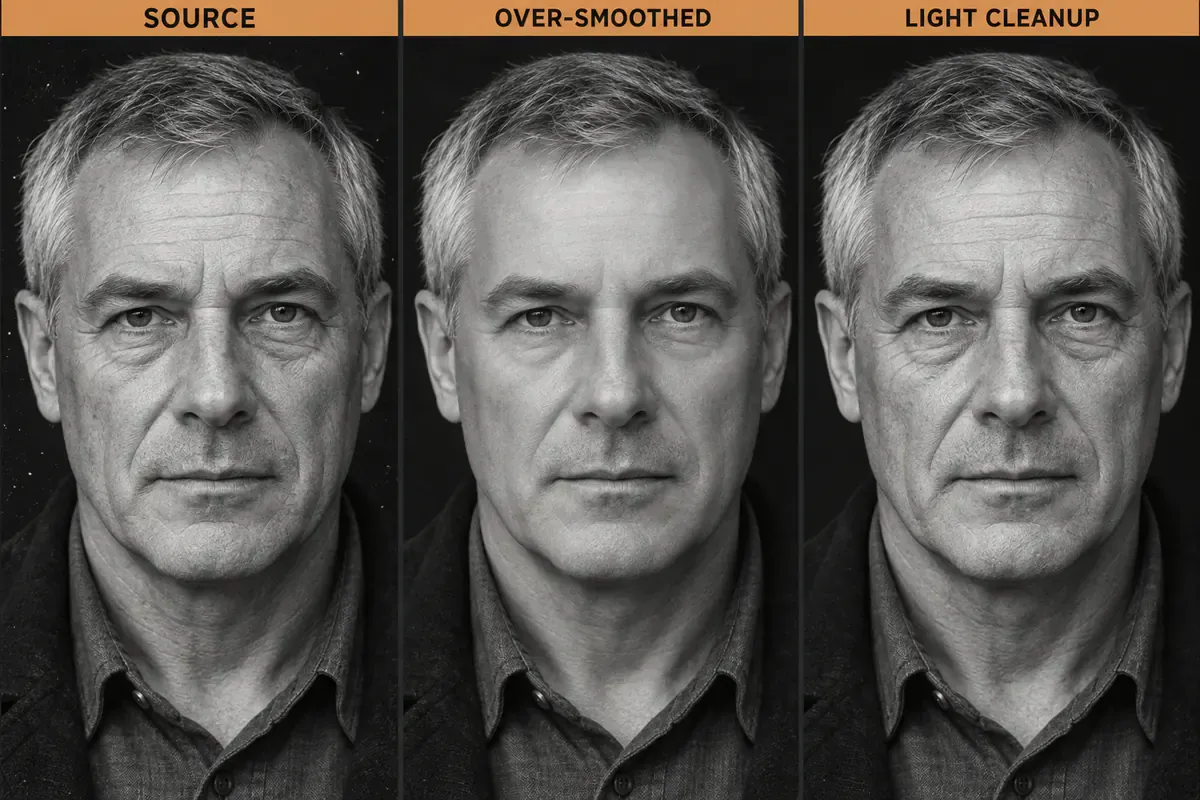
Ilustrasi penyuntingan wajah: sumber, salinan yang terlalu halus dan dibersihkan ringan, dengan kerutan yang masih terlihat dipertahankan pada pembersihan ringan
Sebelum membagikan salinan, bandingkan antara salinan tersebut dengan sumber dalam ukuran yang sama. Jika sudut mata, sudut mulut, telinga, atau garis rambut telah bergeser, kembalilah ke langkah sebelumnya. Perbaikan goresan yang mengubah sambungan, teks, atau jumlah orang juga harus ditolak sebelum melakukan penyuntingan lebih lanjut. Simpan salinan asli yang telah dipulihkan serta versi dengan warna yang diperkirakan, gunakan nama file yang jelas agar tidak tertukar.
FAQ pemulihan foto lama
Bolehkah saya mencoba memulihkan foto kecil yang disimpan dari aplikasi pesan?
Anda dapat membuat salinan untuk dilihat, tetapi sebelumnya mintalah file asli atau hasil pemindaian baru kepada pemilik foto. Hasil yang dihasilkan tidak dapat memverifikasi wajah atau teks yang sulit dibaca pada gambar berukuran kecil. Jika tidak ada sumber yang lebih baik, simpan baik file asli maupun salinan yang telah diedit ringan, dan jangan menggunakan detail yang baru dihasilkan untuk membuktikan identitas atau fakta sejarah.
Bolehkah saya langsung mencetak salinan yang telah dipulihkan?
Pilih ukuran cetak, lalu periksa dimensi piksel sebenarnya dari file serta bagaimana tampilannya saat diperbesar. Menulis “4K” atau “8K” dalam prompt tidak memberikan output dimensi tersebut ataupun menjamin bahwa detail baru itu nyata. Lakukan pencetakan uji coba kecil dan periksa wajah, kain, serta teks. Simpan pemindaian asli secara terpisah; jangan pernah menggantinya dengan salinan kecil untuk dibagikan.
Bolehkah mengunggah foto keluarga ke alat penyunting online?
Dapatkan izin yang sesuai dari pemilik foto dan pihak-pihak terkait, serta baca ketentuan alat tersebut mengenai penanganan, penyimpanan, dan penghapusan konten yang diunggah. Hapus terlebih dahulu nomor identitas, alamat, dan informasi sensitif lainnya yang tidak diperlukan. Untuk foto-foto yang sebaiknya tidak dikirim ke layanan daring, gunakan perangkat lunak pengeditan lokal atau jasa restorasi manusia yang tepercaya.
Referensi tentang restorasi dan pelestarian foto

Alat AI Gambar untuk Tim E-commerce
Untuk peluncuran produk baru, iklan, dan kampanye promosi, gunakan AI untuk menghasilkan gambar produk, visual adegan, kreatif iklan, dan aset video pendek agar produksi konten lebih efisien.