Bagaimana membedakan Nano Banana 2.5 dan 2.1: Panduan Generasi Gambar Referensi dan Pengeditan Lokal oleh PixPix
Saat mencari Nano Banana 2.5, Anda mungkin akan menemukan pesan-pesan lama, Gambar Flash Gemini 2.5, serta Nano Banana 2.1 yang baru. Meskipun angkanya saling berdekatan, ketiganya tidak dapat saling menggantikan. Setelah memastikan nama produk, pertanyaan yang lebih praktis adalah: bagaimana cara menggunakan satu gambar referensi untuk membuat adegan produk, dan bagaimana caranya hanya mengubah latar belakang sambil tetap mempertahankan produk yang sudah benar?
Artikel ini terlebih dahulu menjelaskan perbedaan nama, lalu menggunakan contoh asli “Lampu Baca Lipat Qingye” untuk memperkenalkan metode pembuatan gambar referensi dengan PixPix, serta menyediakan tiga template umum yang dapat diadaptasi: membuat referensi produk, menghasilkan adegan meja belajar, dan hanya mengubah warna dinding.
Nano Banana 2.5 dan 2.1, mari kenali namanya terlebih dahulu
Hingga 16 Oktober 2026, Google telah merilis dokumentasi model Nano Banana 2.1; pustaka model PixPix juga telah mencantumkan opsi ini. Saat memilih model, sebaiknya periksa terlebih dahulu tiga nama yang sering membingungkan berikut ini.
Nama | Bagaimana seharusnya kita memahami |
|---|---|
Nano Banana 2.5 | Sebutan yang digunakan dalam laporan awal; dalam dokumen resmi yang diperiksa kali ini, nama tersebut belum dikonfirmasi sebagai model terpisah yang dipublikasikan, juga bukan merupakan nama lama dari 2.1 |
Nano Banana 2.1 | Model generasi gambar dan pengeditan dalam dokumentasi resmi Google saat ini, dengan kode model |
Gambar Flash Gemini 2.5 | Nama resmi Nano Banana generasi pertama; angka “2.5” di sini tidak dapat langsung diubah menjadi Nano Banana 2.5 |
Dasar penamaan: Dokumentasi Google tentang Nano Banana 2.1, Dokumentasi Google tentang Nano Banana generasi pertama, serta Pustaka model PixPix saat ini.
Oleh karena itu, tidak perlu menebak adanya pintu masuk tersembunyi berdasarkan kata kunci pencarian lama. Cukup buka pustaka model terbaru, temukan Nano Banana 2.1 yang secara resmi terdaftar, lalu periksa opsi yang disediakan di platform kerja.
Apa saja kemampuan Nano Banana 2.1 yang patut diperhatikan?
Google mendeskripsikan 2.1 sebagai pembaruan dari Nano Banana 2, dengan arah peningkatan meliputi kualitas gambar, eksekusi instruksi, konsistensi karakter dalam pengeditan berkelanjutan, serta tampilan teks. Bagi para kreator, hal-hal ini dapat diterjemahkan menjadi poin pemeriksaan spesifik: apakah produk mengalami deformasi, apakah modifikasi lokal berdampak pada area lain, dan apakah tulisan dalam gambar sudah benar. Penjelasan resmi Google
Halaman khusus Nano Banana 2.1 di PixPixSaat ini memperkenalkan tiga mode pemikiran—Minimal, Medium, High—serta pengeditan lokal berbasis bahasa alami dan output 1K, 2K, 4K. Parameter pilihan aktual, biaya model, serta ketersediaan akun, mengacu pada tampilan di platform kerja pada saat itu.
Saat menyiapkan visual produk, disarankan untuk terlebih dahulu menetapkan satu mode dan spesifikasi output, lalu melakukan pemeriksaan komposisi pertama; setelah memastikan struktur produk sudah benar, barulah pertimbangkan ukuran akhir yang akan diserahkan. Jika Anda mengganti mode, format gambar, kata kunci, dan gambar referensi secara bersamaan, akan sangat sulit untuk mengetahui faktor mana yang memengaruhi hasil akhir.
Resolusi tinggi pun tidak dapat menggantikan pemeriksaan konten. Kartu model Google masih mencantumkan batasan seperti ukuran huruf kecil, konsistensi karakter, serta hubungan ruang kiri-kanan; sebelum pengiriman resmi, sebaiknya periksa satu per satu detail yang relevan dengan tugas. Kartu model Google
Contoh orisinal: Tetapkan satu lampu baca terlebih dahulu
“Lampu Baca Lipat Qingye” adalah sebuah produk fiksi yang digunakan untuk pengajaran dalam artikel ini. Produk ini tidak memiliki logo merek, serta tidak mencerminkan fungsi, ukuran, atau performa dari produk nyata yang dijual. Kami membangun identitas produk melalui beberapa ciri yang mudah diperiksa:
Badan lampu berwarna hijau kabut dengan finishing matte, dilengkapi alas bundar tipis.
Pada sisi depan alas hanya terdapat satu tombol bulat kecil dari kuningan.
Tiang tunggal yang ramping dan tegak, dengan poros putar bulat dari kuningan di bagian atas.
Kepala lampu berbentuk panjang menjorok ke arah kiri gambar, dengan penutup difusi berwarna putih gading yang menyatu pada bagian bawahnya.
Seluruh produk tetap dalam keadaan mati, sehingga perubahan cahaya lingkungan dapat diperiksa secara terpisah dari pancaran cahaya lampu itu sendiri.
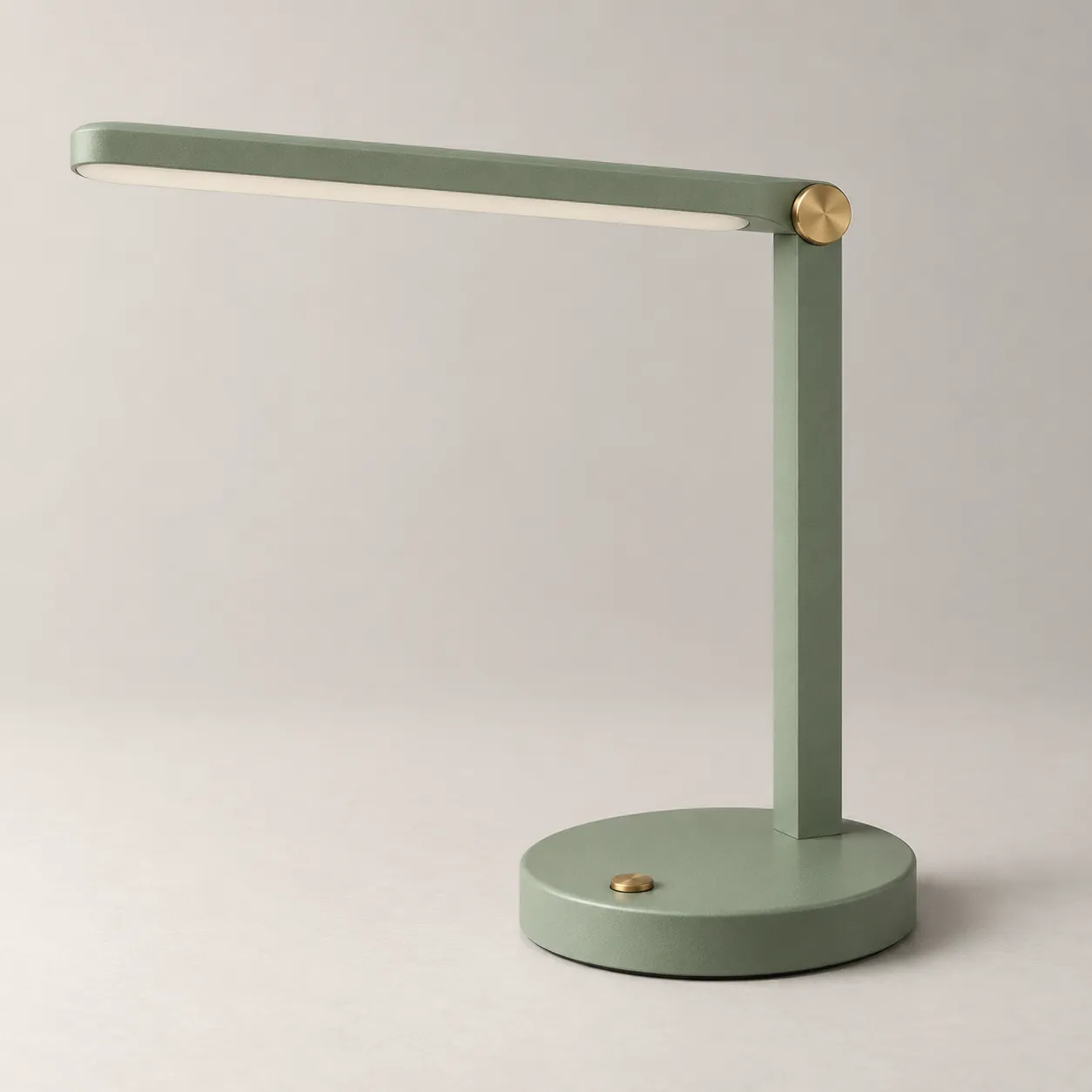
Keterangan gambar: Gambar referensi produk secara jelas menampilkan kepala lampu, tiang, alas, serta dua detail kuningan; adegan selanjutnya akan diperiksa berdasarkan titik-titik identifikasi tersebut.
Jika Anda memiliki produk nyata, harap unggah foto produk yang jelas, bukan sekadar menggambarkan ulang tampilannya berdasarkan teks. Foto sebaiknya menampilkan keseluruhan bentuk, port penting, dan material, serta menghindari pantulan kuat atau objek yang menghalangi agar model dapat menebak detailnya.
Jika hanya membuat konsep orisinal, Anda dapat menggunakan template umum berikut: Gambar Referensi Produk.
Membuat gambar referensi produk untuk sebuah lampu baca lipat fiksi tanpa merek. Badan lampu berwarna hijau kabut dengan finishing matte, alas bundar tipis, dengan satu tombol bulat kecil dari kuningan di sisi depan alas; tiang tunggal yang ramping, dengan poros putar bulat dari kuningan di bagian atas yang menghubungkan kepala lampu berbentuk panjang menjorok ke arah kiri gambar, serta penutup difusi berwarna putih gading yang menyatu pada bagian bawah kepala lampu. Lampu tetap dalam keadaan mati. Latar belakang abu-abu muda hangat, sudut pandang tiga perempat dari sisi depan, menampilkan secara lengkap kepala lampu, tiang, dan alas; cahaya studio lembut dari kiri atas, dengan bayangan alami akibat kontak langsung pada alas. Tidak menambahkan teks, logo, kemasan, kabel, atau objek lain.
Pada tahap ini, pilih dulu bentuk fisiknya, jangan terburu-buru menambahkan ruangan, karakter, atau narasi pemasaran. Simpan gambar referensi yang telah lulus pemeriksaan sebagai masukan bersama untuk langkah selanjutnya.
Melangkah dari gambar referensi ke penyuntingan lokal di PixPix
Menyiapkan input dan memilih model
Masuk ke halaman penciptaan melalui PixPix Nano Banana 2.1, periksa nama model di meja kerja, lalu tambahkan gambar referensi produk yang ingin dipertahankan. Tuliskan tujuan, isi adegan, serta rincian yang tidak boleh diubah; posisi tombol dan parameter spesifik sesuai dengan antarmuka saat ini.
Dalam kasus ini, hanya diperlukan satu gambar referensi produk. Pada tugas dengan banyak gambar referensi, harap jelaskan secara jelas “gambar mana yang menentukan bentuk produk, mana yang memberikan ruang, dan mana yang memberikan warna,” agar tidak ada beberapa gambar yang saling berebut hak menentukan bentuk utama.
Membuat sebuah adegan meja belajar yang dapat diperiksa
Tujuan pada tahap kedua adalah menempatkan lampu baca ke dalam ruang, bukan mendesain ulangnya. Gunakan gambar referensi produk sebagai input, dan coba gunakan Template Umum II: Adegan Meja Belajar.
Menggunakan lampu baca Qingye yang sama seperti pada gambar referensi, mempertahankan badan lampu berwarna hijau kabut dengan finishing matte, alas bundar tipis, satu tombol kuningan di sisi depan alas, tiang tunggal, poros putar kuningan di bagian atas, serta kepala lampu berbentuk panjang menjorok ke arah kiri gambar dengan penutup difusi berwarna putih gading. Tetap dalam keadaan mati dan menjaga proporsi asli produk. Letakkan di atas meja belajar kayu ek muda, dengan latar belakang dinding bergaris halus berwarna putih gading hangat, serta sebuah buku tertutup berjilid putih tanpa tulisan di sisi kiri gambar. Cahaya alami lembut masuk dari sisi kiri, dengan bayangan alami akibat kontak langsung pada alas lampu dan buku. Komposisi horizontal, menampilkan lampu secara utuh, tanpa buku yang menutupi produk. Tidak menambahkan karakter, kabel, lampu tambahan, teks, atau logo.
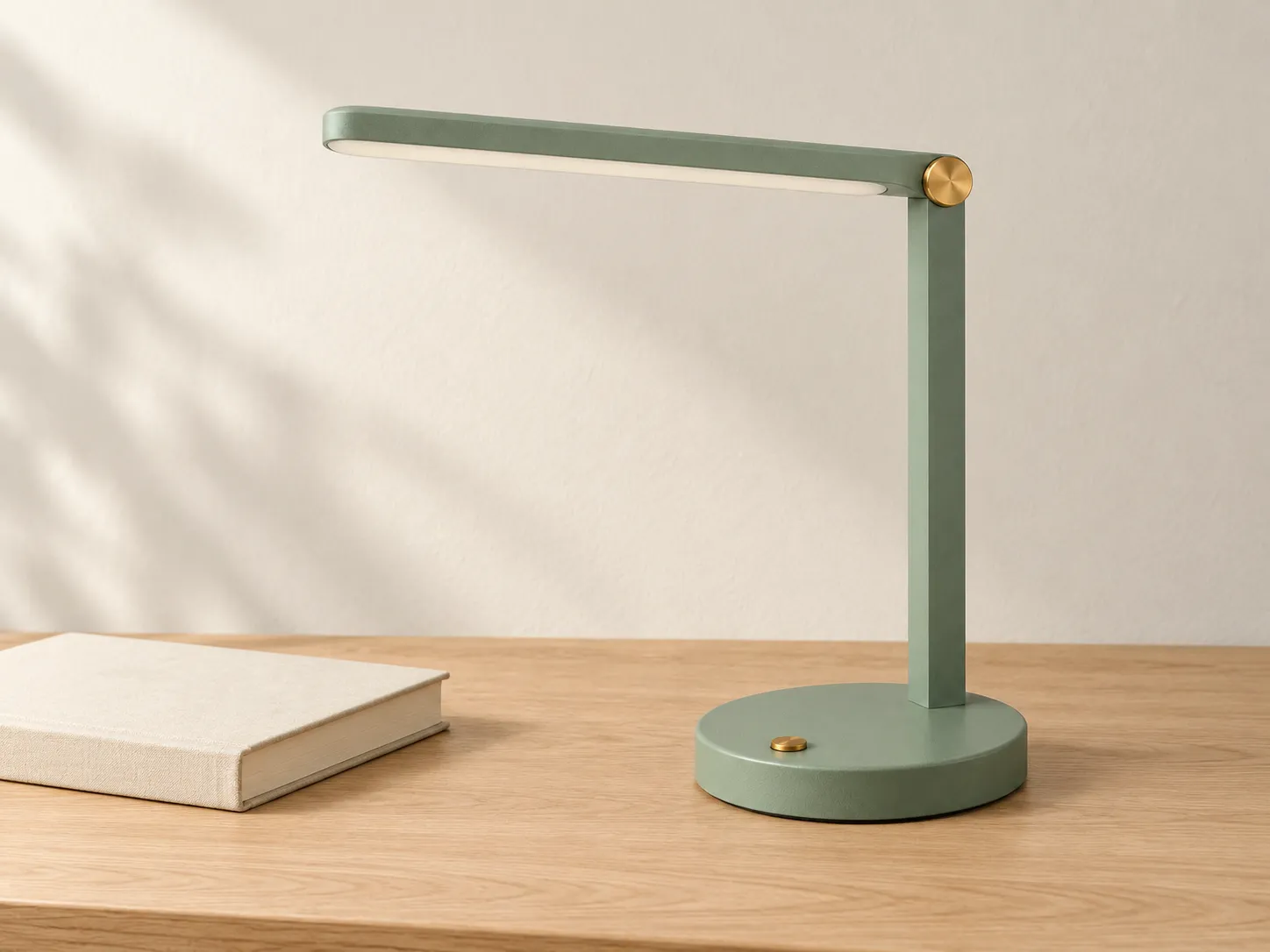
Keterangan gambar: Adegan meja belajar menambahkan elemen lingkungan dan sebuah buku, namun produk tetap menjadi tokoh utama; pertama-tama periksa apakah struktur tetap terjaga, baru kemudian evaluasi material dan bayangan akibat kontak.
Saat melakukan pemeriksaan, perhatikan dulu sambungan antara kepala lampu dan tiang, lalu periksa kontur alas, jumlah tombol, serta posisi poros putar. Setelah struktur produk dinyatakan layak, baru periksa apakah buku menutupi objek utama, apakah perspektif meja kayu terasa alami, serta apakah cahaya bekerja secara seragam pada semua objek.
Hanya mengubah warna dinding
Jika komposisi sudah siap, pada tahap berikutnya gunakan gambar adegan ini sebagai input penyuntingan. Pada saat ini, pertahankan versi yang telah dipilih, dan pada versi baru coba gunakan Template Umum III: Mengubah Warna Dinding.
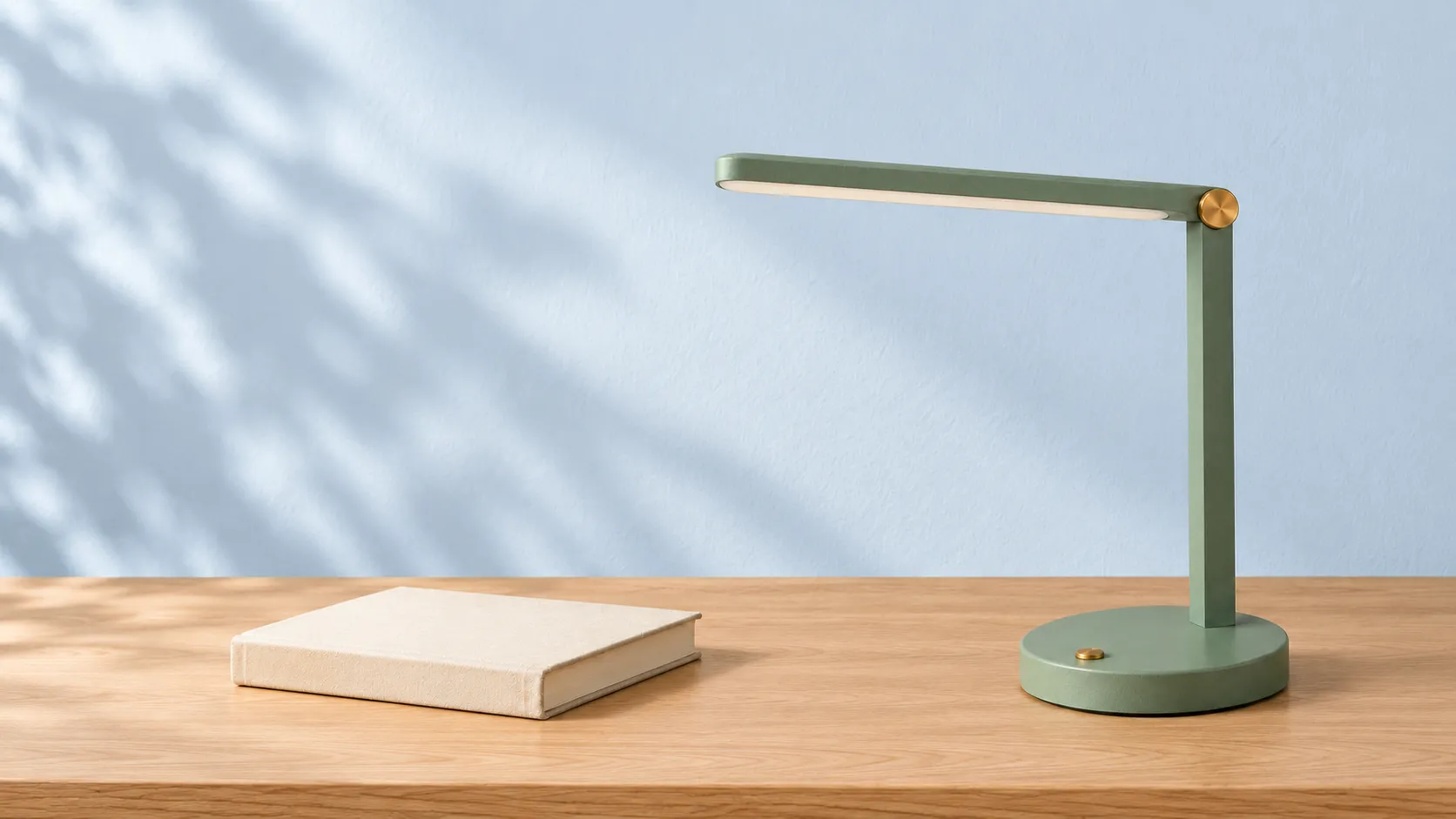
Hanya mengganti warna dasar dinding latar dari putih krem hangat menjadi biru muda dengan saturasi rendah, sambil mempertahankan pola garis halus pada dinding, serta tingkat cahaya dan bayangan yang sudah ada. Posisi, ukuran, dan sudut lampu baca tetap sama; badan lampu berwarna hijau kabur, engsel kuningan, tombol di alas, serta penyebar cahaya berwarna putih krem juga tidak diubah, dan lampu tetap dimatikan. Posisi, bentuk, dan warna buku, serta tekstur meja kayu, posisi kamera, komposisi gambar, dan bayangan kontak tetap dipertahankan. Tidak menambah properti, tidak mengatur ulang pencahayaan, dan tidak memotong gambar.
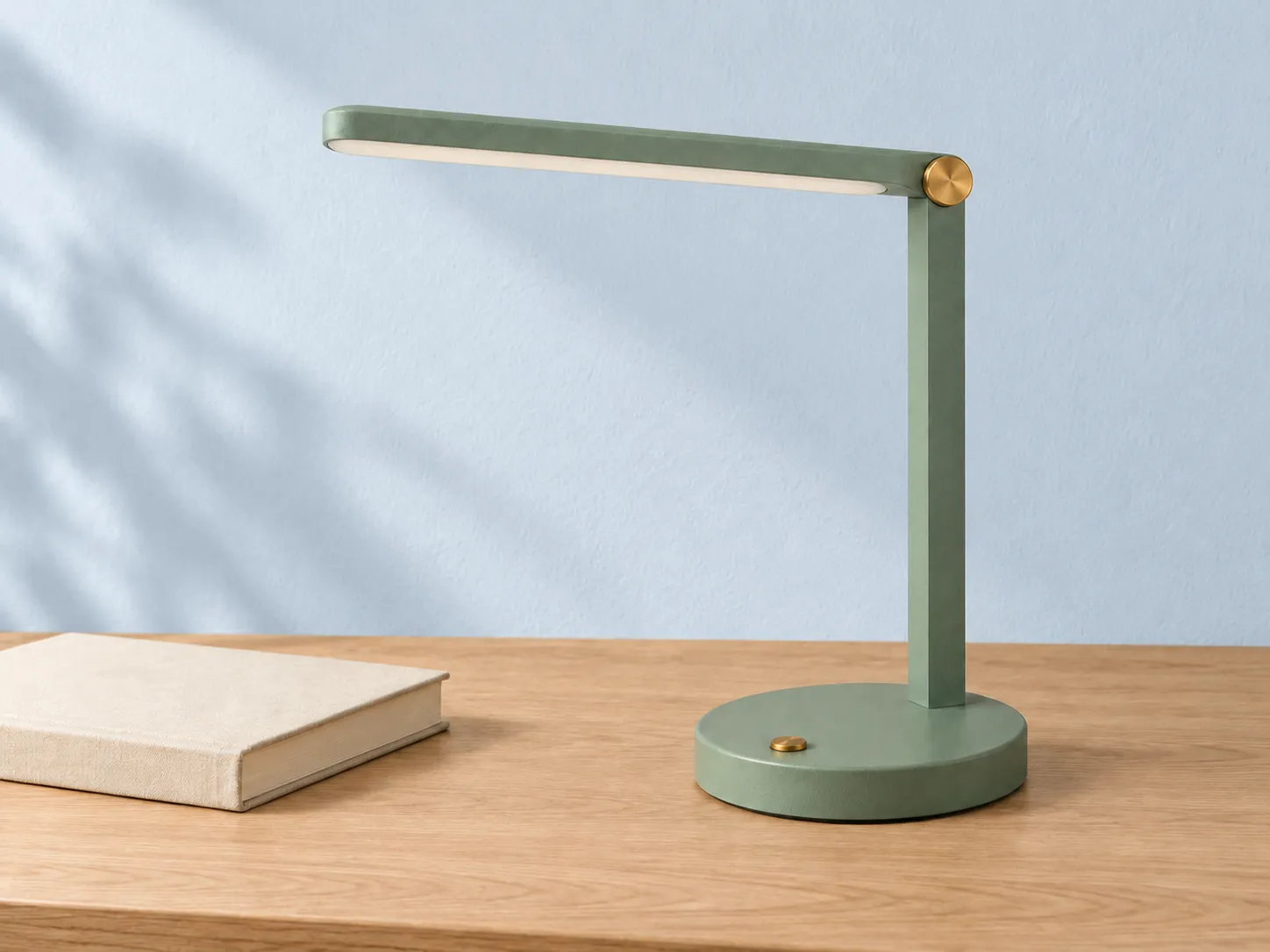
Keterangan gambar: Fokus penyuntingan terletak pada warna dasar dinding; bandingkan dengan gambar sebelumnya untuk memeriksa apakah terdapat perubahan tambahan pada badan lampu, tombol, buku, atau permukaan meja.
“Hanya mengubah warna dinding” jauh lebih mudah untuk diverifikasi dibandingkan “mengganti ke gaya yang lebih segar”. Yang terakhir bisa saja sekaligus mengubah eksposur, properti, dan warna produk, sehingga bagian yang semula benar pun ikut terbentuk kembali.
Saat terjadi penyimpangan, perbaiki sesuai masalah yang muncul
Masalah yang diamati | Bagaimana menulis pada tahap berikutnya |
|---|---|
Ujung lampu dipersingkat, tiang penyangga diperbesar | Kembali ke gambar referensi produk, tandai bahwa panjang ujung lampu dan ketebalan tiang harus dikembalikan, sementara pengembangan detail adegan dihentikan sementara |
Terdapat tombol atau port tambahan pada alas | Jelaskan bahwa di sisi depan alas hanya ada satu tombol kuningan, lalu hapus struktur tambahan yang muncul |
Lampu tampak menempel di atas meja | Tunjukkan area kontak antara alas dan meja kayu, minta agar kesesuaian dengan cahaya matahari di sisi kiri dan bayangan yang mendekati alas dapat dicapai |
Setelah mengganti warna dinding, seluruh gambar tampak kebiruan | Batasi perubahan warna dasar dinding, minta agar badan lampu, buku, dan meja kayu dikembalikan ke warna aslinya |
Ujung lampu terpotong | Pertama-tama sesuaikan komposisi dan ruang kosong, pastikan kontur utuh, baru kemudian lanjutkan ke penyuntingan detail |
Setiap tahap hanya menangani satu masalah utama. Jika penyuntingan beruntun mulai membuat produk menyimpang dari referensi, kembalilah ke versi terakhir yang telah lolos pemeriksaan, lalu tambahkan kembali gambar referensi produk; jangan sampai demi mempertahankan latar belakang terbaru Anda menerima struktur yang salah.
Jika tugas saat ini memerlukan pembatasan wilayah modifikasi yang jelas, Anda juga dapat melihat alat penyuntingan gambar PixPix yang menyediakan opsi seperti lukisan ulang lokal. Pastikan dulu ruang lingkup penyuntingan, lalu tuliskan efek target dan elemen yang harus dipertahankan.
Bagaimana menentukan apakah itu cocok untuk produk Anda
Untuk membandingkan 2.1 dengan model yang biasa Anda gunakan, disarankan untuk menggunakan gambar referensi yang sama, kata kunci yang seragam, format gambar yang sama, serta spesifikasi output yang didukung oleh kedua pihak. Pastikan jumlah hasil generasi dan jumlah putaran revisi yang diizinkan sama, lalu catat hasil berikut:
Identitas produk: Apakah panjang ujung lampu, bentuk alas, engsel, dan tombol tetap dipertahankan.
Integrasi dengan lingkungan: Apakah arah cahaya, bayangan kontak, dan perspektif permukaan meja terlihat alami.
Ruang lingkup instruksi: Saat hanya mengubah warna dinding, apakah produk dan buku tidak ikut terpengaruh secara tidak sengaja.
Detail pengiriman: Perbesar untuk melihat tepi, tekstur logam, dan penutup difusi; apakah ada adhesi atau struktur yang berulang.
Jumlah pekerjaan perbaikan: Dari gambar pertama hingga versi yang siap digunakan, penyesuaian apa saja yang sebenarnya diperlukan.
Hanya dengan menyelesaikan pencatatan seperti ini, barulah dapat memberikan kesimpulan pilihan yang sesuai dengan tugas masing-masing. Gambar contoh dalam artikel ini digunakan untuk menjelaskan metode kreasi dan pemeriksaan, namun tidak menyediakan peringkat model.
Pertanyaan Umum
Apakah Nano Banana 2.5 telah berganti nama menjadi 2.1?
Dokumen resmi yang diperiksa kali ini tidak mengonfirmasi hubungan pergantian nama tersebut. Saat menulis tutorial atau menyampaikan kebutuhan transisi, gunakan nama resmi terkini, yaitu Nano Banana 2.1; jika menemui sebutan lama, periksa waktu pembaruan artikel serta dokumen model resmi.
Di PixPix, dari mana sebaiknya memulai?
Anda dapat mulai dari halaman khusus Nano Banana 2.1untuk memahami kemampuan dan memasuki proses kreasi, lalu memeriksa model serta parameter aktual di ruang kerja. Contoh dan penjelasan pada halaman publik tidak dapat menggantikan pemeriksaan produk Anda sendiri.
Apakah semakin tinggi mode pemikiran atau semakin besar resolusi, maka pasti semakin cocok?
Penilaian harus didasarkan pada hasil dari tugas yang sama. Pertama-tama tetapkan pengaturan untuk memeriksa komposisi dan identitas produk, baru kemudian bandingkan opsi lain; meningkatkan ukuran output saja tidak cukup untuk membuktikan bahwa struktur, warna, atau teks produk sudah benar.
Bagaimana cara menangani teks pada poster produk?
Disarankan untuk terlebih dahulu mendapatkan gambar dasar dengan struktur yang benar dan ruang kosong yang sesuai, baru kemudian mengolah judul dan nilai jual. Jika model perlu menampilkan teks, tuliskan secara detail setiap kata, posisi, dan hierarkinya, lalu lakukan verifikasi kata demi kata; sementara harga, nomor model, dan informasi resmi produk dapat diselesaikan melalui penyusunan akhir di alat desain.
Periksa lima hal ini sebelum ekspor
Bentuk produk, jumlah komponen struktural, serta titik identifikasi utama sesuai dengan referensi.
Rentang perubahan warna tidak mengenai bodi lampu, buku, maupun meja kayu.
Arah cahaya, bayangan kontak, dan perspektif antara lampu dan properti selaras.
Rasio gambar sesuai dengan kegunaan, serta kepala lampu dan alas tidak terpotong secara tidak sengaja.
Semua teks dan informasi produk telah diverifikasi, tidak ada informasi fungsional atau performa yang dibuat-buat.
Setelah menyiapkan gambar referensi produk, Anda dapat memulai dengan membuat satu gambar adegan terlebih dahulu di PixPix Nano Banana 2.1. Setelah struktur dinyatakan lolos pemeriksaan, baru coba lakukan modifikasi secara tunggal; dengan cara ini, setiap tahap akan memiliki target penerimaan yang jelas.
Alat AI Gambar untuk Tim E-commerce
Untuk peluncuran produk baru, iklan, dan kampanye promosi, gunakan AI untuk menghasilkan gambar produk, visual adegan, kreatif iklan, dan aset video pendek agar produksi konten lebih efisien.