Gambar sebagai Prompt: Panduan Foto Referensi Praktis
Alur kerja gambar-ke-prompt mengubah subjek, komposisi, pencahayaan, dan warna yang terlihat pada foto referensi menjadi deskripsi yang dapat Anda gunakan untuk menghasilkan gambar baru. Ini sangat berguna ketika Anda menyukai cara sebuah foto diambil dan menginginkan pencahayaan serupa untuk produk Anda sendiri—tetapi tidak dapat sepenuhnya mengungkapkan kesan tersebut dengan kata-kata.
Dengan menggunakan still life cangkir kopi, panduan ini menunjukkan cara menganalisis sebuah gambar referensi, menghilangkan dugaan yang tidak didukung, dan menyesuaikan deskripsi menjadi prompt generasi untuk produk yang berbeda. Salin instruksi analisis di bawah ini atau analisis gambar tersebut sendiri. Hasilnya adalah sebuah deskripsi visual baru, bukan cara untuk memulihkan seluruh prompt asli pembuat, seed acak, atau pengaturan generasi dari gambar yang telah selesai saja.
I. Cara Memulai Alur Kerja Gambar-Ke-Prompt: Pilih dan Unggah Referensi
Pilih sebuah gambar dengan subjek yang jelas terlihat, tanpa terhalang oleh tombol situs web atau watermark besar. Gunakan seluruh gambar untuk menilai komposisi dan potong bagian tertentu untuk memeriksa material; jika hanya mengunggah potongan gambar, hubungan antara objek dan lingkungannya akan hilang. Gunakan gambar milik Anda sendiri atau yang telah Anda peroleh izin penggunaannya. Jangan unggah desain klien yang belum dirilis, informasi pribadi, atau potret yang tidak Anda izinkan untuk digunakan.
Masukkan gemini.google.com ke dalam bilah alamat browser Anda dan masuklah. Pilih opsi untuk menambahkan file di samping kolom input chat, unggah gambar referensi Anda, lalu tempelkan instruksi analisis pada bagian berikutnya. Sebelum mengirim, pastikan thumbnail gambar telah muncul dan secara eksplisit mintalah “hanya teks; jangan hasilkan gambar.” Jika alat yang Anda gunakan saat ini tidak mendukung gambar, beralihlah ke alat chat yang memiliki kemampuan memahami gambar. Kolom generasi gambar hanya berbasis teks tidak dapat menganalisis foto yang belum Anda unggah.
Cangkir kopi dan variasi yang ditampilkan di bawah ini merupakan ilustrasi asli yang dihasilkan AI dari metode ini, bukan catatan uji coba berturut-turut dengan model tertentu.
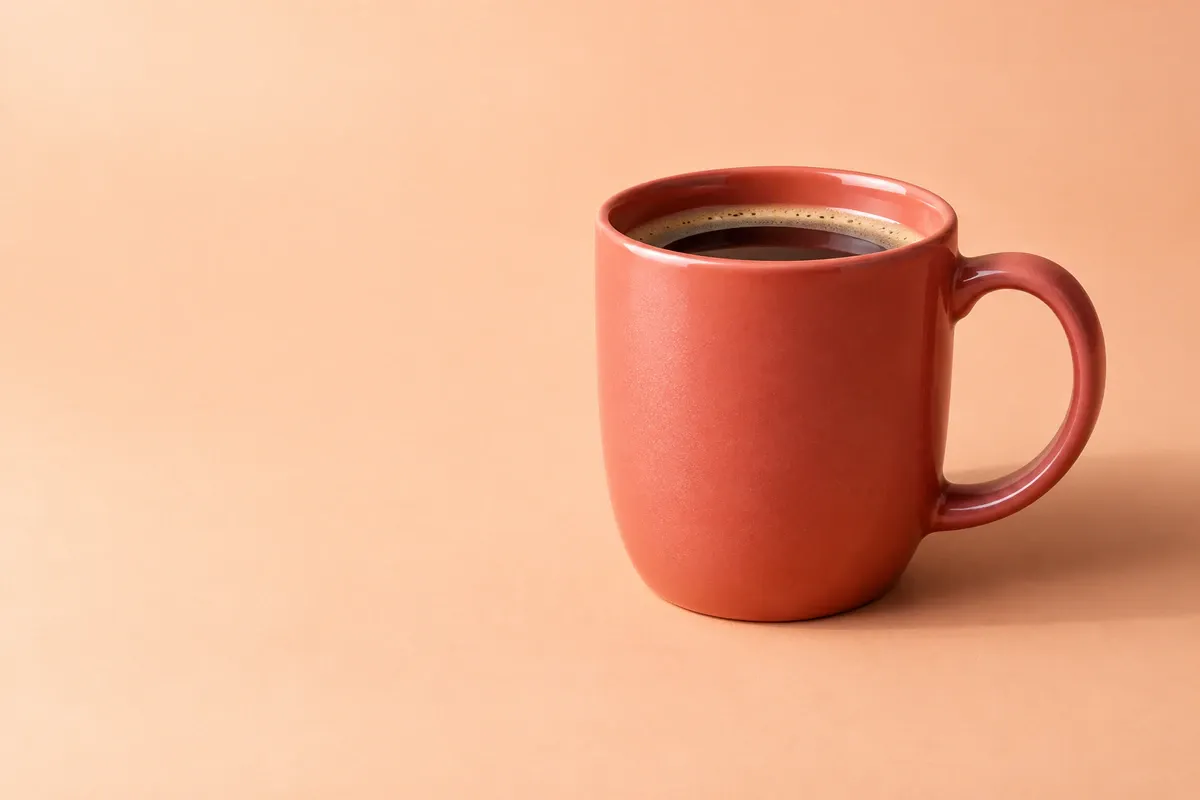
Sebuah cangkir kopi berwarna merah karang terletak di sebelah kanan dengan ruang kosong di sebelah kiri; pencahayaan samping membentuk bayangan di belakangnya ke arah kanan.
II. Salin Instruksi Analisis Gambar-Ke-Prompt Berikut Ini
Gunakan instruksi ini dalam chat yang mampu menganalisis gambar. Instruksi tersebut meminta alat untuk memisahkan detail yang terlihat dari dugaan, alih-alih mengembalikan daftar panjang pengaturan kamera yang tidak dapat Anda verifikasi.
Analisis gambar referensi yang telah saya unggah. Hanya hasilkan teks; jangan membuat gambar. Pertama, daftarkan informasi yang terlihat berdasarkan kategori berikut: subjek dan jumlah; posisi serta framing; arah cahaya dan bayangan; warna utama; detail material; teks dan logo. Jangan menebak merek, spesifikasi produk, identitas seseorang, panjang fokus tepat, bukaan diafragma, nilai seed acak, atau model asli. Tuliskan “Tidak dapat ditentukan” untuk hal-hal yang tidak jelas. Selanjutnya, ubah komposisi, pencahayaan, dan palet warna yang dapat dijadikan inspirasi menjadi satu prompt generasi gambar dalam bahasa alami, dengan mengganti nama produk spesifik menjadi [PRODUK SAYA]. Terakhir, daftarkan secara terpisah informasi produk apa pun yang tidak dapat dikonfirmasi oleh gambar referensi dan harus saya sediakan. Jangan menyalin logo merek, identitas seseorang, atau teks iklan asli dari gambar referensi.
Jangan menyalin seluruh jawaban langsung ke alat generasi. Jika foto hanya menampilkan satu sisi cangkir tetapi analisis menyebutkan “logo timbul di bagian belakang”, hapus klaim tersebut. Bayangan lembut adalah bukti nyata; model softbox spesifik yang digunakan untuk menciptakannya tidak perlu disebutkan.
1. Ganti “Tampilan Premium” dengan Rincian yang Dapat Anda Sebutkan
Untuk ilustrasi ini, deskripsi yang berguna adalah: satu cangkir keramik berwarna merah karang, ditempatkan di sebelah kanan, di atas permukaan berwarna aprikot muda, diterangi dari kiri atas, dengan bayangannya memanjang ke belakang dan ke kanan. Pegangan cangkir mengarah ke kanan, dan baik bibir maupun garis tepi cangkir terlihat jelas. Ruang kosong di sebelah kiri dapat digunakan untuk menambahkan teks nanti.
“Kelas atas,” “sinematik,” dan “fotografi pemenang penghargaan” tidak menggambarkan hubungan-hubungan tersebut. Beberapa kata gaya bisa membantu, tetapi tidak boleh menggantikan posisi subjek atau arah cahaya.
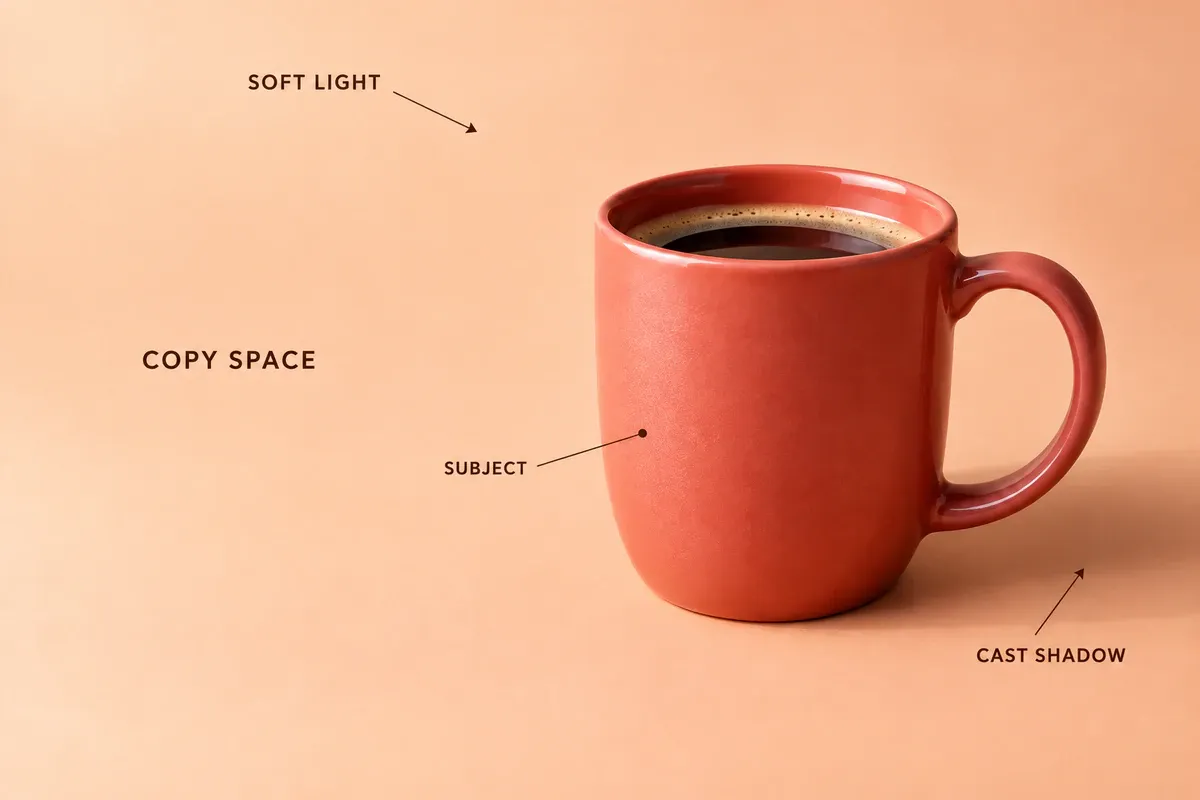
Anotasi dalam bahasa Inggris mengidentifikasi posisi cangkir, ruang kosong di sebelah kiri, arah cahaya, dan bayangan yang dibuat
Label-label tersebut mengidentifikasi empat bagian komposisi: SOFT LIGHT menandai pencahayaan lembut, COPY SPACE adalah area yang disediakan untuk teks, SUBJECT menunjuk pada cangkir, dan CAST SHADOW menandai bayangan yang diproyeksikan. Hubungan spasial antar elemen tersebut lebih penting daripada sekadar menghafal istilah-istilah tersebut.
Dalam analisis ini, “cangkir keramik merah karang” menggambarkan subjek asli. Penempatan di sisi kanan, latar belakang berwarna aprikot muda, serta pencahayaan samping yang lembut menggambarkan pendekatan fotografi yang patut diadopsi. Pisahkan kedua elemen tersebut agar perubahan produk tidak turut memengaruhi bentuk cangkir. Jika Anda hanya menginginkan palet warnanya, Anda juga dapat mengabaikan penempatan dan sudut kamera.
III. Sesuaikan Tampilan Foto Referensi dengan Produk Anda Sendiri
Di sini, botol parfum kaca berwarna biru kobalt menggantikan cangkir. Warna, tutup, dan bentuk botol berasal dari produk baru; sedangkan latar belakang berwarna aprikot muda, penempatan di sisi kanan, serta pencahayaan samping yang lembut diambil dari still life asli. Deskripsi material harus disesuaikan dengan produk. Pinggiran dan pegangan cangkir menampilkan refleksi keramik yang mengkilap, sementara botol biru memerlukan cahaya yang tembus dan highlight pada tepi-tepi kacanya.
Siapkan foto produk Anda sendiri beserta prompt yang telah disesuaikan, lalu buka halaman generasi gambar GPT Image 2.5 milik PixPix untuk masuk ke ruang kerja. Unggah foto produk, pilih model yang sesuai, tempelkan prompt, dan atur rasio aspek agar cocok dengan foto tersebut. Setelah proses generasi selesai, periksa bagian tutup, bahu, dasar, dan label—bukan sekadar melihat apakah latar belakangnya mirip.
Untuk produk Anda sendiri, ganti frasa “botol parfum”, “biru kobalt”, “tutup silinder hitam”, dan “tanpa label” di bawah dengan detail yang akurat. Jika produk Anda memiliki label, tuliskan “pertahankan label asli”. “Tampilan tiga perempat” berarti bagian depan dan satu sisi terlihat, sehingga memberikan tolok ukur konkret untuk diperiksa, bukan sekadar istilah fotografi.
Dengan menggunakan foto produk yang telah saya unggah sebagai referensi, hasilkan sebuah foto still life komersial berupa botol parfum kaca berwarna biru kobalt. Pertahankan kontur botol, tutup silinder hitam, serta warnanya. Botol contoh ini tidak memiliki label; jangan tambahkan label atau hiasan apa pun. Letakkan botol di separuh kanan permukaan berwarna aprikot muda, tampak sepenuhnya, dalam tampilan tiga perempat dari posisi sedikit di atas permukaan. Gunakan pencahayaan lembut dari kiri atas, dengan bayangan kontak alami yang menjalar ke belakang dan ke kanan. Jaga agar highlight pada tepi kaca tetap terkendali dan biarkan botol tetap berwarna biru; jangan ubah menjadi keramik atau logam. Sisihkan ruang di sebelah kiri untuk teks yang akan ditambahkan nanti. Jaga latar belakang tetap bersih, tanpa properti tambahan maupun teks. Rasio aspek lanskap 3:2.
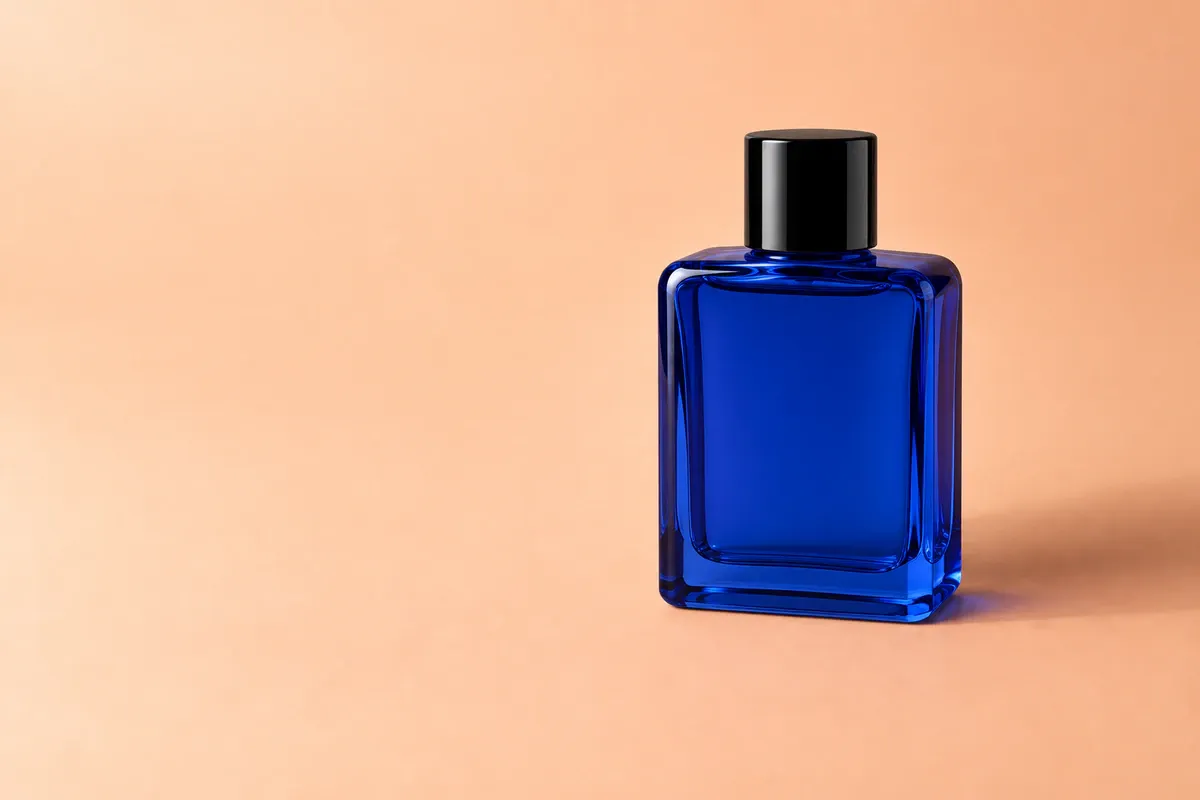
Sebuah botol kaca berwarna biru kobalt menggunakan latar belakang warna aprikot muda dan komposisi di sisi kanan, dengan cahaya yang tembus serta highlight pada tepi yang menampilkan material kaca
Jika Anda mengunggah baik referensi gaya maupun foto produk, jelaskan peran masing-masing: “Gunakan Gambar A hanya untuk pencahayaan dan tata letak. Gunakan Gambar B untuk menentukan tampilan produk.” Tanpa pembedaan tersebut, objek dari referensi gaya juga dapat muncul dalam hasil.
Untuk gambar e-commerce, titik awal lainnya adalah membuat gambar produk asli dengan menggunakan gambar produk terlaris sebagai referensi visual. Hal ini bertujuan untuk meminjam ide presentasi. Ini merupakan tugas yang berbeda dari membuat deskripsi teks berdasarkan gambar, jadi tetap pisahkan kedua operasi tersebut.
IV. Bagian Mana dari Prompt yang Harus Anda Ubah Ketika Hasilnya Tidak Sesuai?
Masalah umum pada deskripsi yang dibuat secara terbalik adalah bahwa mereka mencantumkan setiap efek yang diinginkan tanpa menyebutkan detail mana yang paling penting. Bandingkan hasil dengan referensi gaya dan foto produk, lalu atasi satu perbedaan yang terlihat pada satu waktu.
Masalah pada hasil | Apa yang harus diubah | Sebuah kalimat untuk ditambahkan |
|---|---|---|
Latar belakangnya masih sama, tetapi bentuk produk telah berubah. | Buat prioritas foto produk menjadi jelas | Gunakan hanya foto referensi produk untuk garis besar, struktur, dan label produk. |
Sebagian dari kaca tampak buram | Revisi deskripsi materi | Pertahankan sorotan pada tepi kaca dan transmisi cahaya biru; jangan mengubah material menjadi keramik matte. |
Produk dipotong atau ditekan hingga menyentuh tepi | Tentukan framing dan visibilitas penuh | Pertahankan seluruh produk dalam bingkai dengan sedikit ruang di sekitarnya, sambil mempertahankan posisinya di sisi kanan. |
Cahaya terlalu keras dan bayangannya tampak seperti kertas hitam | Tentukan sumber cahaya yang lebih besar dan tepi bayangan yang lebih lembut | Gunakan sumber cahaya besar yang lembut dengan tepi bayangan yang halus, sambil mempertahankan bayangan yang lebih gelap di bagian produk yang bersentuhan dengan permukaan. |
Bunga, tangan, atau teks dekoratif muncul | Hapus deskripsi adegan yang samar | Hanya sertakan produk, permukaan, dan latar belakang; jangan tambahkan properti atau teks apa pun. |
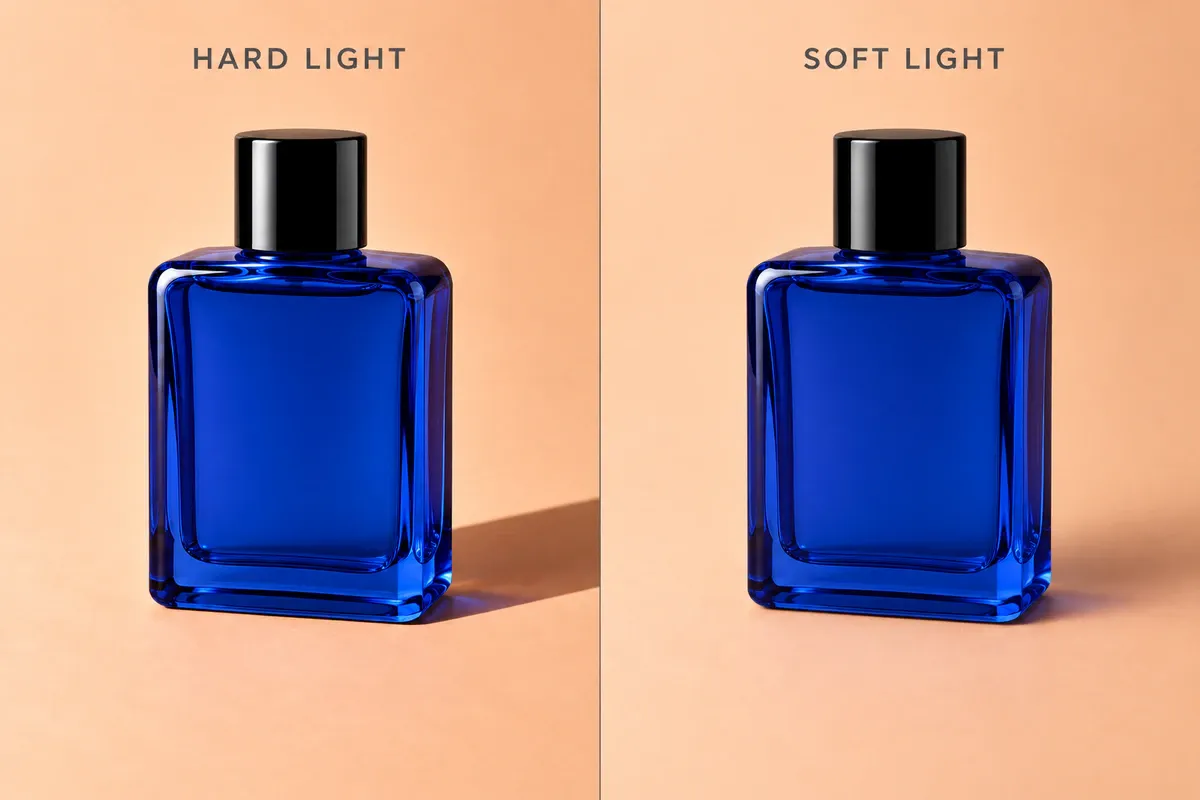
Dua ilustrasi pencahayaan untuk botol biru yang sama: tepi bayangan lebih keras di sebelah kiri dan tepi bayangan lebih lembut di bawah pencahayaan lembut di sebelah kanan
Perbandingan ini menunjukkan perbedaan pencahayaan, bukan kesalahan universal pada gambar sebelah kiri. Pilih arah di sebelah kanan ketika Anda menginginkan still life dengan pencahayaan lembut. Jika konsep iklan Anda memerlukan cahaya keras, pertahankan bayangan yang tajam.
V. Pertanyaan Umum
1. Apakah Instruksi Image-to-Prompt Harus dalam Bahasa Inggris?
Tidak. Mulailah dengan bahasa yang dapat Anda gunakan untuk memeriksa subjek dan pencahayaan secara akurat. Jika Anda membutuhkan bahasa Inggris, terjemahkan deskripsi yang sudah Anda periksa dan minta agar nama produk, warna, jumlah, serta hubungan spasial tetap tidak berubah. Jangan tambahkan pengaturan kamera yang tidak ada dalam deskripsi asli.
2. Bisakah Alat Image-to-Prompt Memulihkan Dimensi Sebenarnya dari Suatu Produk?
Tidak, jika hanya berdasarkan foto tanpa referensi skala yang andal. Perspektif dan pemotongan gambar dapat mengubah ukuran objek yang terlihat. Ketika dimensi diperlukan, gunakan spesifikasi produk atau pengukuran fisik, bukan angka yang diperkirakan oleh alat analisis gambar.
3. Haruskah Anda Mendeskripsikan Setiap Objek dalam Gambar Referensi yang Kompleks?
Itu tergantung pada apa yang ingin Anda pertahankan. Jika Anda hanya menginginkan pencahayaan dan palet warna, secara eksplisit mintalah alat untuk mengabaikan orang, dekorasi, dan teks merek. Jika Anda memerlukan tata letak, pertahankan hubungan spasial antar elemen-elemennya. Mulailah dengan deskripsi singkat yang dapat Anda periksa, lalu tambahkan hanya detail yang benar-benar memengaruhi hasil.
VI. Sumber

Alat AI Gambar untuk Tim E-commerce
Untuk peluncuran produk baru, iklan, dan kampanye promosi, gunakan AI untuk menghasilkan gambar produk, visual adegan, kreatif iklan, dan aset video pendek agar produksi konten lebih efisien.