Tutorial Perbaikan Video dengan AI: Membuat Gambar Lebih Jelas dengan PixPix serta Panduan Penilaian Kualitas Rekaman Lama
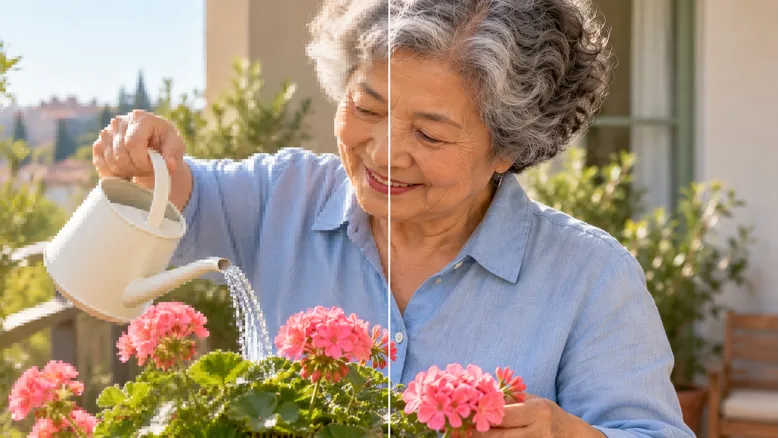
Hal yang paling sering menyesatkan dalam perbaikan video berbasis AI adalah menganggap bahwa “terlihat lebih jelas” sama dengan “lebih mendekati aslinya”. Wajah, tekstur pakaian, dan tepi pot bunga pada rekaman lama mungkin menjadi lebih tajam setelah ditingkatkan, namun detail baru yang tidak ada di materi asli pun bisa muncul.
Tutorial ini menggunakan contoh rekaman keluarga asli berjudul “Balkon Nenek” untuk menjelaskan: bagaimana membedakan masalah kualitas gambar, cara membuat video uji PixPix menjadi lebih jelas, serta langkah-langkah memeriksa objek manusia, gerakan, dan hasil ekspor. Tujuannya adalah membuat materi lama lebih mudah dilihat, sambil tetap mempertahankan orang dan kejadian yang ada sebelumnya.
Pertama-tama, tentukan dulu: apa yang ingin Anda perbaiki?
Superresolusi, pengurangan noise, penyesuaian warna, dan penyuntingan kreatif bukanlah masalah yang sama. Lihat dulu keseluruhan rekaman asli , identifikasi cacat yang paling mengganggu penggunaan, lalu tentukan target pemrosesan putaran pertama.
Masalah yang terlihat | Hal-hal yang perlu diperiksa | Ide pemrosesan putaran pertama |
|---|---|---|
Ukuran file kecil, saat diperbesar tepinya kasar | Apakah masih ada file sumber yang lebih baik, apakah telah melalui banyak proses konversi | Cari rekaman asli, lalu coba tingkatkan ketajaman atau perbesar |
Partikel pada area gelap dan blok kompresi cukup jelas | Apakah wajah dan pakaian masih memiliki tekstur yang dapat dikenali | Coba proses secara lembut, periksa apakah tekstur malah hilang |
Wajah terus kabur saat berbalik arah | Apakah ini disebabkan oleh fokus yang salah saat pengambilan gambar atau blur akibat gerakan | Uji dulu bagian yang sulit, jangan anggap peningkatan ukuran sebagai jaminan perbaikan |
Warna bergeser, kecerahan kurang sesuai | Apakah nada warna asli memang seperti itu, atau perlu menyimpan versi kreatif terpisah | Pertimbangkan pemrosesan warna secara terpisah, jangan campurkan dengan peningkatan ketajaman dalam satu tahap |
Tepi gerakan tampak seperti sisir | Apakah materi bersifat interlaced, dan apakah proses konversi dilakukan dengan benar | Pastikan urutan bidang dan proses deinterlacing terlebih dahulu, hindari melakukan penajaman berulang secara langsung |
Jika rekaman asli berasal dari kaset dan hasil konversi saat ini sangat tidak normal, sebaiknya periksa dulu sumber konversi tersebut. Peningkatan selanjutnya tidak dapat menggantikan proses digitalisasi yang berkualitas baik.
Contoh asli: Tentukan dulu apa yang harus dipertahankan pada “Balkon Nenek”
Buatkan kartu tugas untuk materi tersebut
Misalkan Anda memiliki rekaman keluarga berdurasi 12 detik: Nenek berdiri di balkon sedang menyiram bunga geranium, lalu akhirnya berbalik menghadap kamera. Pengaturan pembelajaran menggunakan 640×480、4:3、25fps; ini bukan representasi file asli pengguna, juga bukan spesifikasi yang direkomendasikan untuk semua rekaman.
Tokoh: Seorang wanita Asia Timur berusia sekitar 68 tahun, dengan rambut ikal pendek berwarna abu-abu keputihan, mengenakan kemeja katun biru muda dan celana panjang putih krem, tanpa kacamata.
Alat peraga: Sebuah penyiram kecil berwarna putih krim tanpa tulisan, sebuah pot bunga dari tanah liat, serta sekumpulan bunga geranium merah muda dengan daun bulat.
Lokasi: Pintu balkon berwarna hijau muda, dinding berwarna abu-abu hangat, dan lantai ubin warna tanah liat; di sudut kanan belakang terdapat sebuah kursi kayu.
Gerakan: Mulut kendi dimiringkan, air menetes ke dalam tanah; setelah menyiram, kendi diangkat, lalu tokoh tersebut memutar kepalanya.
Tujuan yang dipertahankan: Usia wajah, gaya rambut, warna kemeja, bentuk kendi, serta gerakan menyiram tidak mengalami perubahan.
Kali ini hanya menguji penurunan kualitas tampilan akibat softening gambar ringan dan kompresi, bukan sebagai demonstrasi komprehensif untuk perbaikan goresan, pewarnaan hitam-putih, atau rekonstruksi wajah.
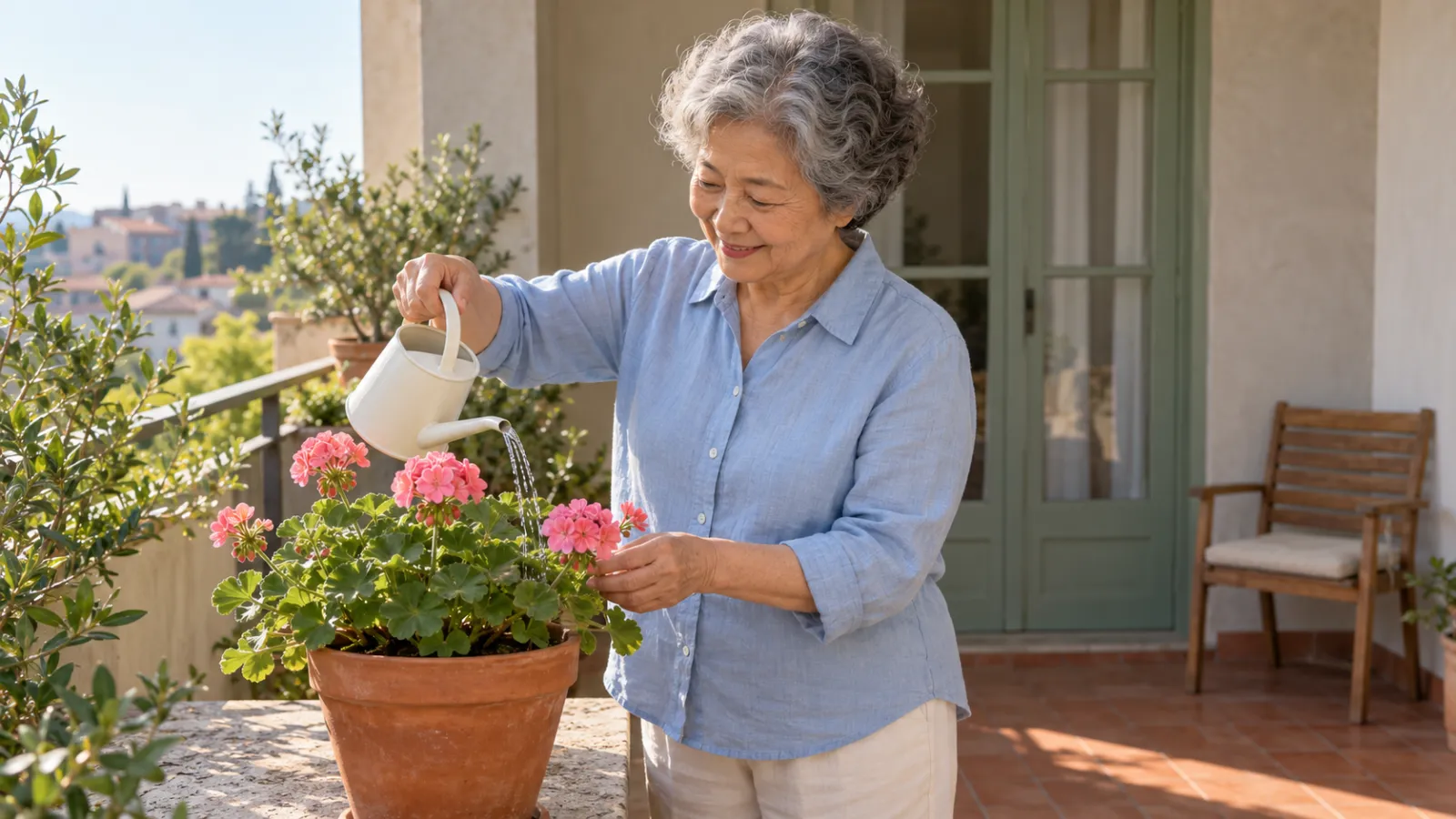
Keterangan gambar: Setting adegan rekaman keluarga asli, simulasi pengajaran statis, bukan hasil pengujian langsung PixPix.
Pilih satu segmen yang mencakup baik objek diam maupun objek bergerak
Jangan hanya mengambil satu foto jelas nenek yang sedang menghadap kamera untuk menilai hasil. Segmen uji harus mencakup gerakan mulut kendi, aliran air tipis, pengaruh air pada daun, serta bagian akhir saat kepala diputar.
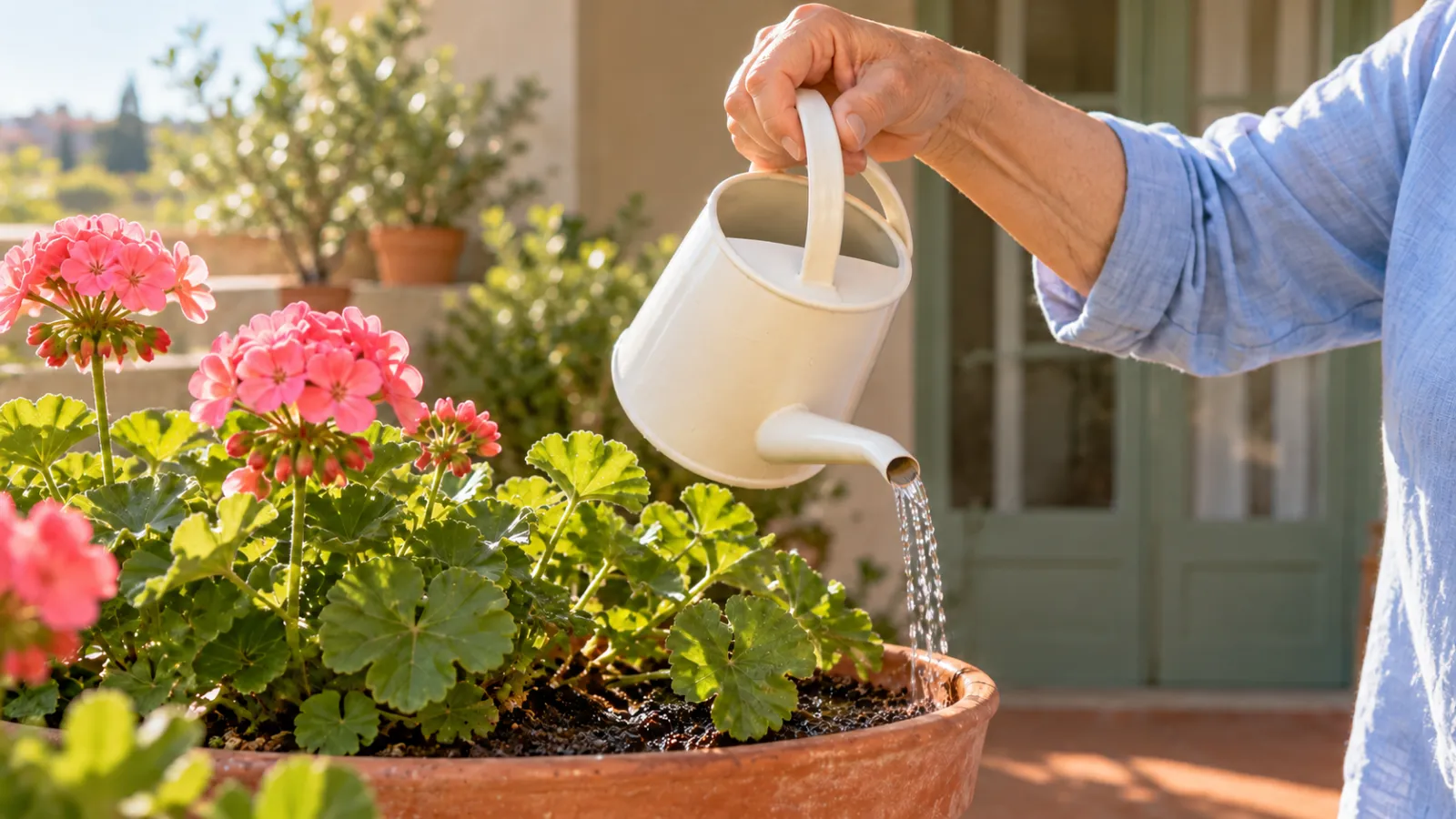
Keterangan gambar: Diagram penunjuk objek pengamatan—kendi, tangan, dan daun—simulasi pengajaran statis, bukan hasil pengujian langsung PixPix; tidak dapat membuktikan bahwa gerakan telah diperbaiki.
Untuk kasus ini, dari segmen berdurasi 12 detik, pilih beberapa detik berurutan yang mencakup perubahan di atas sebagai sampel. Panjang spesifik ditentukan oleh gerakan dalam video asli dan batasan alat saat ini, tanpa memaksakan satu durasi tetap.
Foto jelas tentang tokoh dan kendi dapat membantu verifikasi manual terhadap tampilan, namun tidak bisa dijadikan bukti bahwa detail tertentu memang ada dalam rekaman lama. Terlebih lagi, jangan karena foto referensi lebih jelas lalu menggambar ulang wajah dalam rekaman menjadi usia lain.
Di PixPix, lakukan dulu peningkatan ketajaman, baru kemudian tentukan apakah perlu diedit
Gunakan pintu masuk “Video Jadi Lebih Jelas” yang sudah diverifikasi
Penjelasan resmi online dari PixPix tentang “Video Jadi Lebih Jelas” menjelaskan cara mengunggah video yang sudah ada dan melakukan peningkatan kualitas gambar, serta menyediakan tautan yang sesuai.
Buka PixPix Video Jadi Lebih Jelas, unggah segmen uji sesuai persyaratan halaman saat ini, dan perhatikan mode yang tersedia, spesifikasi output, batasan file, serta konsumsi sumber daya. Artikel ini hanya memverifikasi pintu masuk publik dan penjelasan fungsi resmi, tanpa melakukan login untuk melihat panel parameter lengkap; oleh karena itu, tidak menetapkan nama model, tingkat pembesaran, penggeser pengurangan noise, atau jumlah poin tertentu.
Pada kali pertama, tetapkan hanya satu tujuan: membuat tepi tokoh dan alat peraga lebih mudah dilihat, sambil sebisa mungkin mempertahankan tampilan aslinya. Jika halaman menyediakan opsi intensitas atau mode berbeda, mulailah dari pilihan yang paling konservatif; jika tidak ada pengaturan seperti itu, jangan mencari tombol yang tidak ada hanya berdasarkan tutorial platform lain.
Tidak ada kotak input, maka tidak perlu memaksakan penulisan “kata kunci perbaikan”
Alat khusus untuk meningkatkan kualitas gambar dan pengeditan video generatif bukanlah jalur yang sama. Yang pertama biasanya diproses berdasarkan preset atau parameter, sementara yang kedua umumnya mengubah gambar melalui deskripsi teks. Apakah perlu kata kunci bergantung pada metode input yang benar-benar disediakan oleh mode saat ini.
Jika hanya ingin meningkatkan ketajaman, tidak perlu terlebih dahulu mengganti wajah, latar belakang, atau membuat ulang seluruh segmen. Buat dulu sampel kecil, lalu periksa apakah hasilnya masih mempertahankan materi asli.
Masukkan kebutuhan seperti penggantian warna atau pencahayaan ke dalam versi terpisah
Halaman Seedance 2.5 dari PixPix menjelaskan kemampuan referensi video dan pengeditan timestamp. Namun, penjelasan ini tidak bisa secara langsung dianggap sebagai jaminan “perbaikan tanpa kerusakan pada rekaman lama”.
Jika Anda menerima penyesuaian kreatif dan mode pengeditan saat ini mendukung tugas tersebut, Anda dapat menuliskan kebutuhan secara terpisah, misalnya:
Hanya menyesuaikan tampilan eksposur yang agak gelap pada gambar balkon, sehingga wajah dan kemeja biru muda lebih mudah dikenali. Pertahankan usia tokoh, fitur wajah, warna rambut abu-abu, pot bunga, geranium, komposisi asli, urutan gerakan, serta durasi klip. Jaga bayangan alami, jangan tambahkan objek baru, dan jangan ubah warna pakaian.
Ini adalah sebuah niat pengeditan yang akan diuji, bukan parameter perbaikan khusus, dan tidak menjamin bahwa model akan sepenuhnya tetap sama. Setelah diedit, perlu dilakukan pengecekan ulang terhadap tokoh, properti, dan gerakan; versi untuk penyimpanan memori dan versi hasil penyesuaian warna harus disimpan secara terpisah.
Penerimaan perbaikan: pertama lihat tokoh, lalu periksa apakah gambar stabil
Bandingkan pada saat yang sama dan dengan skala yang sama
Posisikan video asli dan video hasil output pada tahap gerakan yang sama, gunakan bingkai yang sama serta skala tampilan yang seragam untuk melakukan perbandingan. Jika gambar tidak sinkron, bagian kanan diperbesar, atau ada penyesuaian warna baru pada salah satu sisi, hal itu dapat mengganggu penilaian.
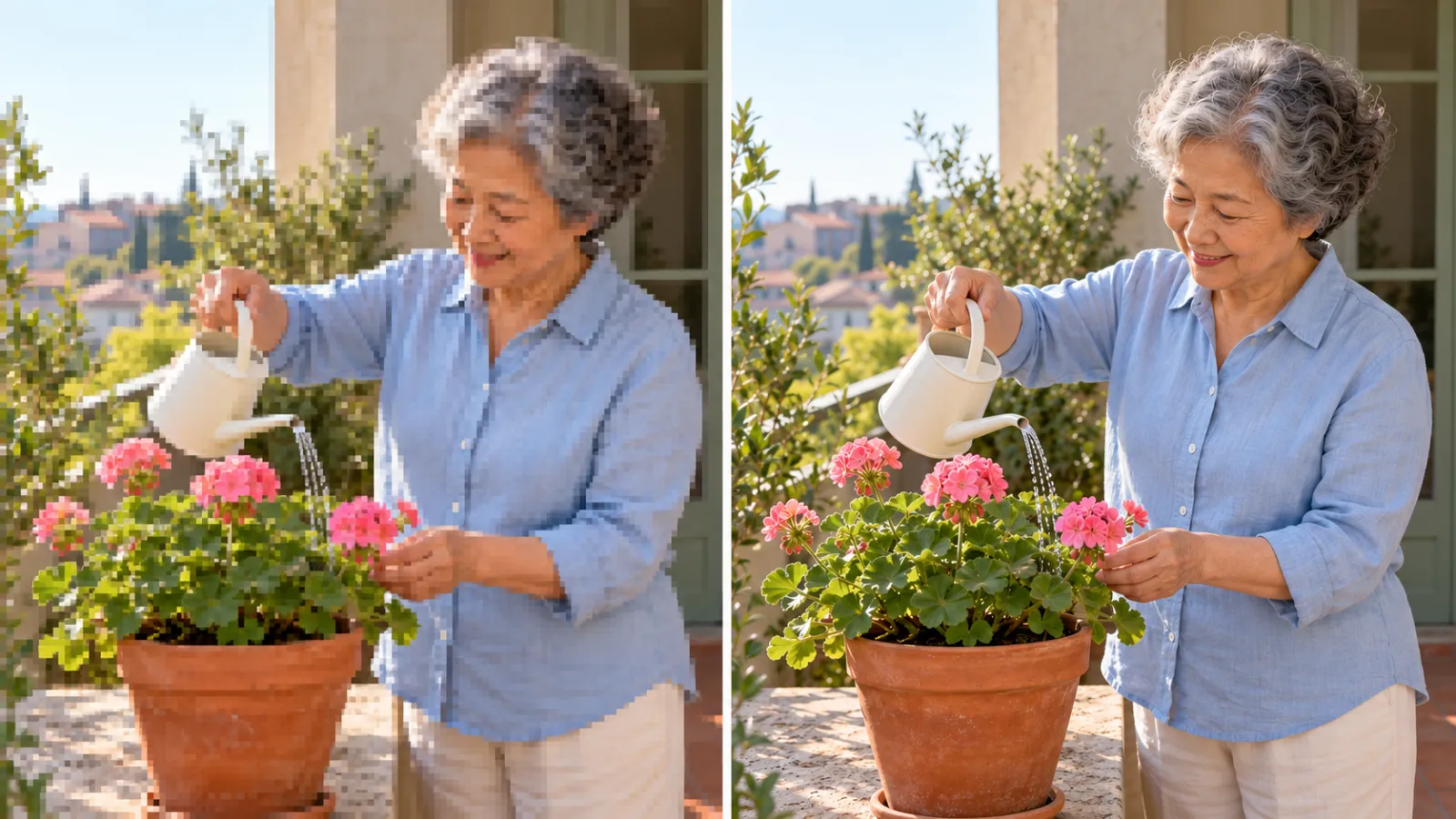
Keterangan gambar: Perbandingan antara komposisi yang sama, dengan sisi kiri beresolusi rendah dan sisi kanan beresolusi tinggi, merupakan simulasi pengajaran statis, bukan hasil pengujian langsung PixPix maupun perbedaan sebelum dan sesudah perbaikan yang sesungguhnya.
Dalam kasus ini, perhatikan terutama bentuk wajah, kontur rambut, dan lipatan kemeja sebelum dan sesudah nenek memutar kepala. Penampilan yang tampak lebih muda, kulit seperti lilin, atau helai rambut yang berubah menjadi garis-garis berulang, semuanya tidak boleh disebut hanya sebagai “detail yang lebih banyak”.
Perbesar area tertentu, periksa tepi dan tekstur
Pilih mulut teko, jari, dan tepi daun untuk melakukan pemeriksaan lokal:
Apakah mulut teko masih menyatu dengan badan teko, dan apakah kontur telah dipertajam hingga menjadi dua garis?
Apakah ada adhesi yang sebelumnya tidak ada antara jari dan gagang teko?
Apakah aliran air telah diolah menjadi benang tebal dan cerah atau garis putih yang terputus-putus?
Apakah urat daun tampak alami, atau setiap daun justru memiliki pola yang berulang?
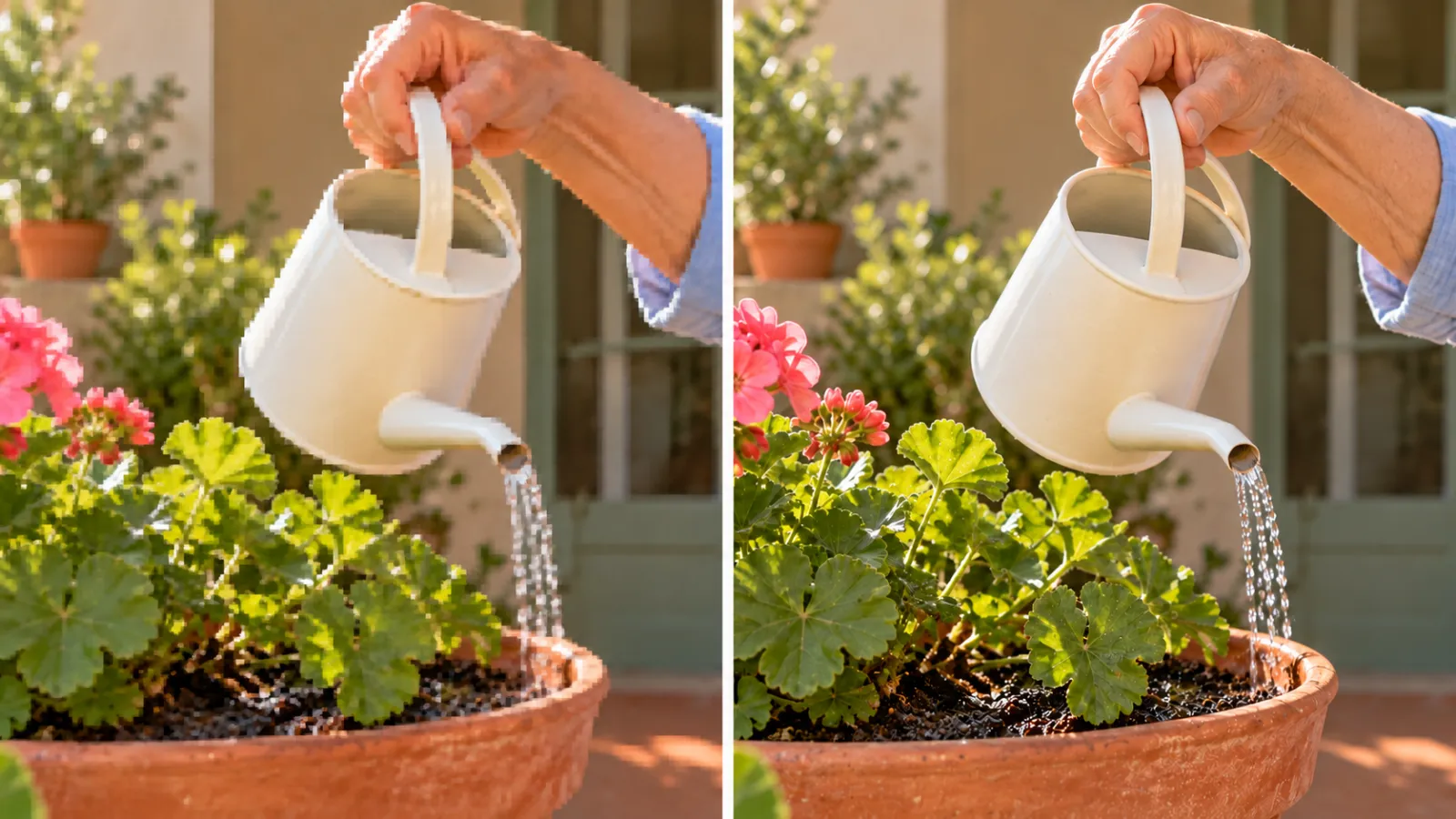
Keterangan gambar: Simulasi pengajaran statis untuk mengamati tingkat kejelasan teko dan daun yang sama, bukan hasil pengujian langsung PixPix maupun perbedaan sebelum dan sesudah perbaikan yang sesungguhnya.
Melihat cacat bukan berarti harus terus meningkatkan proses pemrosesan. Penguatan berulang juga bisa membuat tepi menjadi lebih keras dan kulit lebih datar. Sebaiknya kembali ke video asli untuk dibandingkan, lalu tentukan apakah akan mengurangi intensitas pemrosesan, beralih ke mode lain yang lebih sesuai, atau menerima bahwa hasilnya masih agak lembut.
Putar secara berkesinambungan, periksa masalah yang tidak terlihat pada satu frame
Sebuah gambar statis tidak dapat membuktikan kualitas perbaikan video. Putar dari awal hingga akhir bagian seperti memutar kepala, memindahkan teko, dan aliran air yang tipis; amati apakah wajah berubah tiap frame, apakah latar belakang berkedip, apakah tepi bergerak, serta apakah suara dan gerakan masih selaras.
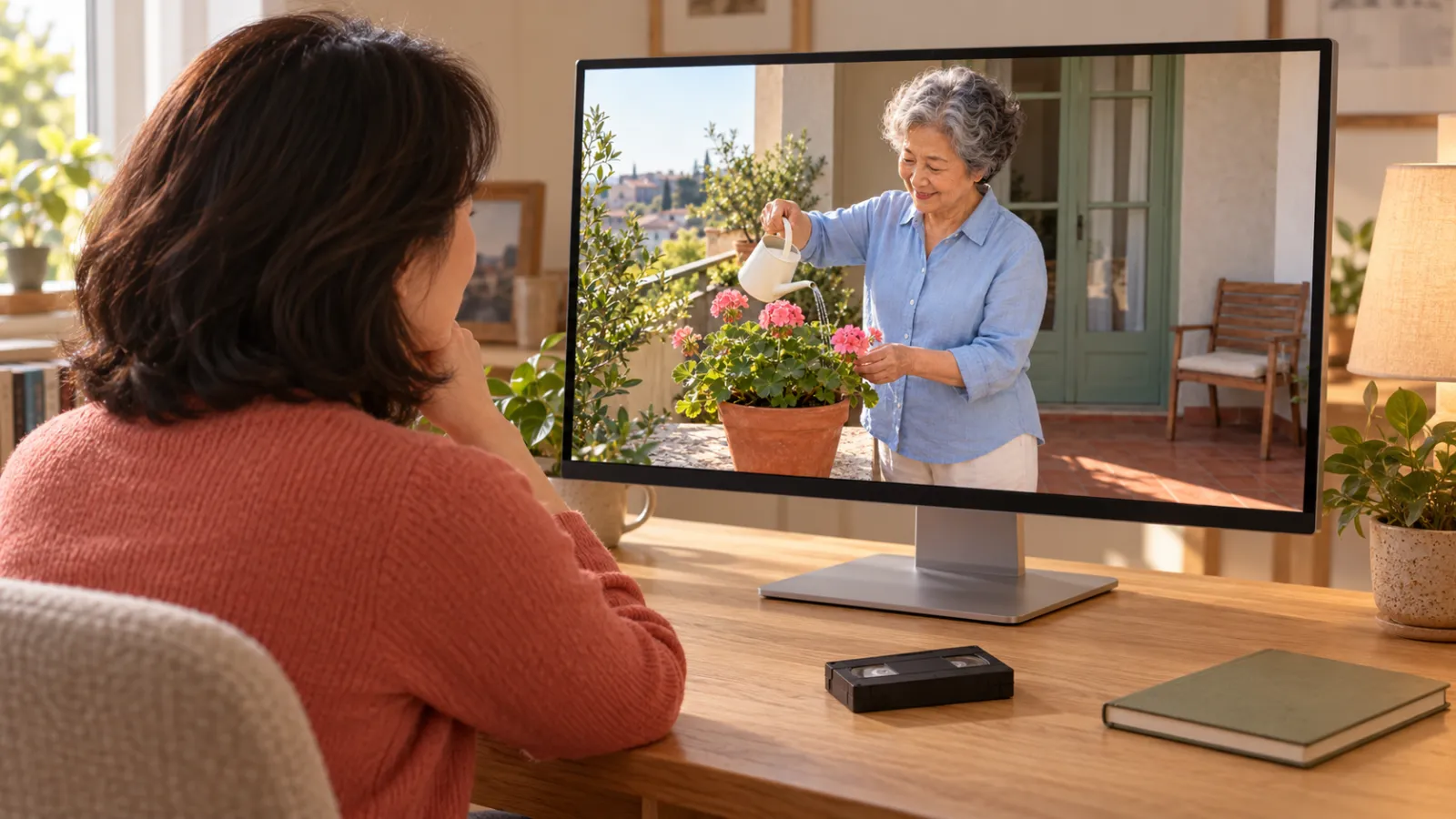
Keterangan gambar: Simulasi pengajaran statis untuk adegan keluarga yang menonton rekaman, bukan hasil pengujian langsung PixPix maupun tangkapan layar produk; tidak menunjukkan bahwa kesinambungan waktu telah lulus uji.
Jika seluruh bagian terlihat lebih jelas daripada video asli, namun setiap kali mengangkat kepala wajah berubah, maka versi tersebut tetap tidak layak digunakan sebagai hasil perbaikan yang akurat. Anda dapat mempersempit target pemrosesan, mencoba segmen lain sebagai uji coba, atau tetap menggunakan bagian video asli yang lebih dapat dipercaya.
Perbesar ukuran dan tingkatkan frame rate secara terpisah
Lebih banyak piksel tidak berarti mendapatkan kembali informasi nyata yang lebih banyak
Untuk gambar yang ditetapkan dalam pengajaran 640×480, jika baik lebar maupun tinggi diperbesar 2 kali lipat, file akan menjadi 1280×960, dengan total piksel empat kali lipat dari aslinya. Namun hal ini hanya menunjukkan perubahan ukuran output, bukan berarti detail nyata bertambah empat kali lipat, dan juga tidak berarti bahwa alat saat ini memang mampu memberikan peningkatan sebesar itu.
Pertama pertahankan komposisi 4:3 yang asli, lalu pilih output berdasarkan cara menonton yang sebenarnya dan spesifikasi alat yang tersedia. Jangan memperlebar wajah nenek hanya demi mencapai 16:9, dan jangan mengganti rekaman asli dengan gambar yang telah diisi latar belakang baru.
Jangan anggap penambahan frame sebagai langkah perbaikan standar
Meningkatkan frame rate mungkin melibatkan pembuatan frame tengah, yang merupakan tugas berbeda dari peningkatan kejelasan. Untuk kasus ini, pastikan dulu bahwa frame rate dan durasi output sama dengan video asli, baru kemudian putuskan apakah akan membuat versi dengan frame rate lebih tinggi.
Rekaman interlaced dengan sumber yang jelas perlu diproses sesuai karakteristik frame atau field, dan tidak semua perubahan frame rate harus dianggap sebagai kesalahan. Sementara itu, untuk materi progresif biasa, tidak perlu langsung mengubah 25fps menjadi 60fps hanya demi angka yang lebih besar.
Simpan satu salinan hasil yang dapat dikembalikan dan dilacak
Simpan file asli, lakukan pengujian hanya pada salinan kerja. Jangan menimpa file asli yang unik dengan hasil perbaikan. Selain itu, jangan terus-menerus meneruskan file yang sama melalui aplikasi pesan untuk kemudian dilanjutkan pemrosesannya.
versi | kegunaan | catatan yang wajib disimpan |
|---|---|---|
file asli | identitas, komposisi, dan dasar gerakan | file asli dan informasi sumber yang diketahui |
sampel uji | menilai apakah pemrosesan layak diteruskan | interval pengujian, mode, spesifikasi, konsumsi aktual, serta hasil observasi |
versi ketajaman | membuat materi lama lebih mudah ditonton | perubahan dibandingkan dengan file asli serta masalah yang belum terselesaikan |
versi edit kreatif | penyesuaian eksposur atau warna secara terpisah | niat penyuntingan, cakupan perubahan, serta hasil verifikasi |
Setelah ekspor akhir, putar ulang seluruh video sekali lagi untuk memeriksa bagian awal, akhir, rasio aspek, suara, dan durasi. Jika masih perlu diedit, gunakan file lokal hasil pemrosesan untuk melanjutkan pekerjaan, hindari menggunakan salinan terkompresi yang diunduh ulang dari platform media sosial sebagai master baru.
Biaya juga dicatat sesuai tugas sebenarnya: sampel yang tidak digunakan, pemrosesan ulang, dan penyuntingan terpisah semuanya dihitung sebagai konsumsi proyek. Artikel ini tidak menyajikan tugas nyata, sehingga tidak memberikan informasi tentang kecepatan pemrosesan, biaya per menit, maupun tingkat keberhasilan.
Pertanyaan umum
Apakah video berdefinisi rendah pasti bisa diperbaiki menjadi HD yang sesungguhnya?
Tidak selalu. Hasil output memang bisa lebih besar dan lebih mudah dilihat, tetapi konten yang sangat buram, tertutup, atau hilang tidak akan berubah menjadi detail historis yang dapat diverifikasi hanya karena memilih resolusi yang lebih tinggi. Target sebaiknya ditentukan berdasarkan kualitas file sumber.
Apakah fitur PixPix untuk meningkatkan ketajaman video mencakup semua fungsi perbaikan film lama?
Verifikasi kali ini telah mengonfirmasi deskripsi dan akses resmi untuk peningkatan kualitas gambar, namun belum memastikan bahwa fitur tersebut mencakup pemrosesan deinterlacing independen, perbaikan goresan pada film, pewarnaan hitam-putih, atau model-model lain yang ada di platform sumber. Untuk kebutuhan seperti ini, harap periksa dulu petunjuk penggunaan alat saat ini, dan jangan langsung menerapkan pengaturan dari platform lain.
Apakah menghapus watermark dan memperbaiki video adalah hal yang sama?
Bukan. Peningkatan kualitas gambar dan penghapusan elemen visual merupakan tujuan yang berbeda. Untuk rekaman keluarga yang ingin dipertahankan sebagai kenangan, tanggal, tulisan, dan tanda-tanda asli lainnya mungkin memiliki makna penting; jangan asumsikan bahwa semua elemen tersebut harus dihapus hanya demi tampilan yang bersih.
Bisakah saya menggunakan foto berdefinisi tinggi untuk langsung memperbaiki wajah nenek saya?
Hal itu akan melibatkan regenerasi atau pengeditan yang didasarkan pada referensi identitas, sehingga harus dibedakan dari versi yang mempertahankan rekaman asli. Foto yang jelas cocok untuk membantu verifikasi, tetapi tidak membuktikan bahwa ekspresi, detail kulit, atau gerakan dalam rekaman tersebut memang merupakan tampilan yang baru dihasilkan.
Mulailah dengan sebuah klip uji yang representatif
Temukan file yang paling mendekati sumber aslinya, pilih satu segmen pendek yang sekaligus menampilkan wajah dan gerakan, lalu setelah memastikan opsi saat ini di PixPix Video Clarification , baru lakukan pengujian.
Pertama-tama periksa apakah neneknya masih nenek yang sama , kemudian lihat apakah ketel, daun, dan gerakannya dapat dipercaya. Hanya jika Anda dapat secara jelas menyebutkan apa yang telah ditingkatkan, apa yang dipertahankan, serta masalah apa yang masih ada, barulah mudah menilai apakah versi ini layak untuk masuk ke tahap penyuntingan selanjutnya.

Alat AI Gambar untuk Tim E-commerce
Untuk peluncuran produk baru, iklan, dan kampanye promosi, gunakan AI untuk menghasilkan gambar produk, visual adegan, kreatif iklan, dan aset video pendek agar produksi konten lebih efisien.