图片去背景怎么保留清晰边缘?PixPix 透明 PNG 与白底图指南
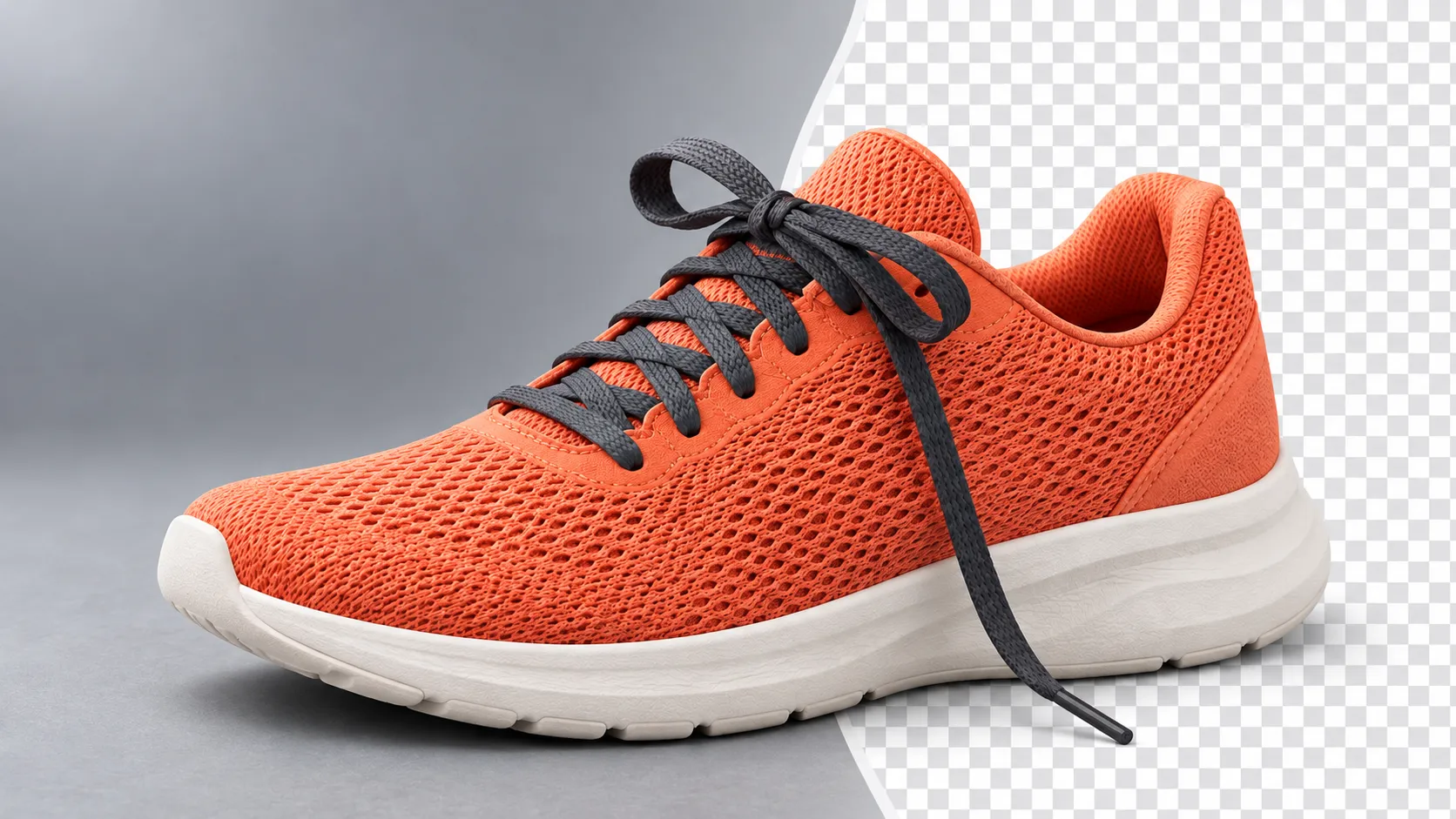
图片去背景后,鞋面还在,鞋带却少了一截;放在白底上看着正常,换成深色海报就出现一圈浅色边。遇到这些问题,不能只看“背景有没有消失”,还要检查主体有没有被误删、空隙是否清理干净,以及导出的文件能否继续合成。
本文用一只珊瑚橙网布跑鞋作教学案例,说明如何准备原图、选择输出背景、检查边缘,并把处理后的商品用于后续设计。
先决定:你需要透明素材,还是一张白底商品图
这两个目标决定了后面的检查方式。
透明素材适合放进海报、详情页和不同背景的设计稿。白底图适合直接展示商品,背景已经成为图片内容的一部分。不要因为预览区看起来是白色,就认定下载文件没有透明度;也不要把灰白棋盘格当成透明度本身。
使用目标 | 建议交付 | 重点检查 |
|---|---|---|
同一商品用于多种设计背景 | 带透明度的 PNG 主体素材 | 是否真的透明,边缘有无残留 |
直接展示干净的商品 | 白底成图 | 商品完整性、留白与背景色 |
制作生活方式场景 | 主体素材与场景成图分别保存 | 商品结构、比例与接触阴影 |
PNG 支持透明度信息和无损压缩,但不是每一张 PNG 都有透明区域。把原图另存为 PNG,也不会自动抠掉背景或找回已经丢失的细节。格式能力可参考 W3C PNG 规范。
准备原图:先让跑鞋与背景分得开
本案例是一只左脚跑鞋,采用珊瑚橙网布鞋面、深灰鞋带和米白厚底,不带文字与标志。我们希望保留三个识别点:鞋带与鞋面的连接、网布外轮廓,以及鞋头到鞋跟的鞋底曲线。
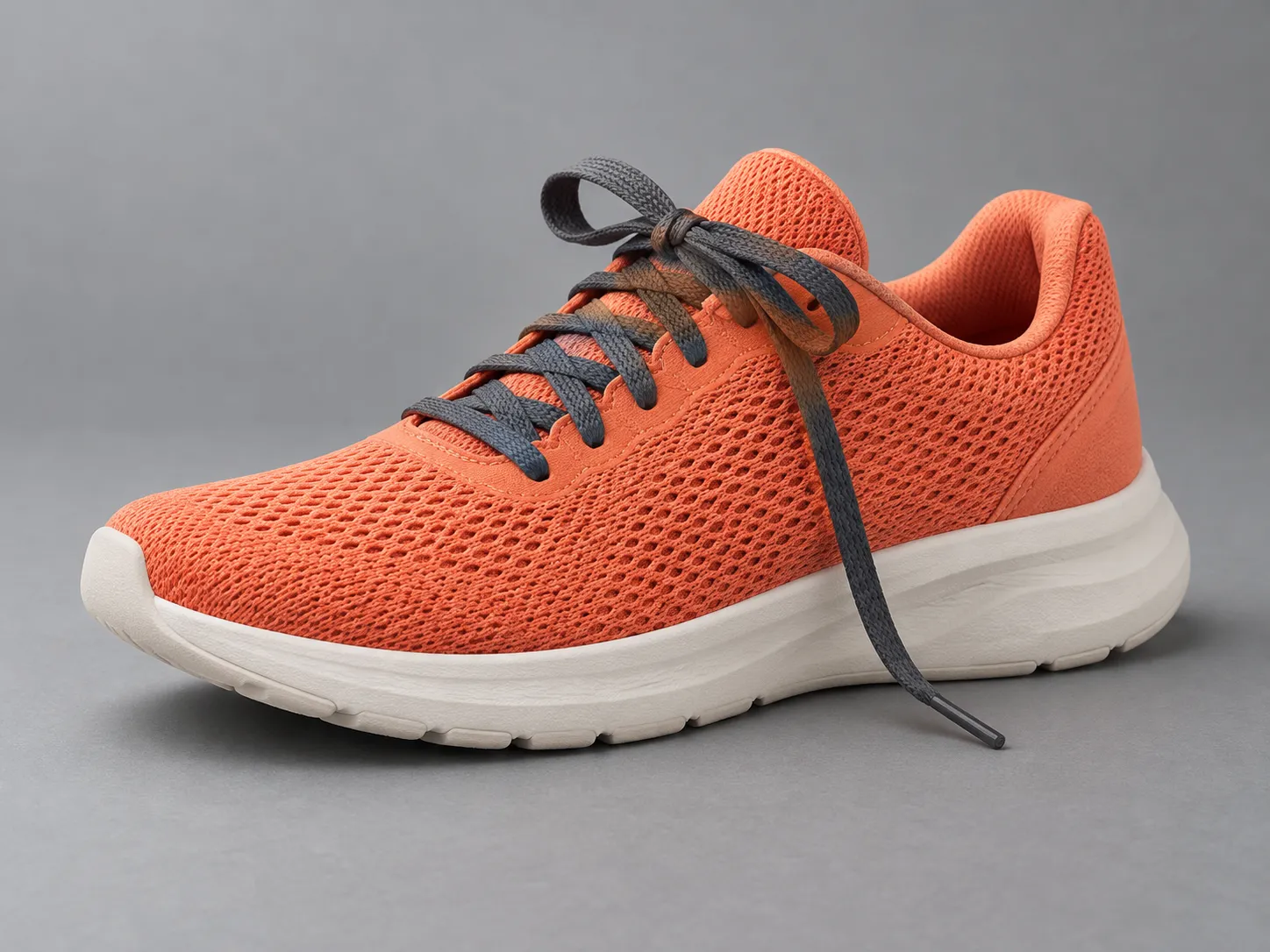
图注:AI 生成的原创教学输入图,用于检查鞋型、网布纹理、鞋带末端与鞋底轮廓。
拍摄或选择参考图时,可以这样安排:
用中性灰背景衬托珊瑚橙鞋面,避免背景与鞋面或深灰鞋带颜色接近。
让一端自然垂落的鞋带与鞋身之间留有可见空隙,不用道具遮挡。
保留整个鞋头、鞋跟、鞋底和鞋带末端,避免主体贴着画面边缘。
使用原始文件,少用聊天软件压缩图或截图作为加工起点。
检查对焦位置,确保网布边缘与鞋带末端也清楚。
如果源图里的鞋带已经模糊到无法判断边界,建议先找清晰原图或补拍。放大可以改变像素尺寸,生成式增强也可能补出细节,但这些新细节需要与真实商品核对,不能直接当作原商品结构。
在 PixPix 相关入口完成去背景
PixPix 的 AI 图像视频生成器公开页面列有“移除背景”入口。它适合从现有创作流程继续编辑图片;具体操作和下载选项以当前界面为准。
如果希望先完成独立抠图,可以打开 PixPix 工具站的 AI Background Remover。这个页面以 IMG.DIY 品牌展示,并提供返回 PixPix 的创作入口。下面的导入、模式和背景选择说明对应这个独立工具,不能直接套用到 PixPix 主站的所有图片编辑功能。
导入图片,再选择处理模式
按工具页面的说明,添加一张或多张图片后,首次使用需要加载模型。页面列有 Fast 和 High quality 两种模式;建议先尝试适合简单轮廓的模式,如果细边缘不理想,再切换另一种模式比较。
对于跑鞋,不要只比较鞋身大轮廓。每次重新处理后,都检查垂落鞋带是否完整、末端是否被截断、鞋带与鞋身之间有没有留下一块旧背景。
模式名称代表可选处理方式,不能替代检查。另一种模式仍然可能误删浅色边缘或把投影识别成主体。
按用途选择背景
该工具页面介绍了透明、白色和自定义纯色背景。需要继续合成时,选择透明输出;需要干净成图时,选择白底或所需纯色。
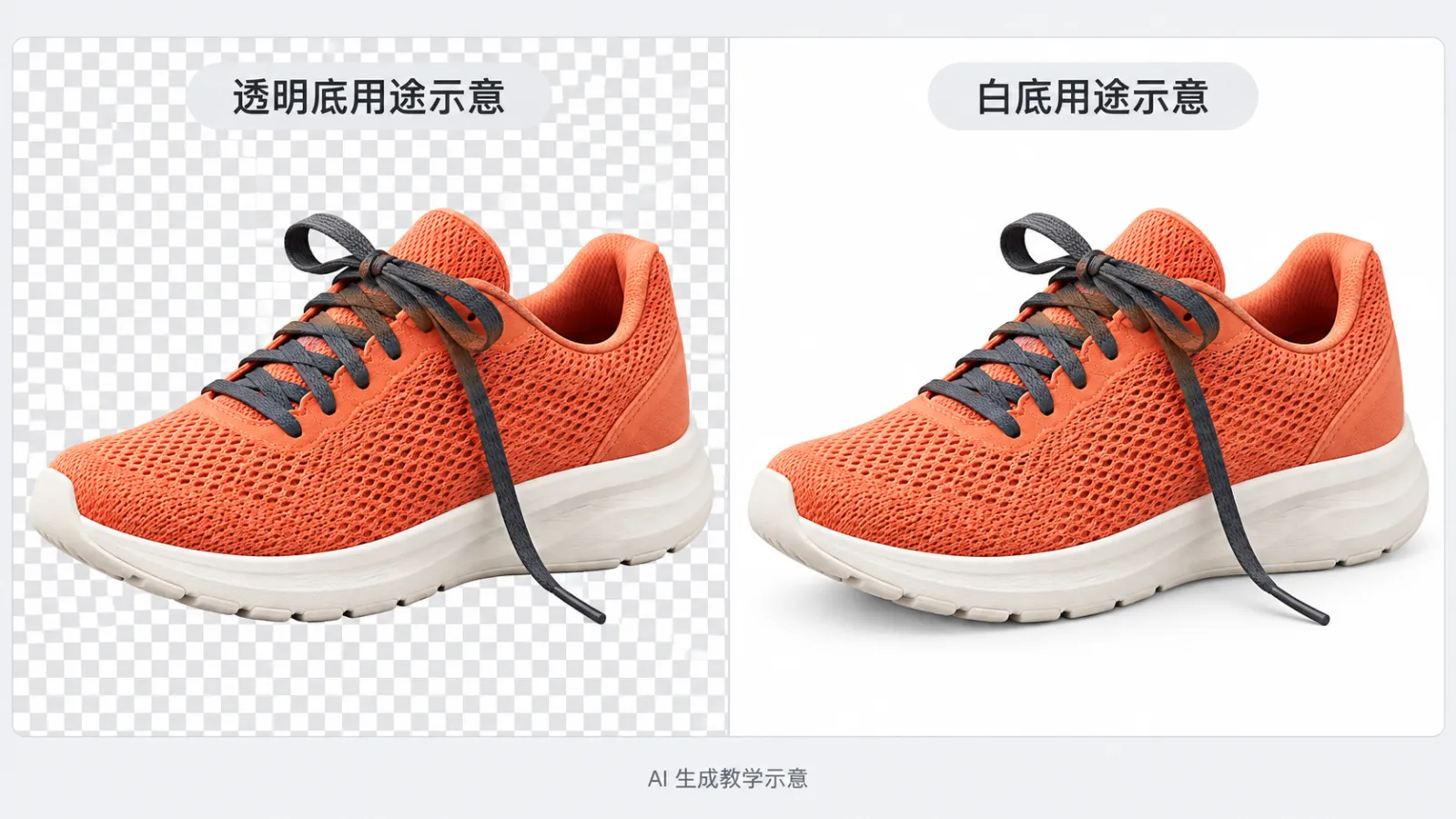
图注:AI 生成教学示意。左侧棋盘格用于表示透明区域的预览方式;本对照图是普通成图,不是可直接用于合成的透明主体文件。
下载后重新打开文件验证,不只在工具预览区确认。建议保留一份透明主体,再另存用于展示的成图,这样以后更换设计背景时不必从白底图重新抠一次。
用三种背景检查鞋带、网布和鞋底
一张抠图在浅色背景上好看,并不代表它放进任意设计稿都自然。建议在支持透明图层的编辑器中,把同一份素材依次放到白色、深灰色和高饱和色背景上检查。
白色背景:检查有没有误删
观察鞋头、鞋跟、垂落鞋带和鞋底曲线是否完整。对照原图看轮廓,不要为了让边缘“更干净”而接受鞋型变窄、鞋带变细或网布边缘被切掉。
深灰背景:检查有没有浅色残边
如果米白鞋底外侧出现明显亮边,先对照原图确认:它可能是应保留的真实高光,也可能是混入边缘的旧背景。不要一概擦掉白色像素,否则会损伤浅色商品本身。
高饱和背景:检查孔洞与半透明像素
悬空鞋带与鞋身之间的空隙应该露出新背景。如果那里仍是一块旧背景色,说明背景没有清理完整。鞋面上的网布纹理属于商品自身,不应因为看起来像孔洞就全部抠除。边缘局部也可能残留原背景颜色,换底色后会更容易发现。
检查时兼顾 100% 像素视图与最终展示尺寸。放大视图用于找问题,实际尺寸用于判断问题是否影响使用。
常见问题:先判断错在哪里,再修正
看到的问题 | 优先排查 | 建议处理 |
|---|---|---|
垂落鞋带缺了一段 | 原图是否清晰,颜色是否接近背景 | 换清晰原图,比较另一模式;仍失败时手动修蒙版 |
鞋带与鞋身之间仍有旧背景 | 外部空隙是否被识别成主体 | 单独清理空隙,不擦掉鞋带或鞋面 |
深底上出现白色外圈 | 旧背景残留还是商品真实高光 | 对照原图局部修边,保留真实高光 |
鞋底看起来悬浮 | 原接触阴影是否被去掉 | 在最终场景中另做与地面、光线匹配的阴影 |
背景出现棋盘格方块 | 方块是否被画进图片 | 放到纯色背景上验证;若方块仍在,重新导出透明素材 |
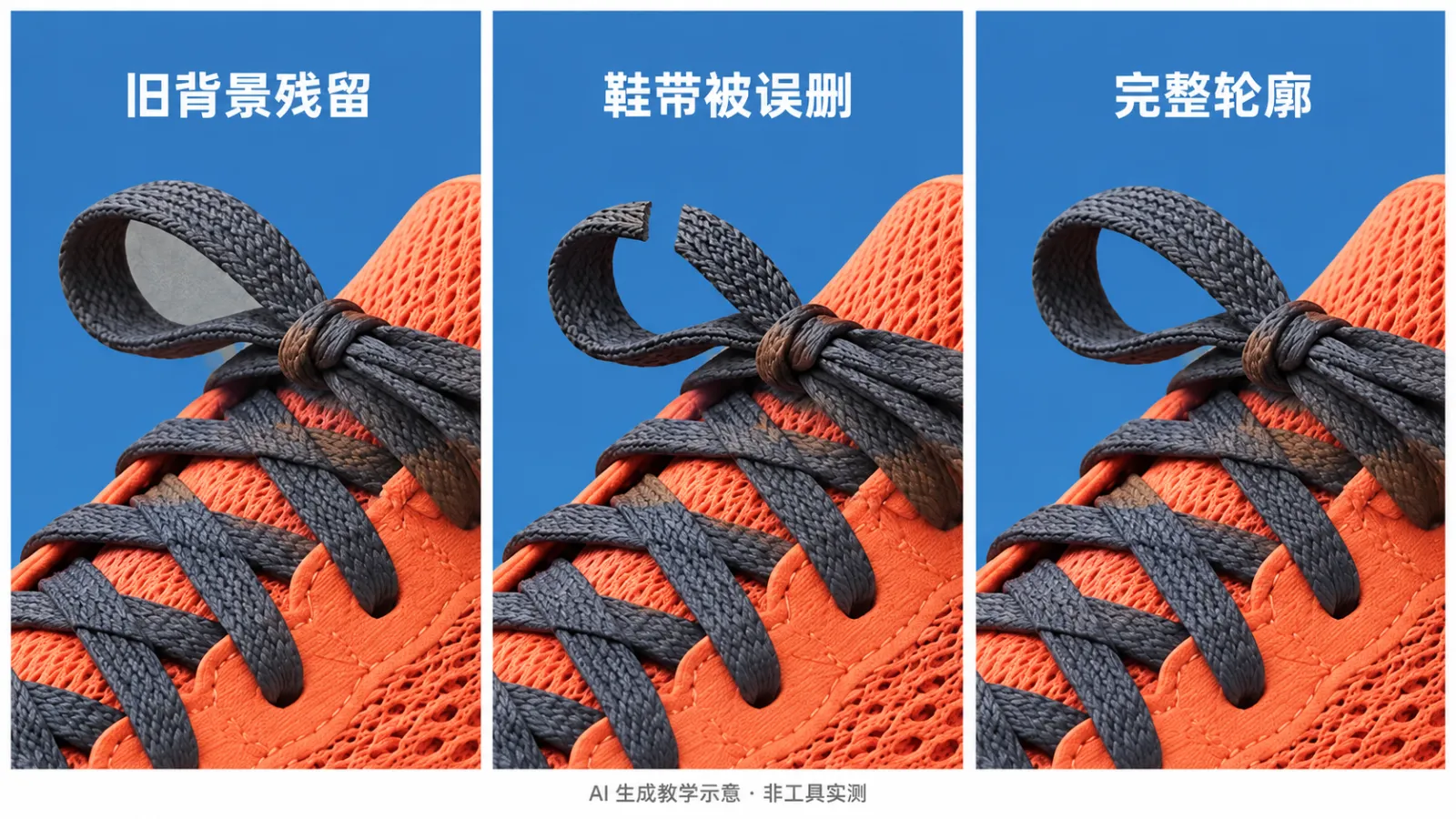
图注:AI 生成教学示意,以鞋带环局部解释三种边缘状态;失败状态是人为设定的示例,不归因于具体工具或模式。
遇到玻璃、薄纱或复杂反射,不要照搬网布跑鞋的处理标准。这些材质需要保留部分透光与反射关系;自动结果不理想时,局部蒙版和后期合成可能更合适。
从透明素材继续做商品场景
去背景解决的是主体与原环境的分离。放进新场景后,还需要考虑光线方向、摆放比例和接触关系。
如果要探索场景创意,可以使用 PixPix 的图生图或图片编辑能力;如果要规划多种电商图片,可以进一步查看 商品套图工具。生成结果仍要逐张核对,尤其是鞋头形状、鞋底厚度、鞋带走向和鞋面颜色。
下面是围绕本案例设计的通用模板,用于说明场景约束,不是去背景指令,也不是已测试成功的提示词:
以提供的左脚跑鞋参考图为主体依据。保留珊瑚橙网布鞋面、深灰鞋带和米白厚底的结构与颜色。把这只跑鞋放在浅灰色运动展示台上,使用左上方柔和光线,形成贴合鞋底的自然接触阴影。保持垂落鞋带与鞋身之间的空隙清楚可见,保留网布纹理,不添加标志、文字、额外鞋带或第二只鞋,不改变鞋头、鞋跟与鞋底的比例。
如果任务要求商品主体像素保持原样,建议采用固定主体图层与新背景合成的流程。单靠提示词不能保证生成模型完全保留商品细节。
下载后还要确认什么
交付前,可以按这份清单检查跑鞋素材:
鞋头、鞋跟、鞋底和鞋带都完整,轮廓与原图一致。
悬空鞋带与鞋身之间没有旧背景残留,网布纹理没有被误删。
放到深浅背景上都没有明显异常边缘。
透明文件确实有透明区域,棋盘格不是图片内容。
主体素材与最终成图分别保存,文件名能区分版本和用途。
新场景中的比例、光线与阴影合理。
如果用于商品上架,另行核对目标渠道的图片要求,不能只凭白底判断合规。
建议先拿一张轮廓清楚的商品图,在 AI Background Remover完成基础处理,再把同一份下载文件放到三种背景上检查。确认主体可靠后,再进入 PixPix 延展场景或套图。
常见问题
为什么下载的是 PNG,背景还是白色?
PNG 可以保存透明度,也可以保存完全不透明的图片。先确认输出时选择了透明背景,再用支持透明图层的编辑器打开验证。
去背景后还能保留商品阴影吗?
应根据素材用途决定。用于反复合成的主体素材,可以把环境阴影另行处理;用于最终展示的成图,则需要合适的接触阴影。不要让原场景的投影与新场景光线互相冲突。
切换处理模式后,结果一定更好吗?
不一定。建议对照原图和目标用途比较,重点看难处理的连接处、空隙和细边缘。必要时改用更清晰的输入或手动修整。

为电商团队打造的 AI 出图工具
面向上新、投放和活动营销场景,用 AI 生成商品图、场景图、广告图与短视频素材,让内容生产更高效。