GPT Image 2.5 提示词怎么写:从商品主视觉到单项编辑
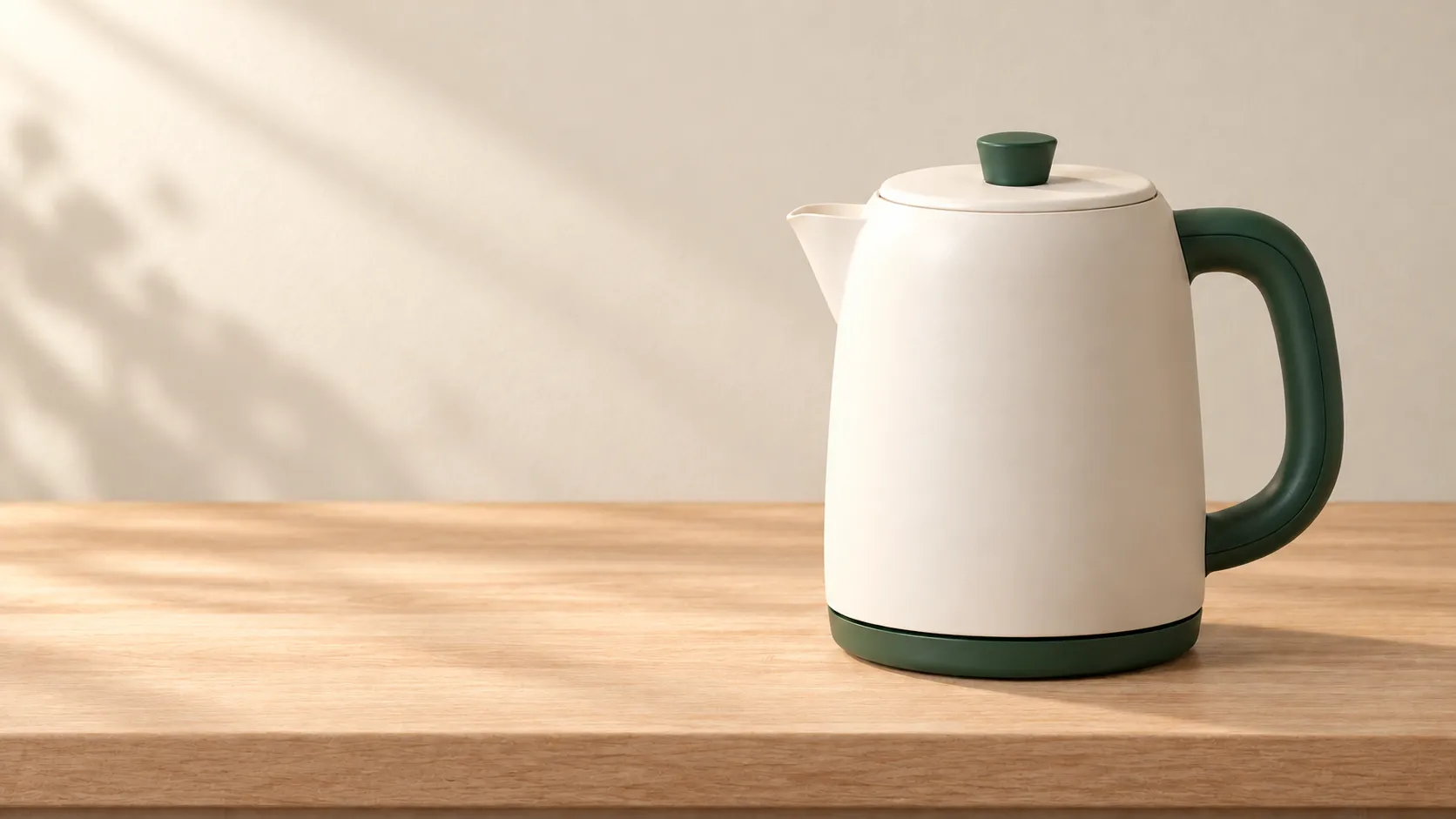
写 GPT Image 2.5 提示词时,最难的往往是把“想要一张好看的图”变成可验收的任务。商品是否还是同一件?横幅有没有放标题的位置?修改背景之后,手柄和壶嘴有没有一起变形?
本文用一款原创电热水壶,整理一套适合在 PixPix 尝试的商品主视觉工作流程,并提供可复制的生成与编辑模板。案例属于教学设定,配图由内置图片生成工具制作,未在 PixPix 中进行指定模型实测;文中不提供生成成功率、速度排名或成本结论。
先决定这张图片怎样才算可用
开始写提示词前,先写下三项验收条件:图片用在哪里、商品哪些特征必须准确、画面哪个区域要放信息。
例如,本次任务是为电热水壶制作一张新品页面横幅。验收条件是:商品位于右半边;左半边能叠加标题;壶嘴、手柄、壶盖与底座结构清楚。横幅无需直接生成文字,文案可以在排版阶段加入。
这样检查结果时,就不会只凭“好看”决定是否继续。即使材质很漂亮,只要左侧被装饰品占满,也没有完成这次任务。
在 PixPix 开始前确认什么
PixPix 的 GPT Image 2.5 公开页面展示了从参考图或场景描述开始、填写创作要求、查看结果后聚焦修改的流程。可以从该页面进入创作入口,检查工作台实际可选的模型与设置。
本文没有登录工作台验证当前账户的模型列表、参考图数量、质量选项或计费。公开介绍页不能替代账户中的可用性检查,也不要把其他平台的按钮名称直接套用到 PixPix。
准备真实商品素材时,优先使用轮廓完整、颜色可信、能看清关键结构的照片。如果某个部位被遮住,文字描述无法提供它的真实外观,应补充对应角度。
Flare 与 Sunburst 如何安排
OpenAI 官方公告介绍了 GPT Image 2.5 Flare 与 Sunburst:前者面向包括快速原型在内的广泛任务,后者面向需要更严格编辑控制的精细视觉工作。
建议先确定验收条件,再用相同任务尝试工作台中实际可用的模型。不要因为名称听起来更高阶,就假定它在你的商品、文字或构图任务中一定更合适。
原创案例:一款米白电热水壶
为了让每轮检查有明确对象,本文设定一款虚构商品“晨弧电热水壶”:
米白色哑光圆柱壶身,肩部轻微收拢;
左侧短壶嘴,右侧深绿色弧形手柄;
圆形壶盖带一枚小巧的深绿色提钮;
薄圆形深绿色底座;
无品牌标志、数字显示屏或装饰图案。
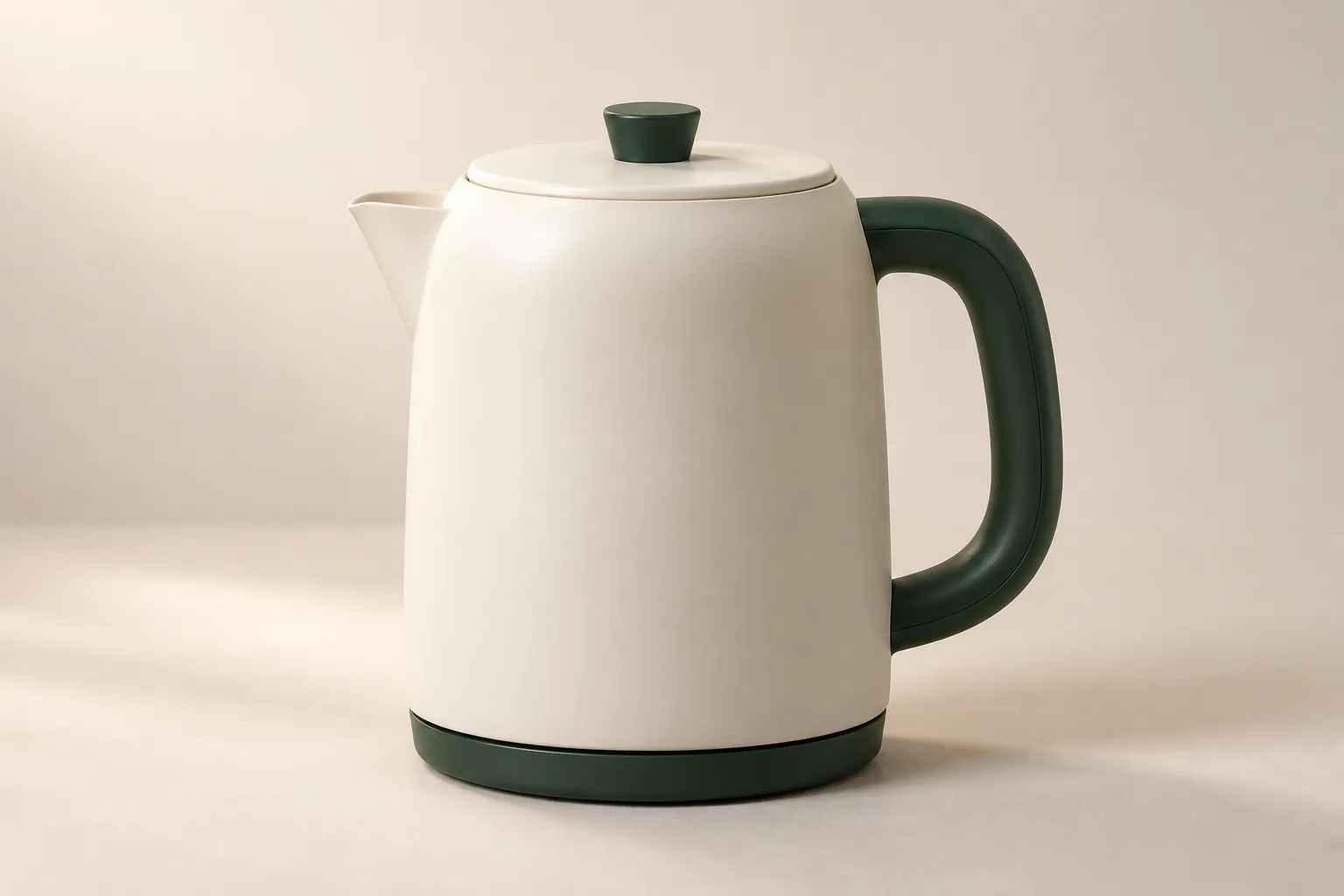
图注:产品基准图固定商品的轮廓、配色与部件数量,供后续场景对照;这是原创教学视觉。
这组特征用于说明如何建立检查标准,不对应真实销售商品。实际创作时,请把设定替换成你上传的产品照片和真实结构。
生成模板:把要求写成能逐项核对的简报
下面是为本案例编写的通用模板,不是参考文章的原始提示词,也不是已验证的生成记录。
用途:新品页面的横版主视觉,左半边用于后期叠加标题。

主体:一台晨弧电热水壶。米白哑光圆柱壶身,肩部轻微收拢;左侧短壶嘴,右侧深绿色弧形手柄;圆形壶盖上只有一枚深绿色提钮;薄圆形深绿色底座。无品牌标志和显示屏。

场景:浅米色厨房墙面,水壶放在浅橡木台面上,周围不摆放餐具、食物或绿植。

布局:平视略偏三分之四视角,壶嘴和手柄都能辨认;水壶与底座完整落在画面右半边,底座下方保留台面;左半边是连续、干净的墙面,避免亮斑和强烈纹理。

视觉:商品摄影效果,左上方柔和窗光,机身有细腻哑光质感;深绿色手柄保持实色,台面接触阴影自然。

限制:只有一台水壶和一个底座,不增加按钮、刻度、显示屏、电线、文字或水印。所有部件连接自然,不悬浮,不裁切壶嘴或手柄。
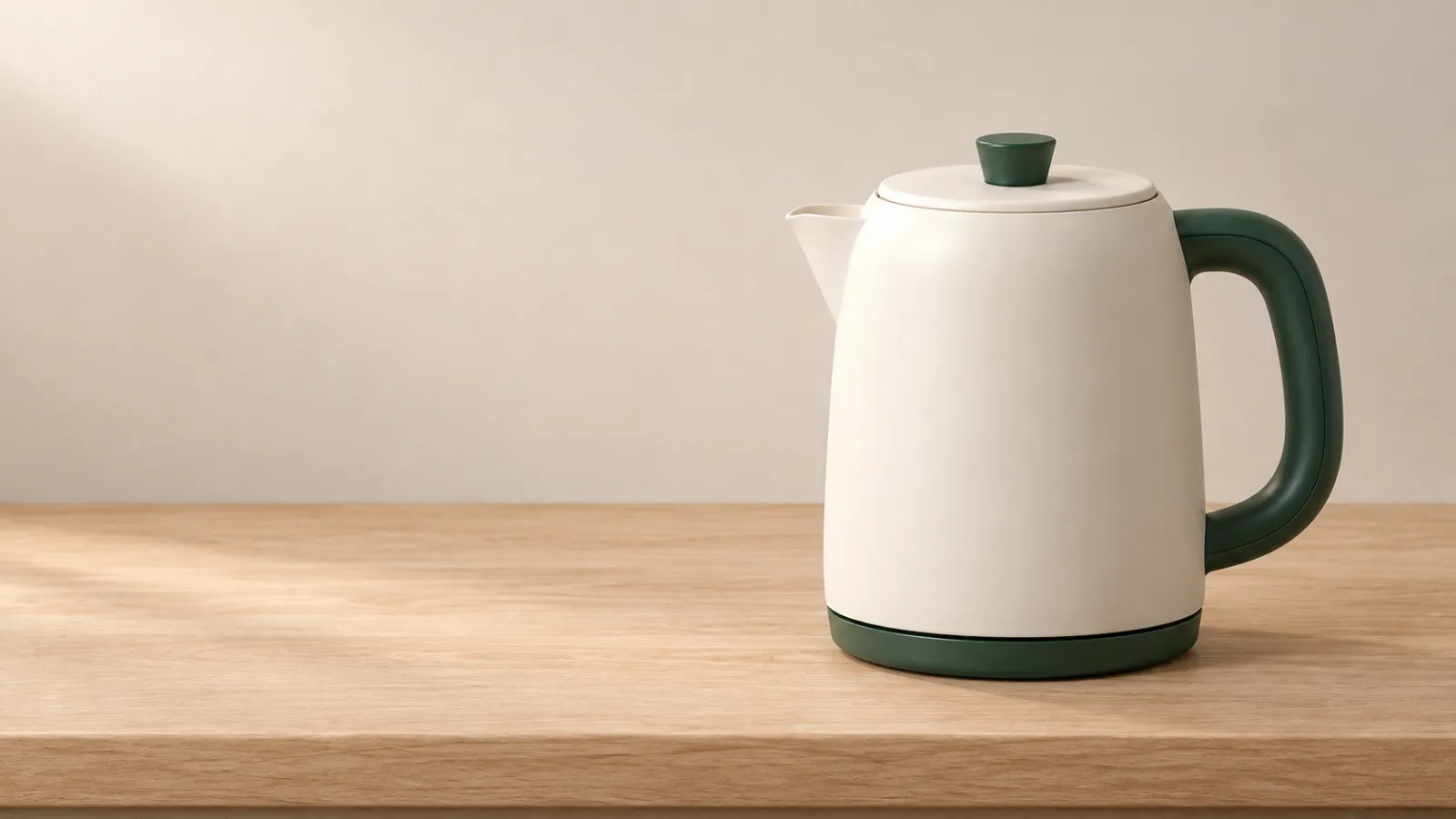
图注:以产品基准图作为身份参考制作的横幅,展示商品位置和留白目标;不代表 PixPix 指定模型的实测输出。
画幅和输出尺寸需要在实际支持的设置中确认。提示词中的“横版”表达构图意图,不能保证文件尺寸已经符合页面要求。
第一轮只检查任务是否成立
建议按以下顺序检查:
结构:壶嘴、手柄、提钮和底座是否齐全,数量和连接是否正确。
位置:商品是否完整位于右半边,底座有没有被裁掉。
排版空间:把实际标题放入左半边试排,检查是否压住商品。
质感:米白色是否偏黄,手柄有没有变成金属,接触阴影是否合理。
如果结构已经错了,先修结构;如果结构正确但留白不够,只调整布局。无需为了修一个问题重写所有要求。
从基准图开始修改
获得可用版本后,将它保留为基准。每次修改都与基准对照,确认改动范围,而不是只看新图是否顺眼。
单项编辑模板
本例先只改墙面颜色,保留原来的照明条件,避免让“改背景”和“改光线”同时发生。
只将背景墙面从浅米色改为浅灰绿色,保持墙面的明度、纹理强度和原有光照方向。

保留水壶的轮廓、米白机身颜色、壶嘴长度、深绿色手柄、提钮、底座,以及它们的位置和比例。保持摄影机视角、商品在画面中的大小、浅橡木台面和接触阴影不变。

不添加物体或文字,不更换商品材质,不改变壶嘴和手柄的连接。
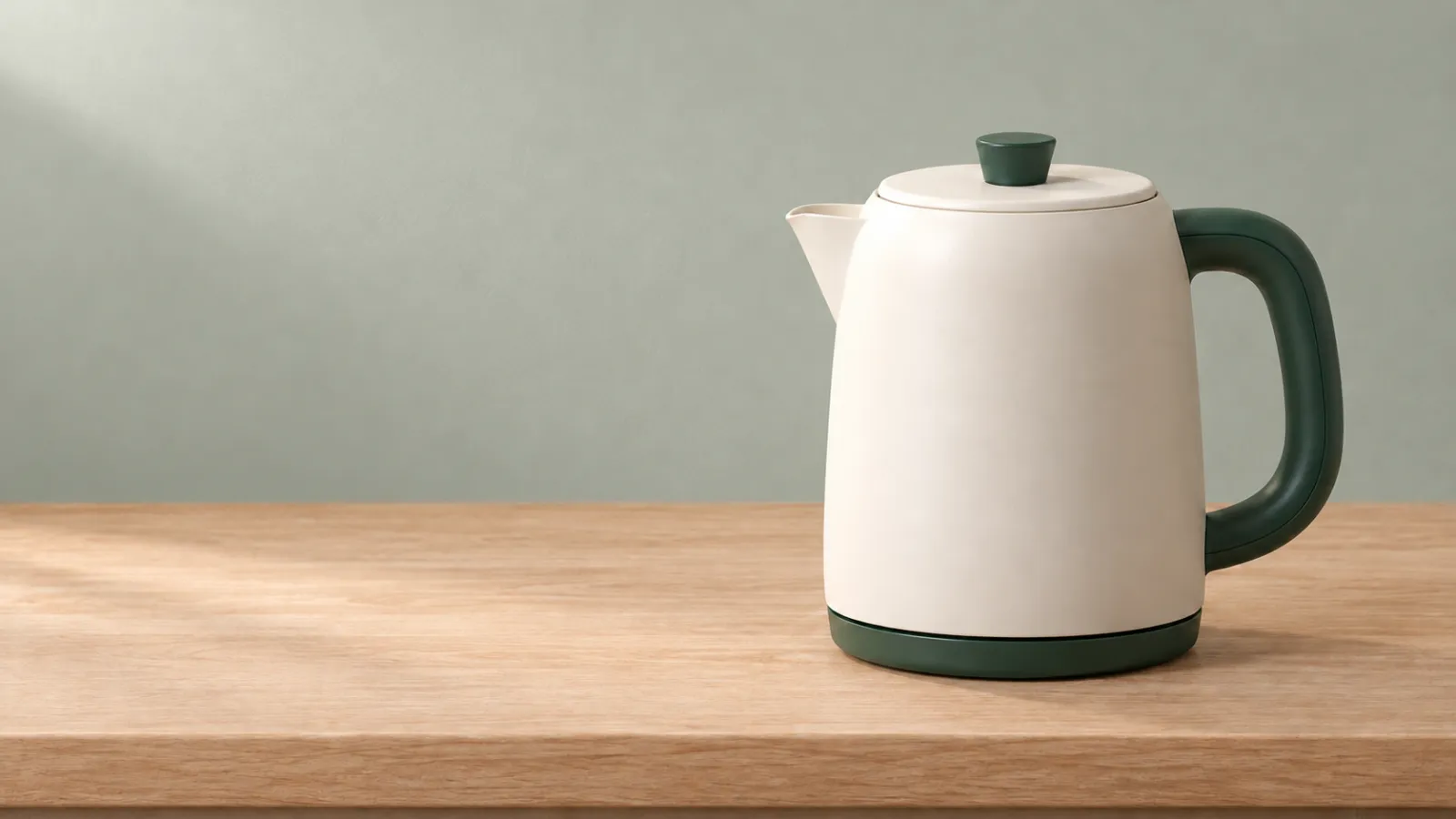
图注:以横幅为编辑目标,请求只改墙色;商品轮廓、位置与台面在视觉上保持连续,不表示像素完全不变。
检查时把注意力放在两处:墙面是否按要求改变;商品的外缘、颜色与部件是否发生连带变化。保留项是编辑约束,不是像素完全一致的保证。
下一轮如果需要让商品更靠右,应单独调整位置,并重新列出保留项。如果修改产生了结构漂移,建议回到基准图重试,避免在已经错误的版本上继续累积改动。
多张参考图怎样避免互相干扰
当工作台支持你的多参考图任务时,先写清每张图的职责。对本案例,可以把素材拆成商品照片、厨房空间和配色样本三个角色。
通用模板:
图 1 负责商品身份:采用水壶轮廓、部件连接和真实颜色。
图 2 负责空间关系:只参考墙面与台面的关系,不复制其中的电器、餐具或装饰品。
图 3 负责背景配色:只参考背景颜色,不改变图 1 中的商品颜色。
将图 1 的水壶放在图 2 的台面上,并保留左半边的标题空间。
如果结果把配色样本中的绿色涂到了壶身上,应该先收紧图 3 的职责,而不是再添加一长串风格词。
需要图片内文字时怎么处理
本案例默认使用后期排版。如果要尝试模型生成文字,可以另外开启一个海报任务,把准确文案、位置和层级写清楚。
通用模板:
在左上方加入主标题“把清晨慢下来”,下方加入副标题“从一杯热水开始”。主标题较大,副标题较小,两行左对齐,深绿色无衬线字体。只出现这两句文字,不添加品牌名、价格、日期或其他字符。
保留水壶结构、颜色和原有位置,文字不遮挡商品。
输出后逐字检查标点、漏字、重复字和断行。尺寸变小后再检查一次可读性。需要后续修改文案的物料,建议保留可编辑文字层。
如何记录一次有意义的测试
如果准备比较不同模型,先锁定输入条件:同一组参考图、同一条提示词、相同的可用画幅与输出数量。若质量档位无法对应,应记录差异,避免把结果写成严格的同条件比较。
不要只记“喜欢哪张”。可以为每次输出记录具体问题:多出一枚按钮、手柄颜色改变、标题区被占用、修改墙面时壶嘴缩短。另记达到可用稿所需的修正轮次。
这些记录能帮助你决定下一步是补素材、改简报还是换模型。本文尚未执行这类测试,因此不展示排名或对比成绩。
提交前的商品图检查
商品外观与参考素材一致,部件没有增减。
画幅、像素尺寸和文件格式满足实际使用位置。
用真实标题试排后,主体仍完整且信息清楚。
每轮修改都检查了未要求改变的区域。
图片中的文案逐字核对,商业信息来自真实资料。
生成示例、教学图与实际模型测试结果有明确区分。
准备好商品照片和这份简报后,可以从 PixPix GPT Image 2.5 页面进入创作入口,先完成一张可验收的基准图,再逐项调整。

为电商团队打造的 AI 出图工具
面向上新、投放和活动营销场景,用 AI 生成商品图、场景图、广告图与短视频素材,让内容生产更高效。