AI 图片怎么生成:PixPix 从想法到成图的 6 步教程
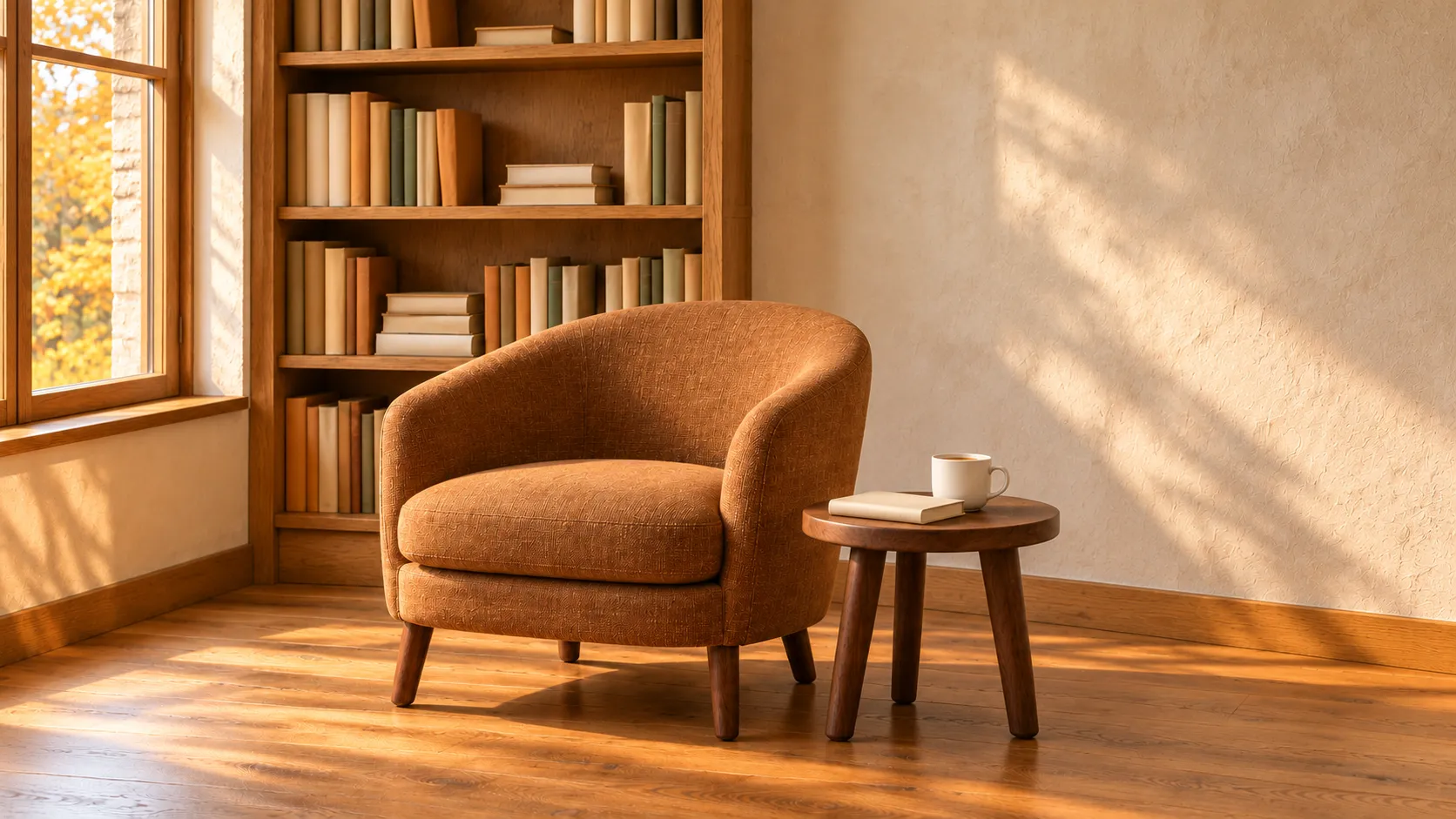
想知道 AI 图片怎么生成,可以先从一个具体任务开始:为秋日书店活动制作一张横幅,画面要有温暖的阅读氛围,还要留出放标题的位置。
这比“生成一张好看的书店图片”更容易执行,也更容易判断结果是否可用。接下来,我们用一个虚构的书店阅读角,走完明确用途、选择输入方式、编写提示词、检查设置、调整构图和整理成图的六步流程。文中附有三条可改写的教学模板。
第一步:先写清楚图片的用途
开始生成前,先用一句话写出交付目标:
为秋日阅读活动制作一张横向宣传图。焦糖色弧背单人椅与暖木书架形成主要视觉,光从左侧窗户进入,右侧留出浅色墙面,供后期添加标题。
这句话已经包含了验收标准:读者能看出阅读场景,椅子足够醒目,光线自然,而且图片可以承载文案。
固定主体,给次要细节留出空间
本例中,需要贯穿各张图片的特征是焦糖色织物椅、弧形靠背、暖木书架、左侧窗户和暖白墙面。书籍的具体排列、窗外树叶的形状可以变化。
如果同时要求精确的书名、复杂招牌、多个人物和大量装饰,第一张图就很难判断哪里出了问题。先建立清楚的空间关系,再补充真正服务主题的细节。
根据版位决定画幅
下面是构图建议,实际可选比例需要查看当前模型设置:
图片用途 | 可考虑的画幅 | 生成前要确认的事 |
|---|---|---|
博客封面、网页横幅 | 16:9 横向 | 主体旁边是否需要标题空间 |
方形活动卡片 | 1:1 方形 | 主体能否在较紧凑的画面中完整呈现 |
手机竖屏内容 | 9:16 竖向 | 上下是否需要给标题与按钮留位置 |
本例先完成横幅。若还需要竖版,建议单独规划构图,检查椅子和书架在窄画面中的关系。
第二步:决定从文字还是参考图开始
PixPix AI 图像视频生成器的官方介绍包含文生图、图生图和图片编辑。可以按任务选择起点。
探索一个新场景,用文字开始
虚构书店、概念插画、活动氛围图都可以先用文字探索。此时需要明确的,是画面中最重要的对象和它们的位置。
可以先用这条简短模板建立基础构思:
通用模板:基础构思示例
一间小书店的阅读角,一把焦糖色织物弧背单人椅放在暖木书架前,左侧有木框窗户,右侧是暖白墙面。椅子完整入镜,椅脚自然落地。平视中景,横向构图,柔和自然光,真实室内摄影,无人物、招牌或可读文字。
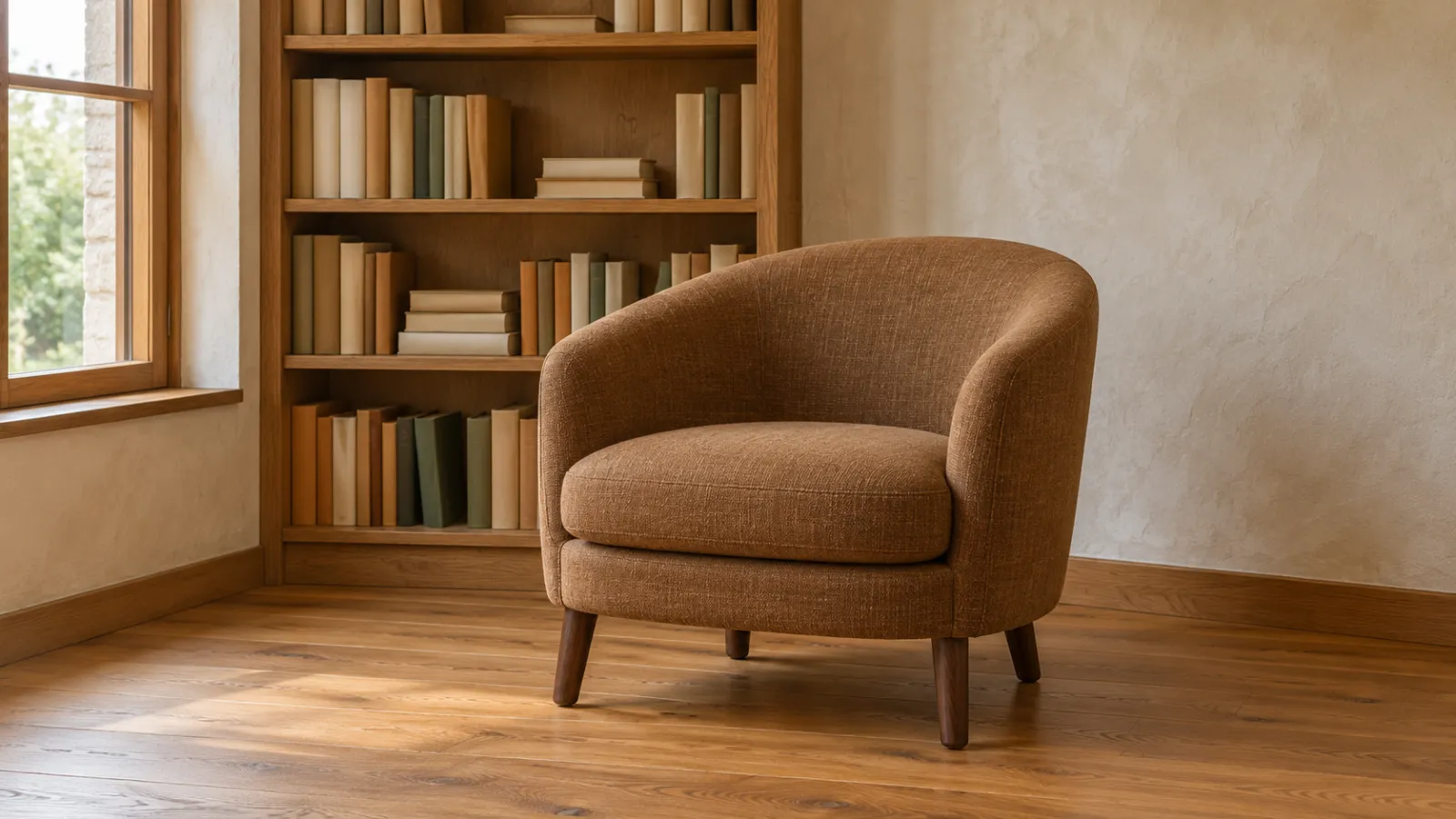
基础构思先确定椅子、书架、窗户与墙面的关系,便于后续补充环境细节。
延续一个已确定的对象,用参考图开始
当椅子造型、真实门店布局或已有画面的构图需要延续时,可以上传参考图,并说明哪些部分要保留、哪些部分要改变。
参考图承担的任务也要说清楚:是保留椅子外形,参考房间布局,还是借鉴光线。只有一张氛围参考图,并不能自动确定真实门店的空间结构。
本例可以把选定的基础构思作为后续参考。若任务改为宣传一家真实书店,则应准备清晰的现场照片,并在生成后核对门窗、家具和通道的位置。
第三步:把提示词写成可以看见的要求
“温馨”“有质感”可以表达方向,具体的物体、位置和光线则让这个方向更容易执行。建议按四个问题补充描述:
主体是什么,哪些外形和材质需要保留?
主体与其他物体如何摆放,接触在哪里?
光从哪里来,照亮哪些表面?
图片承担什么排版任务,哪些区域需要留空?
用少量陈设建立秋日氛围
书店案例只增加一张圆木边桌、一本合上的书和一只白瓷杯。窗外的金黄色树叶交代季节,左侧暖光让织物与木纹更清晰。
可以将下面的描述用于支持参考图的生成或编辑流程:
通用模板:完整场景示例
以我上传的阅读角图片为参考,保留焦糖色织物单人椅的弧形靠背、厚坐垫与深木色椅脚,保留暖木书架、左侧木框窗户和暖白墙面。在椅子右侧增加一张小圆木边桌,桌上放一本合上的米白色书和一只白瓷杯。窗外可见柔和的金黄色秋叶,午后自然光从左侧进入,椅子和边桌向右形成一致的投影。保持平视、横向的真实室内摄影,呈现织物纹理与木纹;不增加人物、额外家具或可读文字。
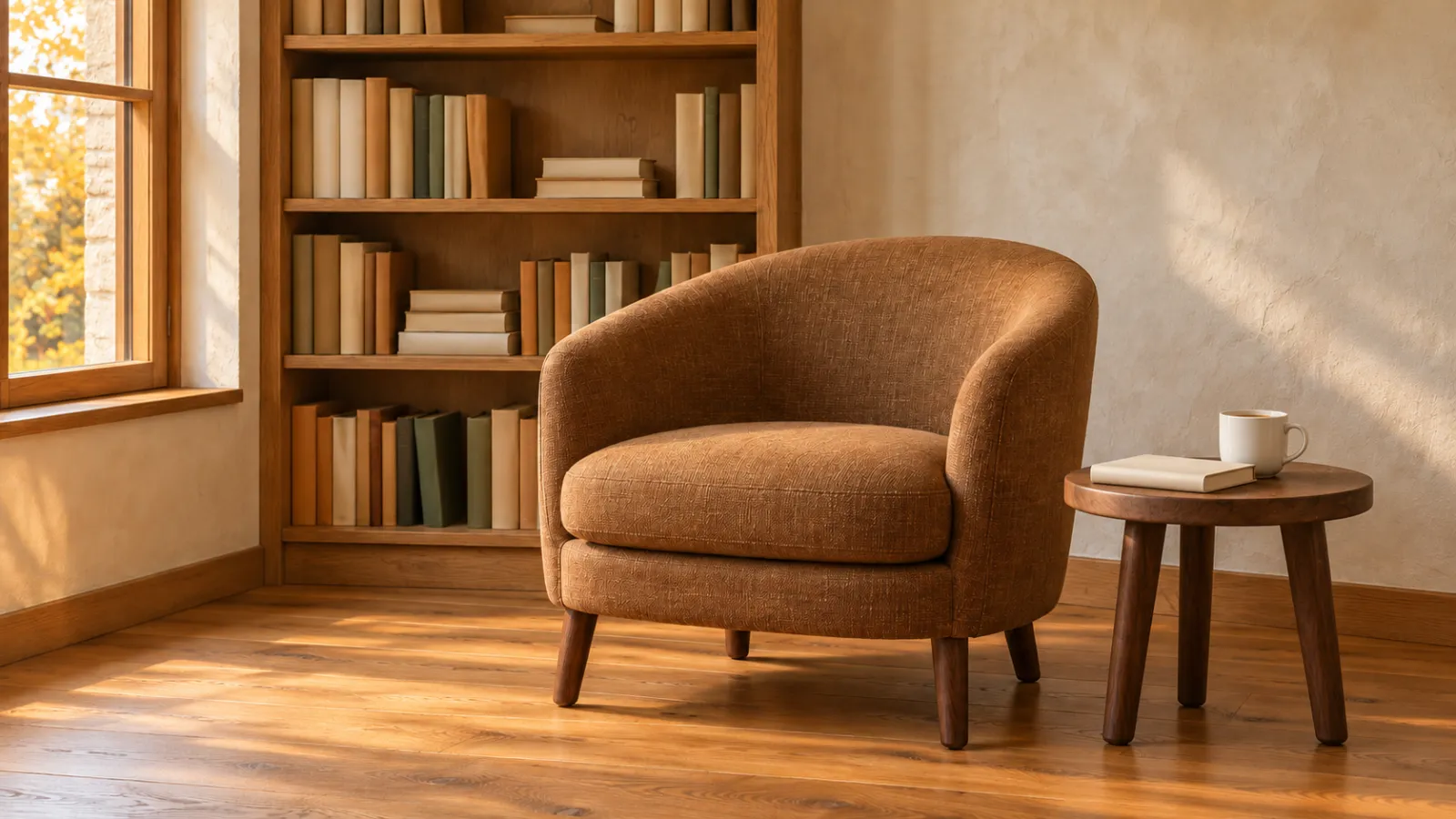
完整场景通过窗外秋叶、左侧光线和少量桌面陈设建立氛围,椅子仍然是主要视觉。
“保留什么”与“增加什么”分开写,方便检查修改范围。若只写“把房间变得更温馨”,就很难判断新增家具或改变椅子颜色是否符合预期。
让限制条件对应实际风险
这个场景需要关注椅脚是否落地、杯子是否稳放、书架是否倾斜,以及书脊是否出现无意义文字。提示词中的限制应围绕这些问题展开。
如果模型没有独立的负面提示词输入框,可以把必要限制写进自然语言指令。反复增加“不要难看、不要低质量”等抽象词,无法代替清楚的空间和材质描述。
第四步:在 PixPix 中检查生成设置
打开 PixPix 图片生成工作台,进入“图片生成”。当前公开页面展示了文字与参考图输入,以及模型、画幅、分辨率和生成数量信息。提交前逐项查看当前可选设置。
按输入与修改任务选择模型
先确认所选模型能处理本次输入:纯文字构思是否可用,上传的图片能否作为参考,后续修改应使用什么入口。切换模型后,重新查看设置和输入要求。
第一次完成教程时,建议先沿用一个适合任务的模型,熟悉它如何处理描述。频繁切换模型、提示词与画幅,会让结果变化的原因更难判断。
分开检查画幅、分辨率与质量
画幅决定横竖和空间分配;分辨率决定像素尺寸。如果当前模型提供质量档位,也需要单独查看。
书店横幅首先要解决“右侧能否排字”。提高分辨率不会自动腾出墙面,也不会纠正变形的椅脚。先让主体和构图成立,再根据最终版位决定输出尺寸。
先完成一次小范围尝试
第一次可以先提交一张,检查主体、空间与光线。如果需要探索不同布局,再增加候选数量;实际可选数量以当前面板为准。
保留本次提示词、参考图和设置,之后每次修改都有明确的起点。
第五步:拿到图片后,先修最影响使用的问题
把图片缩小,模拟它在网页里的显示大小。先看三个问题:能否一眼找到阅读角,家具与光影是否自然,标题有没有合适的位置。
书店场景即使氛围成立,如果椅子和边桌占据画面中间,仍可能挤压活动标题。此时应优先调整布局。
只调整构图,保留已成立的视觉设定
通用模板:构图调整示例
以这张秋日书店场景图为基础,保持焦糖色弧背椅、暖木书架、圆木边桌、米白色书和白瓷杯的外形与材质,保持左侧午后窗光。将横向画面向右延展或重新组织构图,让阅读角集中在左侧,椅子与边桌完整入镜,右侧至少三分之一保留干净的暖白墙面。留白区不要增加家具、书架、装饰或高反差光斑,不直接生成标题文字。
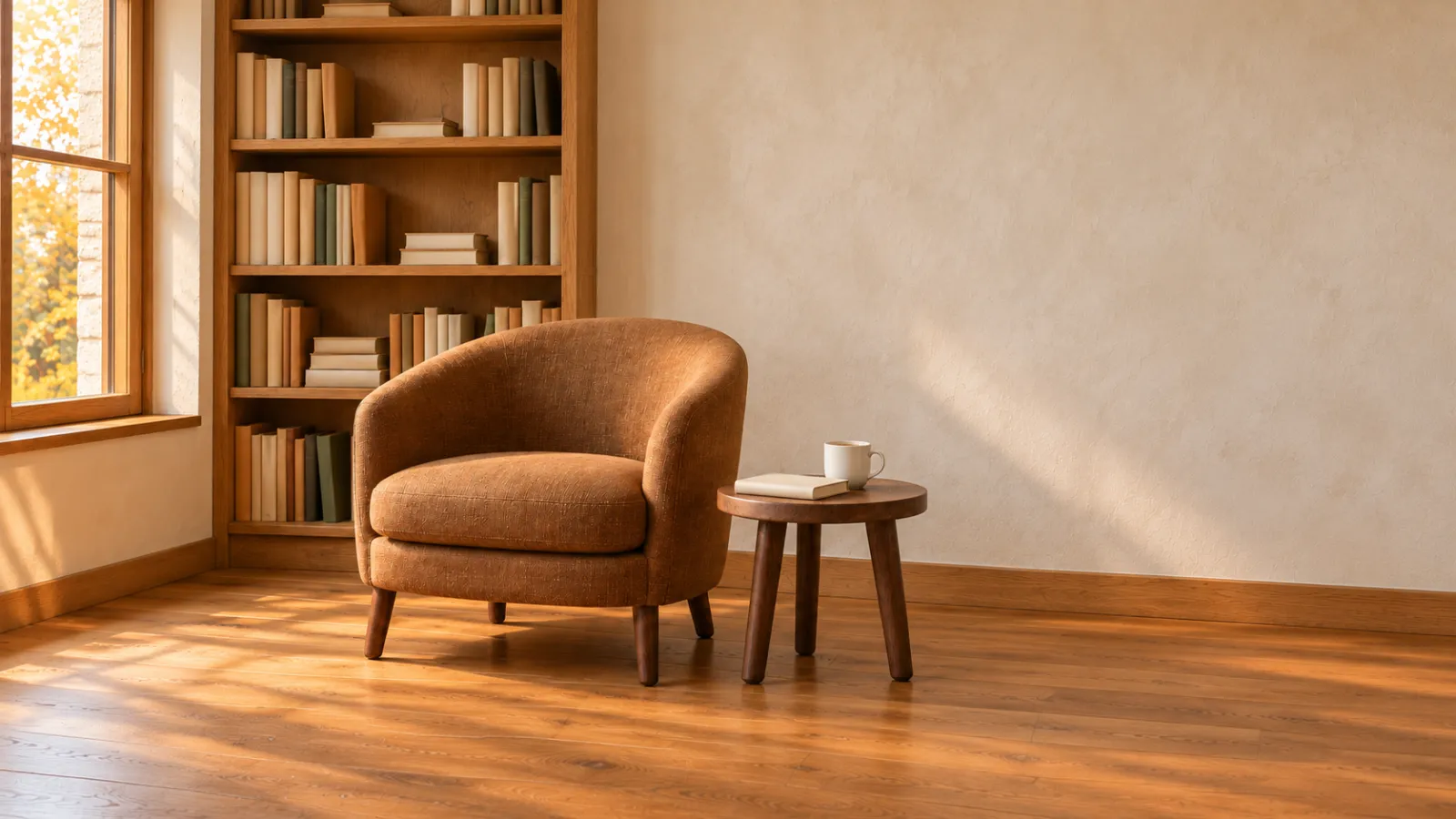
横幅构图把阅读角集中在左侧,右侧墙面提供后续排版空间。
这次修改围绕一个主要问题:给标题让出位置。若同时换椅子、换光线、换风格,就需要重新检查整张图片。
根据错误范围决定下一步
看到的问题 | 优先处理方向 |
|---|---|
椅子被裁切、阅读角太小 | 调整取景范围与主体占比 |
标题区被书架或边桌占满 | 明确主体位置与留白范围,必要时扩图 |
杯子悬浮、椅脚不落地 | 修正接触关系,检查附近阴影 |
椅子从织物变成皮革 | 加强材质描述,使用已选图片作参考 |
整个房间布局偏离目标 | 回到任务描述或参考图,重新组织场景 |
只有一处伪文字或多余小物 | 检查局部编辑是否适合处理该区域 |
PixPix 官方功能页介绍了局部重绘、扩图、背景替换和画质增强。可以根据问题范围选择后续处理方式,并重新核对修改区域附近的结构、材质和阴影。
第六步:按最终用途验收并整理成图
把图片放进实际版式,比单独放大观看更容易发现问题。书店横幅可以先叠加一行活动标题和一个按钮,检查文字是否清楚、主体是否被遮挡,再决定是否保留这张图。
交付前依次检查:
椅子、书架与边桌是否构成清楚的阅读场景;
椅脚、桌脚、书和杯子的接触关系是否自然;
织物、木纹与瓷器是否有各自的材质特征;
左侧窗光与主要投影方向是否一致;
标题区是否足够平静,缩小后仍然可读;
画幅与像素尺寸是否符合最终版位;
是否保留了最终文件、可继续修改的版本及对应提示词。
画面需要准确标题、日期或活动规则时,建议在排版阶段添加文字,逐字校对。这样也方便后续更换活动信息。
常见问题
没有参考图也能开始吗?
可以。虚构场景适合先从文字构思开始。确定一张值得延续的候选图后,再把它作为后续修改的参考。
中文提示词应该怎么写?
先用自己能准确描述画面的语言。把“有秋日感”拆成窗外金黄树叶、左侧暖光和焦糖色织物,通常比反复增加情绪词更容易检查。某个表达持续被误解时,再换成更具体的说法。
上传参考图后,为什么椅子还会变化?
参考图可以提供视觉依据,结果仍需要逐项核对。明确保留靠背形状、织物材质、坐垫和椅脚;如果这些特征偏离要求,先处理主体,再继续添加场景细节。
一定要生成最高分辨率吗?
先确定最终版位和所需像素尺寸。构图阶段优先检查主体、空间和留白;高分辨率不能替代这些判断。
能把这套方法用于人物、商品或插画吗?
可以沿用“用途、主体特征、空间关系、光线与排版”的思路,具体检查项需要跟随题材变化。人物要检查身份与肢体,真实商品要核对外形和细节,插画则需要确认造型与风格是否统一。
从你的第一个任务开始
进入 PixPix 图片生成工作台,先写下图片要用在哪里、必须出现什么,以及哪些区域要留空。用简短描述建立构思,再围绕一个具体问题调整。
如果从本文的书店案例开始,可以先生成基础阅读角,选定座椅与空间关系,再补充秋日光线,最后检查横幅是否真正放得下标题。

为电商团队打造的 AI 出图工具
面向上新、投放和活动营销场景,用 AI 生成商品图、场景图、广告图与短视频素材,让内容生产更高效。