Como manter bordas nítidas ao remover o fundo de uma imagem? Guia do PixPix para PNG transparente e imagens com fundo branco
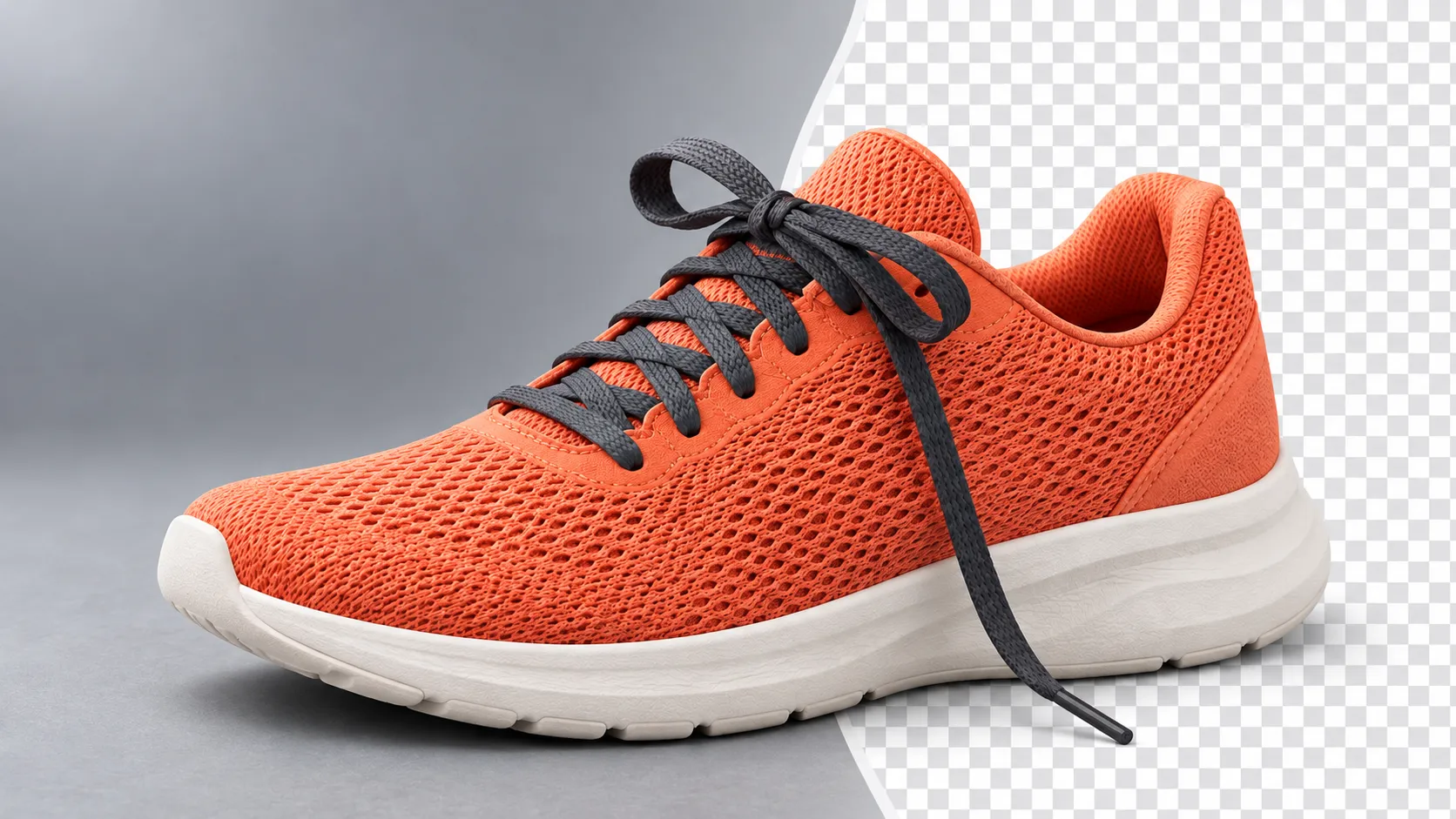
Depois de remover o fundo da imagem, a parte superior do sapato permanece, mas falta um trecho da cadarço; quando colocada sobre um fundo branco parece normal, porém, ao ser inserida em um pôster de cor escura, aparece uma borda clara ao redor. Diante desses problemas, não basta apenas verificar se o “fundo desapareceu”; é preciso também checar se o objeto principal não foi excluído acidentalmente, se os espaços vazios foram limpos adequadamente e se o arquivo exportado pode ser utilizado para composições posteriores.
Este artigo utiliza um tênis de corrida com tecido em malha laranja coral como exemplo didático, explicando como preparar a imagem original, escolher o fundo de saída, verificar as bordas e utilizar o produto processado em projetos subsequentes.
Primeiro, decida: você precisa de um elemento transparente ou de uma imagem do produto com fundo branco?
Esses dois objetivos determinam os métodos de verificação que serão adotados em seguida.
Elementos transparentes são adequados para inserção em pôsteres, páginas de detalhes e layouts com diferentes fundos. Já as imagens com fundo branco servem para exibir diretamente o produto, pois o fundo já faz parte do conteúdo da imagem. Não conclua que o arquivo baixado não possui transparência apenas porque a área de pré-visualização parece branca; tampouco confunda uma grade cinza‑branca com a própria transparência.
Utilize o objetivo | Recomenda‑se entregar | Verifique especialmente |
|---|---|---|
O mesmo produto usado em diversos contextos de design | Arquivos PNG com transparência contendo o elemento principal | Verifique se realmente é transparente e se há resíduos nas bordas |
Exiba diretamente o produto limpo | Imagem com fundo branco | Integridade do produto, espaço em branco e cor de fundo |
Crie cenas de estilo de vida | Salve separadamente o elemento principal e a cena com fundo | Estrutura do produto, proporções e sombras de contato |
Os arquivos PNG suportam informações de transparência e compressão sem perda de qualidade, mas nem todos os arquivos PNG possuem áreas transparentes. Salvar a imagem original como PNG não remove automaticamente o fundo nem recupera detalhes perdidos. Para conhecer as capacidades do formato, consulte a especificação W3C para PNG em e .
Prepare a imagem original: primeiro, separe o tênis do fundo
Neste caso, trata‑se de um tênis esquerdo, com cabedal em malha laranja coral, cadarços cinza escuro e solado espesso na cor off‑white, sem textos nem logotipos. Desejamos preservar três pontos de identificação: a junção entre o cadarço e o cabedal, o contorno externo da malha e a curva do solado desde a ponta até o calcanhar.
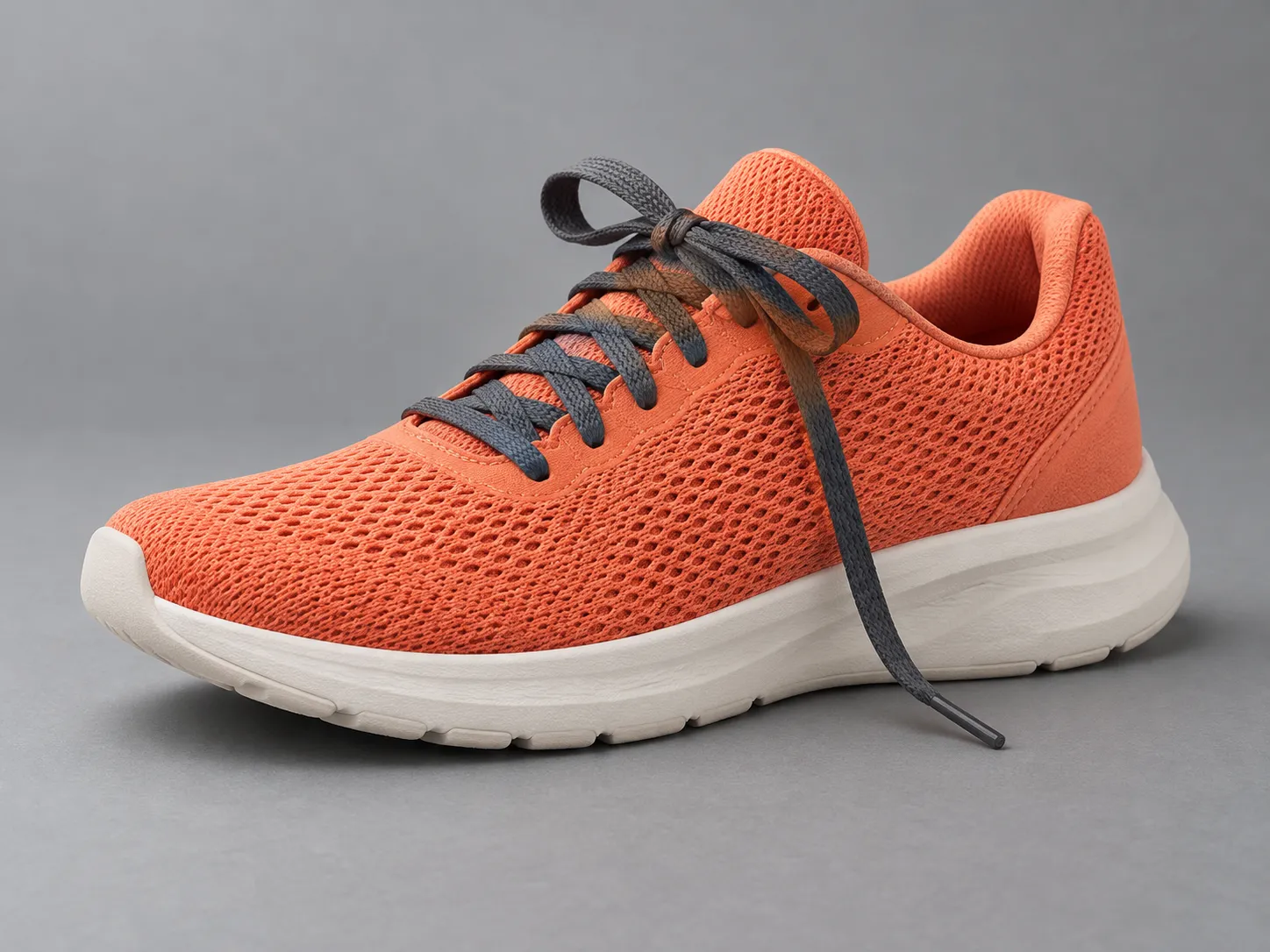
Legenda: Imagem original gerada por IA utilizada como referência didática, destinada a verificar o formato do sapato, a textura da malha, a extremidade dos cadarços e o contorno do solado.
Ao fotografar ou selecionar imagens de referência, organize‑se da seguinte maneira:
Use um fundo cinza neutro para destacar o cabedal laranja coral, evitando que o fundo tenha cores próximas às do cabedal ou dos cadarços cinza escuro.
Deixe um espaço visível entre o cadarço, que cai naturalmente, e o corpo do sapato, sem usar acessórios para ocultá‑lo.
Preserve toda a ponta, o calcanhar, o solado e a extremidade do cadarço, evitando que o objeto principal fique colado às bordas da imagem.
Utilize o arquivo original, evitando usar aplicativos de mensagens para comprimir imagens ou capturas de tela como ponto de partida para o processamento.
Verifique a posição de foco, garantindo que as bordas da malha e as extremidades dos cadarços também estejam nítidas.
Se os cadarços na imagem original estiverem tão desfocados que é impossível determinar suas bordas, recomendamos primeiro procurar uma imagem original nítida ou refazer a captura. O aumento pode alterar o tamanho dos pixels, e a superação por meio de geração também pode acrescentar detalhes; porém, esses novos detalhes devem ser verificados em relação ao produto real e não podem ser considerados diretamente como parte da estrutura original do produto.
Conclua a remoção do fundo nas seções relevantes do PixPix
O Gerador de Imagens e Vídeos por IA do PixPix possui, em sua página pública, um botão “Remover Fundo”. Ele é adequado para continuar editando imagens a partir de processos criativos já existentes; as operações específicas e as opções de download seguem o que está disponível na interface atual.
Se desejar realizar primeiramente o recorte independente, abra a ferramenta Remoção de Fundo por IA no site do PixPix. Esta página é apresentada sob a marca IMG.DIY e oferece um acesso direto à área de criação do PixPix. As instruções sobre importação, modos e seleção de fundo abaixo referem‑se exclusivamente a esta ferramenta independente e não podem ser aplicadas diretamente a todas as funcionalidades de edição de imagem do site principal do PixPix.
Importe a imagem e escolha o modo de processamento
De acordo com as instruções na página da ferramenta, após adicionar uma ou mais imagens, será necessário carregar o modelo na primeira utilização. A página apresenta dois modos: Rápido e Alta Qualidade; recomenda‑se experimentar inicialmente o modo adequado a contornos simples e, caso as bordas finas não fiquem satisfatórias, então mudar para o outro modo.
Para tênis de corrida, não se limite a comparar apenas o grande contorno da parte superior do calçado. Após cada novo processamento, verifique se os cadarços pendentes estão completos, se as pontas não foram cortadas e se não restou nenhum pedaço do fundo anterior entre os cadarços e a parte superior do sapato.
O nome do modo indica a opção de processamento disponível, mas não substitui a verificação. Mesmo o outro modo pode, ainda assim, remover acidentalmente bordas claras ou identificar projeções como partes principais.
Escolha o fundo conforme a finalidade
Esta página da ferramenta apresenta fundos transparentes, brancos e cores sólidas personalizadas. Ao precisar prosseguir com a composição, opte pela saída transparente; quando for necessário obter uma imagem limpa, escolha fundo branco ou a cor sólida desejada.
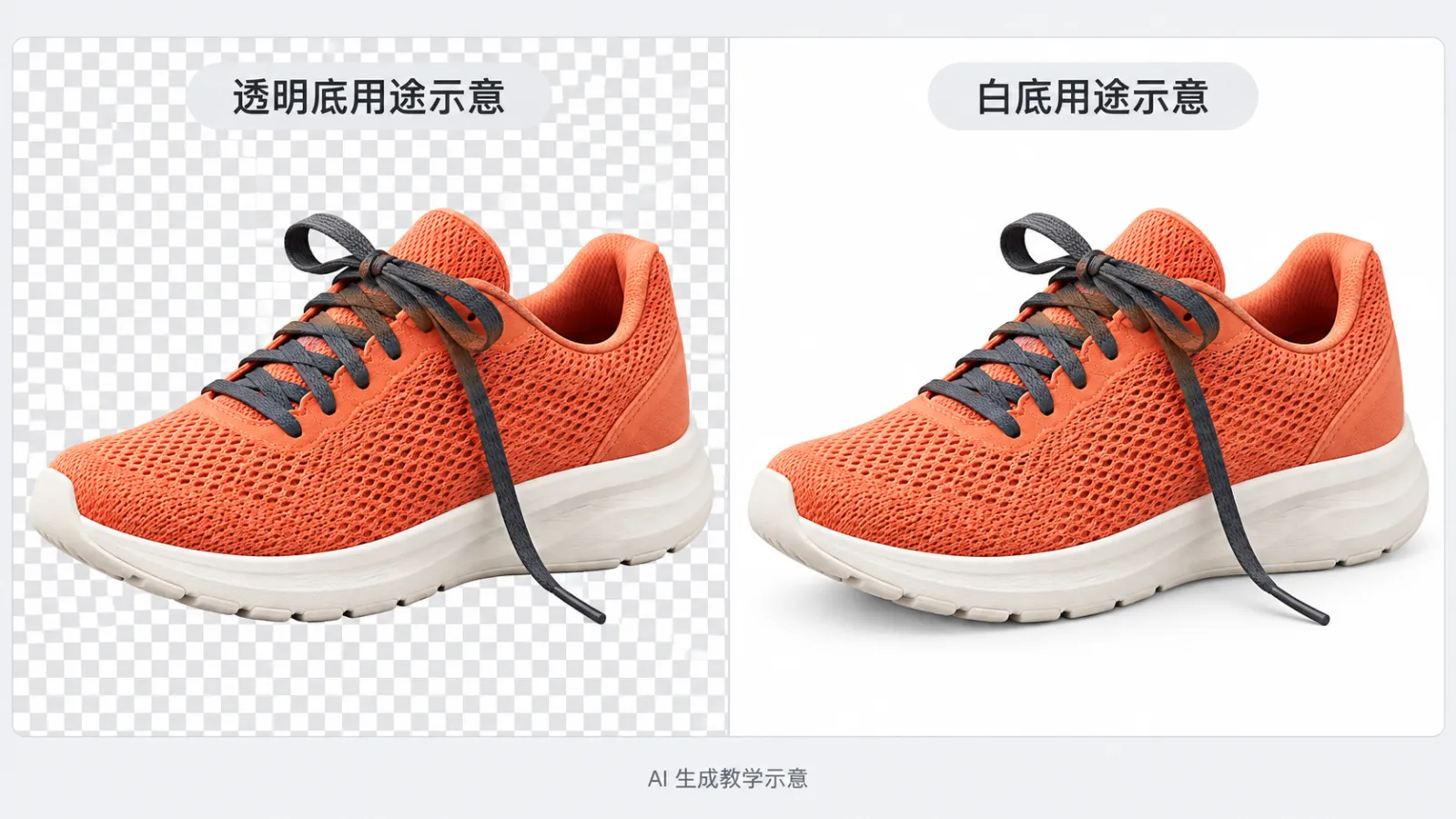
Nota: Ilustração didática gerada por IA. O padrão quadriculado à esquerda serve para indicar a forma de pré‑visualização das áreas transparentes; esta imagem de comparação é uma representação comum e não constitui um arquivo de sujeito transparente pronto para composição.
Após o download, reabra o arquivo para verificação, não se limitando à pré‑visualização na ferramenta. Recomenda‑se manter uma cópia do sujeito transparente e salvar separadamente a imagem final para exibição, assim, ao trocar o fundo do design futuramente, não será necessário refazer o recorte a partir de uma imagem de fundo branco.
Verifique os cadarços, a malha e a sola usando três tipos de fundo
Uma imagem recortada que fica bem sobre um fundo claro não significa que ela ficará natural em qualquer layout de design. Recomenda‑se, em editores que suportam camadas transparentes, colocar o mesmo material sucessivamente sobre fundos branco, cinza escuro e de alta saturação para avaliação.
Fundo branco: verifique se não houve remoção indevida
Observe se a ponta do sapato, o calcanhar, os cadarços pendentes e as curvas da sola estão completos. Compare com a imagem original para verificar os contornos e evite aceitar que o formato do sapato fique mais estreito, os cadarços mais finos ou as bordas da malha sejam cortadas apenas para deixar as bordas “mais limpas”.
Fundo cinza escuro: verifique se há bordas claras residuais
Se aparecer uma borda clara visível na parte externa da sola branca, confirme primeiro com a imagem original: pode tratar‑se de um reflexo real que deve ser mantido, ou de um fundo antigo misturado às bordas. Não apague indiscriminadamente os pixels brancos, pois isso pode danificar o próprio produto de cor clara.
Fundo de alta saturação: verifique buracos e pixels semitransparentes
O espaço vazio entre o cadarço suspenso e a parte superior do sapato deveria revelar o novo fundo. Se ali ainda permanecer uma mancha de cor do fundo anterior, significa que a limpeza do fundo não foi completa. A textura da malha na superfície do sapato pertence ao próprio produto e não deve ser totalmente removida apenas porque parece um buraco. Pode haver ainda resíduos da cor original nas bordas; após a mudança do fundo, esses detalhes serão mais fáceis de identificar.
Durante a verificação, considere tanto a visualização em 100% dos pixels quanto o tamanho final de exibição. A visualização ampliada serve para identificar problemas, enquanto o tamanho real ajuda a avaliar se esses problemas afetam o uso.
Perguntas frequentes: primeiro identifique onde está o erro e depois faça a correção
Problemas observados | Priorize a investigação | Recomendações de tratamento |
|---|---|---|
O cadarço pendente está com um trecho faltando | A imagem original está nítida? As cores estão próximas ao fundo? | Substitua por uma imagem original nítida e compare com outro modo; se ainda assim falhar, ajuste manualmente a máscara |
Ainda há o fundo antigo entre o cadarço e a parte superior do sapato | Os espaços externos foram reconhecidos como parte principal? | Limpe separadamente os espaços vazios, sem apagar o cadarço ou a parte superior do sapato |
Aparece um anel branco ao redor da sola escura | Restos do fundo antigo ou o brilho real do produto? | Faça ajustes locais na borda comparando com a imagem original, preservando o brilho real |
A sola parece flutuar | A sombra de contato original foi removida? | Crie, na cena final, uma sombra que combine com o chão e a iluminação |
Aparecem quadrados em xadrez no fundo | Os quadrados foram realmente desenhados na imagem? | Teste sobre fundo sólido; se os quadrados persistirem, reexporte o material transparente |
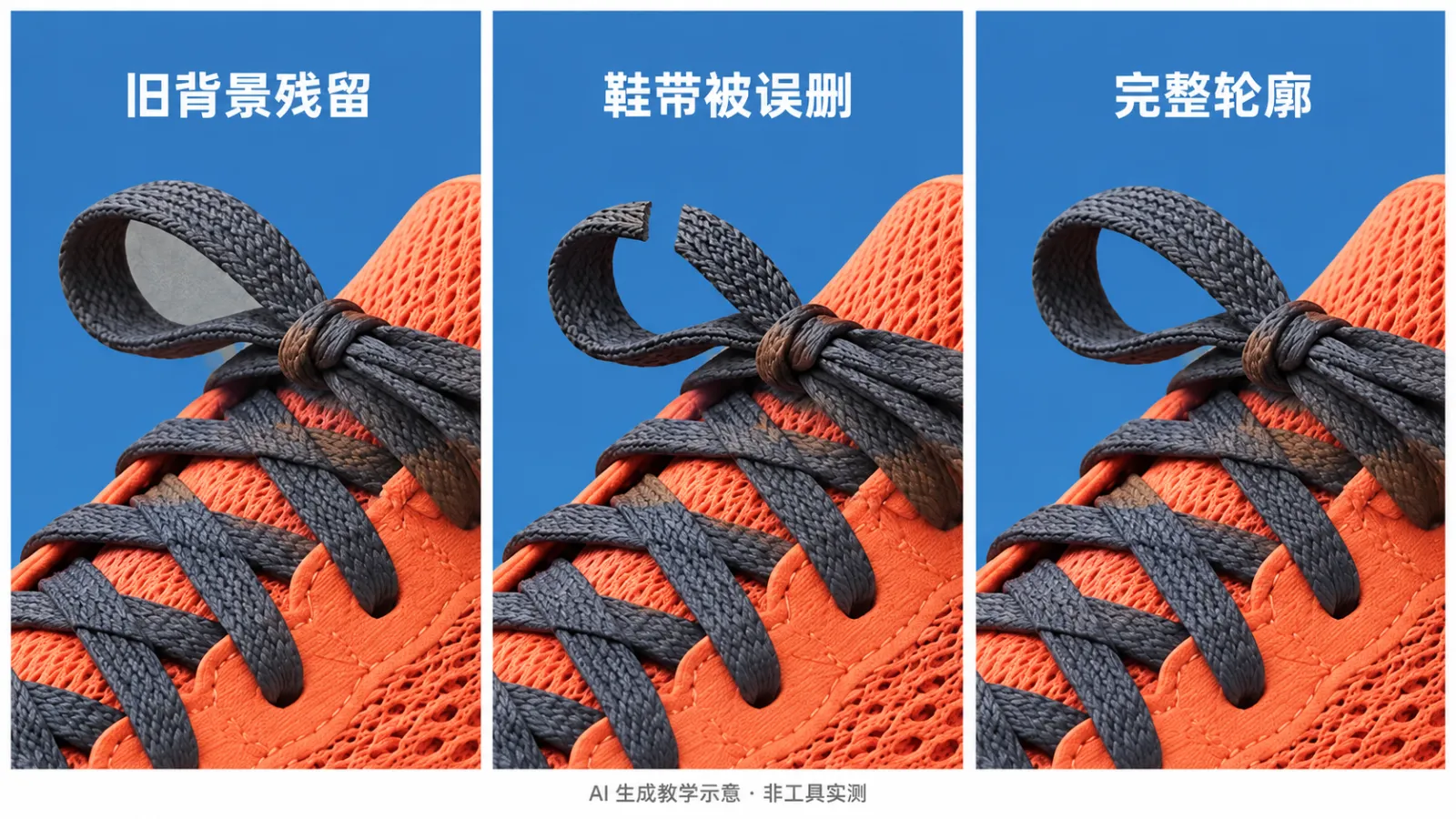
Nota: Ilustração didática gerada por IA, usando o detalhe do laço do cadarço para explicar três estados de borda; o estado de falha é um exemplo artificial, não atribuído a ferramentas ou modos específicos.
Ao encontrar vidro, tule ou reflexos complexos, não aplique diretamente os mesmos padrões usados para sapatilhas de malha. Esses materiais exigem a manutenção parcial da transparência e das relações de reflexo; quando os resultados automáticos não forem satisfatórios, máscaras locais e composições posteriores podem ser mais adequadas.
Continue trabalhando na cena do produto a partir do material transparente
Remover o fundo serve apenas para separar o objeto principal do ambiente original. Ao inserir o produto em uma nova cena, é necessário considerar também a direção da luz, as proporções de posicionamento e as relações de contato.
Se desejar explorar ideias criativas para a cena, utilize a capacidade de geração de imagens ou edição de fotos do PixPix; caso queira planejar diversas imagens para e‑commerce, confira ainda o ferramenta de criação de conjuntos de produtos. Os resultados gerados devem ser verificados individualmente, especialmente quanto ao formato do bico, à espessura da sola, ao traçado do cadarço e às cores da parte superior do sapato.
A seguir apresentamos um modelo genérico concebido para este caso, destinado a ilustrar as restrições da cena — não se trata de instruções para remover o fundo nem de palavras‑chave já testadas com sucesso:
Utilize a imagem de referência fornecida do tênis de corrida do pé esquerdo como base principal. Preserve a estrutura e as cores da parte superior em malha laranja coral, do cadarço cinza escuro e da sola grossa branca. Posicione este tênis sobre uma plataforma esportiva cinza clara, utilizando uma luz suave proveniente do canto superior esquerdo, criando uma sombra natural de contato que acompanhe a sola. Mantenha o espaço visível entre o cadarço pendente e a parte superior do sapato, preserve a textura da malha, sem adicionar logotipos, textos, cadarços adicionais ou um segundo sapato, e não altere as proporções do bico, do calcanhar e da sola.
Se a tarefa exigir que os pixels do objeto principal permaneçam inalterados, recomenda‑se utilizar o processo de composição com camada fixa do objeto principal e novo fundo. Apenas palavras‑chave não garantem que o modelo de geração preserve integralmente os detalhes do produto.
O que ainda deve ser confirmado após o download?
Antes da entrega, você pode verificar o material do tênis seguindo esta lista:
A ponta, o calcanhar, a sola e os cadarços estão todos intactos, com contornos idênticos aos da imagem original.
Não há resíduos de fundo antigo entre os cadarços suspensos e a parte superior do sapato, e a textura da malha não foi apagada acidentalmente.
Ao ser colocado sobre fundos claros ou escuros, não apresenta bordas visivelmente anormais.
O arquivo transparente realmente possui áreas transparentes; o padrão quadriculado não faz parte do conteúdo da imagem.
Os elementos principais e a imagem final são salvos separadamente, e os nomes dos arquivos permitem distinguir as versões e os usos.
Na nova cena, a proporção, a iluminação e as sombras estão adequadas.
Se for utilizado para a publicação de produtos, verifique separadamente as exigências de imagem do canal de destino; não se deve considerar a conformidade apenas com base em um fundo branco.
Recomenda-se começar com uma imagem do produto cujos contornos sejam bem definidos; utilize o AI Background Remover para realizar o processamento básico, e então aplique o mesmo arquivo baixado sobre três tipos de fundos para verificar. Após confirmar a confiabilidade do elemento principal, prossiga para a extensão de cenários ou para a criação de conjuntos de imagens no PixPix.
Perguntas frequentes
Por que o arquivo baixado é em PNG, mas o fundo ainda é branco?
O formato PNG pode armazenar transparência, assim como imagens completamente opacas. Certifique-se primeiro de que foi selecionado um fundo transparente na saída, e depois abra o arquivo em um editor que suporte camadas transparentes para verificar.
É possível manter a sombra do produto após remover o fundo?
Isso depende do uso do material. Para elementos principais destinados a composições repetidas, a sombra do ambiente pode ser tratada separadamente; já para a imagem final exibida, é necessário incluir uma sombra adequada ao contato. Evite que a projeção da cena original entre em conflito com a iluminação da nova cena.
Após mudar o modo de processamento, o resultado será necessariamente melhor?
Não necessariamente. Recomenda-se comparar a imagem original com o propósito pretendido, prestando atenção especial às áreas de junção difíceis, aos espaços vazios e às bordas finas. Se necessário, opte por uma entrada mais nítida ou faça ajustes manuais.

Ferramenta de IA para equipes de e-commerce
Para lançamentos de produtos, anúncios e campanhas promocionais, use IA para gerar imagens de produto, visuais de cena, criativos de anúncio e ativos de vídeo curto, tornando a produção de conteúdo mais eficiente.