Tutorial de edição avançada de produtos PixPix: transforme imagens de produtos comuns em fotos de e‑commerce sofisticadas com um único clique
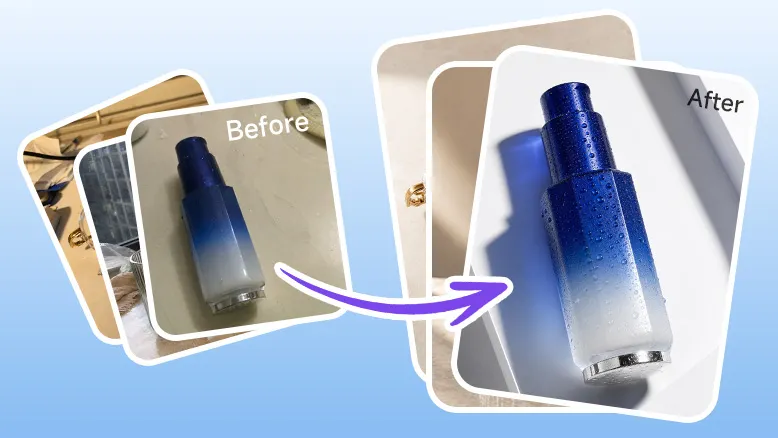
Processo de geração
Preparar a imagem original do produto
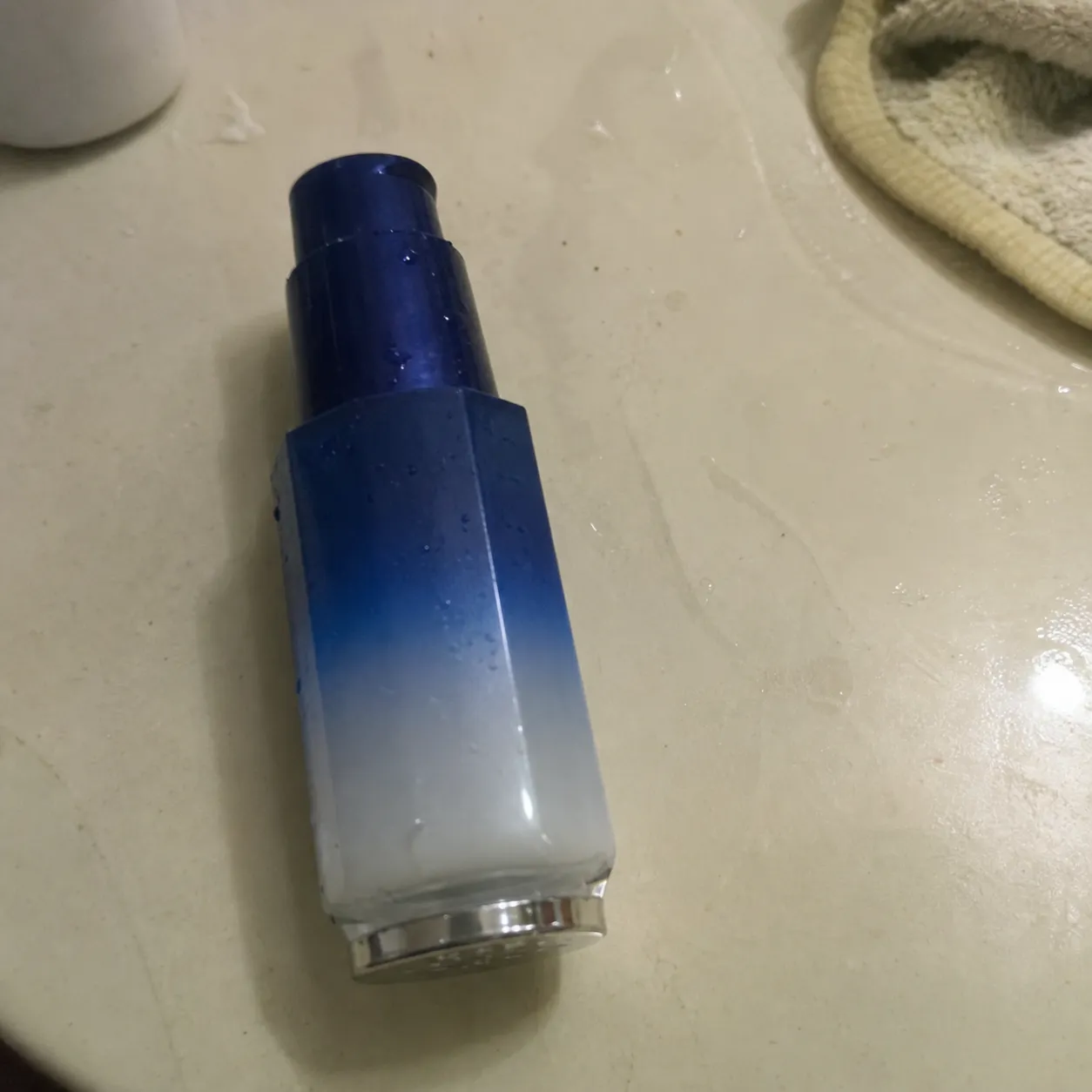
Prepare uma imagem original do produto; no vídeo, o exemplo é uma foto casual comum de um frasco em degradê azul e branco.
A imagem original não precisa ser tirada em estúdio, mas o objeto principal deve estar completo e nítido, sem obstruções graves.
O fundo pode ser bastante simples; posteriormente, a IA otimizará automaticamente a iluminação, a nitidez e a textura.
Se o produto apresentar detalhes como metal, vidro, líquidos, gotas de água ou joias, é recomendável que a imagem original preserve essas texturas visíveis.
Abrir a função de edição avançada do produto
Abra o PixPix.
Selecione “Edição Avançada do Produto”.
Carregue a imagem original do produto.
Espere até que a imagem seja carregada e, em seguida, acesse a interface de configuração da edição avançada.
Na tela, você verá as seguintes funcionalidades:
Edição Inteligente de Produtos pela IA
>A IA analisa e otimiza automaticamente a qualidade da imagem, remove imperfeições e realça os detalhes, elevando com um único clique a qualidade das fotos dos produtos.
Escolher opções de otimização rápida
No vídeo, são apresentadas as seguintes opções de otimização rápida:
Realçar o brilho do produto
Consertar arranhões e imperfeições
Melhorar a nitidez geral
Corrigir cores
Corrigir distorções de perspectiva
Recomendações de operação:
Para vidros, metais e embalagens de produtos para a pele: dê prioridade a “Realçar o brilho do produto” e “Melhorar a nitidez geral”.
Para produtos usados, fotos tiradas rapidamente ou com manchas e arranhões: dê prioridade a “Consertar arranhões e imperfeições”.
Para fotos com luz amarela interna ou tonalidades desviadas: escolha “Corrigir cores”.
Para ângulos de câmera desalinhados ou deformações do produto: escolha “Corrigir distorções de perspectiva”.
Várias opções podem ser selecionadas ao mesmo tempo, mas evite uma edição excessiva que possa distorcer o produto .
Adicionar requisitos em linguagem natural
No vídeo, é indicado “Se as opções disponíveis não atenderem às suas necessidades, você também pode usar diretamente a linguagem natural” . O texto de ajuda no campo de entrada é:
Opcional; por exemplo: remover objetos indesejados do fundo, realçar o brilho do produto, consertar arranhões, melhorar a nitidez geral, etc.
Gerar imagem finalizada do produto
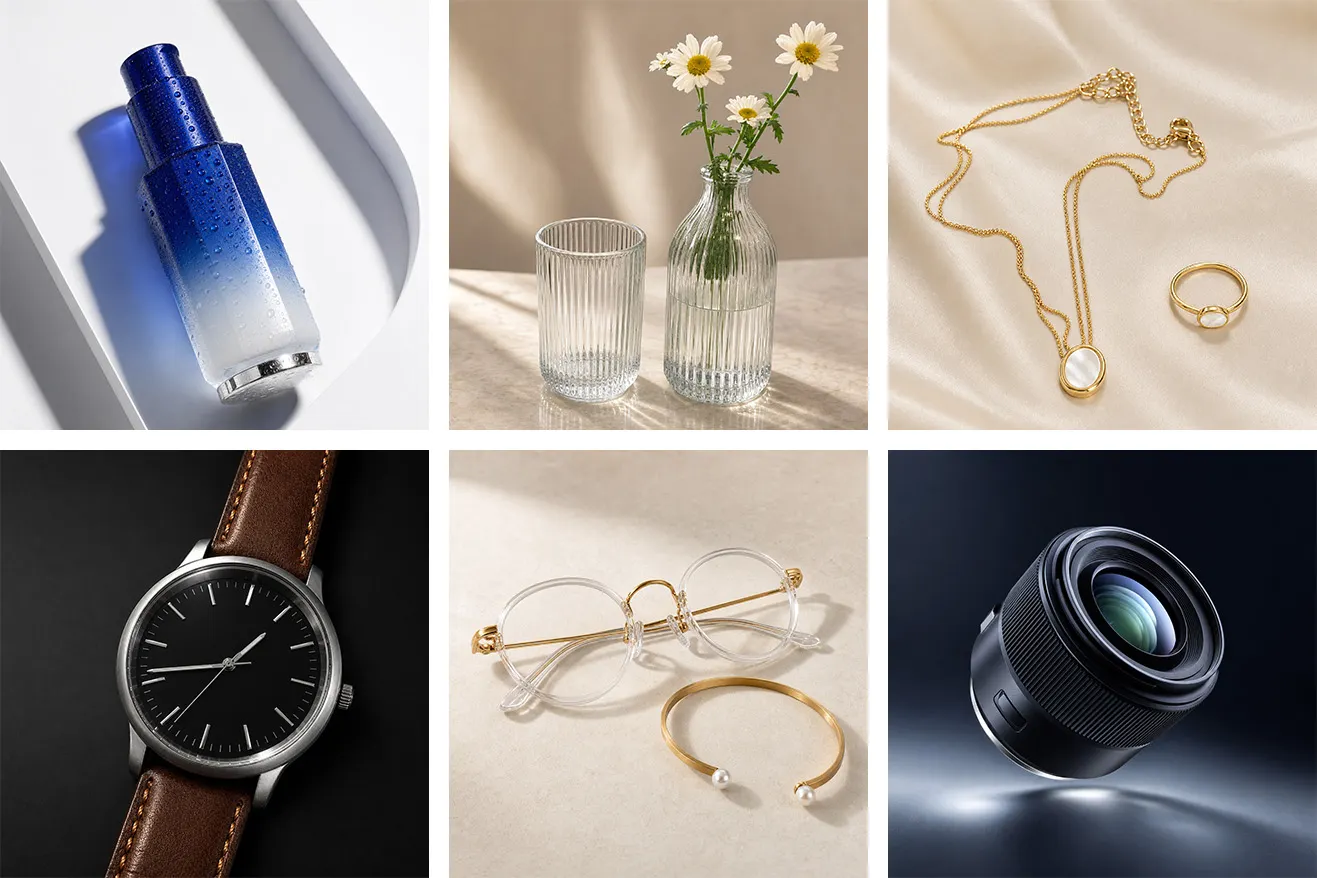
Clique em «Gerar imagem finalizada do produto».
A IA analisa automaticamente a imagem original e realça a textura do produto.
No caso do vídeo, uma foto comum de um frasco foi transformada em uma imagem de produto com alto brilho, parecida com uma sessão fotográfica em estúdio: o azul ficou mais translúcido, as gotas de água no frasco estão mais nítidas, o fundo está mais limpo e a iluminação e as sombras são mais marcantes.
Após a geração, escolha a imagem que parece mais natural e mais próxima da estrutura real do produto.
Usar a mudança de ângulo
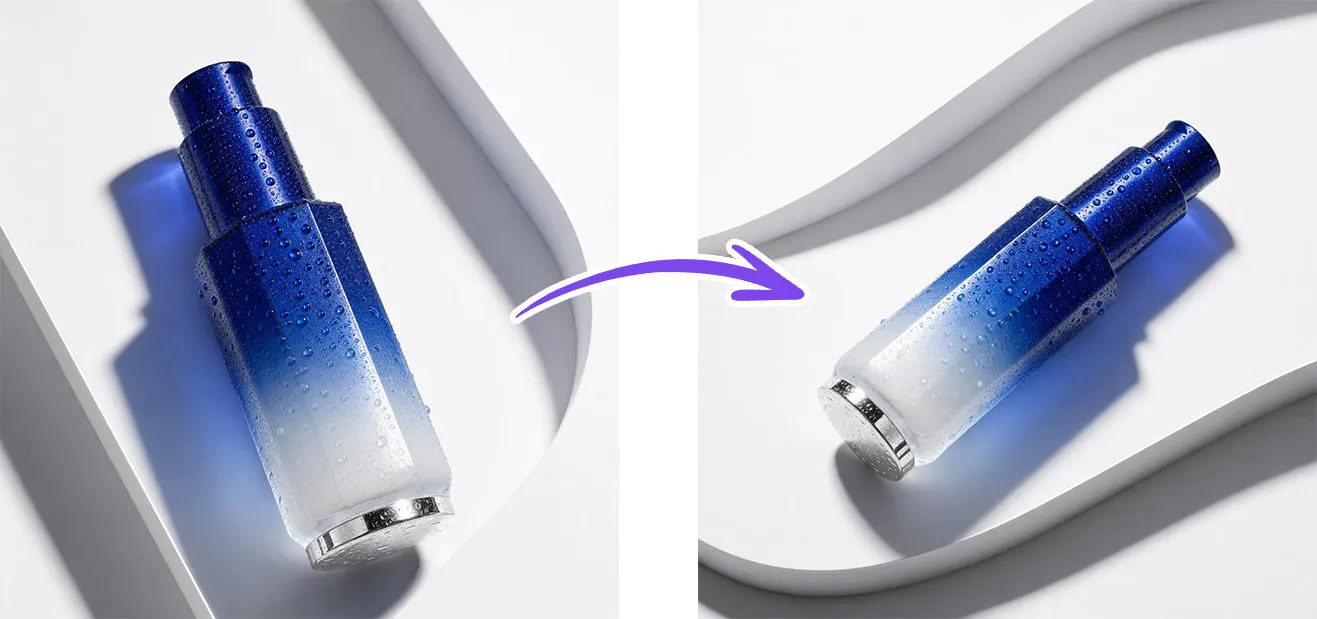
Depois de gerar a imagem finalizada, você pode entrar na «Tela infinita» para continuar editando.
Operações mostradas no vídeo:
Mudar o ângulo
para ajustar o ângulo de captura do produto
Descrição de uso:
Utilizado para criar diferentes ângulos de captura a partir da mesma imagem do produto.
Permite gerar rapidamente variantes como posicionamento horizontal, inclinado ou de vista superior.
Ideal para criar múltiplas imagens na página de detalhes, alternativas para a imagem principal e materiais de capa para redes sociais.
Usar a eliminação local
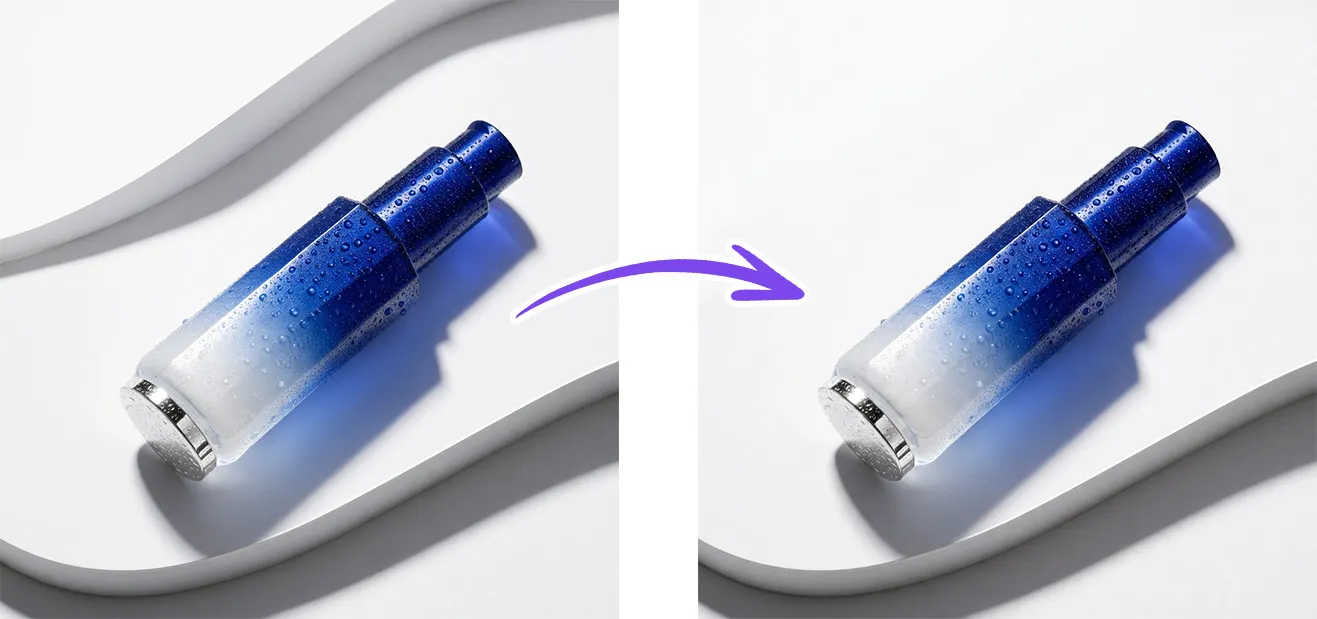
O vídeo também apresenta a «eliminação local»:
É possível usar a «eliminação local»
Selecione a área correspondente para remover rapidamente
Passos operacionais:
Selecione a imagem na tela infinita.
Abra a ferramenta de edição local.
Escolha a «eliminação inteligente».
Use o pincel para apagar as áreas que deseja remover, como linhas desnecessárias no fundo, objetos indesejados, sombras ou imperfeições.
Clique em «gerar», e a IA completará automaticamente o fundo.
Organização de palavras‑chave
Palavras‑chave genéricas para a finalização de produtos
Apropriadas para preencher a seção «Requisitos adicionais»:
Por favor, preserve a forma, a cor, o material e as proporções originais do produto, sem alterar sua estrutura. Melhore a qualidade geral da imagem, realce o brilho e a sensação de sofisticação, repare riscos, manchas e imperfeições na superfície, aumentando a nitidez e os detalhes. Mantenha o fundo limpo e natural, com iluminação e sombras similares às de um estúdio profissional, para obter um efeito final de alta qualidade típico de lojas online, evitando excesso de suavização, aspecto artificial e marcas evidentes de IA.
Palavras‑chave para a finalização de frascos de cuidados com a pele e perfumes
Adequadas para o frasco com gradiente azul‑branco mostrado no vídeo:
Por favor, finalize esta foto do frasco de cuidados com a pele transformando‑a numa imagem de produto de alta qualidade para e‑commerce. Preserve o frasco com gradiente azul‑branco, a textura transparente, a base prateada e a estrutura original; realce o brilho do frasco, a textura das gotas de água e a transparência do vidro/acrílico. Limpe o fundo de objetos indesejados e sujeira, repare riscos e ruídos na superfície do frasco, aumentando a nitidez geral. Adapte a iluminação para um tom claro e comercial, mantendo sombras naturais, tornando o produto mais sofisticado e realista.
Palavras‑chave para retoque de lentes e produtos digitais
Casos adequados para lentes em vídeos:
Por favor, refine esta foto do produto de lente para torná‑la uma imagem principal profissional para e‑commerce. Mantenha a estrutura original da lente, o material preto, os reflexos das lentes e os detalhes da textura. Remova elementos indesejados do fundo e interferências da mesa, realce a textura metálica e vidrosa, e aumente a nitidez e clareza geral. Altere a iluminação para um efeito de fotografia comercial sofisticado, destacando o contorno da lente, os brilhos das lentes e a qualidade profissional dos produtos digitais.
Palavras‑chave para retoque de acessórios e joias
Adequado para materiais como colares, anéis, óculos, relógios, bolsas pequenas, etc., em vídeos:
Por favor, transforme esta imagem de acessório em uma foto de alta qualidade para e‑commerce. Preserve a forma, o material, a cor e as proporções reais de cada item, realçando os reflexos metálicos, a textura do couro, a transparência do vidro ou o brilho das pedras preciosas. Limpe elementos desordenados do fundo, repare riscos, manchas e ruídos, e melhore a nitidez geral. A imagem deve permanecer limpa, sofisticada e natural, ideal para imagens principais e páginas de detalhes em lojas online.
Palavras‑chave para geração de variações com um clique
Utilizado para criar diferentes ângulos ou composições:
Com base nesta imagem do produto já retocada, gere um novo ângulo de captura. Mantenha inalterados o objeto principal, a cor, o material e a estrutura central; ajuste apenas o ângulo de posicionamento e a composição da cena. Preserve o aspecto sofisticado de estúdio de e‑commerce, com fundo limpo, iluminação natural e detalhes nítidos do produto.
Palavras‑chave para remoção localizada
Usado para eliminar elementos indesejados:
Por favor, exclua a área selecionada e complete a imagem de forma natural com base no fundo ao redor. Mantenha o objeto principal intacto, sem afetar as bordas, a iluminação ou a textura do produto, garantindo que o fundo restaurado fique limpo e natural, sem evidências de edição.
Modelos de operação reutilizáveis
Insira o material: Foto casual de produto comum / Imagem original do produto
Acesso à ferramenta: PixPix → Retoque de produto
Primeiro passo: Carregue a imagem original do produto
Segundo passo: Selecione opções rápidas de otimização
Terceiro passo: Adicione requisitos de linguagem natural conforme necessário
Quarto passo: Clique para gerar o retoque do produto
Quinto passo: Escolha o resultado satisfatório e entre na tela infinita
Sexto passo: Use a função de variação com um clique para ajustar o ângulo
Sétimo passo: Utilize a remoção localizada para limpar elementos indesejados

Ferramenta de IA para equipes de e-commerce
Para lançamentos de produtos, anúncios e campanhas promocionais, use IA para gerar imagens de produto, visuais de cena, criativos de anúncio e ativos de vídeo curto, tornando a produção de conteúdo mais eficiente.