10 sugestões de restauração de fotos antigas: GPT Imagem 2.5
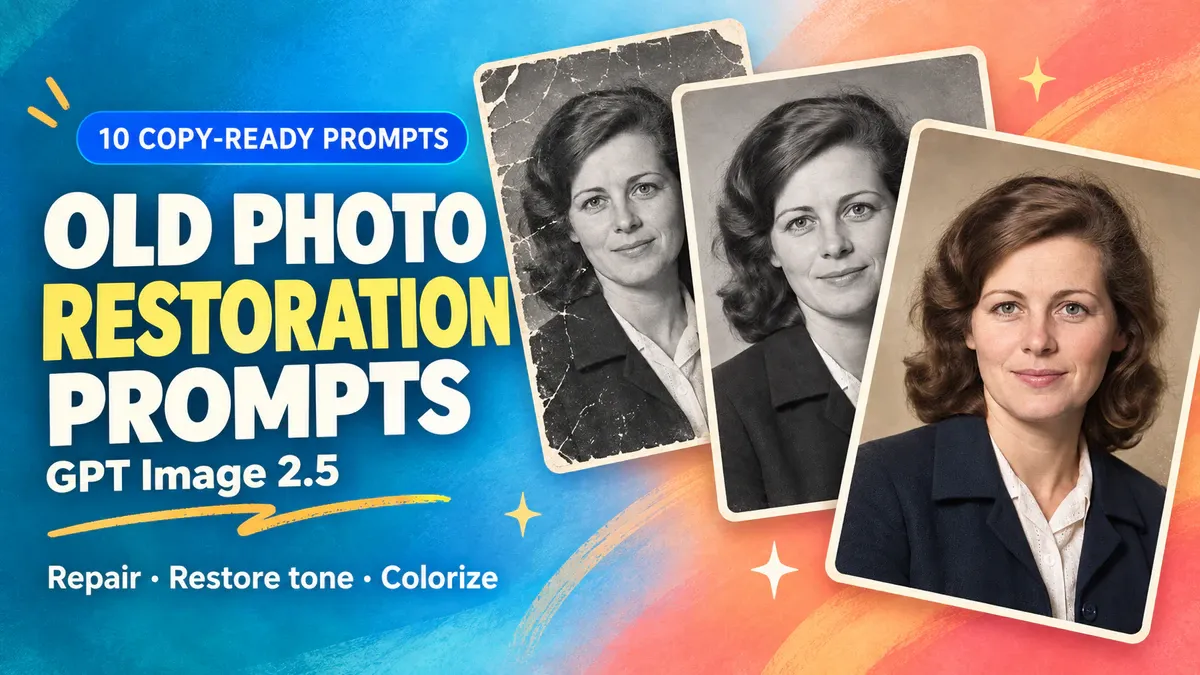
Arranhões podem ser removidos. As rugas no rosto de uma pessoa, em geral, merecem permanecer. Um retrato restaurado que faz o sujeito parecer dez anos mais jovem pode ser um resultado decepcionante, por mais bem acabado que pareça. Os bons e velhos prompts de restauração de fotos especificam tanto os danos a serem eliminados quanto os detalhes a serem preservados. Estes 10 modelos do GPT Image 2.5 abrangem poeira, arranhões, vincos, cantos faltantes, desvios de cor e colorização, com instruções separadas para fotos em grupo e rostos excessivamente suavizados.
Use-os para criar cópias editadas para visualização e compartilhamento. Se um rosto já estiver ilegível ou se metade da impressão estiver ausente, os recursos gerados e os cenários não recuperam informações históricas. Mantenha a digitalização original e salve as versões restauradas e colorizadas separadamente.
Antes de carregar uma foto antiga, guarde uma cópia original intacta
Uma digitalização nítida e plana é um ponto de partida útil para uma fotografia em papel. Se você fotografar a impressão com o celular, mantenha a câmera alinhada perpendicularmente à imagem e evite reflexos e sombras das mãos. Refaça a captura quando o brilho ofuscar o rosto; não peça ao modelo para adivinhar o que está por baixo. Se a fotografia estiver colada no vidro ou o papel estiver danificado, não a descole para escanear. Procure orientação de um conservador de fotografias quando necessário.
Um sistema simples de pastas é suficiente. Guarde uma cópia original intacta, adicione “restaurado” aos nomes dos arquivos editados e rotule as cópias colorizadas como “cor inferida”. Sempre que possível, substitua uma cópia compactada enviada por aplicativo de mensagens pelo arquivo original.
Abra GPT Image 2.5 no PixPix, entre na bancada de trabalho, selecione o modelo e faça o upload de uma fotografia que você tenha permissão para editar. Copie o prompt correspondente ao dano, substitua as descrições entre colchetes, verifique a proporção da imagem e envie. Os links ao lado de cada prompt abrem a página do modelo. Eles não fazem o upload da foto nem iniciam a geração. Compare cada resultado com a fonte antes de realizar outra alteração.
“Manter inalterado” é uma instrução de edição, não uma garantia de perfeição pixel a pixel. Você ainda precisa verificar o resultado em comparação com o original.
Problema principal | Comece com | Deixe de fora nesta etapa |
|---|---|---|
Pequenas manchas brancas, arranhões finos ou vincos | Dicas 1–3 | Suavização da pele, alterações faciais e colorização |
Um canto ausente com a pessoa intacta | Dica 4 | Novas pessoas ou objetos |
Tom amarelado, desbotamento ou tons planos | Dicas 5–7 | Reparo de rachaduras e filtros estilizados |
Uma foto em preto e branco limpa que você deseja colorir | Dica 8 | Afirma que as cores inferidas são historicamente precisas |
Uma foto de grupo ou um rosto excessivamente suavizado | Dicas 9–10 | Fazer com que todos pareçam iguais ou alterar a idade |
As imagens abaixo são ilustrações originais de fotografias antigas simuladas e opções de edição. Elas não correspondem a arquivos familiares nem a resultados de testes do GPT Image 2.5. Pessoas, roupas e fundos devem permanecer coerentes antes e depois da edição; apenas a nitidez não garante que uma restauração seja precisa.
Remova arranhões e vincos sem apagar os detalhes da fotografia
1. Remova manchas de poeira preservando pintas e granulação do filme
Manchas brancas espalhadas podem ser fáceis de identificar. Já um ponto escuro no rosto de alguém é menos evidente. Deixe intactas pintas, sardas e padrões de roupa incertos. A granulação do filme é a textura fina e relativamente uniforme presente em toda a fotografia; ela não precisa ser suavizada até se tornar uma área lisa.
Edite a fotografia antiga carregada. Remova apenas poeira de digitalização e manchas brancas evidentes na impressão, concentrando-se em [manchas espalhadas na parede de fundo e nas roupas]. Preserve o formato do rosto, os olhos, o nariz, a boca, o penteado, a idade e a expressão da pessoa. Não remova pintas, sardas, padrões das roupas nem pequenos acessórios. Deixe qualquer mancha inalterada se não for possível identificá-la com segurança como poeira. Mantenha o estado original em preto e branco ou colorido, os tons gerais e o fino grão da película. Não suavize a pele, não aumente o contraste, não colore nem repinte o fundo. Preserve a proporção original e o recorte. Produza uma única fotografia limpa.
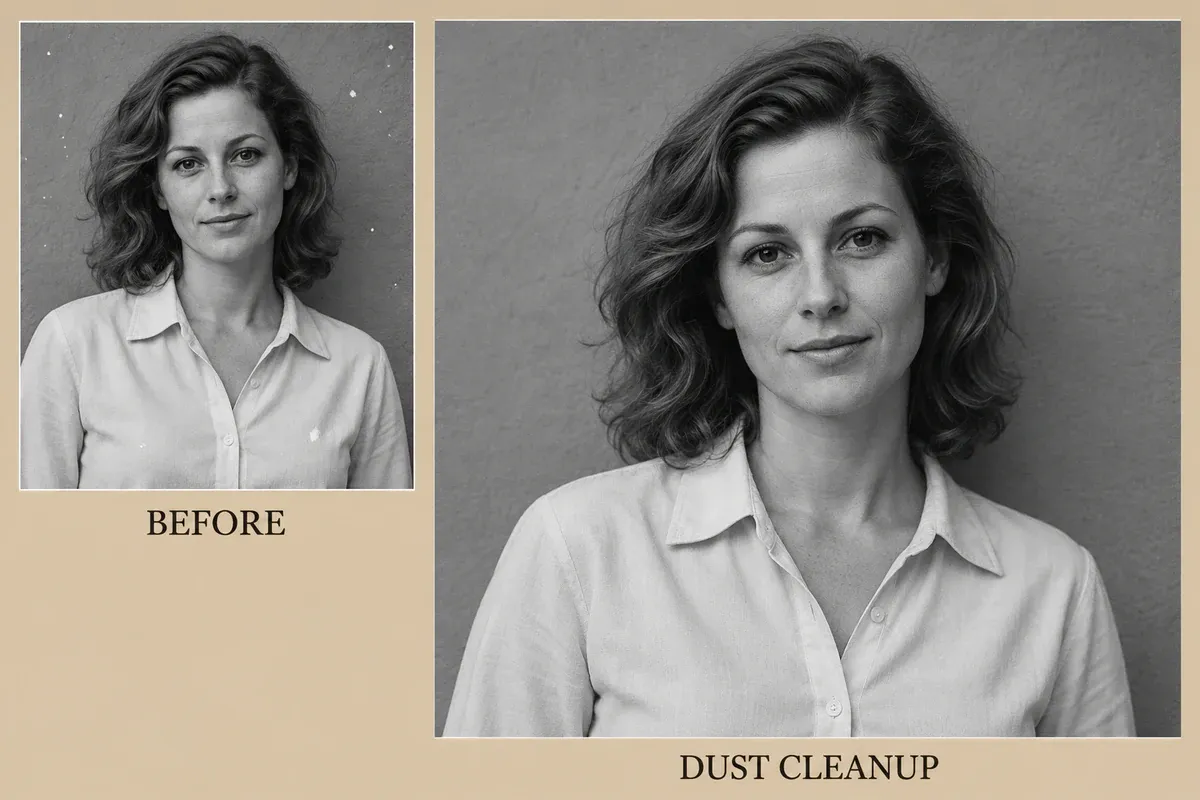
Ilustração de limpeza de poeira: menos manchas brancas na parede, com detalhes correspondentes do rosto e da gola
2. Remova um arranhão fino da roupa sem alterar as costuras
Quando uma linha fina e clara atravessa o fundo ou uma área ampla de tecido, descreva sua localização. Se ela passar por um olho ou por um lábio e houver poucos detalhes restantes para orientar o reparo, não solicite que o rosto seja completamente reconstruído.
Remova o leve arranhão branco que corre [do ombro direito externo até o peito do casaco] na fotografia carregada. Edite apenas a estreita área coberta pelo arranhão. Conecte a cor e a textura visíveis do tecido em ambos os lados, sem mover a linha do ombro, a gola, o bolso ou as costuras. Mantenha visualmente inalterados os elementos fora do arranhão, especialmente o rosto, o cabelo e o fundo. Não adicione padrões de tecido, não altere o tom geral, não suavize a pele, não embeleze o sujeito nem modifique sua idade. Preserve a proporção original e o recorte. Produza uma cópia restaurada.
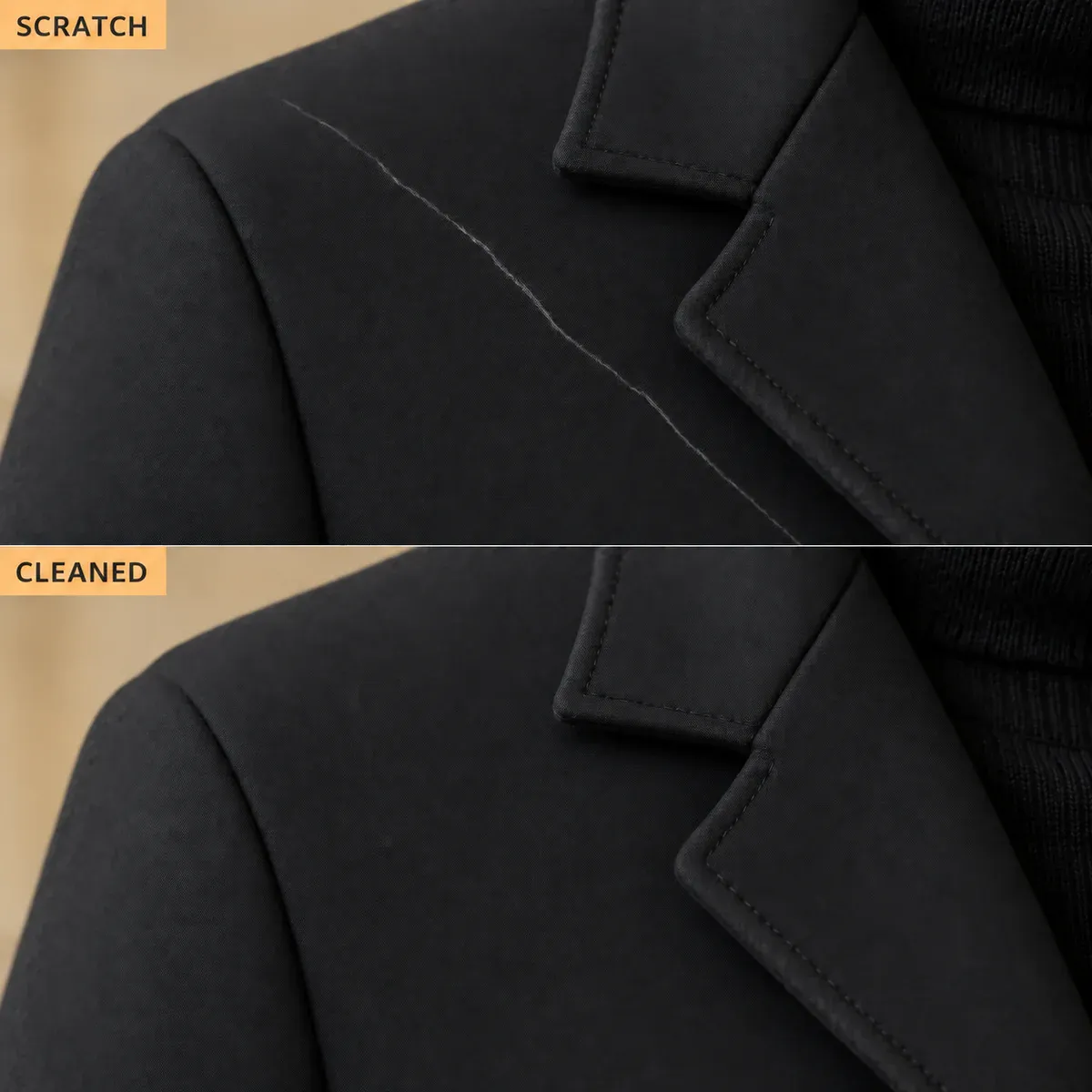
Ilustração do detalhe do casaco: o arranhão claro é removido enquanto a costura continua na direção original
Visualize ambas as versões na mesma escala. Verifique se há uma costura que se curva repentinamente ou uma remendada repetida no local onde antes ficava o arranhão. Um casaco mais limpo, com um bolso extra, é motivo para retornar ao original.
3. Reduza uma dobra no papel e reconecte linhas ainda visíveis
Você precisa de linhas visíveis ao redor de uma dobra para avaliar se o reparo as une corretamente. Uma área que descolou completamente é um problema diferente de uma dobra estreita no papel.
Repare a dobra horizontal do papel [que vai do fundo até a parte inferior da camisa] na fotografia carregada. Reduza apenas a linha clara, as bordas escuras e pequenas interrupções causadas pela dobra. Utilize as linhas ainda visíveis acima e abaixo dela para reconectar o fundo e o tecido. Preserve a pose da pessoa, o rosto, as mãos, o número de botões, a direção das costuras e o grão original. Não repinte toda a camisa, não altere tons em outras áreas nem invente textos ou objetos que não possam ser confirmados a partir da fonte. Mantenha o estado original em preto e branco, a proporção e o enquadramento. Produza uma única fotografia.
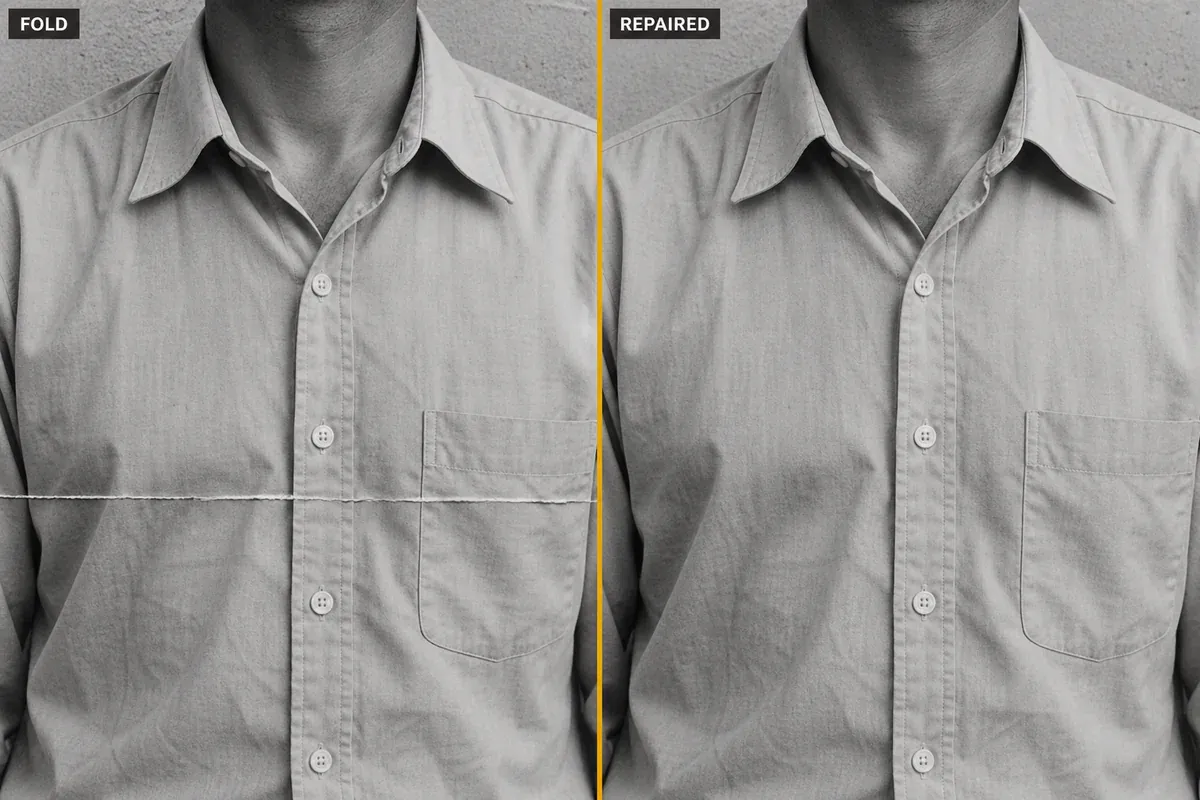
Ilustração de reparo de dobra: a dobra horizontal sobre a camisa é reduzida, mantendo-se os botões e as costuras
4. Preencha um canto faltante somente quando ele contiver um fundo sem importância
Um pequeno canto ausente de parede lisa ou céu pode ser preenchido em uma cópia de exibição. Se incluir um rosto, uma mão, um sinal ou outro detalhe importante, deixe a falta visível ou peça a um retocador que avalie com outras fotografias confiáveis.
A fotografia carregada apresenta um [canto superior esquerdo] ausente, contendo apenas uma parede lisa atrás da pessoa. Estenda os tons e a textura sutis da parede vizinha para esse pequeno canto, preservando o enquadramento retangular original. Não amplie a cena nem adicione móveis, textos, decorações ou pessoas. Preserve o contorno da pessoa, o cabelo, as roupas e todo o restante do conteúdo de fundo. Não limpe marcas alheias nem colorize a imagem. Produza uma única cópia restaurada para exibição. Trate a área preenchida como uma continuação plausível do fundo, e não como um detalhe histórico recuperado.
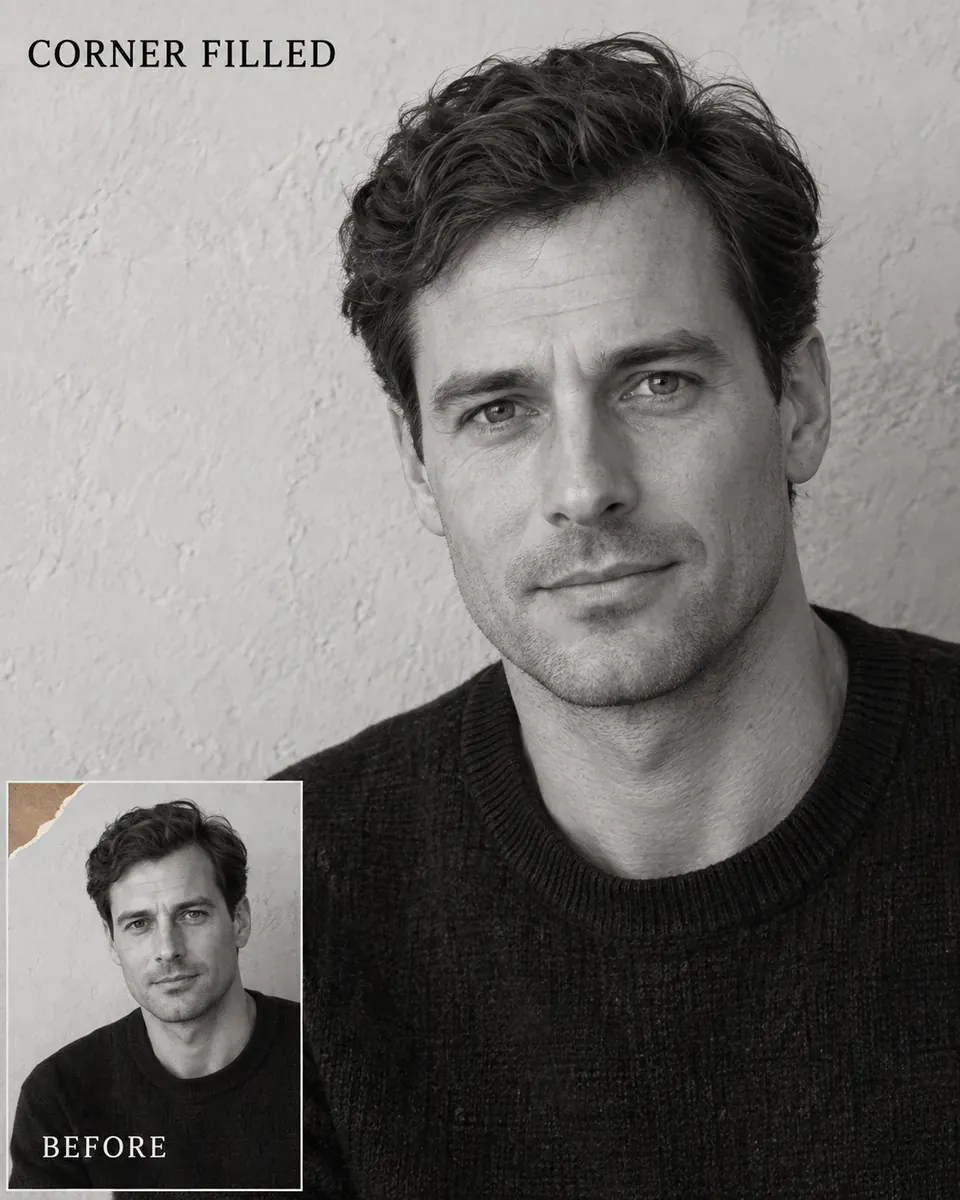
Ilustração de canto ausente: apenas a parede superior esquerda é prolongada; a pessoa e o enquadramento original permanecem
Ajuste cores e tons desbotados e, em seguida, salve a colorização como uma versão separada
5. Reduza o tom amarelado sem deixar a pele cinza
Iluminação quente, papel amarelado e tonalidades de cor resultantes da digitalização podem parecer semelhantes na imagem final. Use um objeto neutro como referência apenas quando você conhece com certeza sua cor original. Sem essa evidência, faça uma correção suave em vez de forçar que todas as áreas claras fiquem completamente brancas.
Substitua a frase de referência neutra abaixo somente se você souber a cor do objeto. Caso contrário, exclua “Use [um casaco conhecido por ter sido cinza] como referência neutra” e mantenha o pedido de correção suave. Um objeto já descolorido na fotografia não pode estabelecer sua própria cor original.
Reduza suavemente o tom amarelado geral evidente na fotografia colorida carregada. Utilize [um casaco conhecido por ter sido cinza] como referência neutra. Preserve a cor natural da pele, em vez de deixar o rosto cinza‑branco ou rosado. Mantenha inalterados os traços faciais, o penteado, a pose, o design das roupas e o conteúdo do fundo. Ajuste apenas o equilíbrio de cores; não aumente a saturação, o contraste nem a nitidez, não repare arranhões nem mude a direção da iluminação. Se a cor de referência for insuficiente para avaliar a correção, preserve um pouco de calor em vez de forçar um resultado totalmente neutro. Mantenha a proporção original. Produza uma única fotografia.
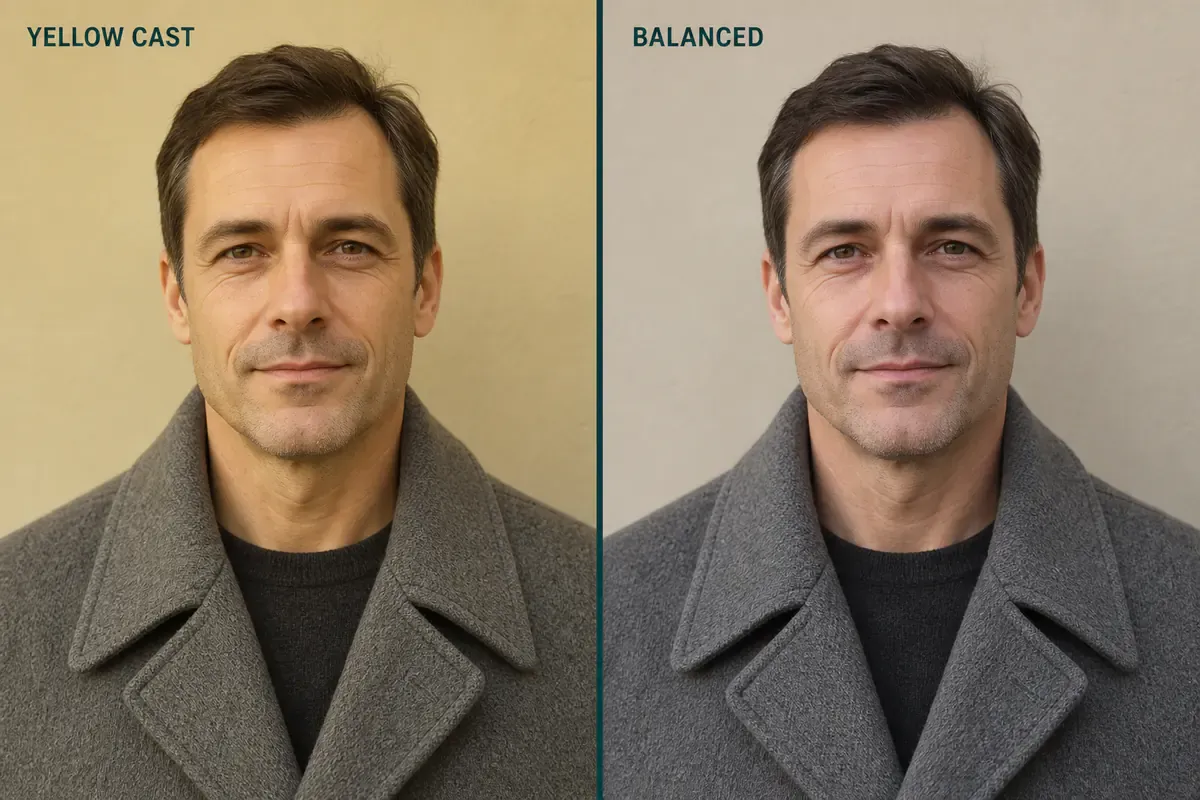
Ilustração com tom amarelado: menos amarelo no geral, com pele mais quente e um casaco cinza neutro em vez de azul
6. Melhore cores desbotadas usando tonalidades ainda visíveis
Uma fotografia desbotada, mas com informações de cor ainda presentes, pode valer um ajuste suave. Se uma peça de roupa ficou quase preta e branca, é impossível determinar, apenas com base na descrição, se ela era azul ou verde.
Melhore suavemente as cores desbotadas na fotografia carregada. Utilize as informações de cor ainda existentes para aumentar moderadamente a separação entre as cores e a definição dos meios-tons. Preserve as tonalidades existentes de [a camisa azul, a planta verde e a parede bege]; não recoloque essas cores. Mantenha inalterados a forma do rosto, a idade, a expressão, a textura da pele e a composição. Evite cores fluorescentes, pele alaranjada intensa e sombras esmagadas. Não invente poros, fios de cabelo, textos nem objetos. Preserve o caráter natural da fotografia antiga e sua proporção original. Produza uma única cópia de restauração de cores, com moderação.
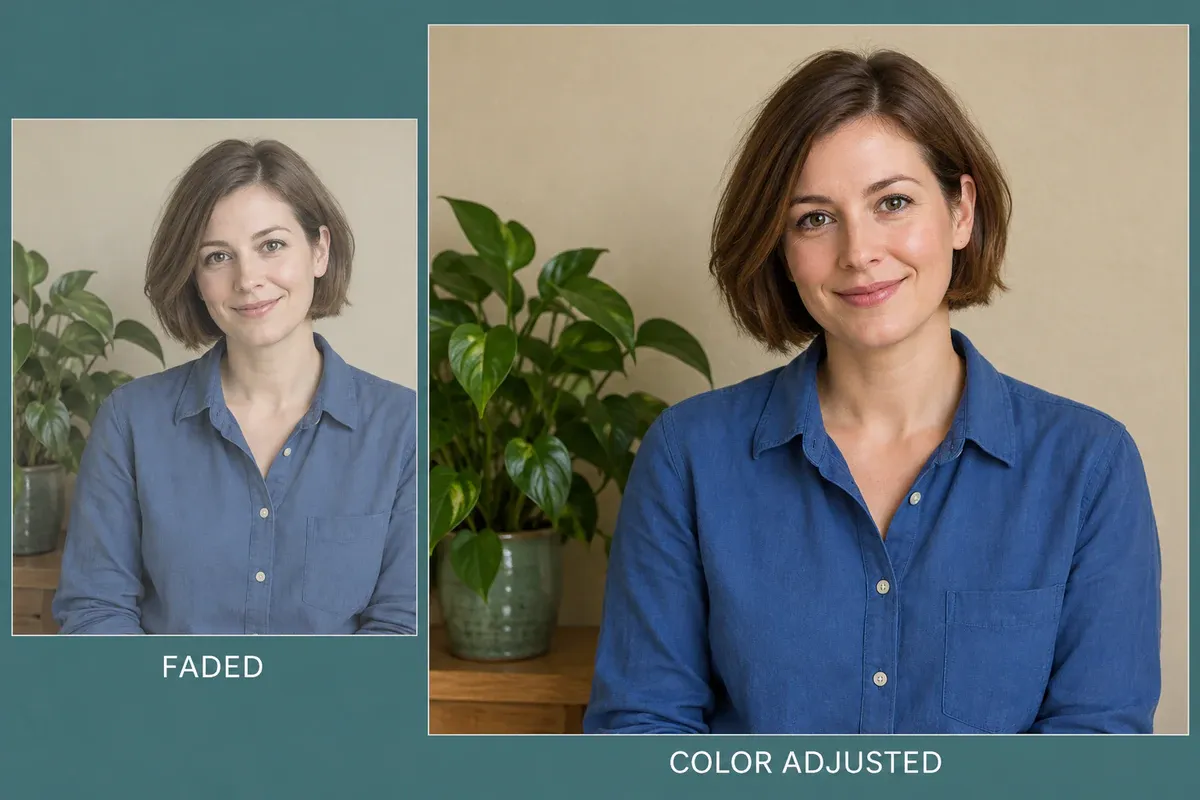
Ilustração com cores desbotadas: a camisa, a planta e a parede tornam-se mais fáceis de distinguir sem serem recoloridas
7. Melhore os tons planos em preto e branco, preservando os detalhes de luzes e sombras
Observe primeiro a blusa branca: você ainda consegue ver suas dobras? Em seguida, verifique se o cabelo escuro não se transformou em uma mancha sólida de preto. Mais contraste não significa automaticamente mais detalhes úteis.
Ajuste a aparência plana e cinza da fotografia em preto e branco carregada. Separe moderadamente os meios-tons para que a pessoa se destaque mais claramente do fundo, preservando as dobras na roupa branca e os detalhes visíveis no cabelo escuro. Mantenha a fotografia em preto e branco. Não adicione sépia, colorização, contraste local exagerado nem halos de nitidez. Preserve os traços faciais, a idade, a textura da pele, as roupas e o fundo. Não acrescente informações ausentes no original. Mantenha a proporção original e o recorte. Produza uma cópia com ajuste de tonalidade.
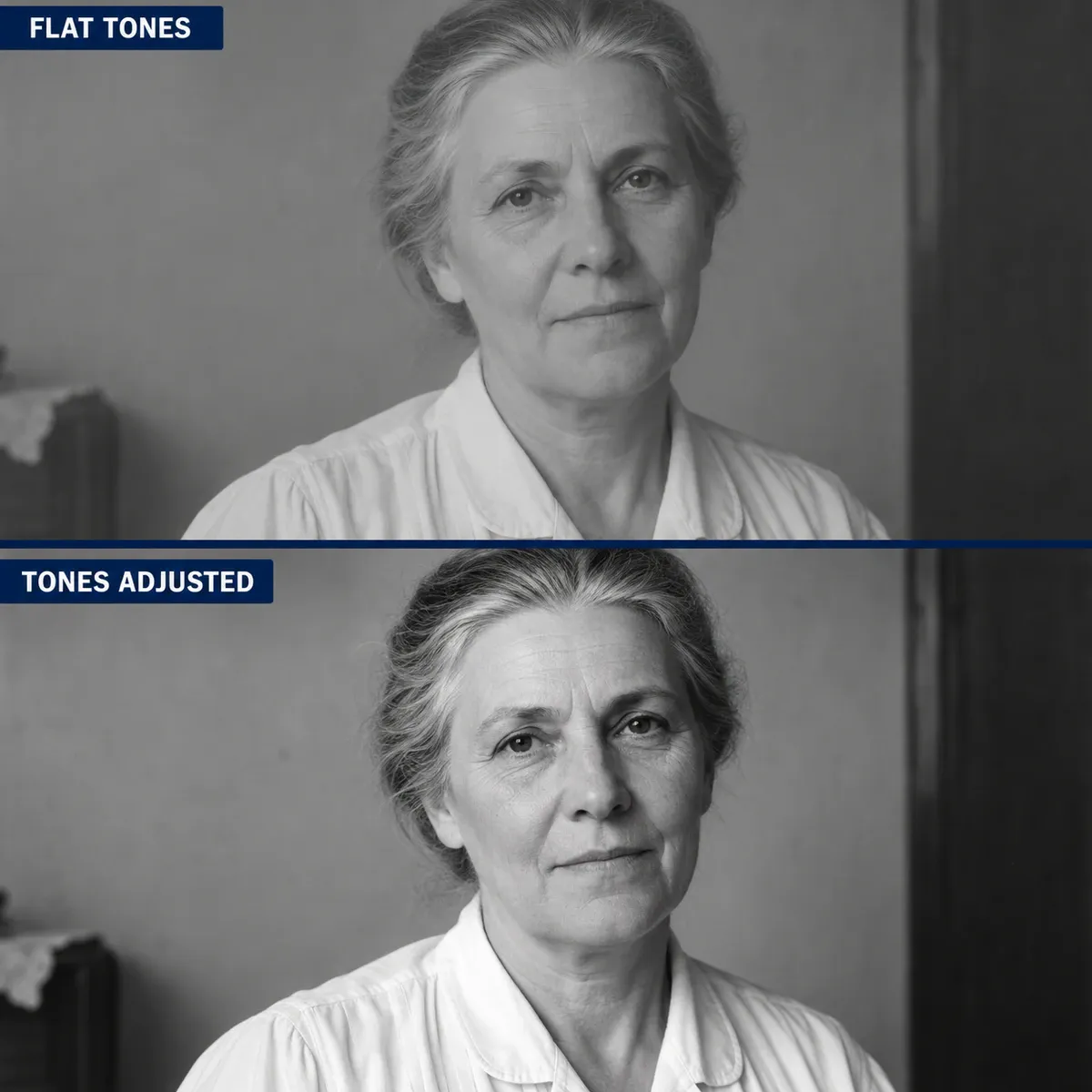
Ilustração de tonalidade em preto e branco: separação mais forte do fundo, mantendo as dobras da blusa branca visíveis
8. Colorize uma fotografia em preto e branco e identifique cores inferidas
Salve uma versão em preto e branco com a qual você esteja satisfeito antes de tentar a colorização. Inclua as cores das roupas que você conhece; trate o restante como inferido. As orientações automáticas de colorização da Adobe também apresentam as cores como opções que podem ser selecionadas e ajustadas, e não como prova das cores presentes na cena original.
Se você não souber nenhuma cor original, remova a frase “As cores conhecidas são…” abaixo e substitua por “Todas as cores são inferidas para esta versão de exibição.” A jaqueta azul-marinho e a blusa marfim são exemplos, não uma paleta obrigatória.
Crie uma versão colorizada natural, de baixa saturação, para a fotografia em preto e branco carregada. Preserve a forma do rosto, a idade, o penteado, a expressão, a pose, a textura do tecido e os objetos do fundo, juntamente com as relações originais de claro e escuro. As cores conhecidas são [uma jaqueta azul-marinho e uma blusa marfim]. Infira as demais cores da pele e do fundo de forma conservadora; não as apresente como cores históricas recuperadas. Não adicione maquiagem moderna, joias, estampas ou cores de cabelo, nem altere a aparência da pessoa ou elimine rugas e granulação da imagem. Mantenha a proporção original. Não insira texto dentro da fotografia. Produza uma cópia colorizada.
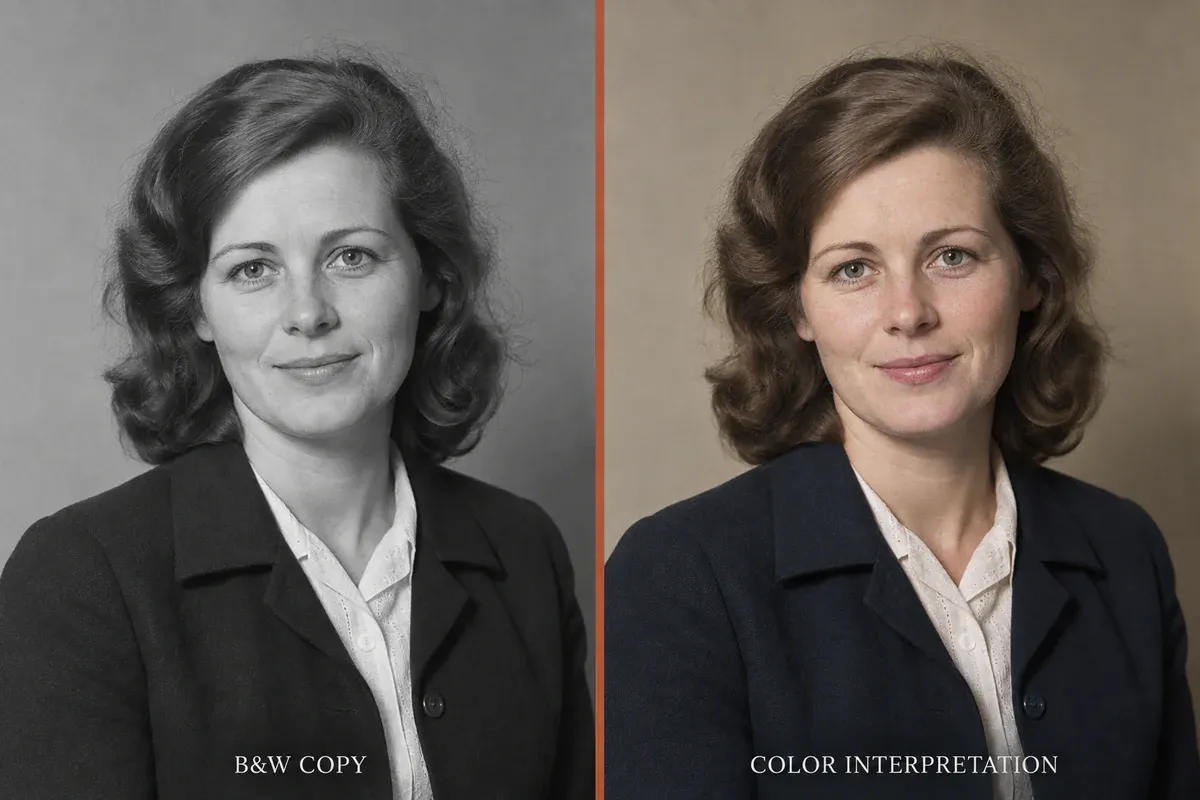
Ilustração de colorização: correspondência entre a pose e a textura das roupas nas versões em preto e branco e de cores inferidas
Mantenha as pessoas reconhecíveis em retratos e fotografias de grupo
9. Limpe uma foto de grupo sem fazer os rostos ficarem parecidos
Não julgue a restauração de um grupo apenas pela face mais nítida. Compare as pessoas na fileira de trás, os óculos, os ombros adjacentes, o número de pessoas e suas posições com o original.
Limpe a fotografia de grupo carregada reduzindo apenas a poeira do fundo e manchas leves. Preserve o número original de pessoas, suas posições, espaçamentos e sobreposições. Mantenha a forma individual do rosto, a idade, os olhos, o nariz, a boca, o penteado, a expressão, os óculos e as roupas de cada pessoa conforme a fonte. Não aplique embelezamento uniforme nem faça as pessoas vizinhas parecerem iguais. Quando a informação facial for insuficiente, preserve a suavidade existente em vez de gerar novos traços nítidos. Preserve o estado em preto e branco, os tons, a moldura e o grão fotográfico. Produza uma cópia limpa da foto de grupo.
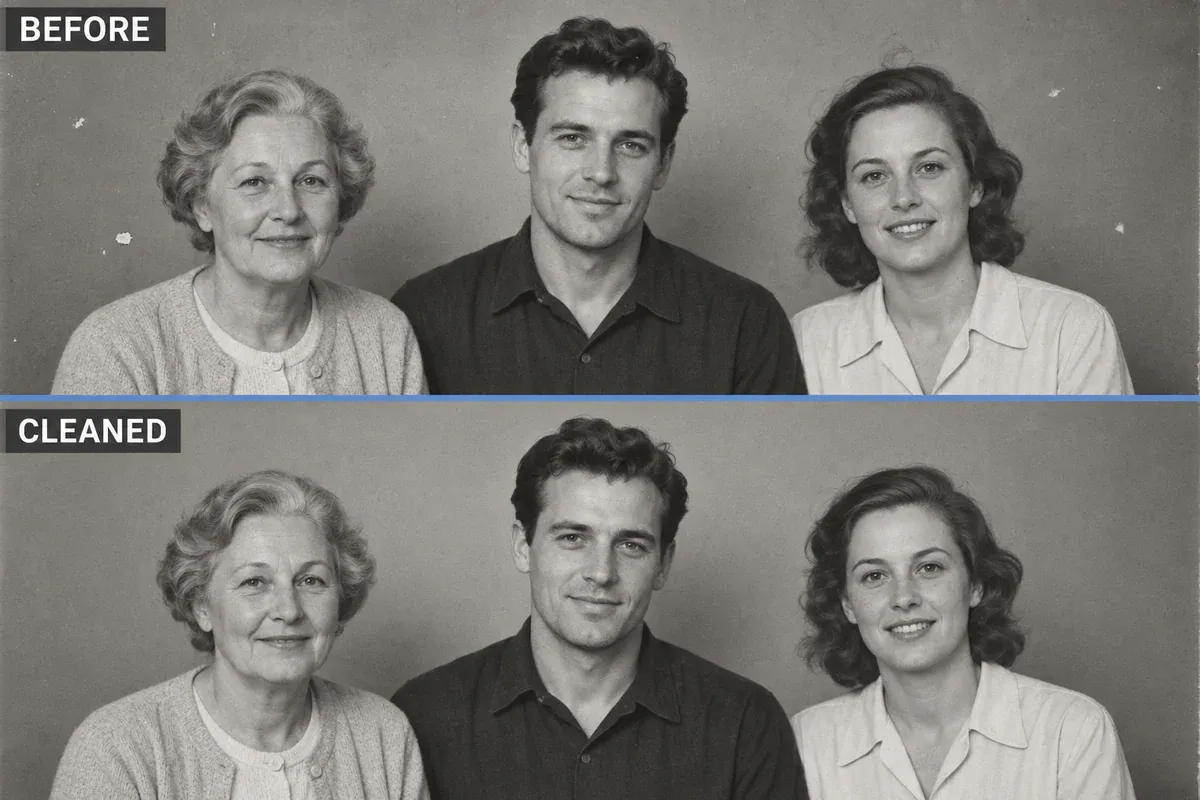
Ilustração de limpeza de grupo: menos marcas de fundo, com as idades, posições e roupas individuais das três pessoas mantidas
10. Desfaça o excesso de suavização retornando à textura visível do original
Se uma edição anterior deixou um rosto com aspecto plástico, pedir “poros realistas” pode acrescentar mais uma camada de detalhes inventados. Carregue novamente o original e solicite que sejam mantidas as rugas e sombreamentos já visíveis nele.
Para retrabalhar um retrato excessivamente processado no PixPix, carregue a fotografia original e use a instrução abaixo. Mantenha a edição anterior ao seu lado para comparação, em vez de utilizá-la como nova entrada. Assim, o original serve como referência, em vez de pedir ao modelo que continue a partir de um rosto alterado.
Utilize a fotografia antiga original carregada para esta edição como a única referência quanto à aparência da pessoa e à textura visível da pele. Crie uma cópia levemente limpa. Reduza apenas poeira e manchas evidentes fora do contorno da pessoa. Preserve as rugas visíveis, as sombras da pele, as áreas sob os olhos, as pintas, a linha do cabelo, a idade e a expressão presentes na imagem original. Não suavize a pele, não afine o rosto, não aumente os olhos nem desenhe poros ou fios de cabelo. Mantenha as áreas faciais originalmente pouco nítidas com aspecto suave, sem inventar detalhes. Preserve o estado original em preto e branco ou colorido, bem como a composição e a iluminação. Não transfira quaisquer traços faciais novos de uma versão gerada anteriormente. Produza uma única fotografia.
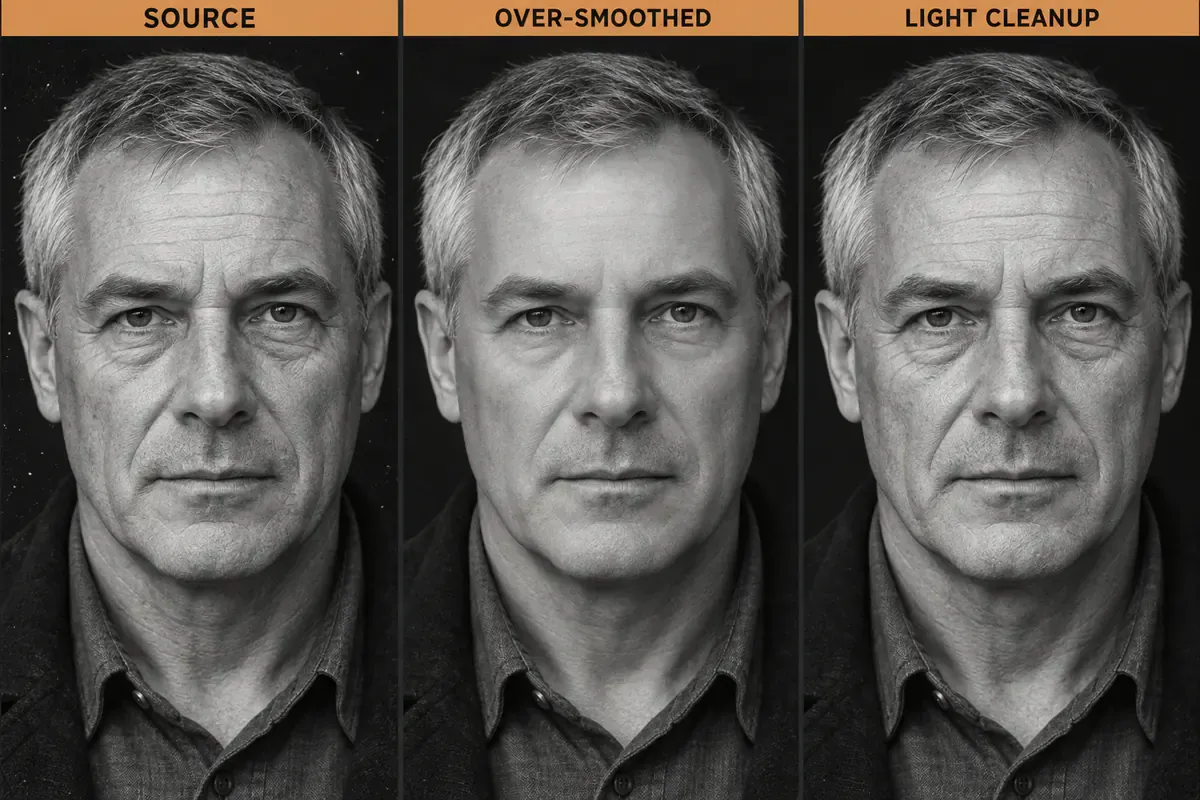
Ilustração de edição facial: fonte, cópias excessivamente suavizadas e levemente limpas, com rugas visíveis mantidas na limpeza leve
Antes de compartilhar uma cópia, alterne entre ela e a imagem original, mantendo o mesmo tamanho. Se algum canto do olho, canto da boca, orelha ou linha do cabelo tiver se deslocado, volte um passo. Um reparo de arranhões que modifique uma costura, texto ou o número de pessoas também deve ser rejeitado antes de prosseguir com a edição. Salve a cópia original restaurada e a versão com cores inferidas, utilizando nomes de arquivos claros para evitar confusões.
Perguntas frequentes sobre a restauração de fotos antigas
Posso tentar restaurar uma foto pequena salva de um aplicativo de mensagens?
Você pode criar uma cópia para visualização, mas primeiro peça ao proprietário da foto o arquivo original ou uma nova digitalização. A saída gerada não consegue verificar rostos ou textos ilegíveis na imagem reduzida. Se não houver uma fonte melhor, mantenha tanto a imagem original quanto uma cópia levemente editada, e não utilize detalhes recém-gerados para confirmar identidade ou fatos históricos.
Posso imprimir a cópia restaurada imediatamente?
Escolha o tamanho de impressão e, em seguida, verifique as dimensões reais em pixels do arquivo e como ele fica quando ampliado. Escrever “4K” ou “8K” em um prompt não confere à saída essas dimensões nem garante que novos detalhes sejam reais. Faça uma impressão teste em tamanho reduzido e inspecione rostos, tecidos e textos. Guarde separadamente a digitalização original; nunca a substitua por uma cópia pequena destinada ao compartilhamento.
É permitido enviar fotografias de família para uma ferramenta de edição online?
Obtenha a permissão adequada do proprietário da fotografia e das pessoas envolvidas, e leia os termos da ferramenta relativos ao manuseio, à retenção e à exclusão do conteúdo carregado. Remova primeiro números de identificação, endereços e outras informações sensíveis desnecessárias. Para fotografias que não devem ser enviadas a um serviço online, utilize software de edição local ou um serviço confiável de restauração realizada por humanos.
Referências sobre restauração e preservação de fotografias

Ferramenta de IA para equipes de e-commerce
Para lançamentos de produtos, anúncios e campanhas promocionais, use IA para gerar imagens de produto, visuais de cena, criativos de anúncio e ativos de vídeo curto, tornando a produção de conteúdo mais eficiente.