Como diferenciar o Nano Banana 2.5 do 2.1: Guia de geração de imagens de referência e edição local com PixPix
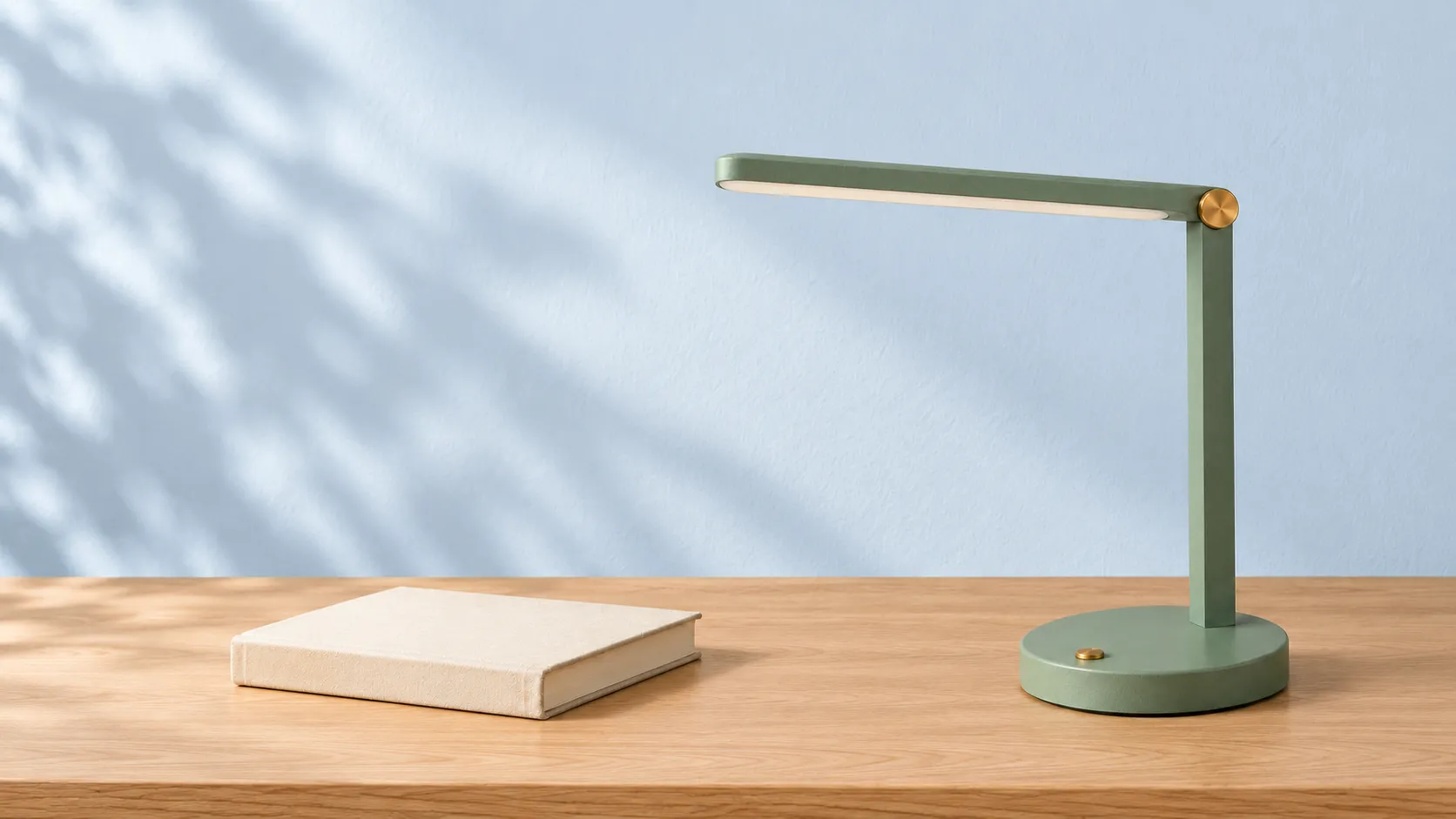
Ao pesquisar por Nano Banana 2.5, você pode encontrar simultaneamente mensagens antigas, a imagem em flash Gemini 2.5 e o novo Nano Banana 2.1. Apesar de seus números serem próximos, eles não são intercambiáveis. Após confirmar o nome, surge uma questão mais prática: como gerar uma cena de produto usando apenas uma imagem de referência e como alterar somente o fundo, preservando o produto já corretamente representado?
Este artigo primeiro esclarece os nomes e, em seguida, utiliza o caso original da “Luminária de Leitura Dobrável Qingye” para explicar o método de criação de imagens de referência do PixPix, além de apresentar três modelos genéricos replicáveis: estabelecer uma referência do produto, gerar uma cena de escrivaninha e alterar apenas a cor da parede.
Nano Banana 2.5 e 2.1: primeiro, identifique claramente os nomes
Até 16 de outubro de 2026, o Google já publicou a documentação do modelo Nano Banana 2.1; a biblioteca de modelos do PixPix também já inclui essa opção. Ao escolher um modelo, é recomendável verificar primeiramente os três nomes que costumam causar confusão.
Nome | Como deve ser compreendido |
|---|---|
Nano Banana 2.5 | Designação utilizada em reportagens anteriores; nas informações oficiais verificadas desta vez, não foi reconhecida como um modelo independente oficialmente divulgado, nem como um nome anterior do 2.1 |
Nano Banana 2.1 | Modelo de geração e edição de imagens atualmente oficializado pelo Google, cujo código do modelo é |
Gemini 2.5 Flash Image | Nome oficial da primeira versão do Nano Banana; aqui, o número “2.5” não pode ser diretamente substituído por Nano Banana 2.5 |
Fundamentação dos nomes: Documentação oficial do Google sobre o Nano Banana 2.1, Documentação do Google sobre o Nano Banana originale Biblioteca atual de modelos do PixPix.
Portanto, não é necessário especular sobre entradas ocultas com base em termos de pesquisa antigos. Basta abrir a biblioteca atual de modelos, localizar o Nano Banana 2.1 oficialmente listado e conferir as opções oferecidas na plataforma de trabalho.
Quais capacidades do Nano Banana 2.1 merecem atenção?
O Google descreve o 2.1 como uma atualização do Nano Banana 2, com melhorias focadas na qualidade da imagem, na execução de instruções, na consistência das figuras durante edições contínuas e na apresentação textual. Para os criadores, essas diretrizes podem ser traduzidas em itens específicos de verificação: o produto está deformado? Alterações locais afetam outras áreas? As palavras na imagem estão corretas? Descrição oficial do Google
Página dedicada ao Nano Banana 2.1 no PixPixAtualmente apresenta três modos de pensamento — Minimal, Medium e High —, edição parcial em linguagem natural e saídas em resoluções 1K, 2K e 4K. Os parâmetros efetivamente disponíveis, os custos do modelo e a disponibilidade da conta devem ser verificados conforme exibidos na plataforma no momento.
Ao preparar a visualização do produto, recomenda-se definir inicialmente um modo e uma especificação de saída, realizando uma primeira revisão da composição; após confirmar a estrutura correta do produto, considere então o tamanho final de entrega. Se mudar simultaneamente o modo, a proporção da imagem, as palavras‑chave e a imagem de referência, será difícil identificar qual mudança influenciou o resultado.
A alta resolução não substitui a verificação do conteúdo. O card do modelo do Google ainda lista restrições relacionadas a pequenos caracteres, à consistência das figuras e às relações espaciais entre os lados; antes da entrega oficial, é preciso conferir item a item todos os detalhes pertinentes à tarefa. Card do modelo do Google
Caso original: comece fixando uma luminária de leitura
“A lâmpada de leitura dobrável Qingye” é um produto fictício utilizado no ensino deste texto. Ela não possui logotipo de marca nem incorpora informações sobre as funcionalidades, dimensões ou desempenho de produtos reais disponíveis no mercado. Estabelecemos a identidade do produto com base em alguns atributos fáceis de verificar:
Corpo da lâmpada em verde neblina, acabamento fosco, com uma base redonda e fina.
Na parte frontal da base, há apenas um pequeno botão redondo em latão.
Uma única haste fina e vertical, com uma articulação redonda em latão na parte superior.
A cabeça alongada da lâmpada projeta-se para o lado esquerdo da cena, apresentando na base um difusor contínuo em tom off-white.
Mantém-se permanentemente apagada, facilitando a separação entre as variações da iluminação ambiente e a própria emissão luminosa do equipamento.
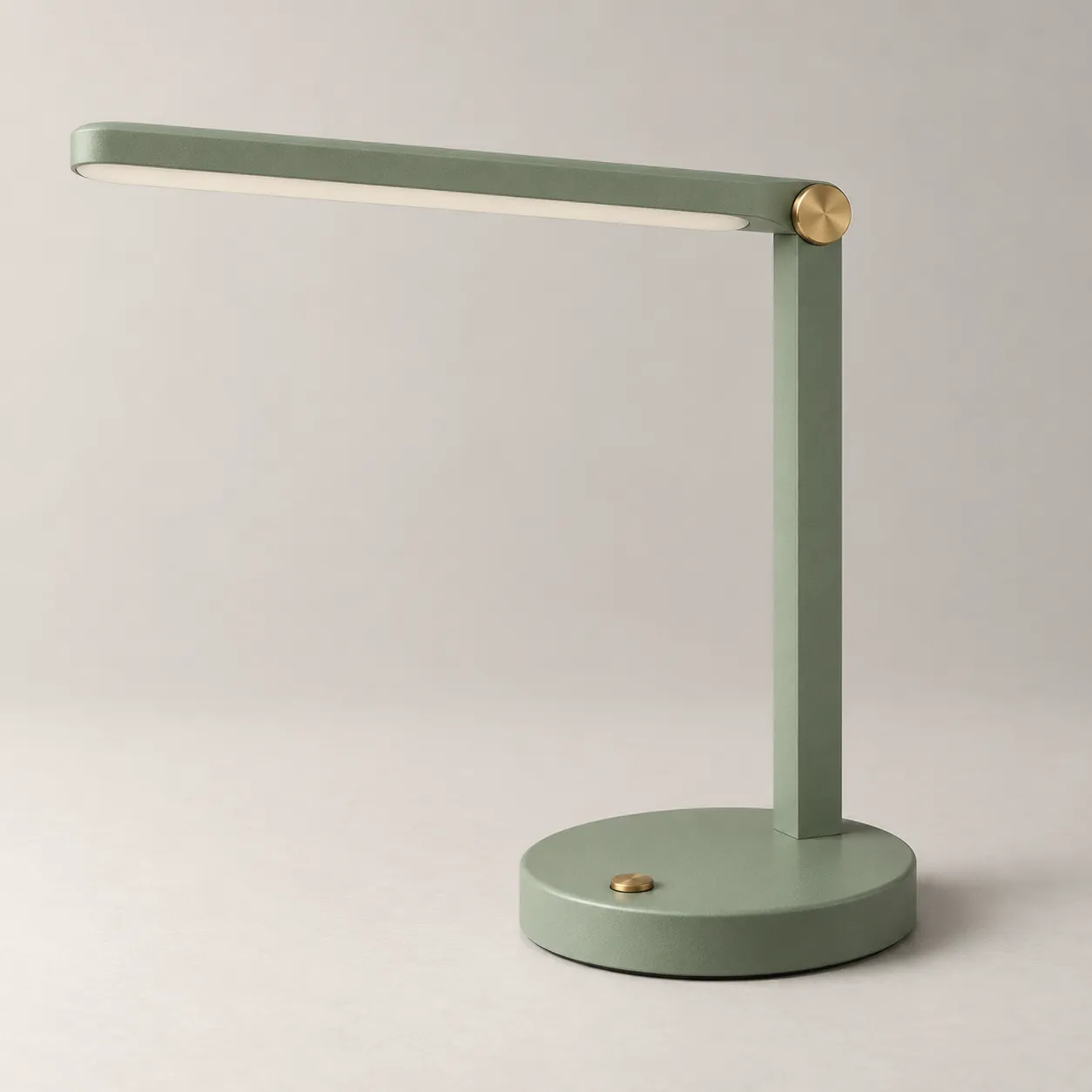
Legenda: A imagem de referência do produto destaca claramente a cabeça da lâmpada, a haste vertical, a base e dois detalhes em latão; todas as cenas subsequentes serão avaliadas com base nesses pontos de identificação.
Se você dispõe de um produto real, deve carregar fotos nítidas do item, em vez de recriar sua aparência apenas com descrições textuais. As imagens devem mostrar integralmente o contorno, as interfaces essenciais e os materiais, evitando reflexos intensos ou obstruções que dificultem a interpretação dos detalhes pelo modelo.
Caso esteja apenas criando um conceito original, pode utilizar o seguinte modelo genérico : Imagem de Referência do Produto .
Elaboração de uma imagem de referência para uma lâmpada de leitura dobrável fictícia, sem marca. Corpo da lâmpada em verde neblina, acabamento fosco; base redonda e fina, com um pequeno botão redondo em latão na parte frontal; haste vertical fina, com uma articulação redonda em latão na extremidade superior conectando a cabeça alongada da lâmpada, projetada para o lado esquerdo da cena, cuja base apresenta um difusor contínuo em tom off-white. Mantém-se apagada. Fundo em cinza claro e quente, vista frontal em três quartos, exibindo plenamente a cabeça da lâmpada, a haste e a base; luz suave de estúdio no canto superior esquerdo, com sombras naturais de contato na base. Sem adição de texto, logotipos, embalagens, cabos ou outros elementos.
Nesta etapa, priorizamos a escolha da forma externa, sem pressa de incluir ambientes, personagens ou textos promocionais. Salve a imagem de referência aprovada como entrada comum para as próximas etapas.
Avançando da imagem de referência para a edição local no PixPix
Preparando a entrada e selecionando o modelo
A partir da página PixPix Nano Banana 2.1, acesse o espaço de criação, confira o nome do modelo na mesa de trabalho e adicione a imagem de referência do produto que deseja preservar. Escreva a finalidade, o conteúdo da cena e os detalhes que não podem ser alterados; posicione os botões e ajuste os parâmetros conforme a interface atual.
Neste caso, será necessária apenas uma imagem de referência do produto. Em tarefas que envolvem múltiplas imagens de referência, é importante especificar claramente “qual imagem define o produto, qual fornece o espaço e qual contribui com a paleta de cores”, evitando que várias imagens disputem simultaneamente a definição da forma principal.
Gerando uma cena de escrivaninha verificável
O objetivo desta segunda etapa é inserir a lâmpada de leitura no espaço, sem redesenhá-la. Utilize a imagem de referência do produto como entrada e experimente o modelo genérico : Cena de Escrivaninha .
Utilizando a mesma lâmpada de leitura Qingye da imagem de referência, mantenha o corpo em verde neblina, acabamento fosco, a base redonda e fina, o botão de latão na parte frontal, a haste vertical única, a articulação superior em latão, bem como a cabeça alongada projetada para o lado esquerdo da cena, acompanhada do difusor off-white. Mantenha a lâmpada apagada e respeite as proporções originais do produto. Posicione-a sobre uma escrivaninha de madeira de carvalho claro, com fundo de parede branca cremosa e textura fina; à esquerda da cena, coloque um livro fechado, com capa branca sem palavras. Luz natural suave entra pela esquerda, com sombras naturais de contato tanto na base da lâmpada quanto no livro. Composição horizontal, mostrando plenamente o equipamento, sem que o livro oculte o produto. Sem adição de personagens, cabos, lâmpadas adicionais, textos ou logotipos.
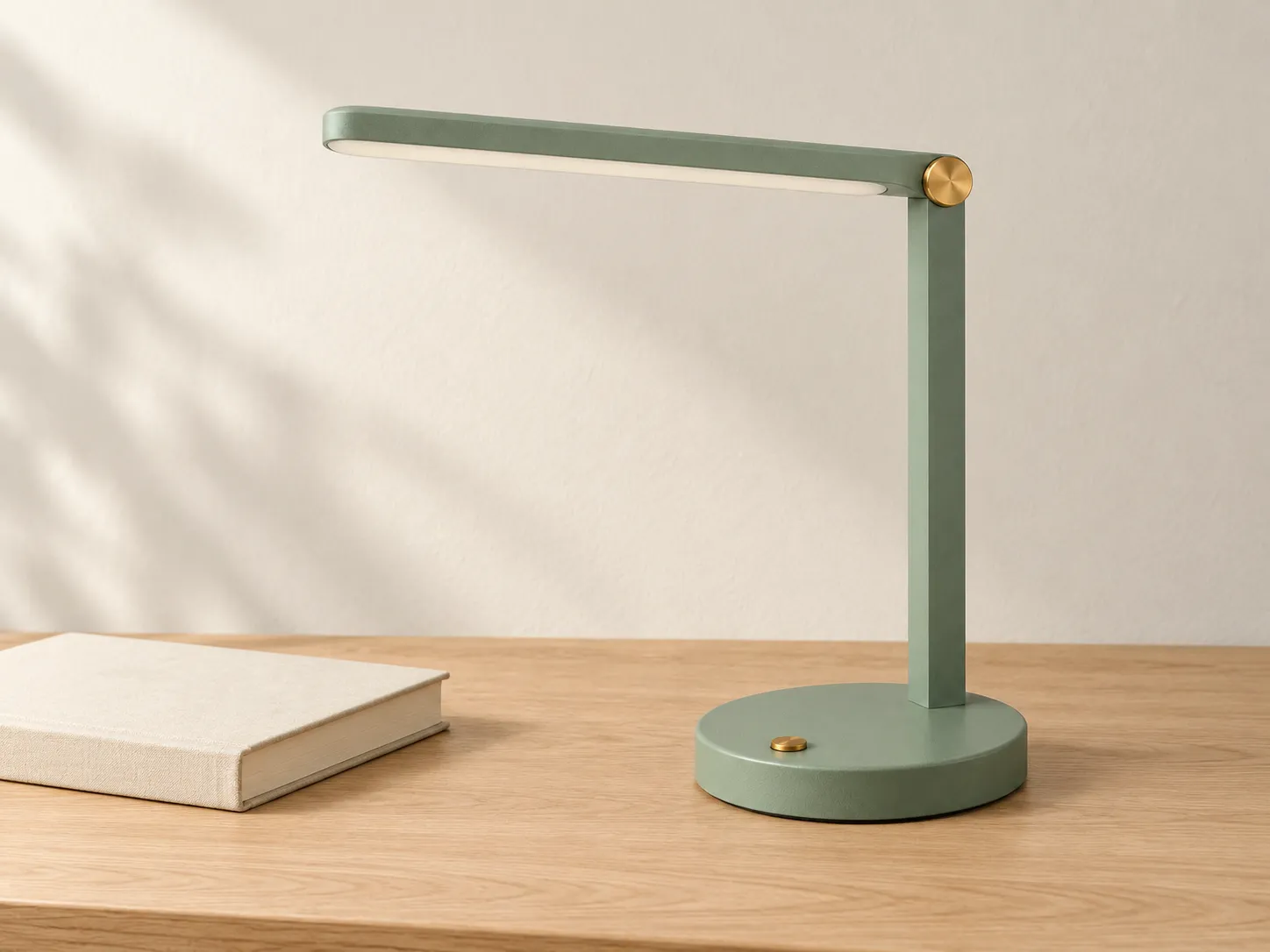
Legenda: A cena de escrivaninha acrescenta o ambiente e um livro, mas o produto continua sendo o único protagonista; primeiro verifique se a estrutura foi mantida, depois analise os materiais e as sombras de contato.
Durante a verificação, examine primeiro a conexão entre a cabeça da lâmpada e a haste vertical, seguida pelo contorno da base, número de botões e posição da articulação. Após aprovar a estrutura do produto, avalie se o livro está ocultando o objeto principal, se a perspectiva da mesa de madeira é natural e se a iluminação atua uniformemente sobre todos os elementos.
Alterando apenas a cor da parede
Se a composição já estiver adequada, utilize essa cena como entrada para a edição na próxima etapa. Nesse momento, mantenha a versão selecionada e experimente o modelo genérico : Alteração de Cor da Parede .
Apenas altere a cor de fundo da parede de um branco-creme quente para um azul claro de baixa saturação, preservando as finas texturas da parede, os níveis de luz e sombra originais e os efeitos de luz e sombra. Mantenha inalterados a posição, o tamanho e o ângulo da luminária de leitura, o corpo verde-acinzentado da lâmpada, a articulação em latão, o botão da base e o difusor branco-creme; mantenha a luz apagada. Preserve também a posição, o formato e a cor do livro, bem como a textura da mesa de madeira, a posição da câmera, a composição do enquadramento e as sombras de contato. Não acrescente novos objetos, não reconfigure a iluminação e não recorte a imagem.
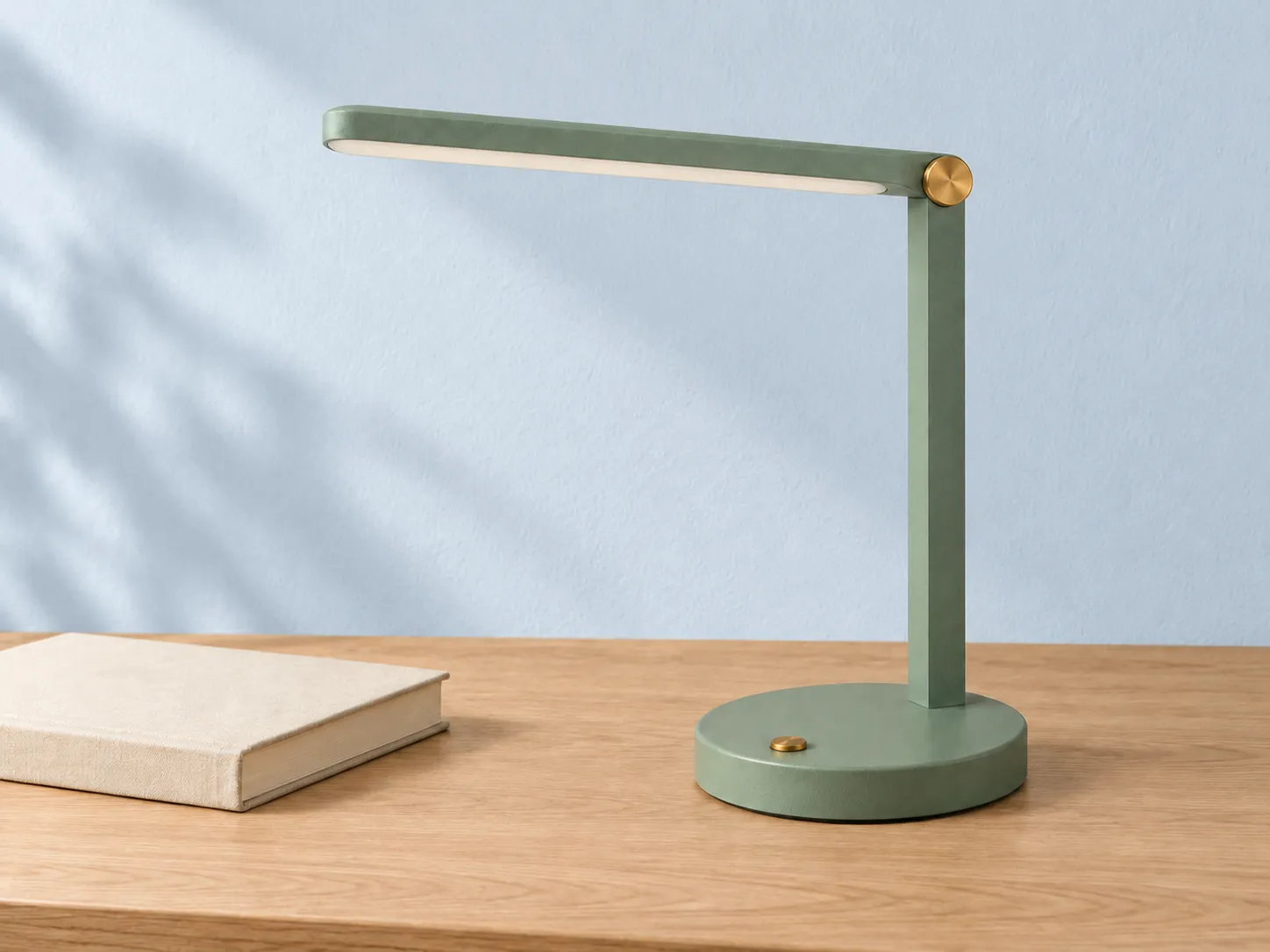
Legenda: o foco da edição está na cor de fundo da parede; compare com a imagem anterior para verificar se houve mudanças adicionais no corpo da lâmpada, nos botões, no livro ou na superfície da mesa.
“Alterar apenas a cor da parede” é mais fácil de aprovar do que “adotar um estilo mais fresco”. Este último pode modificar simultaneamente a exposição, os objetos e as cores dos produtos, fazendo com que até mesmo partes originalmente corretas sejam recriadas.
Quando surgirem desvios, ajuste-os conforme o problema
Problemas observados | Como escrever a próxima etapa |
|---|---|
O cabeçote da lâmpada ficou mais curto e a haste tornou-se mais grossa | Retorne à imagem de referência do produto e indique que o comprimento do cabeçote e a espessura da haste devem ser restaurados; suspenda a adição de detalhes ao cenário |
A base apresenta botões ou conectores adicionais | Esclareça que há apenas um botão de latão na parte frontal da base e elimine quaisquer estruturas adicionais |
A luminária parece estar colada à mesa | Aponte a área de contato entre a base e a mesa de madeira e exija que ela corresponda à luz natural do lado esquerdo e às sombras próximas à base |
Após alterar a cor da parede, toda a imagem ficou azulada | Delimite a mudança na cor de fundo da parede e exija a restauração das cores originais do corpo da lâmpada, do livro e da mesa de madeira |
O cabeçote da lâmpada foi cortado | Primeiro ajuste o espaço em branco da composição, confirme o contorno completo e só então avance para a edição de detalhes |
Em cada rodada, trate apenas um problema principal. Se a edição contínua começar a afastar o produto da referência, volte à versão mais recente que já passou pela revisão e reintroduza a imagem de referência do produto; não aceite estruturas incorretas apenas para manter o fundo atualizado.
Se a tarefa atual exigir uma delimitação clara da área a ser modificada, você também pode consultar as ferramentas de edição de imagens PixPixpara acessar opções como a recriação localizada. Primeiro confirme a extensão da edição e, em seguida, defina os objetivos desejados e os elementos a serem preservados.
Como determinar se ele é adequado ao seu produto
Para comparar a versão 2.1 com o modelo que você costuma usar, recomenda-se fixar a mesma imagem de referência, a mesma frase‑chave, o mesmo formato de quadro e as especificações de saída suportadas por ambos. Mantenha o número de gerações e o limite de rodadas de correção iguais, e registre os seguintes resultados:
Identidade do produto: o comprimento do cabeçote, a forma da base, a articulação e os botões continuam sendo os mesmos?
Integração com o ambiente: a direção da luz, as sombras de contato e a perspectiva da mesa parecem naturais?
Escopo das instruções: ao alterar apenas a cor da parede, o produto e o livro foram modificados acidentalmente?
Detalhes da entrega: amplie para verificar as bordas, a textura metálica e o difusor, observando se há aderências ou estruturas duplicadas.
Volume de trabalho de correção: desde a primeira imagem até a versão utilizável, quais ajustes são realmente necessários.
Somente após concluir esse tipo de registro é possível apresentar uma conclusão sobre as escolhas relativas à própria tarefa. As imagens do caso deste artigo servem apenas para explicar os métodos de criação e verificação, não fornecendo classificações dos modelos.
Perguntas frequentes
O Nano Banana 2.5 foi renomeado para 2.1?
Os materiais oficiais revisados nesta ocasião não confirmam essa relação de renomeação. Ao escrever tutoriais ou documentar requisitos de transferência, utilize o nome oficial atual, Nano Banana 2.1; ao encontrar a antiga denominação, verifique a data de atualização do artigo e os documentos oficiais do modelo.
Por onde devo começar no PixPix?
Você pode acessar a página especial do Nano Banana 2.1 para conhecer suas capacidades e iniciar a criação, depois confirme o modelo real e os parâmetros na mesa de trabalho. Os exemplos e instruções disponíveis publicamente não substituem a verificação pessoal do seu próprio produto.
Quanto mais elevado for o padrão de pensamento ou maior a resolução, será automaticamente mais adequado?
A avaliação deve ser feita com base nos resultados obtidos na mesma tarefa. Primeiro, defina as configurações para verificar a composição e a identidade do produto, depois compare as demais opções; aumentar simplesmente o tamanho da saída não garante que a estrutura, as cores ou o texto do produto estejam corretos.
Como lidar com o texto no pôster do produto?
Recomenda-se obter primeiro uma imagem base com estrutura correta e margens adequadas, e só então trabalhar o título e os pontos de venda. Quando for necessário que o modelo exiba texto, redija palavra por palavra o conteúdo, sua posição e hierarquia, realizando a validação linha a linha; já o preço, o modelo e as informações oficiais do produto podem ser finalizados na etapa de diagramação utilizando ferramentas de design.
Verifique estas cinco coisas antes de exportar
A forma externa do produto, o número de componentes e os principais pontos de identificação estão em conformidade com a referência.
A faixa de cores aplicada não compromete indevidamente a lâmpada, os livros nem a mesa de madeira.
A direção da luz, as sombras de contato e a perspectiva entre a luminária e os objetos estão harmoniosamente coordenadas.
O formato da imagem atende ao propósito pretendido, sem cortes inesperados na cabeça da lâmpada ou na base.
Todos os textos e informações sobre o produto foram revisados, não havendo nenhum dado fictício quanto a funcionalidades ou desempenho.
Depois de preparar as imagens de referência do produto, você pode usar o PixPix Nano Banana 2.1 para criar inicialmente uma cena. Após a verificação da estrutura, experimente realizar modificações individuais; assim, cada rodada terá um objetivo claro de aceitação.

Ferramenta de IA para equipes de e-commerce
Para lançamentos de produtos, anúncios e campanhas promocionais, use IA para gerar imagens de produto, visuais de cena, criativos de anúncio e ativos de vídeo curto, tornando a produção de conteúdo mais eficiente.