Como usar o Nano Banana 2.1? Consulte as ilustrações, os cartazes textuais e o guia de edição contínua.
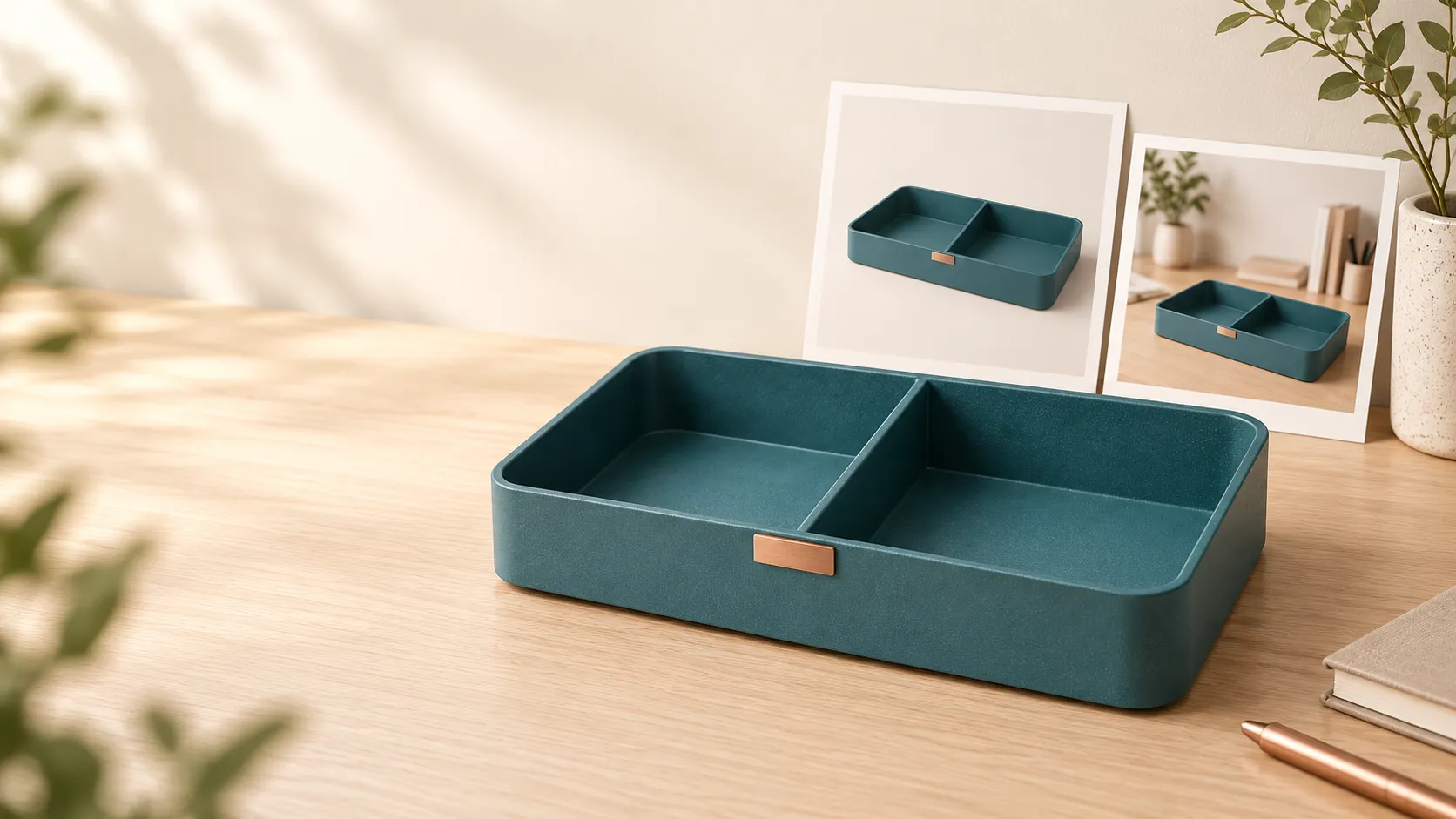
Após a atualização do Nano Banana 2.1, o que deve ser observado ao criar imagens de produtos? Em vez de apenas verificar a resolução, é mais importante conferir: com a mudança de ambiente, a estrutura do produto ainda está adequada; após adicionar o título, as palavras foram escritas corretamente; e, após sucessivas edições, as partes que antes eram satisfatórias sofreram alterações.
Este artigo começa por organizar as informações oficiais sobre o Nano Banana 2.1 e, em seguida, utiliza um caso original de caixa organizadora de mesa para explicar como distribuir imagens de referência, estruturar os prompts, adicionar títulos curtos e realizar a verificação passo a passo dos resultados da edição. Você também pode aplicar esse mesmo método aos processos de criação de imagens de referência e edição de imagens atualmente oferecidos pelo PixPix.
Data de verificação das informações: 16 de outubro de 2026. Tanto o produto quanto as imagens ilustrativas são configurações didáticas originais; as imagens foram geradas por uma ferramenta independente de criação de imagens e não correspondem a resultados reais obtidos pelo Nano Banana 2.1 ou pelo PixPix. Os prompts apresentados no texto são modelos genéricos que podem ser adaptados.
O que é o Nano Banana 2.1 e quais informações já foram confirmadas
O Nano Banana 2.1 é um modelo de geração de imagens e edição de diálogos desenvolvido pelo Google. O card do modelo da Google DeepMind foi publicado em 6 de outubro de 2026, indicando que ele se baseia no Gemini 3.6 Flash. Veja o card oficial do modelo.
As especificações diretamente relacionadas à criação podem ser lembradas inicialmente pelas seguintes:
Projeto | Documentação oficial do Google explica |
|---|---|
Modelo de API |
|
Resolução de saída das imagens | 1K, 2K, 4K; padrão 1K |
Referências múltiplas de imagens | Até 14 imagens de referência; oficialmente listados até 4 personagens com consistência e 10 objetos com fidelidade |
Foco principal desta atualização | Qualidade visual, tipografia de textos e infográficos, consistência em múltiplas rodadas; correção de artefatos de montagem em formatos ultra‑largos e ultra‑altos em 2K e 4K |
Estas são capacidades e limites descritos na documentação do modelo, mas não garantem resultados alcançáveis em todas as gerações, nem significam que cada plataforma disponibilize as mesmas configurações. Consulte a documentação do modelo do Google.
Para os criadores de produtos, recomenda-se transformar o foco da atualização em três questões verificáveis: os detalhes do produto foram preservados? O título está escrito corretamente? As modificações afetaram áreas irrelevantes? Este artigo organiza o fluxo de trabalho em torno dessas três questões, sem fornecer rankings de velocidade ou eficácia não comprovados empiricamente.
Primeiro, estabeleça um padrão de produto que possa ser verificado repetidamente
Este tutorial utiliza o produto fictício “Caixa Organizadora de Mesa de Dois Compartimentos Cor Azul‑Rocha”. Ele serve apenas para ilustrar o método e não corresponde a marcas reais, produtos disponíveis no mercado ou projetos de clientes.
As características identificadoras do produto são fixas:
Metal fosco na cor azul‑rocha, com acabamento de grão fino.
Caixa retangular com cantos arredondados, borda baixa, abertura ampla e sem tampa.
No meio, há apenas uma divisória longitudinal, formando duas seções laterais.
Na parte frontal, centralmente, há apenas uma peça decorativa horizontal em tom cobre, sem texto.
Sem alças, pés de apoio ou gavetas adicionais.
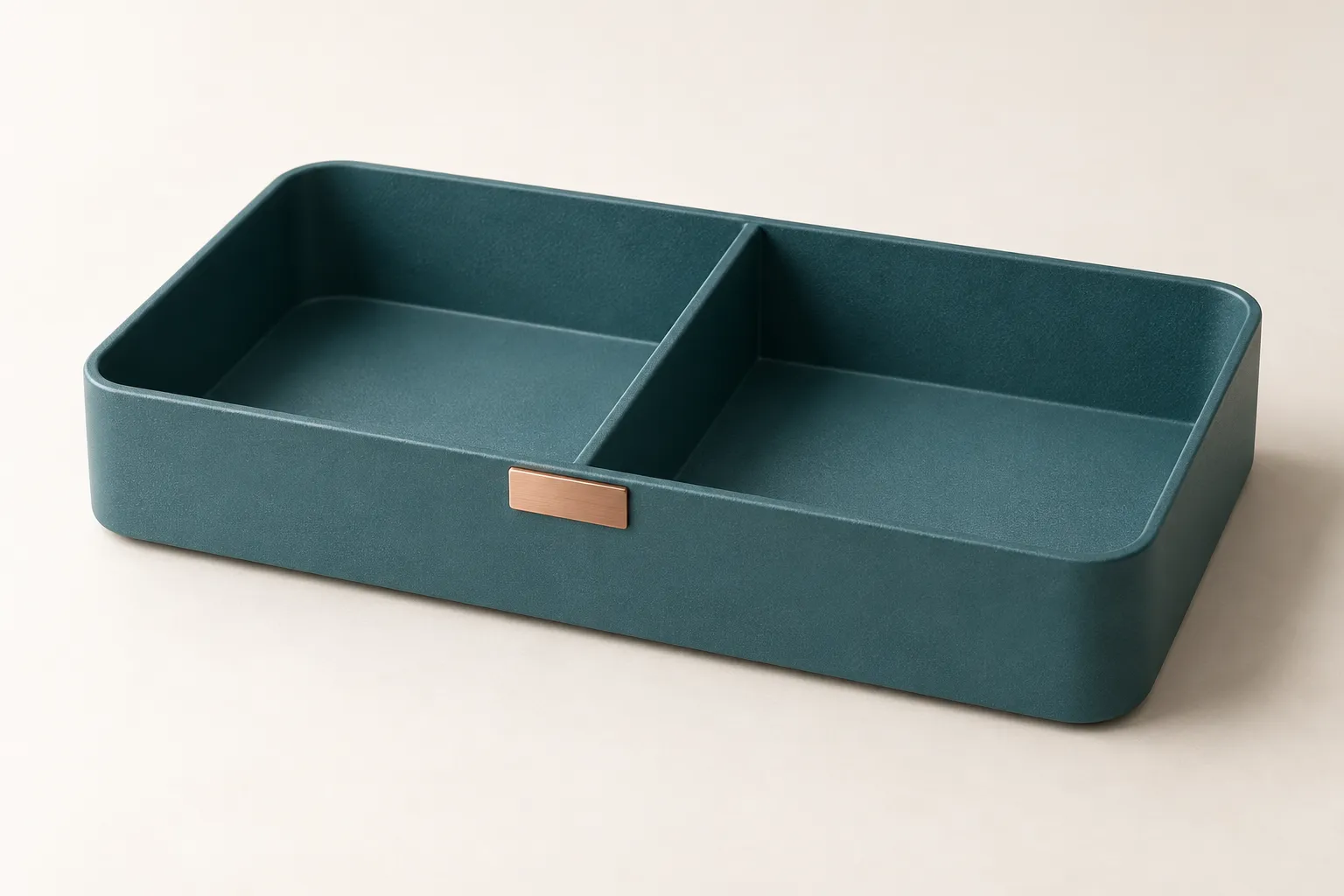
Legenda: O modelo‑padrão define primeiro duas divisões, uma única prateleira interna e detalhes em tom cobre. Trata‑se de um desenho didático original; nas cenas subsequentes, ele é usado para verificar se o objeto principal sofreu alterações.
Este padrão é mais fácil de aplicar do que “manter a consistência do produto”. Ao fazer a verificação, é possível especificar com precisão o número de prateleiras, a posição dos acabamentos, a altura das bordas ou as mudanças de material, em vez de basear‑se apenas na impressão geral.
Ao preparar materiais reais do produto, dê prioridade à vista frontal sem obstruções; só acrescente ângulos adicionais quando os lados ou as estruturas de conexão não forem claramente visíveis. Cores, estruturas ou versões de embalagem que estejam em conflito entre si devem ser esclarecidas primeiro.
O ponto central das imagens de referência é a divisão clara de tarefas
As imagens de referência podem assumir três papéis distintos: objeto principal, ambiente e composição. Não permita que três imagens determinem simultaneamente a aparência do produto.
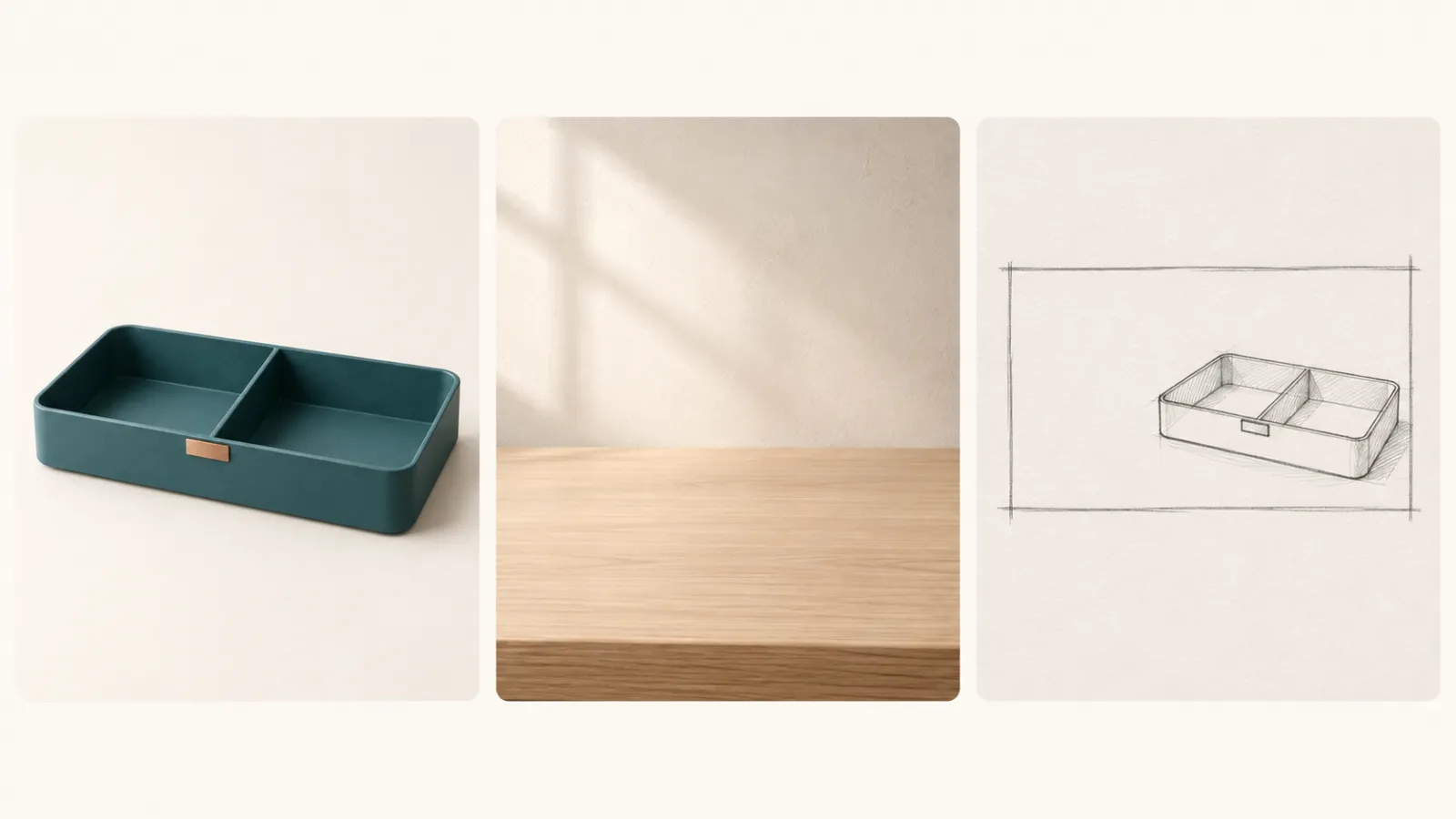
Legenda: A imagem da esquerda define a identidade do produto, a do meio fornece o ambiente e a iluminação, e a da direita explica a composição. Este diagrama serve como quadro didático para a divisão de funções, mas não representa a interface real de upload.
Aplicando ao caso em questão:
Conteúdo de referência | Informações necessárias | Informações que não devem ser incluídas |
|---|---|---|
Vista frontal do produto | Estrutura de duas câmaras, cantos arredondados, revestimento azul‑escuro e detalhes em tom cobre | Fundo original e sombras de estúdio |
Ambiente de mesa vazia | Madeira de carvalho clara, parede branca quente e luz natural vindo do canto superior esquerdo | Outros produtos ou caixas organizadoras de modelos diferentes |
Esboço da composição | Posição do produto à direita, espaço em branco à esquerda e enquadramento horizontal | Linhas do esboço e textura do papel |
Modelo genérico: divisão de funções entre imagens de referência
商品参考图只用于确定收纳盒的外形、双格结构、岩青色涂层和正面铜色饰片。
环境参考图只用于确定浅橡木桌面、暖白墙面和左上方自然光。
构图参考图只用于确定商品居右、左侧留白和横向画面布局。
不要把构图草图的线条带入成图,也不要根据环境图重新设计商品。
Na prática, indique cada imagem usando o nome do arquivo ou a forma de referência exibida na tela atual, evitando depender de expressões vagas como “esta” ou “aquela”. Se o sistema suportar apenas um número limitado de referências, garanta primeiro que a referência do objeto principal esteja clara e, em seguida, complemente com texto sobre o ambiente e a composição.
Do desenho do cenário ao cartaz curto com texto, siga dois passos
Primeiro passo: finalize o cenário sem texto
Resolva primeiro o produto, o espaço e a iluminação, e só então trate do título. Assim, ao identificar problemas, será possível distinguir se a alteração deve ocorrer no cenário ou na diagramação.
Modelo genérico: cenário de mesa
以商品参考图中的岩青双格桌面收纳盒为唯一产品基准。
生成横向生活方式商品图:收纳盒置于浅橡木桌面右侧,背景为暖白墙面。
采用前右上方三分之四视角,完整展示收纳盒,不裁断边沿。
左侧分区内平放一本闭合的米白色笔记本,右侧分区留空。
左上方窗光照入,商品底部有自然接触阴影,表面保持细颗粒哑光金属质感。
画面左侧留出干净空间,暂不生成文字。
保留左右两个分区、一道前后隔板和正面中央的铜色饰片。
不要新增提手、支脚、盖子、隔板或品牌标识。
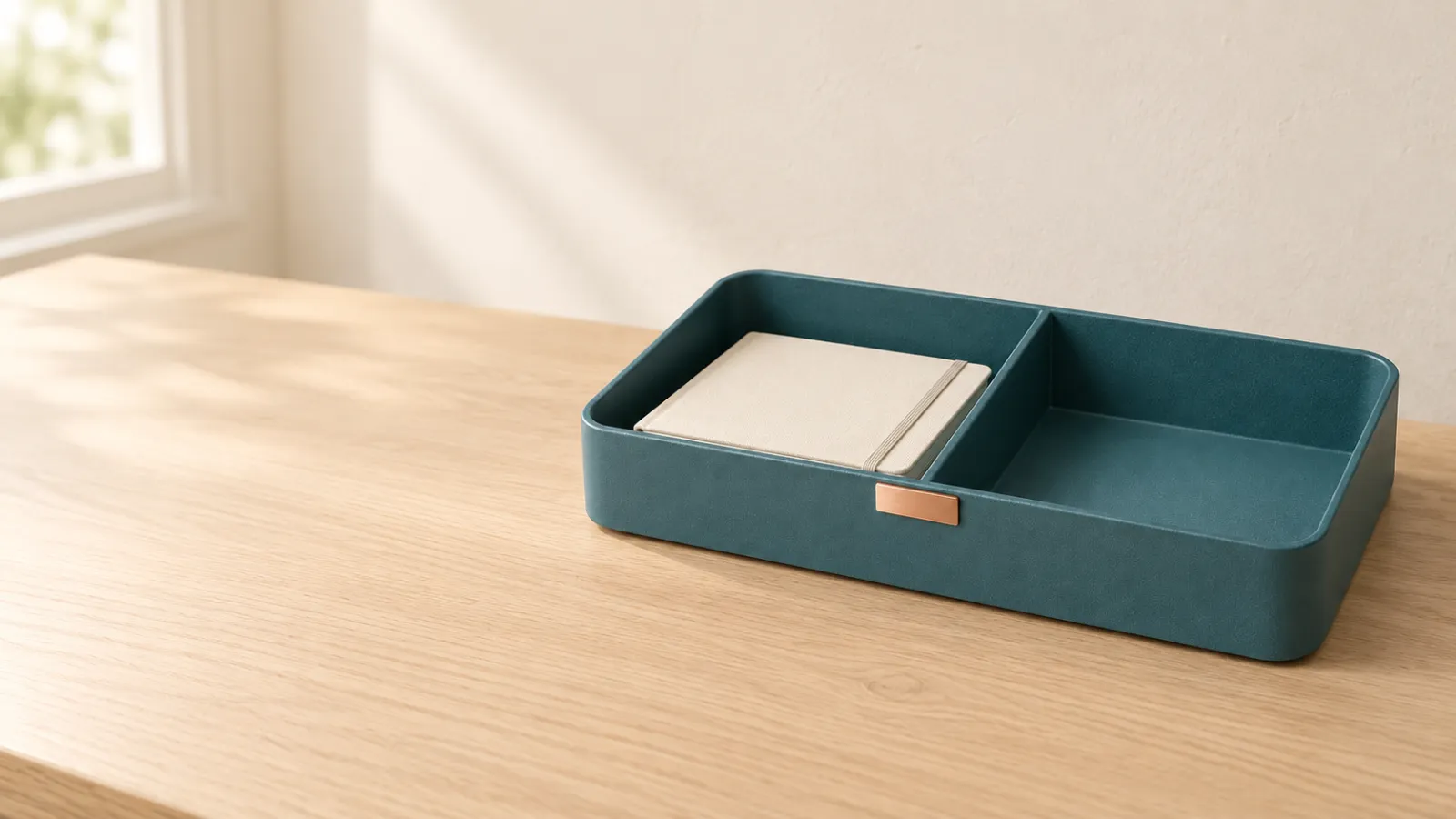
Legenda: O desenho didático do cenário define inicialmente a relação entre o produto, os objetos auxiliares e o espaço em branco. Na célula da esquerda coloca‑se um caderno, enquanto a célula da direita permanece vazia, fornecendo também um objetivo claro para edições posteriores em pontos específicos.
Nesta primeira etapa, recomenda‑se verificar principalmente: se o caderno atravessou a divisória, se os detalhes em tom cobre se deslocaram e se a base da caixa organizadora está bem aderida à mesa. Em caso de erros estruturais, volte primeiro ao modelo‑padrão para corrigi‑los, sem tentar disfarçar o problema com mais decorações.
Segunda etapa: adicione apenas um título curto
Neste caso, utilizamos o título curto “DESK RESET”. Primeiro, verificamos a ortografia, a posição e a hierarquia com poucas palavras, e só então consideramos outras informações.
Modelo genérico: diagramação de títulos curtos
基于已确认的桌面场景图,仅在左侧留白区域加入以下标题:
DESK
RESET
两行排列,深岩青色无衬线字体,左对齐,保留充分边距。
文字必须逐字准确,不添加副标题、价格、Logo 或其他文字。
不要遮挡收纳盒,也不要改变商品结构、笔记本位置、桌面和光向。
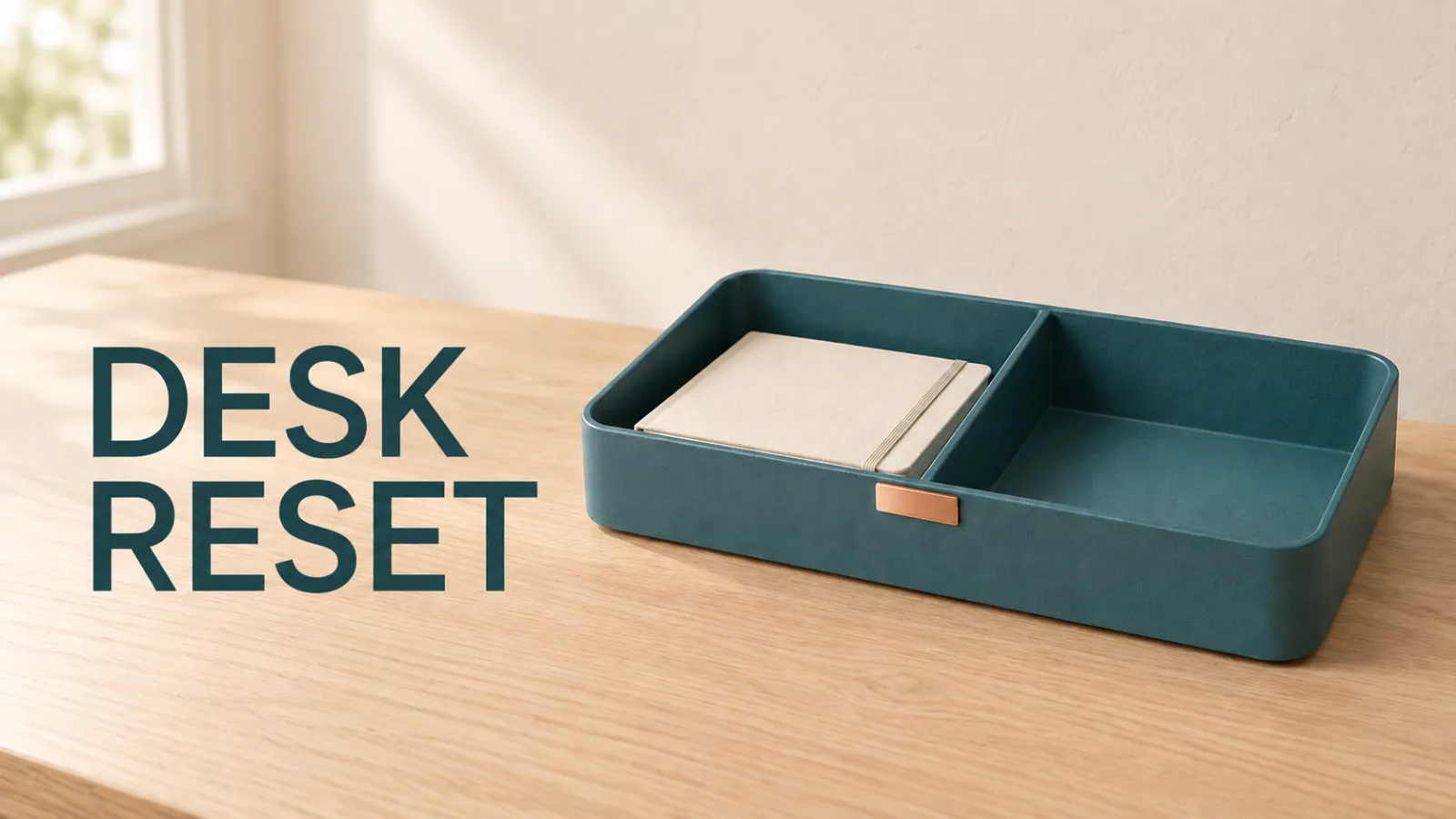
Legenda: imagem didática de título curto, explicando com poucas palavras as exigências de posicionamento e hierarquia; não reflete a precisão textual do Nano Banana 2.1.
Ao verificar o texto, além de conferir palavra por palavra, é importante avaliar a legibilidade na miniatura, a distância entre o título e o produto, bem como a margem de segurança nas bordas da imagem. Quando envolver informações de marca que devem ser absolutamente precisas, pode-se manter a imagem base sem texto e completar o texto no editor de layout.
Ao editar sequencialmente, defina claramente uma mudança principal em cada rodada
Suponha que a cena já esteja satisfatória e que agora você deseje apenas remover o notebook. Nesse caso, não reescreva novamente a sala, os produtos e o estilo; em vez disso, identifique claramente o objeto a ser editado, complete as áreas restantes e mantenha os elementos preservados.
Modelo genérico: edição pontual
只移除收纳盒左侧分区内的米白色笔记本。
补全被遮挡的岩青色哑光金属底面,使两个分区都为空。
保留收纳盒的外轮廓、隔板、铜色饰片、位置和大小。
保留原机位、浅橡木桌面、背景墙、窗光与商品接触阴影。
不要重新设计收纳盒,不要向任一分区添加物品。
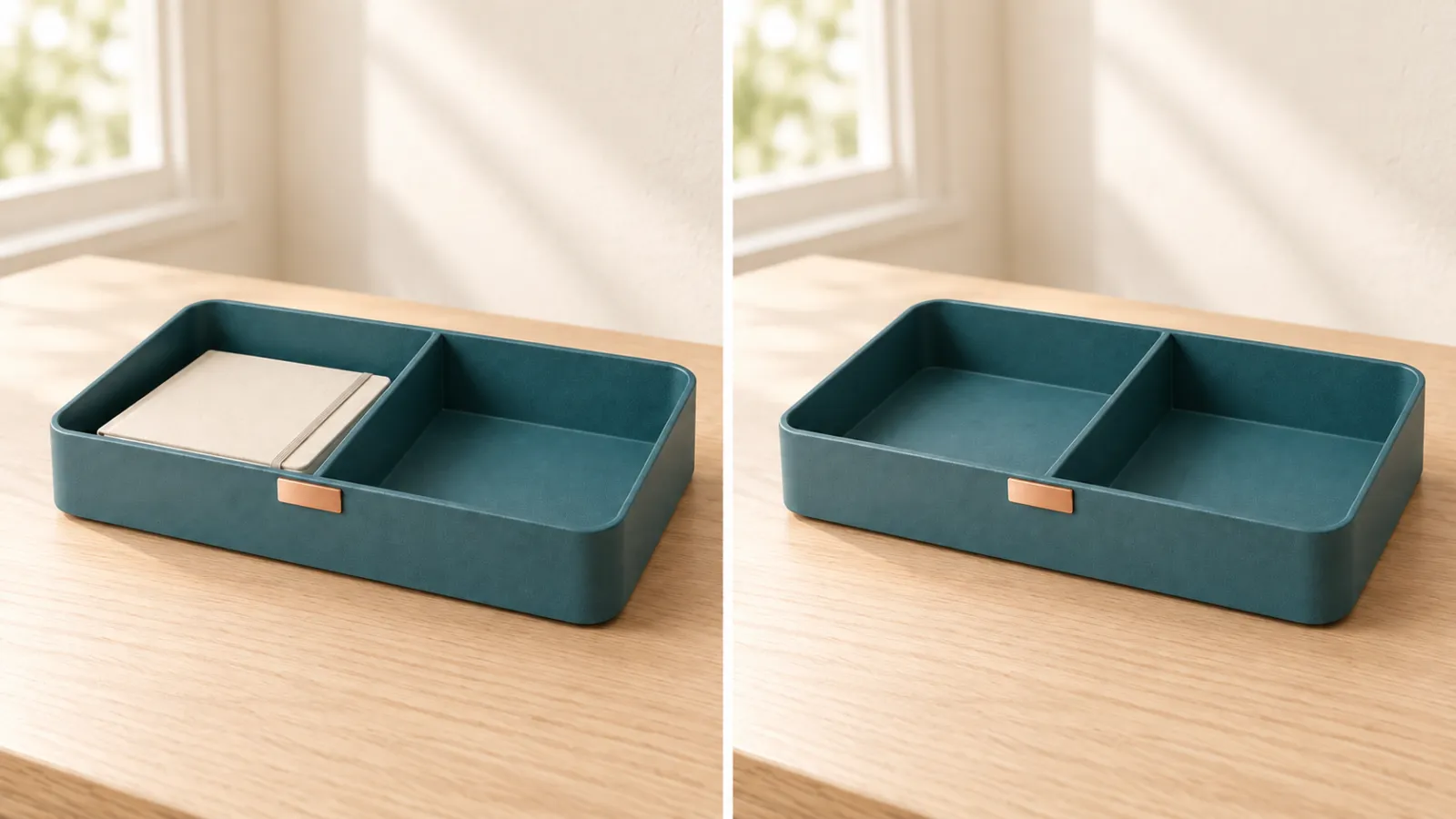
Legenda: à esquerda, o notebook permanece; à direita, mostra-se o item a ser removido. Esta imagem é um exemplo didático especialmente construído, não sendo capturas de tela anteriores e posteriores de uma mesma edição real no PixPix, nem comprovando que os pixels das demais áreas sejam exatamente idênticos.
Em cada rodada, preserve a versão anterior disponível. Se, ao remover o notebook, ocorrerem deformações na divisória, alterações na proporção dos produtos ou rearranjos evidentes na textura da mesa, volte à versão anterior para reduzir o escopo da modificação. Apenas verificar se “o notebook desapareceu” não é suficiente; é preciso também checar os elementos preservados.
Colocando este método em prática no PixPix
O PixPix apresentou publicamente, através do Gerador AI de Imagens e Vídeos, recursos como geração de texto, criação de imagens de referência e edição de imagens, além de oferecer opções como repintura local, ampliação de imagens e remoção parcial. A seguir, apresentamos recomendações operacionais organizadas com base nesses recursos; os controles específicos e o alcance de suporte estão sujeitos à configuração atual da plataforma.
Acesse a entrada de criação de imagens e confirme quais modelos estão realmente disponíveis. Anote o nome do modelo, evitando misturar o Nano Banana 2 com o 2.1.
Carregue a imagem de referência do produto. Caso seja necessário mais material de referência e a funcionalidade permita, acrescente também elementos ambientais ou composicionais, especificando claramente a função de cada um.
Utilize o modelo de cena sem texto, definindo a moldura e as dimensões oferecidas pela entrada atual. Primeiro confirme a estrutura do produto e, em seguida, prossiga com o processamento.
Adicione um título curto com base na versão disponível; ou mantenha a imagem base e conclua o texto final no editor de layout.
Quando for necessário remover algum elemento, dê prioridade às opções de remoção parcial ou repintura local, definindo claramente as áreas a serem preservadas. Em cada rodada, resolva apenas um problema principal.
Após o download, verifique as dimensões reais dos pixels, os detalhes do texto e do produto, e guarde as palavras‑chave e o registro da versão.
Se a tarefa for produzir um conjunto completo de materiais para e‑commerce, verifique também se a entrada de conjuntos de produtos do PixPix é adequada ao objetivo atual. Não confunda a geração de imagens comuns com os parâmetros, a quantidade de saída ou a cobrança associados aos conjuntos de produtos.
Antes da entrega, verifique especialmente estas cinco áreas
O card do modelo do Google ainda lista limitações como renderização de pequenos caracteres e textos longos, consistência de personagens, execução de instruções de edição local e avaliação do espaço à esquerda e à direita. Portanto, as notas oficiais de atualização devem servir como diretriz para testes, mas não substituem a aceitação final da imagem gerada.Consulte as limitações conhecidas oficialmente.
Para este caso específico, a verificação pode ser detalhada até:
Estrutura: sempre há apenas duas divisões e uma única divisória; a posição das peças decorativas em tom cobre permanece estável.
Material: O metal de cor azul‑esverdeada mantém um acabamento fosco, sem se transformar em plástico ou cerâmica brilhante.
Espaço: O notebook está inteiramente posicionado na divisão da esquerda, com as relações de contato corretas e sem que o produto fique suspenso.
Texto: “DESK RESET” não apresenta falhas de escrita, erros tipográficos nem texto adicional; mesmo reduzido, continua legível.
Âmbito de edição: Após a remoção do notebook, os painéis, as bordas, as posições dos componentes e a orientação da luz ainda podem ser comparados item a item com a versão anterior.
Se for necessário comparar modelos diferentes, deve-se manter fixos a imagem de referência, as palavras‑chave, o formato, as dimensões e o número de gerações, além de registrar as rodadas efetivas, as alterações realizadas e os recursos consumidos. Este tutorial não realizou tal avaliação comparativa; portanto, não se deve concluir, com base nele, qual modelo é mais rápido ou melhor.
Perguntas frequentes
O máximo suportado são 14 imagens de referência; será que devemos enviá‑las todas de uma só vez?
Não é necessário. Primeiro, avalie se cada imagem traz informações indispensáveis. As imagens principais e as de ambiente têm papéis bem definidos e costumam facilitar a identificação de problemas, em comparação com múltiplas referências conflitantes; o número real de imagens que pode ser enviado também depende da interface utilizada.
Escolher 4K garante a precisão dos detalhes do produto e do texto?
Não. A resolução em pixels e a correção do conteúdo devem ser verificadas separadamente. Se houver um painel a mais ou um título escrito incorretamente, esses erros permanecerão mesmo após ampliar; primeiro confirme a estrutura e o texto, e só então defina as dimensões finais de entrega.
Após a atualização das capacidades de texto, ainda é necessário fazer a diagramação manual?
É importante manter essa opção. Títulos curtos podem ser usados para testes, mas o texto final publicado deve ser revisado palavra por palavra. Em casos de textos longos, letras pequenas ou tarefas que exigem rigorosas normas de marca, é recomendável separar a criação da imagem base da diagramação final.
Comece com uma imagem de referência clara
Prepare uma imagem principal completa do produto, descreva algumas características estruturais inalteráveis e, em seguida, no Portal de criação de imagens PixPix, experimente um cenário simples. Primeiro, conclua a versão sem texto; depois, adicione o título; por fim, faça uma última revisão com limites bem definidos.
Quando você conseguir explicar claramente “o que foi alterado nesta rodada, quais detalhes devem ser preservados e como verificar o resultado”, cada geração e edição ficará muito mais fácil de reutilizar.

Ferramenta de IA para equipes de e-commerce
Para lançamentos de produtos, anúncios e campanhas promocionais, use IA para gerar imagens de produto, visuais de cena, criativos de anúncio e ativos de vídeo curto, tornando a produção de conteúdo mais eficiente.