Como redigir prompts para o Nano Banana 2.1: 6 modelos originais e métodos de edição no PixPix
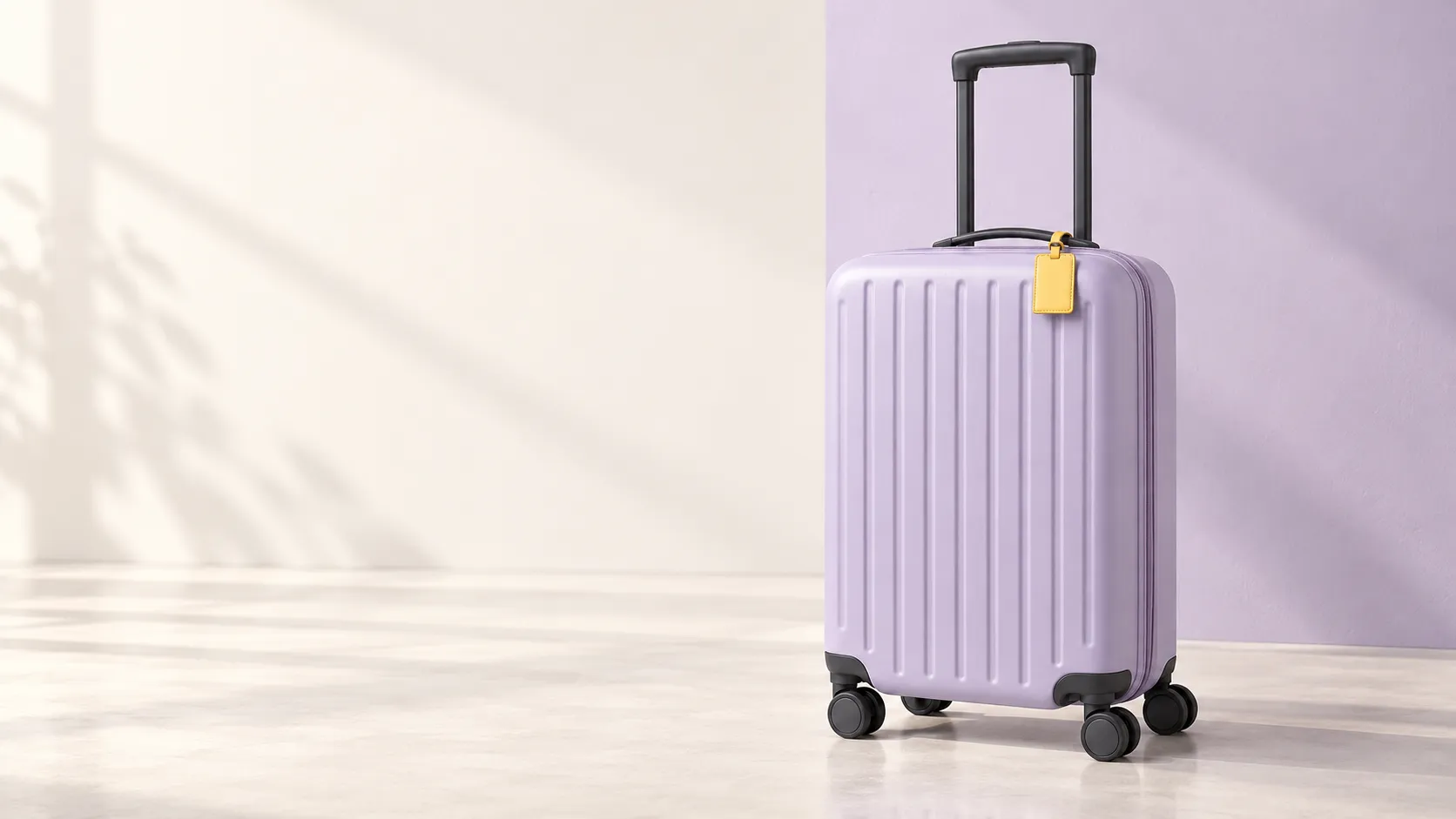
Ao escrever os prompts para o Nano Banana 2.1, o que mais facilmente acaba sendo esquecido é a área de modificação: você quer mudar um cenário de viagem, mas a alça da mala acaba sendo alterada junto; deseja apenas mudar a cor da etiqueta da bagagem, mas a iluminação de toda a imagem também é reajustada.
Este artigo utiliza uma mala de bordo original na cor roxo-neblina e apresenta seis modelos de prompts editáveis, abrangendo imagens de referência do produto, cenários de viagem, divisão de tarefas entre várias imagens, cartazes textuais, alteração pontual de cores e correção de sombras. Você pode seguir as imagens de referência e o fluxo de edição do PixPix, definindo claramente cada etapa do objetivo e, em seguida, verificando os resultados com detalhes específicos.
Primeiro confirme o modelo, depois comece a escrever os prompts
O Google já listou oficialmente Nano Banana 2.1, classificando-o como um modelo de geração de imagens e edição de diálogos, sendo uma atualização do Nano Banana 2. O Nano Banana 2.1 e o Nano Banana 2 são nomes de modelos distintos.
Os modelos a seguir explicam métodos de expressão das tarefas. Ao utilizá-los, primeiro verifique se o modelo atual suporta as imagens de referência ou capacidades de edição necessárias, e então escolha a opção adequada disponível. Não aplique diretamente quantidades de imagens de referência, resoluções ou posições de botões de outras plataformas ao PixPix.
Divida a demanda em cena, base e escopo de modificação
Recomenda-se começar escrevendo três pontos:
Objetivo da cena: qual será a finalidade da imagem final, onde está o elemento principal e qual é o cenário.
Base de entrada: qual imagem define a forma do produto e qual fornece apenas o ambiente ou a composição.
Escopo de modificação: o que pode ser alterado nesta rodada e quais detalhes devem ser preservados.
Tomando como exemplo a imagem de cenário do produto, “anúncio de mala de viagem com aspecto sofisticado” ainda exige que o criador decida muitos detalhes. Pode-se reformular assim: “A mesma mala de bordo roxo-neblina erguida em uma estação luminosa, mostrando completamente a haste extensível e as rodas; à esquerda, mantém-se espaço para texto, enquanto a luz suave do sol incide pelo canto superior esquerdo.”
Em seguida, acrescente: “A forma do produto segue a imagem de referência; preservam-se os sulcos da caixa, a estrutura da haste e a etiqueta amarela, alterando apenas o ambiente e a iluminação necessária para harmonizar com o contexto.” Assim, tanto se explica o resultado quanto se delimitam os limites.
Modelo genérico:
Produza uma imagem de [uso] em [formato visual]. Com base nas [imagens de referência e respectivas responsabilidades], o elemento principal é [característica identificável], situado no [cenário e local], utilizando [perspectiva, enquadramento e espaços em branco]. A luz provém de [direção], e o material manifesta [textura visível]. Nesta rodada, altere apenas os [itens permitidos], preservando os [itens fixos] e evitando [erros relacionados a esta tarefa].
Não é necessário preencher todos os itens a cada vez. Quando já se tem uma imagem satisfatória, as instruções de edição podem se limitar aos “itens a modificar, itens a preservar e itens de verificação”.
Estabeleça um caso: características identificáveis da mala de bordo roxo-neblina
A mala de bordo deste artigo é um produto fictício original, utilizado para ilustrar a criação visual, não correspondendo às dimensões, capacidade ou adequação ao embarque de produtos reais.
Primeiro, fixe algumas características que podem ser verificadas na imagem:
Caixa rígida de cantos arredondados na cor roxo-neblina, com ranhuras verticais paralelas na frente.
Haste telescópica dupla na cor grafite escura, com uma pequena alça adicional no topo.
Rodas giratórias na cor grafite escura, mostrando naturalmente a parte visível conforme a perspectiva.
Alça superior posicionada próximo ao lado direito da imagem, com uma etiqueta amarela retangular sem texto pendurada.
Zíper que se estende pela lateral da caixa, sem adicionar adesivos, logotipos ou outros acessórios.
.
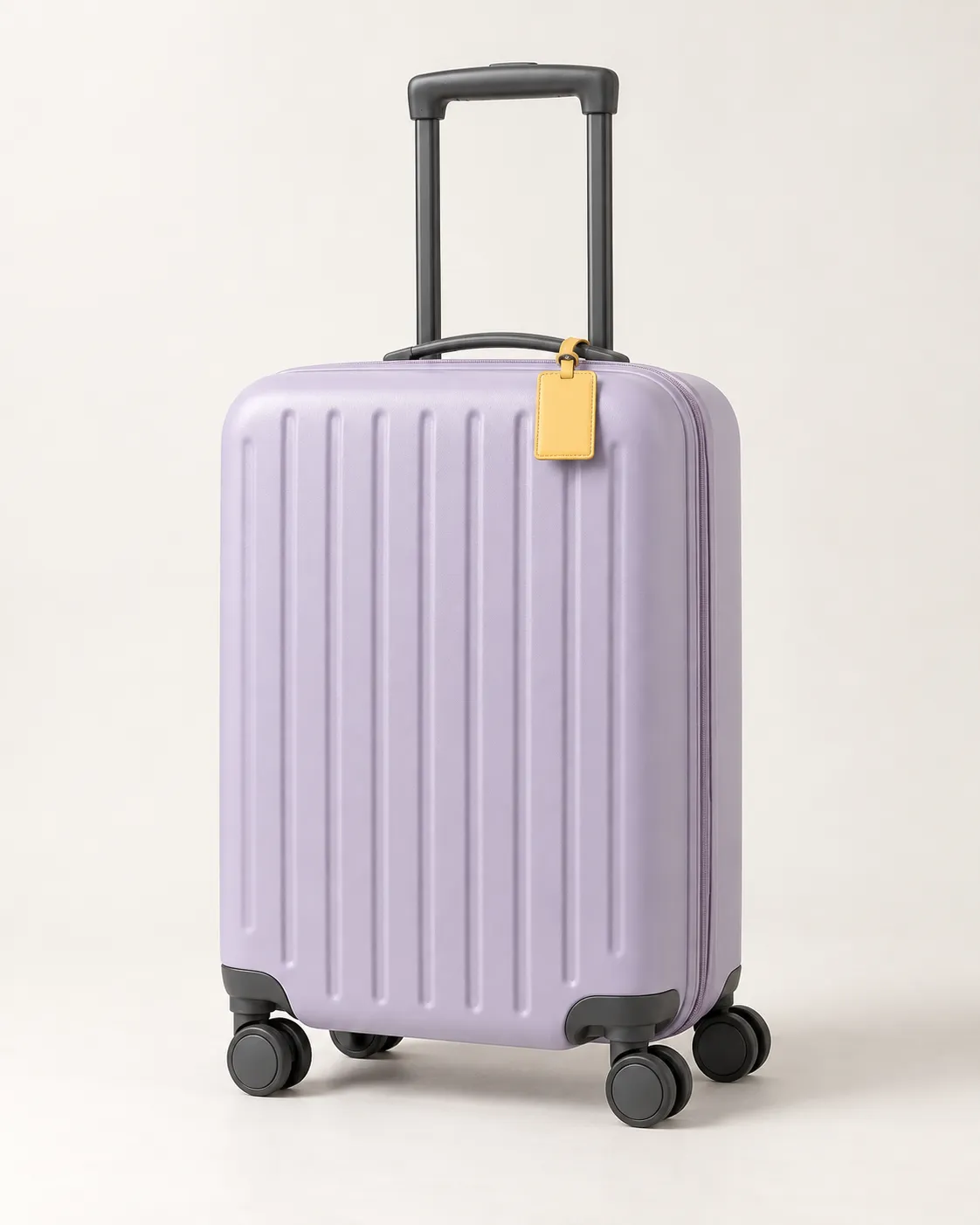
Legenda: Primeiro, confirme a forma do produto com um fundo limpo; em seguida, incorpore os mesmos atributos de identificação à imagem da cena.
As estruturas não mostradas na imagem de referência não devem ser consideradas como detalhes já confirmados do produto. Caso o produto real necessite de fotos close-up da parte traseira, dos fechos ou dos lados, deve-se acrescentar imagens correspondentes.
6 modelos originais de palavras‑chave
A seguir, apresentam‑se modelos genéricos elaborados para este texto. Os modelos que envolvem o carregamento de imagens exigem que se preparem previamente os materiais correspondentes e que se altere a referência “Figura 1, Figura 2” conforme a ordem real de upload.
Modelo 1: Crie uma imagem de referência do produto para um item fictício
Ideal para a fase em que ainda se está explorando o conceito do produto e não há uma referência física disponível. Para produtos realmente comercializados, deve‑se utilizar fotografias reais do produto como base para a aparência.
制作一张原创虚构登机箱的写实产品棚拍图。箱体为雾紫色圆角硬壳,正面有平行竖向凹槽,侧缘有同色拉链。深石墨色双杆伸缩拉杆完全展开,顶部另有短提手,短提手靠画面右侧挂一枚无字的黄色长方形行李牌。底部是深石墨色万向轮组,按正常透视展示可见部分,不强行露出被遮挡的轮子。

箱子直立,正面偏三分之四视角,能看到少量右侧面。完整保留拉杆顶部和可见轮组,四周留出余量。暖白无缝背景,左上方大面积柔光,轮子下方有自然接地阴影,哑光外壳保留细微纹理。只出现一只箱子,不添加人物、文字、Logo、贴纸或其他挂件。目标为4:5竖幅构图。
Na verificação, comece analisando a estrutura: se a alça é conectada ao corpo da mala, se as alças curtas e a alça telescópica estão misturadas, e se os conjuntos de rodas estão adequadamente ligados. Antes de confirmar a estrutura, não prossiga com a criação de um conjunto completo de imagens.
Modelo 2: Insira o mesmo produto em um cenário de viagem
Prepare uma imagem de referência do produto já confirmada; nesta etapa, modifique o ambiente, mantendo a identidade do produto.
以图1作为商品外形的唯一依据,为同一只雾紫色登机箱制作写实旅途场景照片。箱子直立在明亮简洁的现代车站候车厅,位于画面略偏右的位置。背景是高大玻璃窗与虚化的金黄色秋树,地面为浅暖灰色水磨石。

保留图1的箱体比例、雾紫色、正面竖向凹槽、侧缘拉链、深石墨色双杆拉杆、短提手、轮组和黄色行李牌。沿用图1的商品朝向,完整露出拉杆与轮组。左上方柔和日光同时照亮箱子和环境,轮子与地面自然接触,地面反光不能把箱体染成黄色。不要添加其他行李、人物、站牌文字或Logo。目标为3:2横幅构图。
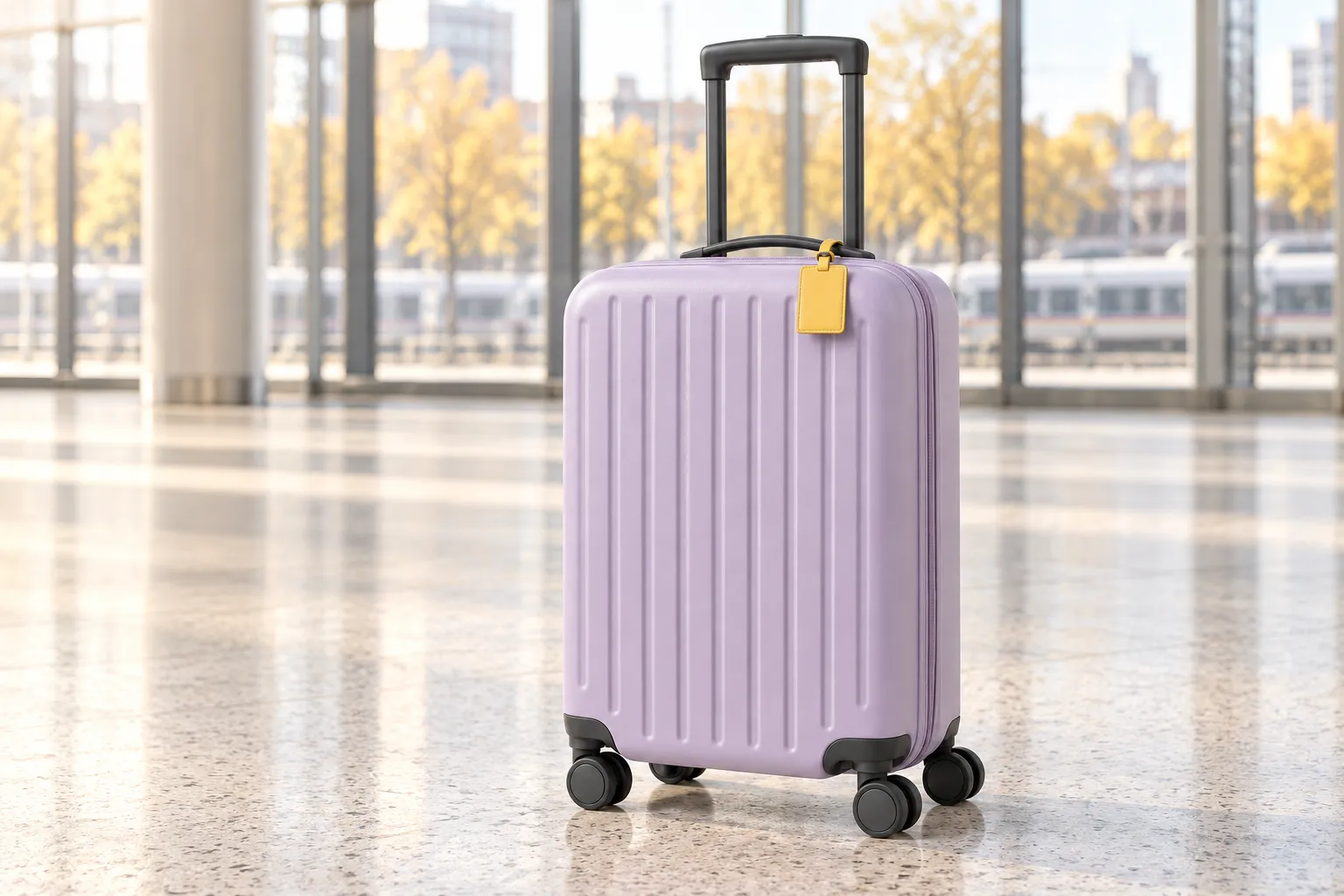
Legenda: A imagem da cena mantém o corpo da mala, a alça telescópica e a etiqueta amarela da referência do produto, enquanto a sombra sob os conjuntos de rodas ajuda a indicar a relação com o solo.
Nesta etapa, permite‑se que a iluminação ambiente influencie a superfície do produto, mas é preciso verificar se a cor básica continua adequada. Se o corpo da mala já tiver ficado rosado ou off‑white, ajuste primeiro a cor antes de prosseguir com outras mudanças.
Modelo 3: Divida as funções entre a imagem do produto e a imagem da cena
Indicado quando já existem fotos do produto e uma referência clara do ambiente. Prepare inicialmente duas imagens correspondentes; caso a entrada atual não permita múltiplas imagens, utilize primeiramente a referência do produto e descreva o ambiente por meio de texto.
图1只决定登机箱的商品身份:雾紫色箱体、竖向凹槽、深石墨色拉杆与轮组、黄色行李牌。图2只参考候车厅的空间关系、窗户位置与日光方向,不采用图2中的人物、行李、招牌或文字,也不从图2提取商品外形。

把图1的登机箱放入参考图2建立的环境,保持图1的商品朝向与结构。匹配环境的地面透视、光照方向和接地阴影,完整保留拉杆和可见轮组。画面中只保留一只登机箱,不把两张图拼成左右面板,不复制背景中的其他商品。
Antes de fazer o upload, verifique se há conflitos entre as imagens de referência. Se a referência ambiental for uma vista aérea muito forte, enquanto a referência do produto mostra apenas a frente em vista frontal, recomenda‑se tirar novas fotos do produto ou substituir a referência ambiental por uma que ofereça um ângulo mais próximo.
Modelo 4: Defina texto e layout precisos para o cartaz
Primeiro, finalize o texto; depois, crie a imagem. Aqui, continuamos usando a mesma mala para produzir um cartaz com o tema visual fictício “Partida de Fim de Semana”.
以产品参考图中的雾紫色登机箱制作一张简洁旅行主题海报。保持商品的箱体、双杆拉杆、短提手、轮组和黄色行李牌。商品直立在画面下半部偏右,完整露出顶部与轮子。暖白背景,局部浅紫色墙面,左上方柔和日光。

画面左上方标题只写“周末出发”,使用清晰的深石墨色粗体;标题下方一行小字只写“带上喜欢的颜色”。两行文字都不能压住商品,不要添加其他文字、英文、价格、Logo或印章。目标为4:5竖幅构图。
As aspas servem para delimitar o conteúdo textual, e é necessário revisar cada palavra da saída. Caso haja erros de digitação, omissões ou problemas de layout, pode‑se gerar uma imagem base sem texto com a mesma composição e inserir o texto finalizado na ferramenta de diagramação.
Modelo 5: Altere apenas a etiqueta da bagagem para rosa coral
Utilize a cena da estação acima como entrada para a edição, com o objetivo de modificar apenas uma peça.
只把登机箱上黄色长方形行李牌及其同色细挂带改为柔和珊瑚粉。保持行李牌的形状、尺寸、缝线、无字表面和悬挂位置不变。

其余全部保持输入图状态:雾紫色箱体、沟槽、拉链、拉杆、短提手、轮组、商品朝向与大小、车站窗户、秋树、地面、光线、反射、阴影、景深和画面裁切。不添加文字或新物体,输出单张照片,不制作前后对比拼图。
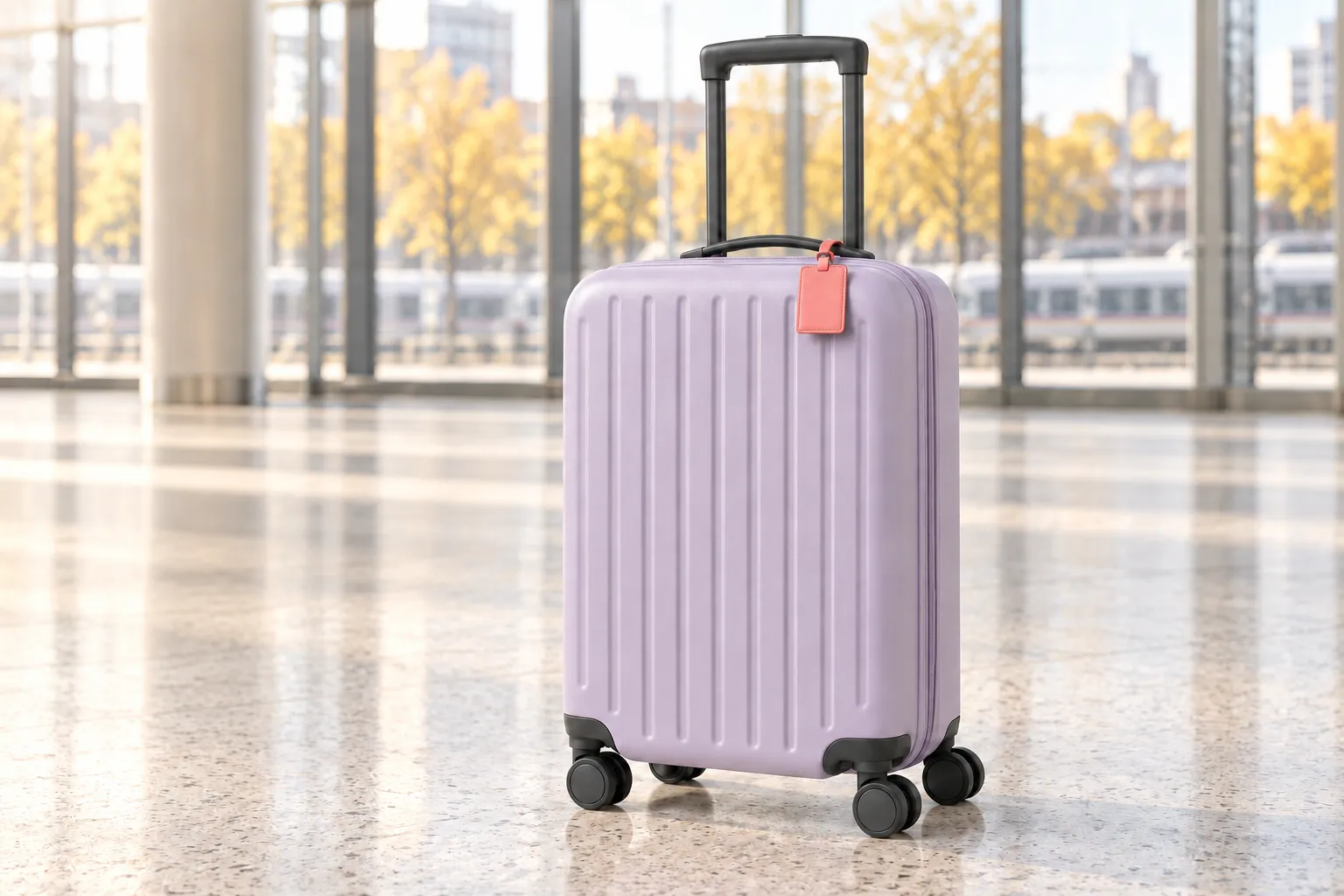
Legenda: Compare a mudança de cor da etiqueta da bagagem com a imagem anterior da estação, verificando também se ocorreram alterações adicionais no corpo da mala, nos conjuntos de rodas ou no fundo.
“Alterar apenas uma peça” é o objetivo desta etapa. Na avaliação, continue comparando com a imagem completa, prestando especial atenção às cores das alças curtas adjacentes, dos zíperes e do corpo da mala; não basta verificar apenas se a etiqueta ficou rosada.
Modelo 6: Corrija a sombra de contato sob as rodas
Use esta técnica apenas quando surgirem problemas como sensação de levitação ou sombras interrompidas; não adicione sombras extras a imagens que já apresentam um aspecto normal.
只修正这张图中登机箱可见轮组与地面的接触阴影。保留原有轮组几何与位置,在实际接触位置加入克制、柔和的阴影,并匹配画面左上方现有日光方向。不要用一整块黑色椭圆代替各处接触关系。

保持箱体外形、雾紫色、凹槽、拉杆、短提手、行李牌当前颜色、地面纹理、背景、构图与裁切不变。不要增加轮子,不要让轮子陷入地面,不要改变箱子的高度或倾斜角度。
Se o erro decorrer da ausência de rodas, do descolamento do eixo ou da perspectiva do corpo da mala, a adição de sombras não resolverá o problema estrutural. Nesse caso, retorne à versão com estrutura correta e gere novamente a cena ou corrija separadamente os conjuntos de rodas.
Conclua as imagens no PixPix por etapas
O processo público do PixPix começa com texto ou imagem de referência, especificando o que será modificado e o que permanecerá inalterado; após obter o resultado, continue editando ou faça o download. Com base nisso, este caso pode ser dividido nas seguintes etapas, sendo que os modelos e configurações específicos dependem da mesa de trabalho atual.
Preparando a entrada : Para produtos fictícios, pode‑se criar inicialmente uma referência do produto; para produtos reais, utilize fotos claras tiradas no local, completando os ângulos que precisam ser mostrados.
Confirmar o modelo: Verificar o nome real do modelo e a compatibilidade com as imagens de referência. Ao desejar utilizar a versão 2.1, primeiro confirme se esse modelo realmente consta na lista.
Primeiro concluir a cena: Utilizar o modelo 2, verificar a estrutura do produto, as cores e a relação com o solo, e salvar os resultados para continuar.
Em seguida, realizar edições individuais: Tomar a cena já verificada como entrada desta rodada e, usando o modelo 5, modificar a etiqueta da bagagem. Caso seja necessário fazer outras alterações, iniciar uma nova rodada.
Finalizar a diagramação e a exportação: Verificar se o recorte mantém a alça e as rodas; tratar o texto e os espaços em branco conforme o layout final de publicação; por fim, salvar o produto acabado.
Inserir a proporção desejada no prompt pode ajudar a definir a composição; caso a plataforma possua controles específicos para a saída, também é preciso conferir as configurações reais. Isso não garante que a imagem será exportada exatamente na proporção ou tamanho especificados.
Recomenda-se manter localmente, separadamente, a referência do produto, o rascunho inicial da cena e as versões modificadas individualmente. Na próxima rodada, retomar a partir da imagem mais recente que passou pela verificação; caso seja detectado que o objeto principal se desviou, voltar à versão correta anterior.
Como reformular as dúvidas frequentes
Problemas observados | Na próxima rodada, priorizar a reformulação |
|---|---|
O ambiente está mais bonito, mas a mala mudou de formato | Deixar claro que a Figura 1 é responsável apenas pela identidade do produto, listando os itens preservados como corpo da mala, alça, conjunto de rodas e etiqueta de bagagem |
A parte superior da alça ou as rodas foram cortadas | Exigir que o produto inteiro esteja completo, com margem ao redor, e verificar a proporção real da saída |
Ao modificar a etiqueta da bagagem, toda a mala também mudou de cor | Limitar a área de modificação apenas à etiqueta da bagagem e às finas tiras pendentes, deixando claro que o corpo da mala continua sendo roxo nebuloso |
O produto parece colado ao fundo | Alinhar a perspectiva do chão, a direção da luz solar e a sombra do contato das rodas com o solo |
A propaganda apresenta texto extra | Apresentar texto preciso linha por linha, limitar o número total de linhas e reservar um esquema de diagramação sem texto para o fundo |
Não é necessário inserir todas as correções de uma só vez. Primeiro identifique o principal problema que impede o uso da imagem e, então, decida o que será modificado nesta rodada.
Dúvidas frequentes
É mesmo necessário escrever o prompt muito longo?
Não é necessário. Ao criar uma nova cena, convém descrever detalhadamente todo o cenário; já para modificações locais, um escopo curto e claro facilita a verificação. Repetir descrições contraditórias apenas dificulta a aprovação final.
É possível usar esses modelos mesmo sem várias imagens de referência?
É possível começar com uma única imagem do produto e complementar o cenário por meio de texto. O modelo 3 requer duas imagens de referência com funções distintas; utilize-o apenas quando houver materiais completos e suporte adequado na entrada. Não tente provar que a estrutura posterior foi reproduzida corretamente com apenas uma foto frontal.
Escrever “manter inalterado” no prompt garante a consistência?
Ainda assim, é necessário fazer uma verificação minuciosa. A descrição textual indica o objetivo, mas os resultados reais podem apresentar pequenas variações. No caso das imagens dos produtos, é especialmente importante conferir o contorno da caixa, a disposição dos encaixes, a conexão das alças e os conjuntos de rodas, e não apenas se a cor principal está próxima.
É possível usar as dimensões da caixa do pôster como parâmetros reais do produto?
O caso apresentado neste texto não possui especificações físicas; portanto, não é possível preencher informações sobre capacidade, peso ou restrições para embarque aéreo com base nele. As características reais do produto devem ser fornecidas pelos dados do produto, enquanto as imagens servem apenas para mostrar a aparência já confirmada.
Comece praticando a partir de uma imagem de referência
Abra PixPix Nano Banana, primeiro confirme os modelos disponíveis e, em seguida, prepare uma imagem do produto com contornos e detalhes bem definidos. Na primeira etapa, limite-se à composição da cena; após a aprovação, avance para edições específicas, como a criação de etiquetas de bagagem.
Em cada etapa, mantenha um objetivo claro e anote quais detalhes precisam ser preservados; assim, será mais fácil decidir se deve continuar a edição ou voltar à versão anterior.
Ferramenta de IA para equipes de e-commerce
Para lançamentos de produtos, anúncios e campanhas promocionais, use IA para gerar imagens de produto, visuais de cena, criativos de anúncio e ativos de vídeo curto, tornando a produção de conteúdo mais eficiente.