Como redigir prompts para o GPT Image 2.5? Guia de geração estruturada de imagens e edição precisa com PixPix
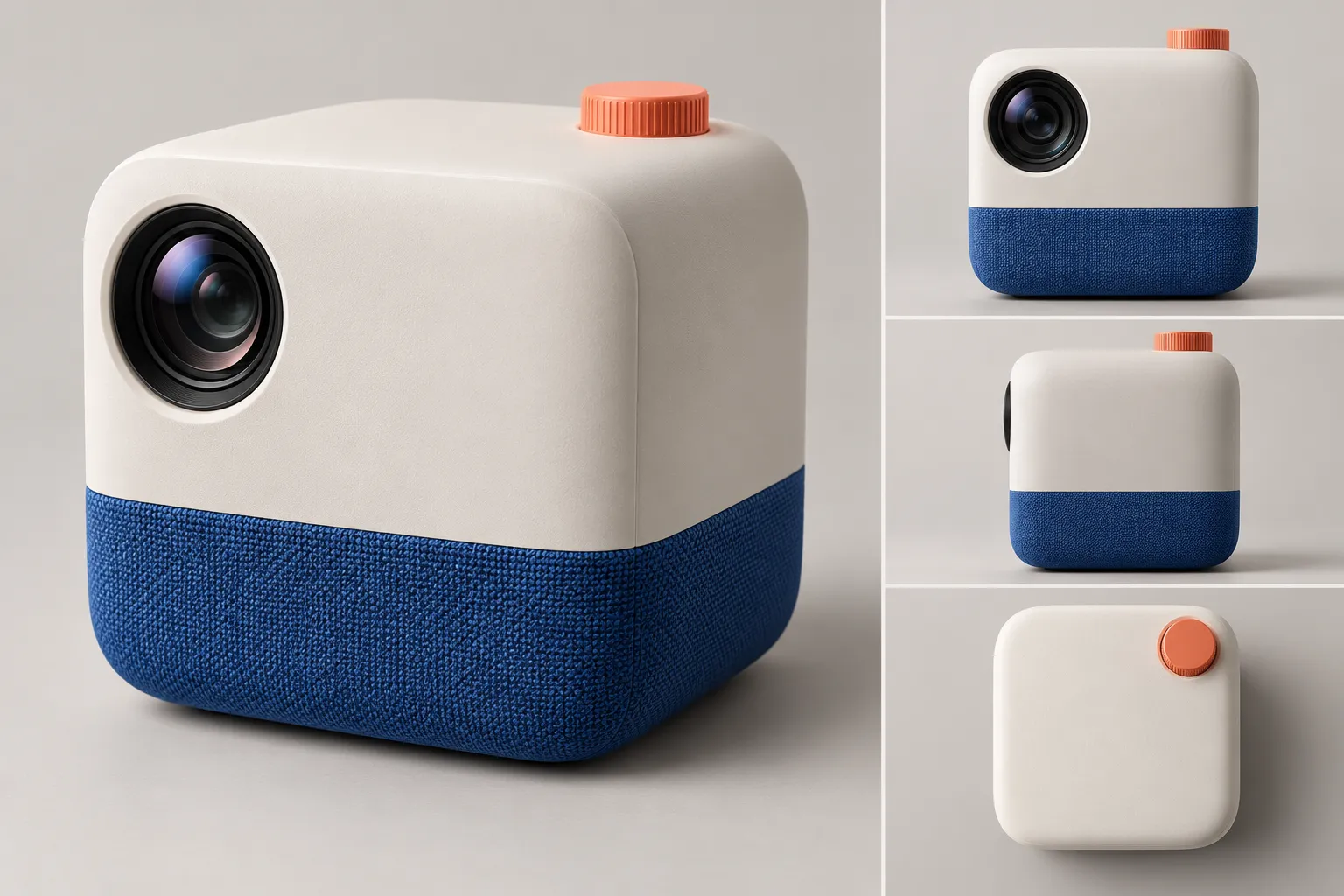
O prompt do GPT Image 2.5 não precisa acumular palavras‑chave misteriosas. O que realmente influencia o resultado é saber transformar a finalidade, o sujeito, a composição, a iluminação, os materiais e as restrições em uma tarefa visual clara e, ao editar, definir exatamente “o que será alterado e o que deve ser mantido”.
Este artigo toma como ponto de partida o fluxo de trabalho atualmente público do PixPix para o GPT Image 2.5 e utiliza um caso original de projetor portátil para demonstrar o método completo, desde requisitos vagos até prompts estruturados, texto preciso, múltiplas imagens de referência e edição univariada. Os exemplos e prompts apresentados neste texto são conteúdos didáticos originais, sem reutilização dos casos de xícara de café ou de figura presentes em artigos de referência.
Conclusão rápida: primeiro escreva a cena, depois acrescente as restrições.
Um prompt do GPT Image 2.5 fácil de manter pode ser organizado na seguinte sequência:
Finalidade → Sujeito → Cenário → Composição → Iluminação e Materiais → Texto Preciso → Itens a Manter → Itens a Excluir
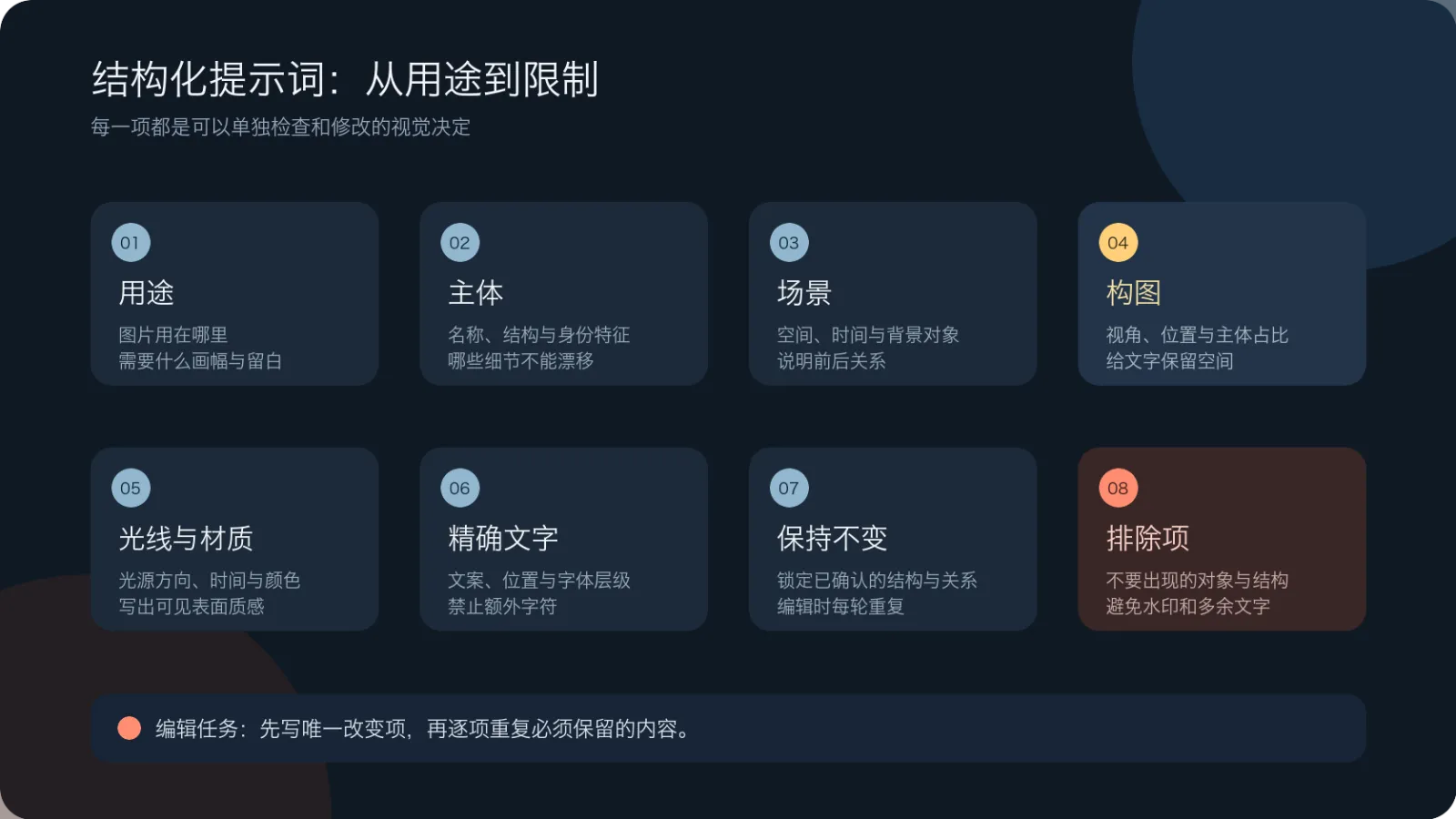
Legenda: os oito blocos dividem o prompt em decisões que podem ser verificadas separadamente; na tarefa de edição, deve‑se primeiro especificar o item único a ser alterado e, em seguida, repetir os elementos que devem permanecer inalterados.
Não é necessário preencher todos os oito itens em cada caso. Para geração pura de imagens a partir de texto, pode‑se começar pela finalidade, pelo sujeito, pela composição e pelo estilo visual; já na edição com base em imagens de referência, convém colocar os “itens a alterar” e os “itens a manter” no início.
Se você quiser lembrar apenas cinco princípios, lembre‑se destes:
Primeiro informe ao modelo onde a imagem será utilizada e, em seguida, descreva a cena;
Substitua expressões como “sofisticado, acolhedor, com aspecto cinematográfico” por elementos visíveis — luz, materiais e espaço;
Use aspas para indicar textos presentes na imagem e especifique sua posição, o tipo de fonte e quais outros textos não devem aparecer;
Para várias imagens de referência, atribua funções a cada uma individualmente; não basta apenas dizer “consulte estas imagens”;
Na edição, altere apenas uma variável principal por vez e repita os elementos que precisam permanecer inalterados.
Como escolher entre os dois modelos do GPT Image 2.5
Atualmente, a OpenAI divide o GPT Image 2.5 em Flare e Sunburst. Ambos suportam geração e edição de imagens, bem como fundo transparente, mas têm propósitos distintos.
Modelo | Posicionamento oficial | Tarefas mais adequadas para experimentar primeiro |
|---|---|---|
GPT Image 2.5 Flare | Modelo compacto, voltado para rapidez | Exploração de direções, materiais do cotidiano, rascunhos em massa, iterações rápidas |
GPT Image 2.5 Sunburst | Modelo básico, com ênfase em qualidade e controle detalhado | Composições complexas, edições precisas, peças importantes e cenas que exigem inspeção minuciosa |
Isto não constitui uma classificação fixa. As próprias orientações oficiais da OpenAI recomendam avaliar a qualidade e o tempo de resposta em tarefas reais, pois os resultados dependem do prompt, das imagens de referência, do tamanho da saída e das configurações de qualidade.
No PixPix, é possível página do modelo GPT Image 2.5acessar a área de trabalho: carregue uma imagem de referência ou descreva diretamente uma nova cena, elabore os requisitos de criação e, após a geração, realize uma nova rodada de ajustes focados. O formato da imagem, a qualidade e demais configurações opcionais seguem as definições da interface atual da área de trabalho; não suponha que a saída atenderá às exigências de entrega apenas porque o prompt menciona “4K”.
O que constitui um bom prompt
Finalidade: informar primeiro ao modelo qual tarefa a imagem deve cumprir
Um mesmo produto, quando utilizado como banner na página inicial, na página de detalhes do produto, na capa de redes sociais ou como conceito de embalagem, apresenta demandas distintas quanto à composição.
Por exemplo, em vez de simplesmente escrever:
Uma imagem sofisticada de um projetor portátil.
é preferível especificar primeiro:
Visual principal horizontal 16:9 para a tela inicial da página de lançamento do novo projetor portátil, com espaço reservado para o título no canto superior esquerdo.
A finalidade influencia o tamanho do objeto principal, o uso do espaço em branco, a direção do olhar e a hierarquia das informações. Não se trata de uma descrição meramente decorativa, mas sim de condições de composição.
Objeto principal: descrever claramente suas características identificadoras
Se o objeto principal precisa permanecer consistente em várias imagens, não basta apenas mencionar “o mesmo produto”. É necessário listar explicitamente os elementos que definem sua identidade.
Neste texto, utilizamos o produto original “LumaCube Projetor Portátil”:
Corpo quadrado, com cantos arredondados, na cor branco marfim, com proporções próximas entre largura e altura;
Na parte frontal, no canto superior esquerdo, há uma lente circular preta;
Ao redor da parte inferior do corpo, passa uma faixa de tecido azul-cobalto;
Na parte superior, no canto traseiro direito, há apenas um botão laranja coral;
Sem logotipo real da marca nem rótulos escritos.
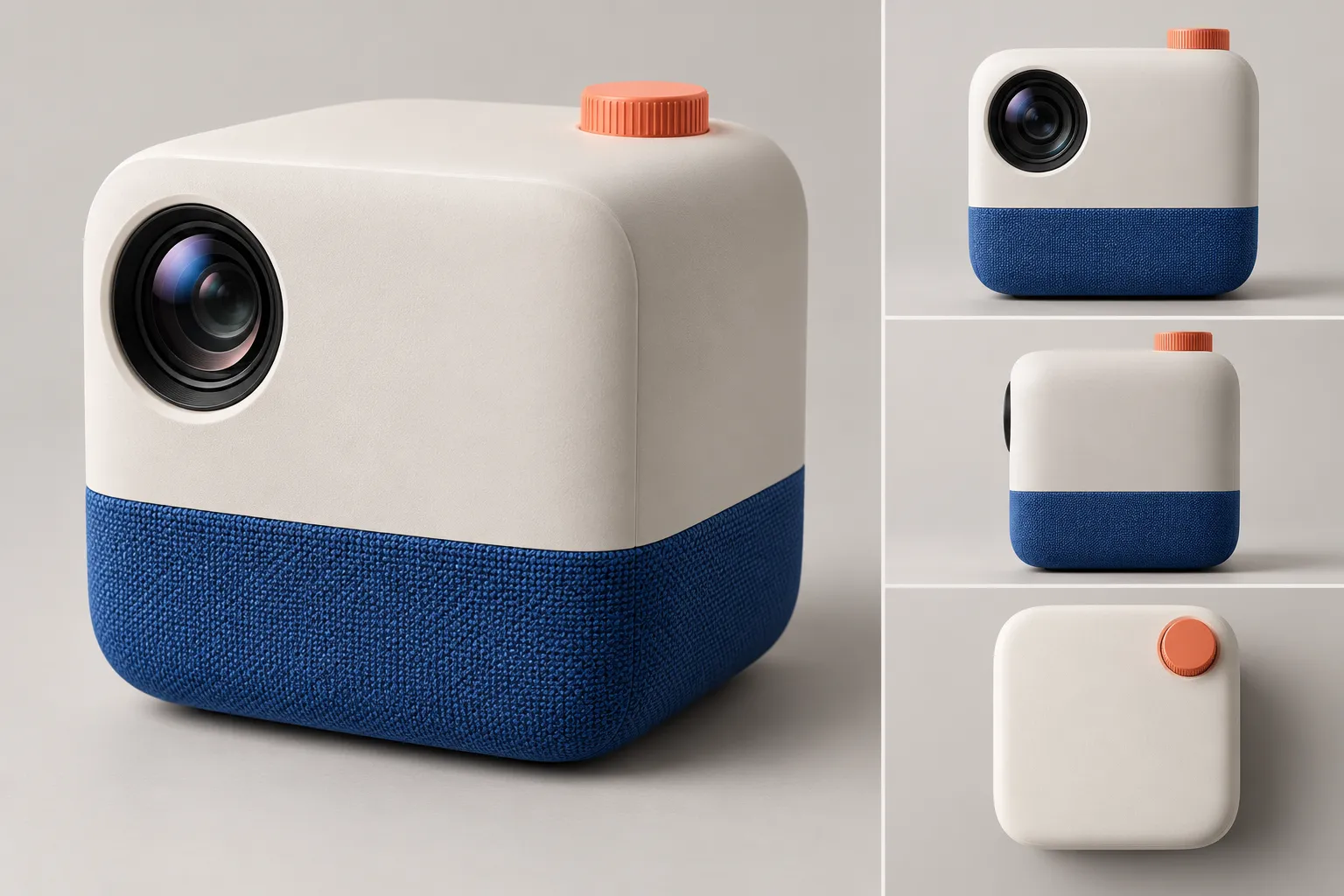
Nota explicativa: o modelo base do produto mantém fixos o corpo branco marfim, a lente preta no canto superior esquerdo, a faixa de tecido azul-cobalto e o botão laranja no canto traseiro direito; nas demais cenas, apenas a composição, os textos ou a iluminação ambiente serão alterados.
Essas características constituem pontos de ancoragem da identidade do produto. O fundo pode mudar, mas a posição da lente, da faixa de tecido e do botão não podem ser alteradas livremente.
Composição: indicar onde colocar o objeto principal e qual o seu tamanho
A descrição da composição deve responder, no mínimo, a três perguntas:
De onde a câmera está observando;
Onde o objeto principal está posicionado na cena e qual o seu tamanho;
Qual área deve permanecer em branco ou receber texto.
Por exemplo:
Perspectiva de três quartos, ligeiramente ao nível dos olhos do produto; o projetor fica posicionado no terço direito da cena, ocupando cerca de metade da altura da imagem; no canto superior esquerdo, mantém-se uma parede escura e limpa como área para o título, enquanto o plano de fundo da mesa não ocupa excessivamente o espaço.
“Terço direito”, “cerca de metade da altura” e “espaço em branco no canto superior esquerdo” são aspectos facilmente verificáveis, muito mais específicos do que “composição sofisticada”.
Iluminação, materiais e cores: traduzir emoções em detalhes visíveis
“Quente”, “futurista” e “sofisticado” são termos demasiado abrangentes. Uma abordagem mais sólida consiste em especificar a origem da luz, as propriedades das superfícies dos materiais e as relações entre as cores.
Por exemplo:
A luz natural do entardecer, vinda da grande janela à esquerda, ilumina o corpo branco marfim, enquanto um sutil contorno de luz laranja quente aparece no canto direito traseiro; a lente de vidro preto mantém reflexos nítidos, e a faixa de tecido azul-cobalto revela uma textura de trama fina; o fundo é dominado por tons de cinza-azul escuro e madeira de nogueira quente, sem a presença de cores fluorescentes.
Cada item aqui corresponde a um resultado visual verificável.
Caso original: Da demanda ambígua ao visual principal da página de destino
Primeira versão: Apenas sensação, sem condições de execução
Suponha que o primeiro prompt seja:
Crie uma imagem publicitária sofisticada e com apelo cinematográfico para um projetor portátil, posicionado na sala de estar.
O problema desse prompt não é sua brevidade, mas sim que os termos “sofisticado” e “apelo cinematográfico” não foram traduzidos em elementos visuais; além disso, não foram especificados a identidade do produto, a posição da câmera, o cenário de uso, a composição com espaços em branco nem as restrições a serem evitadas.
O modelo pode gerar uma imagem bonita, mas é difícil avaliar se ela é adequada para a página de destino, e ainda mais difícil manter a consistência do produto na segunda imagem.
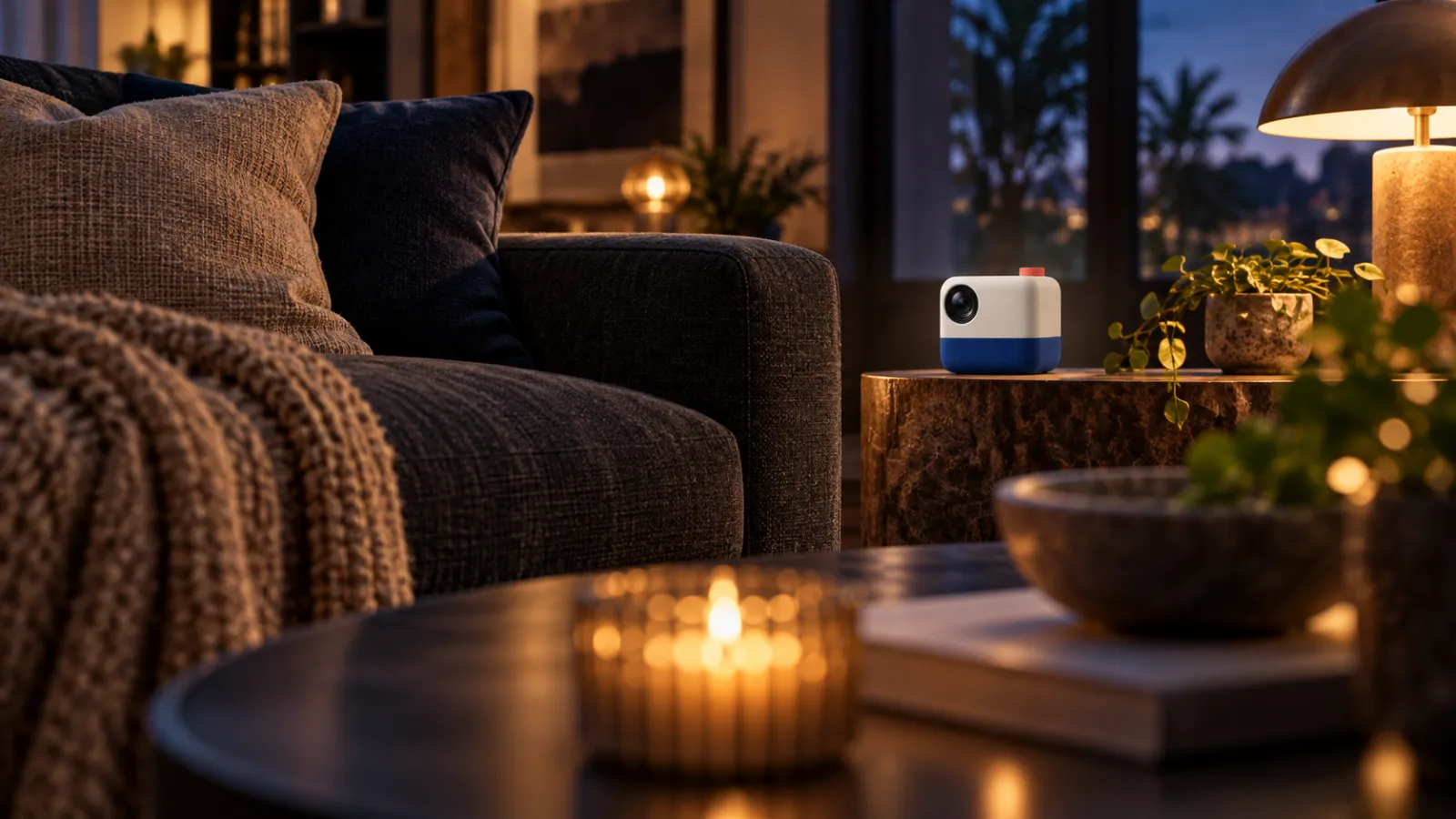
Nota: A imagem em si não é ruim, mas o produto está muito pequeno, o primeiro plano e os elementos decorativos acabam chamando mais atenção, e não há espaço suficiente para um título ou texto explicativo, mostrando que “sofisticado” e “apelo cinematográfico” ainda não constituem uma tarefa completa.
Segunda versão: Redigir a tarefa visual seguindo uma ordem fixa
Pode-se reescrevê-la assim:
**Uso:** Primeira tela da página de destino do novo projetor portátil, formato horizontal 16:9, com espaço reservado para o título no canto superior esquerdo.
**Objeto principal:** O projetor portátil LumaCube, com corpo quadrado de bordas arredondadas na cor branco marfim, lente circular preta no canto superior esquerdo da frente, faixa de tecido azul-cobalto envolvendo a parte inferior e apenas um botão laranja coral no canto superior direito traseiro.
**Cenário:** Uma sala de estar moderna e tranquila, com o produto sobre um móvel baixo de madeira de nogueira quente; o fundo apresenta apenas uma parede de microcimento e um sofá de encosto baixo, levemente desfocado.
**Composição:** Perspectiva de três quartos, olhando diretamente para o produto; este ocupa cerca de metade da altura da imagem, posicionado no terço direito, enquanto o lado esquerdo superior mantém uma parede limpa.
**Iluminação e materiais:** Luz natural do entardecer, com tonalidades azuis, proveniente da janela à esquerda; suave luz de contorno alaranjada no canto direito traseiro; o corpo possui acabamento fosco, a lente é de vidro preto real, e a textura do tecido aparece claramente.
**Restrições:** Sem pessoas, textos, logotipos, controles remotos, fios elétricos, lentes adicionais, botões extras ou segundo projetor; a estrutura do produto não deve ser alterada.
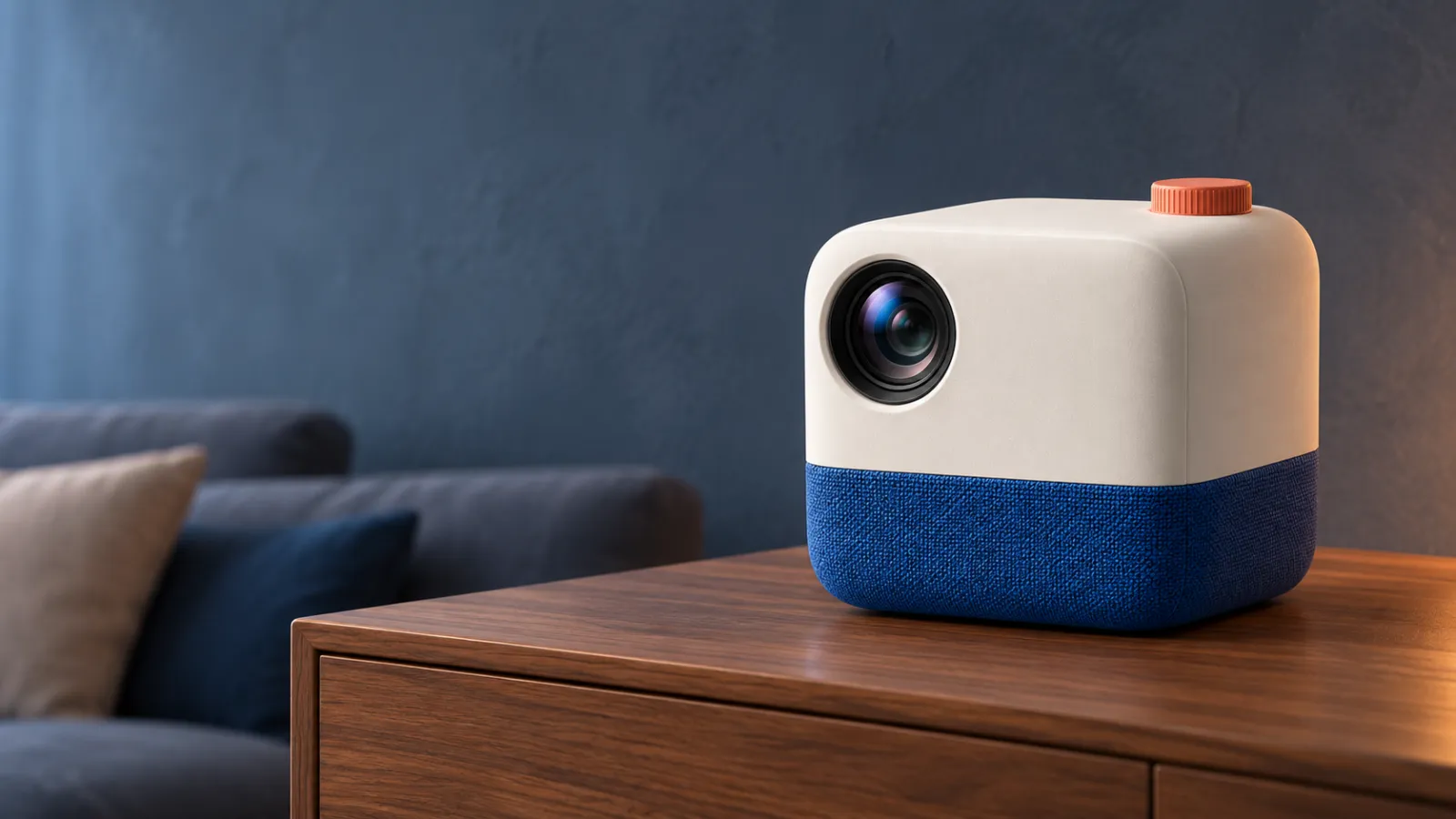
Nota: A versão estruturada define claramente o propósito, a identidade do produto, a proporção do objeto principal, os espaços em branco, a direção da luz e os materiais, tornando a imagem mais fácil de revisar e continuar editando.
O valor desse prompt não está na sua extensão, mas sim em cada linha poder ser modificada separadamente. Se o produto estiver muito pequeno, basta ajustar a linha da composição; se a imagem estiver muito fria, mude apenas a linha da iluminação, sem precisar reescrever todo o conteúdo.
Como escrever textos dentro da imagem
O GPT Image 2.5 consegue processar textos presentes nas imagens, mas “mais preciso” não significa que não seja necessário verificar. Títulos, preços, datas, nomes de marcas e informações legais devem ser conferidos palavra por palavra.
Ao redigir textos, forneça pelo menos quatro tipos de informações:
Redija o texto exato, utilizando aspas;
Posicione o texto na imagem;
Defina o estilo geral, a espessura e o nível hierárquico da fonte;
Proíba expressamente qualquer outro texto.
Por exemplo, ao transformar o visual principal da página de destino anterior em um cartaz promocional, pode-se acrescentar:
**Texto:** Apenas duas linhas em chinês aparecem no canto superior esquerdo. O título principal é “Esta noite, veja o mundo em casa”, em letra negrita sem serifas; o subtítulo é “Projete sua próxima jornada”, com tamanho aproximadamente um terço do título principal. Ambas as linhas são alinhadas à esquerda, em tom branco quente. Não podem aparecer outros textos, letras, números, logotipos ou marcas d’água.
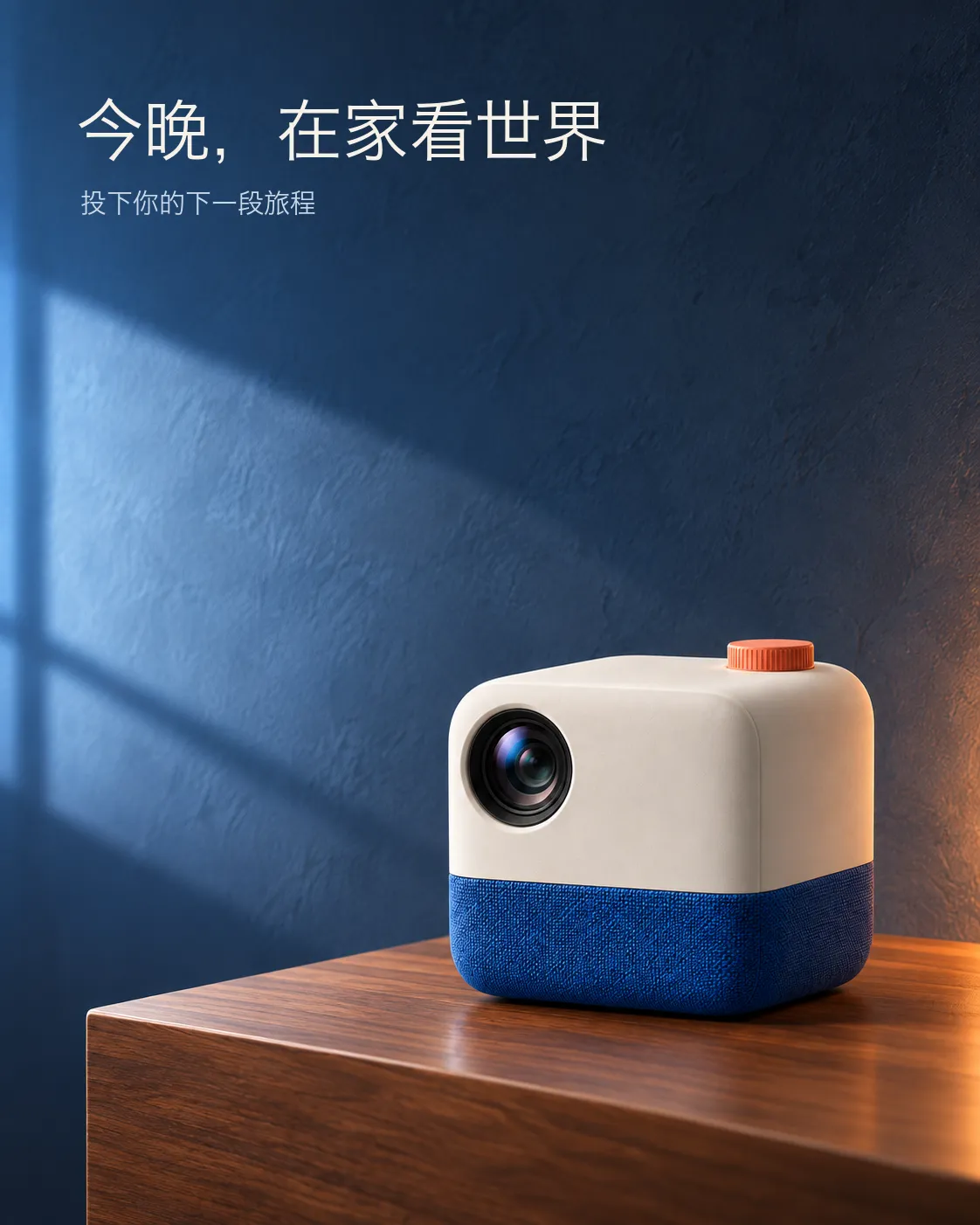
Legenda: O pôster deve manter apenas o título principal e o subtítulo especificados, estabelecendo uma hierarquia por meio da posição, do tamanho da fonte e da cor; antes da publicação, ainda é recomendável revisar o texto palavra a palavra.
Se o nome for raro, pode-se explicá-lo letra a letra ou até mesmo caractere a caractere. Após a geração, amplie a imagem para verificar ortografia, pontuação, quebras de linha e repetições de caracteres; para materiais comerciais importantes, ainda é recomendável realizar a diagramação final no próprio software de design.
Várias imagens de referência devem ter funções definidas
Ao carregar simultaneamente fotos do produto, referências de interiores e referências de cores, é fácil ocorrer confusão se não for especificado o propósito de cada uma: o modelo pode acabar copiando o material de fundo para o produto ou incluir objetos da imagem de cores na cena.
Uma forma mais clara de escrever seria:
**Imagem de referência 1: Identidade do produto.** Mantenha as proporções do corpo do projetor, a posição da lente, a faixa de tecido azul-cobalto e o botão laranja.
**Imagem de referência 2: Composição espacial.** Refira‑se apenas à relação espacial entre o aparador, a parede e o sofá, sem reproduzir luminárias ou objetos decorativos presentes nessa composição.
**Imagem de referência 3: Referência de cores.** Utilize apenas a combinação de cinza‑azul escuro, madeira de nogueira quente e um tom de laranja contido, sem replicar os produtos mostrados na imagem.
Coloque o produto da Imagem de Referência 1 no espaço da Imagem de Referência 2, alinhando a direção da luz natural proveniente da janela esquerda com a referência espacial.
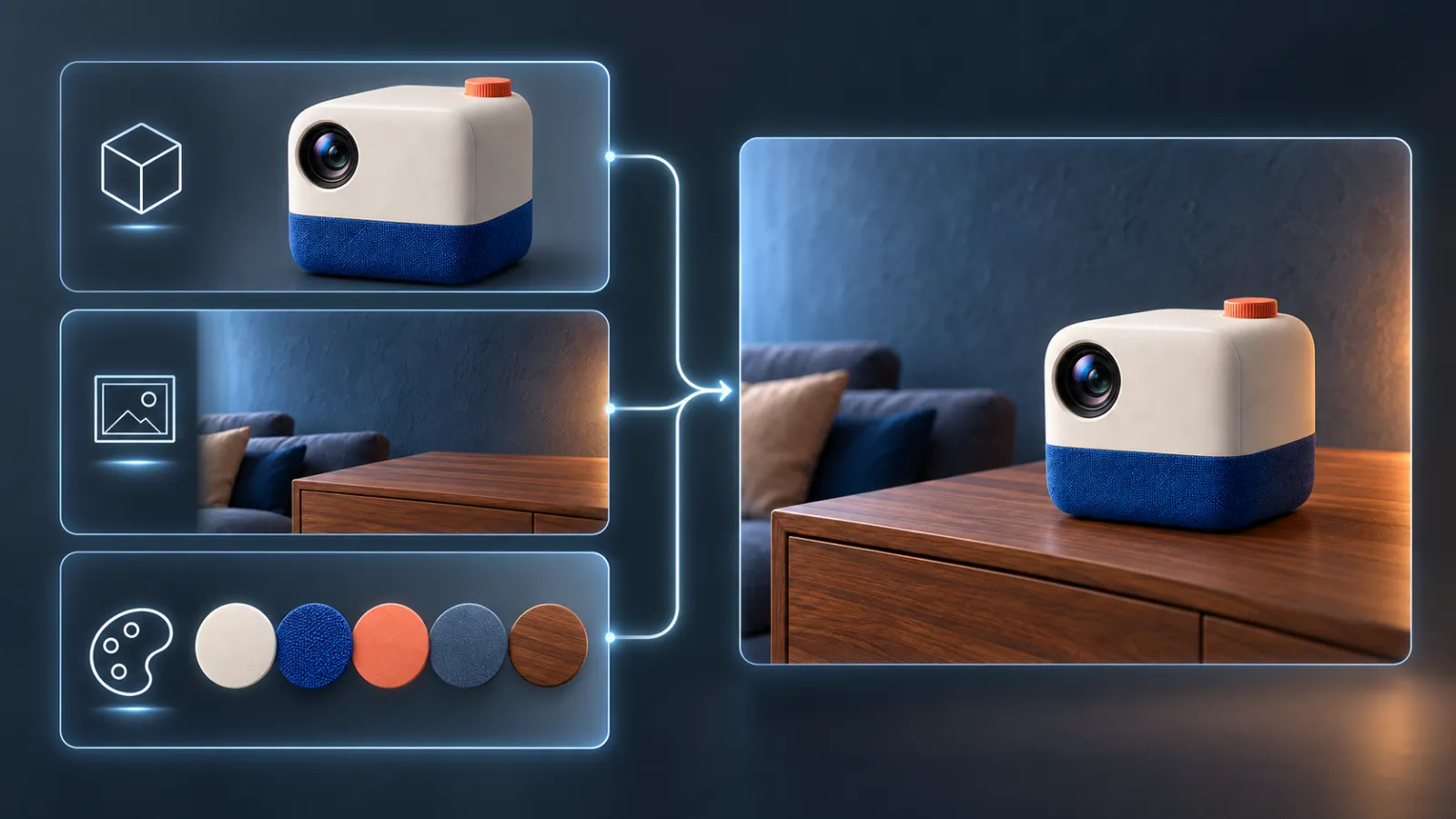
Legenda: A primeira imagem serve exclusivamente para definir a identidade do produto, a segunda foca apenas na composição espacial e a terceira concentra‑se unicamente nas cores; na imagem final, combinam‑se essas três funções, mas sem copiar o material de fundo para o produto.
Cada imagem de referência deve assumir apenas uma responsabilidade principal, facilitando assim a identificação e resolução de eventuais problemas.
Edição precisa: primeiro indique o que será alterado, depois repita o que permanece inalterado
Os critérios de edição diferem dos pontos-chave utilizados nos prompts de geração de imagens. Em vez de descrever novamente uma nova imagem completa, é preciso primeiro apontar a única mudança e, em seguida, preservar as partes já corretas.
Modelo de edição de variável única
>Apenas altere: [um objeto, área ou condição que necessita ser modificado].
Mantenha inalterado: [identidade do sujeito, composição, câmera, iluminação, sombras, texto, outros objetos].
Não adicione: [elementos facilmente gerados por engano].
Por exemplo, transformar a sala de estar do entardecer para a manhã:
Apenas altere o horário externo e a luz ambiente para a manhã: o céu exterior passa a ser azul claro, e a luz natural do lado esquerdo torna‑se mais brilhante e suave. Mantenha inalterados o tamanho, a posição, a estrutura do corpo, o reflexo da lente, a faixa de tecido azul‑cobalto, o botão laranja, o ângulo da câmera, o aparador, o sofá, a posição do título e a sombra do contato com a mesa. Não acrescente plantas, luminárias, pessoas, fios elétricos nem um segundo projetor.
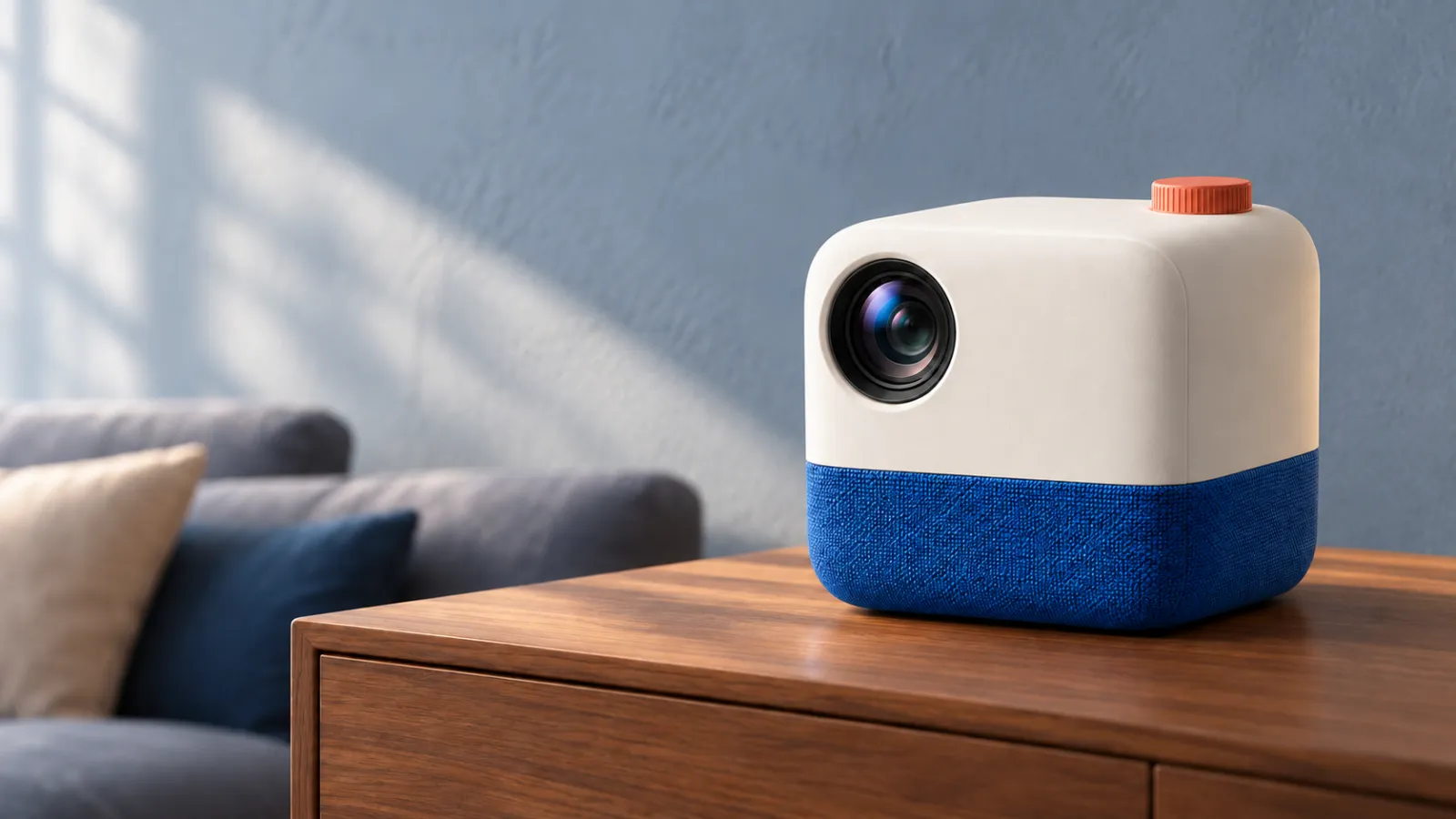
Legenda: A versão corrigida apenas substitui a atmosfera azulada do entardecer pela luz natural matinal; o produto, o aparador, o sofá, a composição e a posição da câmera permanecem inalterados.
Na próxima etapa, se for necessário remover algum texto, elimine‑o isoladamente; não troque móveis, ajuste a posição do produto nem mude o clima ao mesmo tempo. Trabalhe uma variável principal de cada vez, permitindo avaliar com maior clareza se a modificação foi bem‑sucedida.
Como fazer uma comparação justa entre Flare e Sunburst
Se você precisar decidir qual modelo usar no PixPix, não dê um prompt simples ao Flare e outro complexo ao Sunburst para então comparar os resultados.
Pelo menos mantenha estas condições fixas:
Mesmo prompt;
Mesmo conjunto de imagens de referência e mesma ordem de upload;
Mesmo formato, configurações de qualidade e quantidade de saída;
Mesmo conteúdo textual;
Na primeira rodada, não se adicionam palavras de correção específicas para um determinado modelo.
É possível registrar os resultados em cinco dimensões: consistência do sujeito, execução da composição, precisão textual, grau de edição local e número de iterações necessárias para alcançar um resultado utilizável.
Se o Flare já atende aos padrões de entrega, ele é mais adequado para continuar assumindo tarefas de exploração rápida e materiais cotidianos; caso a tarefa exija inspeção detalhada de texturas, diagramação complexa ou manutenção rigorosa do conteúdo anterior à edição, pode-se testar novamente o Sunburst. A conclusão deve basear-se na sua tarefa real, e não apenas no nome do modelo.
Erros comuns e suas soluções
Tratar “avançado” como um prompt completo
Solução: acrescente informações sobre a fonte de luz, as características da superfície, a paleta de cores e os espaços em branco, para que a emoção tenha fundamentos visíveis.
Inserir simultaneamente múltiplos objetivos conflitantes
Solução: primeiro defina o propósito único desta imagem. Quando se deseja ao mesmo tempo uma foto de produto com fundo branco, uma cena de estilo de vida e uma diagramação de pôster, geralmente é melhor dividir essas demandas em tarefas distintas.
Várias imagens de referência sem descrição dos personagens
Solução: descreva, uma a uma, “identidade do produto, composição espacial, cores ou materiais”, indicando claramente quais elementos não devem ser reproduzidos.
Ao editar, escrever apenas “manter o restante inalterado”
Solução: liste explicitamente a estrutura do produto, a identidade das pessoas, a câmera, as sombras, os textos e os objetos ao redor. Frases genéricas podem ser mantidas, mas não substituem uma lista específica.
Acreditar que ajustar a qualidade resolverá requisitos vagos
Solução: a configuração de qualidade não substitui um prompt claro, uma composição bem definida e limitações claras. Primeiro refine o prompt, depois compare as configurações de saída.
Publicar diretamente imagens contendo texto
Solução: verifique minuciosamente ortografia, números, pontuação, preços e datas. Quando envolver informações de marca ou regulamentações, utilize ferramentas de diagramação editáveis para finalizar o projeto.
Modelos de prompts reutilizáveis do GPT Image 2.5
Uso: [local de uso da imagem, proporção da moldura e margens necessárias]
Sujeito: [pessoa ou produto e seus traços identificadores imutáveis]
Cenário: [espaço, tempo, objetos de fundo e relações entre eles]
Composição: [perspectiva da câmera, posição do sujeito, proporção do sujeito, profundidade de campo]
Estilo: [fotografia, ilustração, 3D ou outro meio específico]
Iluminação e cores: [direção da fonte de luz, horário, cor principal e cores excluídas]
Materiais: [características da superfície, como metal, vidro, tecido, papel, etc.]
Texto preciso: “[conteúdo que deve aparecer palavra por palavra]”, [posicionamento, hierarquia e estilo tipográfico]
Responsabilidades das imagens de referência: [o que cabe à Imagem 1, à Imagem 2 e à Imagem 3, respectivamente]
Manter inalterado: [partes que devem permanecer fixas durante a edição]
Exclusões: [textos, objetos, estruturas ou efeitos visuais que não devem aparecer]
Para tarefas curtas, não é necessário preencher mecanicamente cada campo. O objetivo do modelo é ajudar a identificar decisões ausentes, e não tornar o prompt cada vez mais longo.
Perguntas frequentes
O GPT Image 2.5 precisa usar sintaxe especial ou pesos específicos?
Não. Tanto a OpenAI quanto os artigos de referência enfatizam a importância de uma linguagem natural clara, coerente e fácil de manter. Sujeito, composição, estilo e limitações são mais importantes do que empilhar símbolos.
Os prompts do Flare e do Sunburst são escritos de forma diferente?
A abordagem central é a mesma. Primeiro, compare usando o mesmo prompt e as imagens de referência; em seguida, escolha o modelo com base na velocidade, na qualidade e na precisão da edição, sem alterar previamente o nível de dificuldade da tarefa para os dois modelos.
É possível carregar várias imagens de referência de uma só vez?
Sim, mas cada imagem deve ter um papel claramente definido: indique qual imagem se responsabiliza pela identidade do sujeito, qual pela cena e qual apenas fornece a paleta de cores, além de especificar quais elementos não devem ser misturados.
“Manter inalterado” garante que os pixels sejam exatamente iguais?
Não. Trata-se de uma restrição de edição, não de uma garantia pixel a pixel. Após cada rodada de ajustes, ainda é necessário comparar com a versão anterior, verificando se o sujeito, o texto, a composição e as sombras não sofreram desvios.
Qual modelo deve ser usado primeiro no PixPix?
Para explorações cotidianas e variações rápidas, teste inicialmente o Flare; quando forem necessárias produções complexas ou um controle editorial mais rigoroso, experimente o Sunburst. A escolha final deve basear‑se nos resultados reais obtidos com os mesmos dados de entrada.
Resumo
O núcleo do prompt do GPT Image 2.5 não está em escrever algo elaborado, mas sim em decompor a tarefa visual em decisões passíveis de verificação: o que a imagem deve fazer, qual é o sujeito, como organizar a composição, como representar a luz e os materiais, quais textos devem estar precisos e quais conteúdos absolutamente não podem ser alterados.
No PixPix, comece com um prompt básico bem estruturado, atribua funções a cada imagem de referência e, em seguida, faça ajustes progressivos por meio de edições univariadas. Ao escolher entre o Flare e o Sunburst, mantenha o prompt, as imagens de referência e as configurações inalterados, avaliando os resultados com base nos seus próprios critérios de entrega.

Ferramenta de IA para equipes de e-commerce
Para lançamentos de produtos, anúncios e campanhas promocionais, use IA para gerar imagens de produto, visuais de cena, criativos de anúncio e ativos de vídeo curto, tornando a produção de conteúdo mais eficiente.