Como redigir o prompt para a GPT Image 2.5: da imagem principal do produto à edição individual
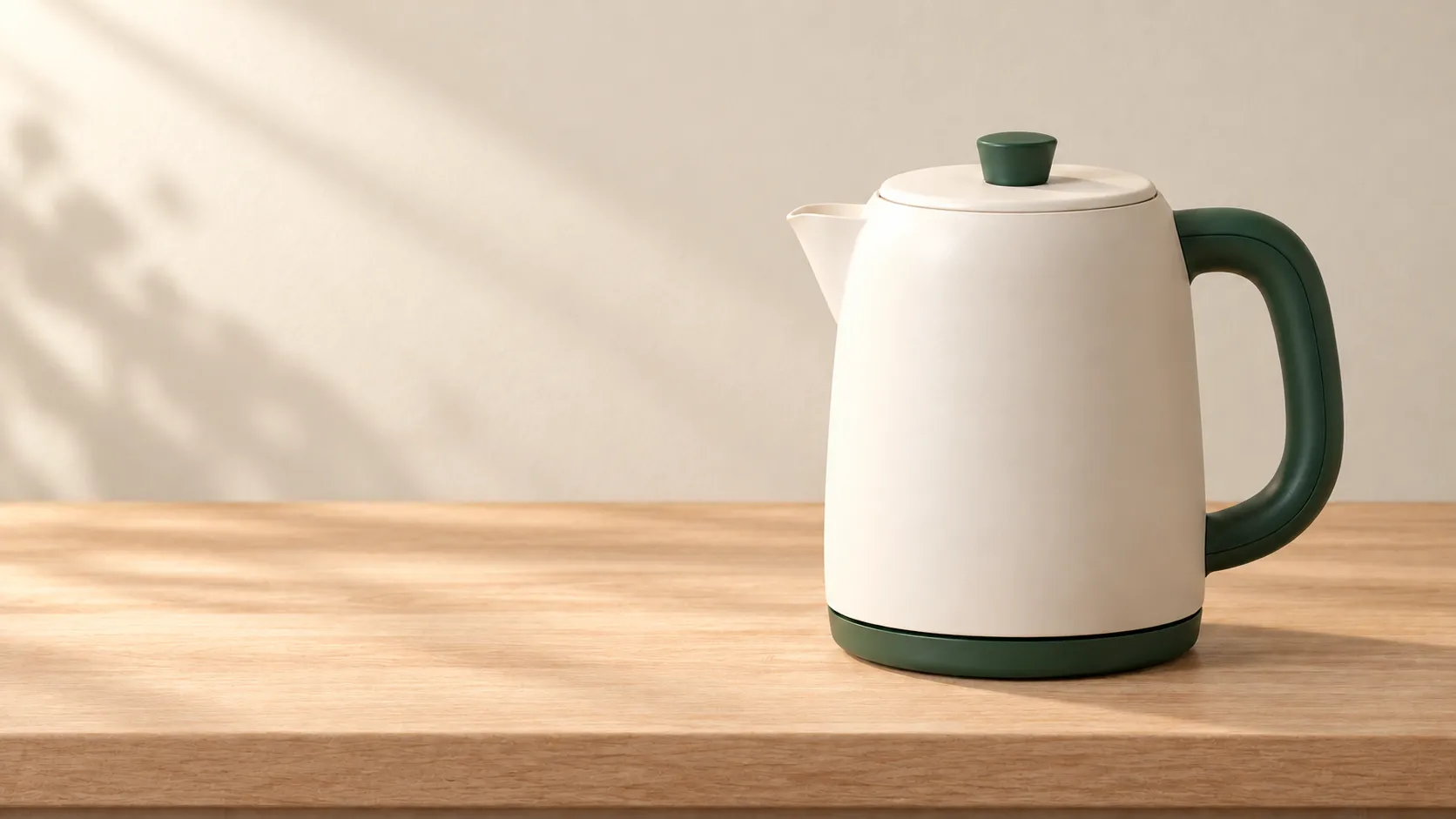
Ao escrever prompts para o GPT Image 2.5, o mais difícil costuma ser transformar “quero uma imagem bonita” em uma tarefa passível de avaliação. O produto continua sendo o mesmo? O banner tem espaço para o título? Após alterar o fundo, o cabo e a bica deformam‑se juntos?
Este artigo utiliza uma chaleira elétrica original para organizar um fluxo de trabalho ideal para criar imagens principais de produtos no PixPix, além de fornecer modelos replicáveis de geração e edição. O caso apresentado é meramente didático; as imagens foram geradas por ferramentas internas e não foram testadas com modelos específicos no PixPix. O texto não oferece informações sobre taxas de sucesso, rankings de velocidade ou conclusões sobre custos.
Primeiro, decida o que torna esta imagem aceitável
Antes de começar a redigir o prompt, anote três critérios de aceitação: onde a imagem será utilizada, quais características do produto devem estar precisas e em qual área da composição serão colocadas as informações.
Por exemplo, nesta tarefa, trata‑se de criar um banner para a página de um novo modelo de chaleira elétrica. Os critérios de aceitação são: o produto deve ocupar a metade direita; na metade esquerda, deve ser possível adicionar um título; e a estrutura da bica, do cabo, da tampa e da base deve estar claramente visível. Não é necessário gerar texto diretamente no banner; o texto pode ser inserido na etapa de diagramação.
Dessa forma, ao avaliar os resultados, não se decidirá apenas pela “beleza” para determinar se prossegue ou não. Mesmo que o material seja muito bonito, se o lado esquerdo estiver completamente coberto por elementos decorativos, a tarefa ainda não estará concluída.
O que confirmar antes de iniciar no PixPix
Página pública do GPT Image 2.5 do PixPix mostra o processo que começa com uma imagem de referência ou descrição de cena, segue com a definição dos requisitos criativos e, após visualizar os resultados, concentra‑se nas edições necessárias. A partir dessa página, é possível acessar a interface de criação e verificar quais modelos e configurações estão realmente disponíveis na plataforma.
Este artigo não realiza login na plataforma para verificar a lista de modelos disponíveis na conta atual, a quantidade e qualidade das imagens de referência, nem os valores cobrados. A página de apresentação pública não substitui a verificação de disponibilidade na conta, e não se deve aplicar diretamente os nomes de botões de outras plataformas ao PixPix.
Ao preparar materiais reais do produto, dê prioridade a fotos com contornos completos, cores confiáveis e clareza suficiente para identificar as partes essenciais. Se alguma parte estiver oculta e a descrição textual não puder revelar sua aparência real, inclua imagens adicionais sob ângulos correspondentes.
Como organizar Flare e Sunburst
Comunicado oficial da OpenAI apresenta o GPT Image 2.5 Flare e Sunburst: o primeiro é voltado para tarefas amplas, incluindo prototipagem rápida, enquanto o segundo destina‑se a trabalhos visuais mais detalhados, que exigem controle editorial rigoroso.
Recomenda‑se definir primeiro os critérios de aceitação e, em seguida, experimentar os modelos realmente disponíveis na plataforma com a mesma tarefa. Não presuma que um modelo de nome aparentemente mais avançado será necessariamente mais adequado para seu produto, texto ou composição apenas por causa do nome.
Caso original: uma chaleira elétrica na cor off‑white
Para que cada etapa de revisão tenha um objeto claro, este artigo define um produto fictício chamado “Chaleira Elétrica Arcos da Manhã”:
Corpo cilíndrico fosco na cor off‑white, com leve afinamento na região do ombro;
Bica curta no lado esquerdo e alça arqueada verde‑escuro no lado direito;
Tampa redonda com uma pequena alça verde‑escuro;
Base redonda e fina, também em verde‑escuro;
Sem logotipo da marca, display digital ou padrões decorativos.
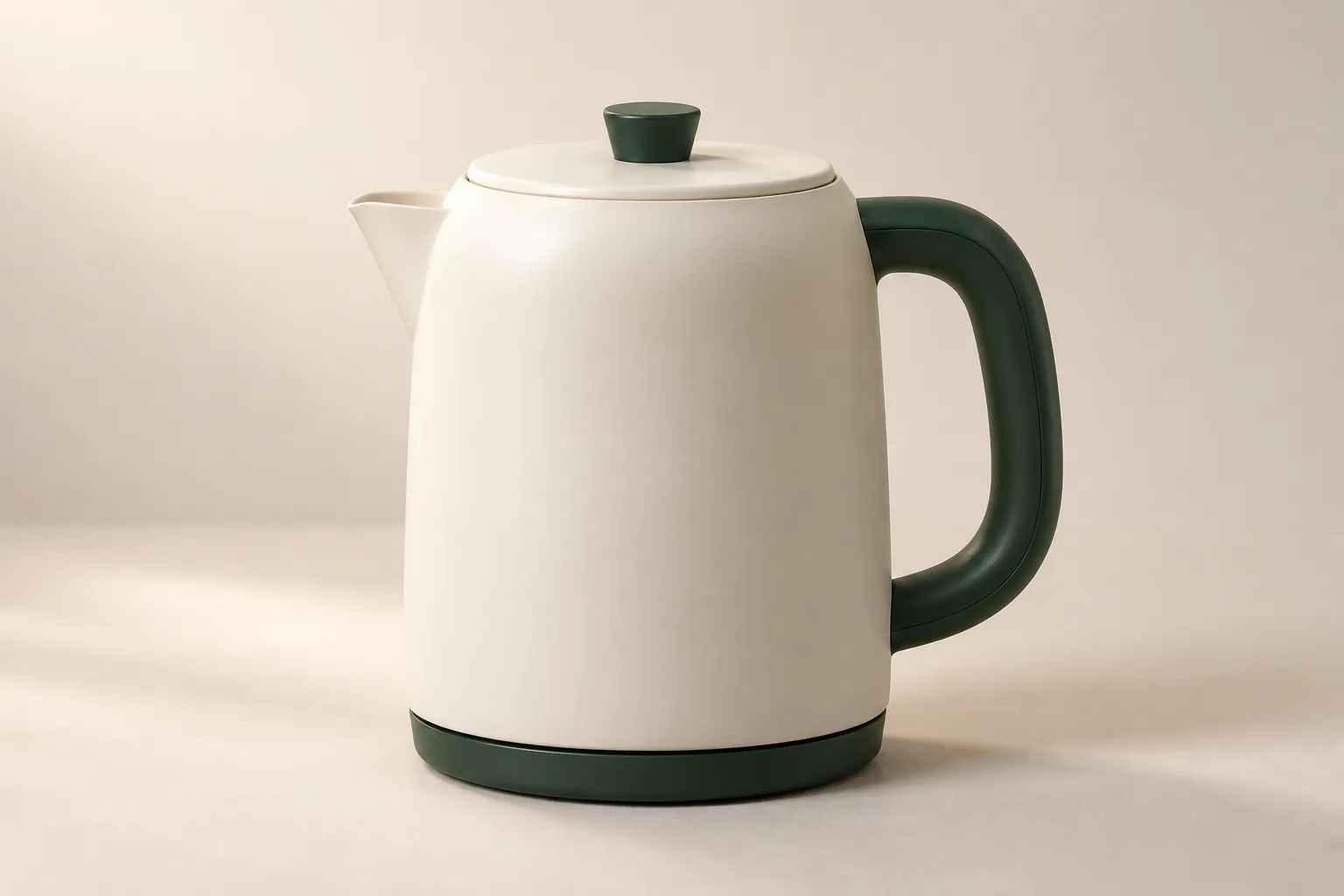
Nota explicativa: a imagem de referência fixa o contorno, a paleta de cores e o número de componentes do produto, servindo como base para comparações posteriores; trata‑se de uma ilustração didática original.
Esse conjunto de características serve apenas para ilustrar como estabelecer critérios de verificação e não corresponde a produtos reais à venda. Na criação efetiva, substitua essas especificações pelas fotos do seu produto e pela estrutura real.
Modelo de geração: transforme os requisitos em um briefing fácil de conferir item a item
A seguir está o texto elaborado para este casoModelo genérico, não se trata do prompt original do artigo de referência nem de um registro de geração já validado.
用途:新品页面的横版主视觉,左半边用于后期叠加标题。

主体:一台晨弧电热水壶。米白哑光圆柱壶身,肩部轻微收拢;左侧短壶嘴,右侧深绿色弧形手柄;圆形壶盖上只有一枚深绿色提钮;薄圆形深绿色底座。无品牌标志和显示屏。

场景:浅米色厨房墙面,水壶放在浅橡木台面上,周围不摆放餐具、食物或绿植。

布局:平视略偏三分之四视角,壶嘴和手柄都能辨认;水壶与底座完整落在画面右半边,底座下方保留台面;左半边是连续、干净的墙面,避免亮斑和强烈纹理。

视觉:商品摄影效果,左上方柔和窗光,机身有细腻哑光质感;深绿色手柄保持实色,台面接触阴影自然。

限制:只有一台水壶和一个底座,不增加按钮、刻度、显示屏、电线、文字或水印。所有部件连接自然,不悬浮,不裁切壶嘴或手柄。
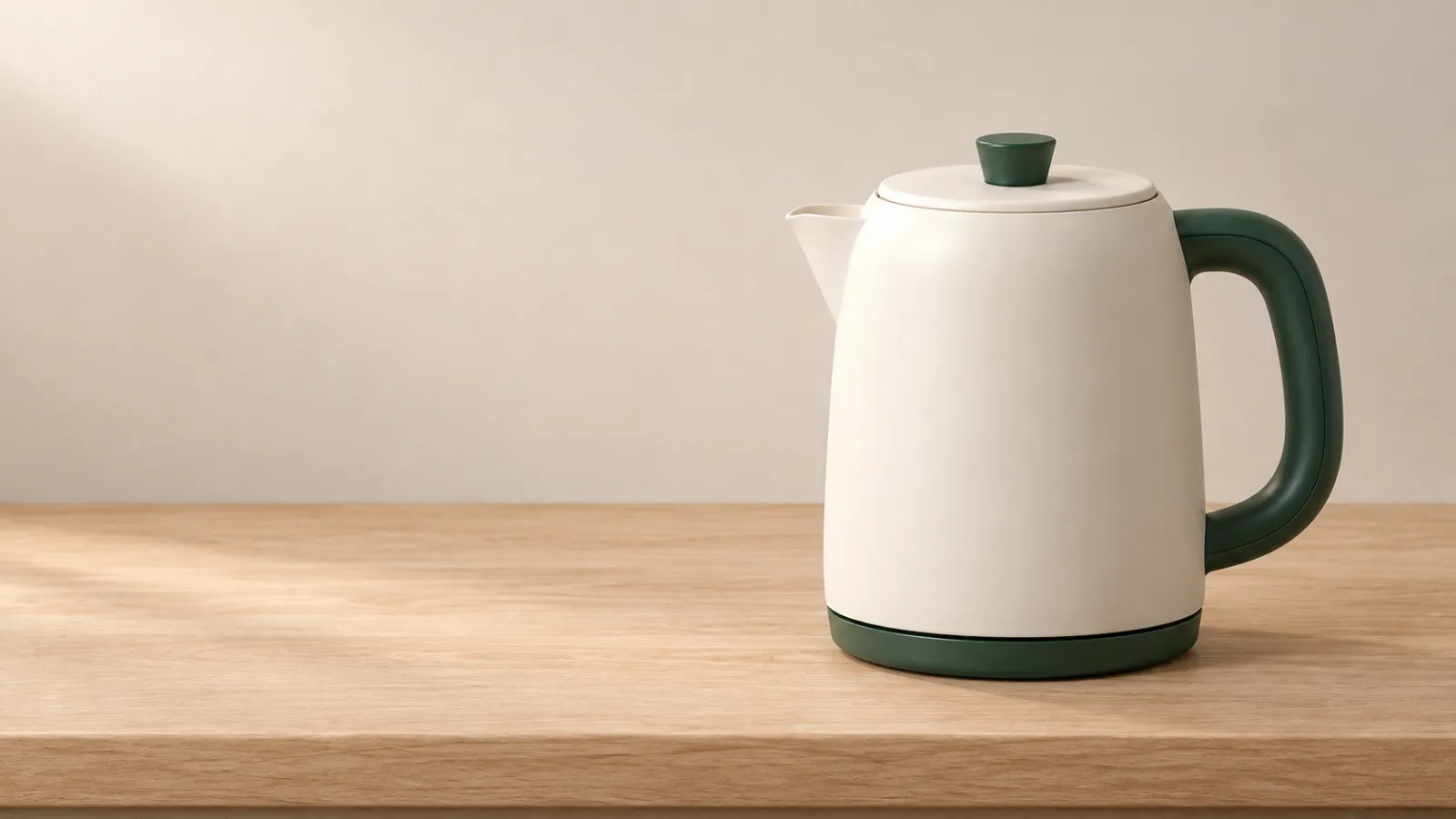
Nota explicativa: o banner foi criado tomando a imagem de referência do produto como base, destacando a posição do item e os espaços em branco planejados; não representa a saída real obtida com modelos específicos do PixPix.
O formato da imagem e o tamanho de saída devem ser confirmados nas configurações realmente suportadas. O termo “paisagem” no prompt expressa apenas a intenção composicional e não garante que as dimensões do arquivo já atendam aos requisitos da página.
Na primeira etapa, verifica-se apenas se a tarefa é viável.
Recomenda-se verificar na seguinte ordem:
Estrutura: o bico, a alça, o puxador e a base estão completos? A quantidade e as conexões estão corretas?
Posição: o produto está inteiro na metade direita da imagem? A base foi cortada?
Espaço de layout: coloque o título real na metade esquerda para testar o arranjo e verifique se ele não está sobrepondo o produto.
Textura: o tom off-white está amarelado? A alça ficou metálica? As sombras de contato estão adequadas?
Se a estrutura estiver errada, ajuste primeiro a estrutura; se estiver correta, mas houver pouco espaço em branco, ajuste apenas o layout. Não é necessário reescrever todos os requisitos só para corrigir um único problema.
Comece a modificar a partir da imagem de referência.
Após obter uma versão utilizável, mantenha-a como referência. Em cada modificação, compare com a referência para confirmar a extensão das alterações, em vez de avaliar apenas se a nova imagem parece boa.
Modelo de edição individual
Neste exemplo, vamos mudar apenas a cor da parede, preservando as condições originais de iluminação, para evitar que “alterar o fundo” e “alterar a luz” ocorram simultaneamente.
只将背景墙面从浅米色改为浅灰绿色,保持墙面的明度、纹理强度和原有光照方向。

保留水壶的轮廓、米白机身颜色、壶嘴长度、深绿色手柄、提钮、底座,以及它们的位置和比例。保持摄影机视角、商品在画面中的大小、浅橡木台面和接触阴影不变。

不添加物体或文字,不更换商品材质,不改变壶嘴和手柄的连接。
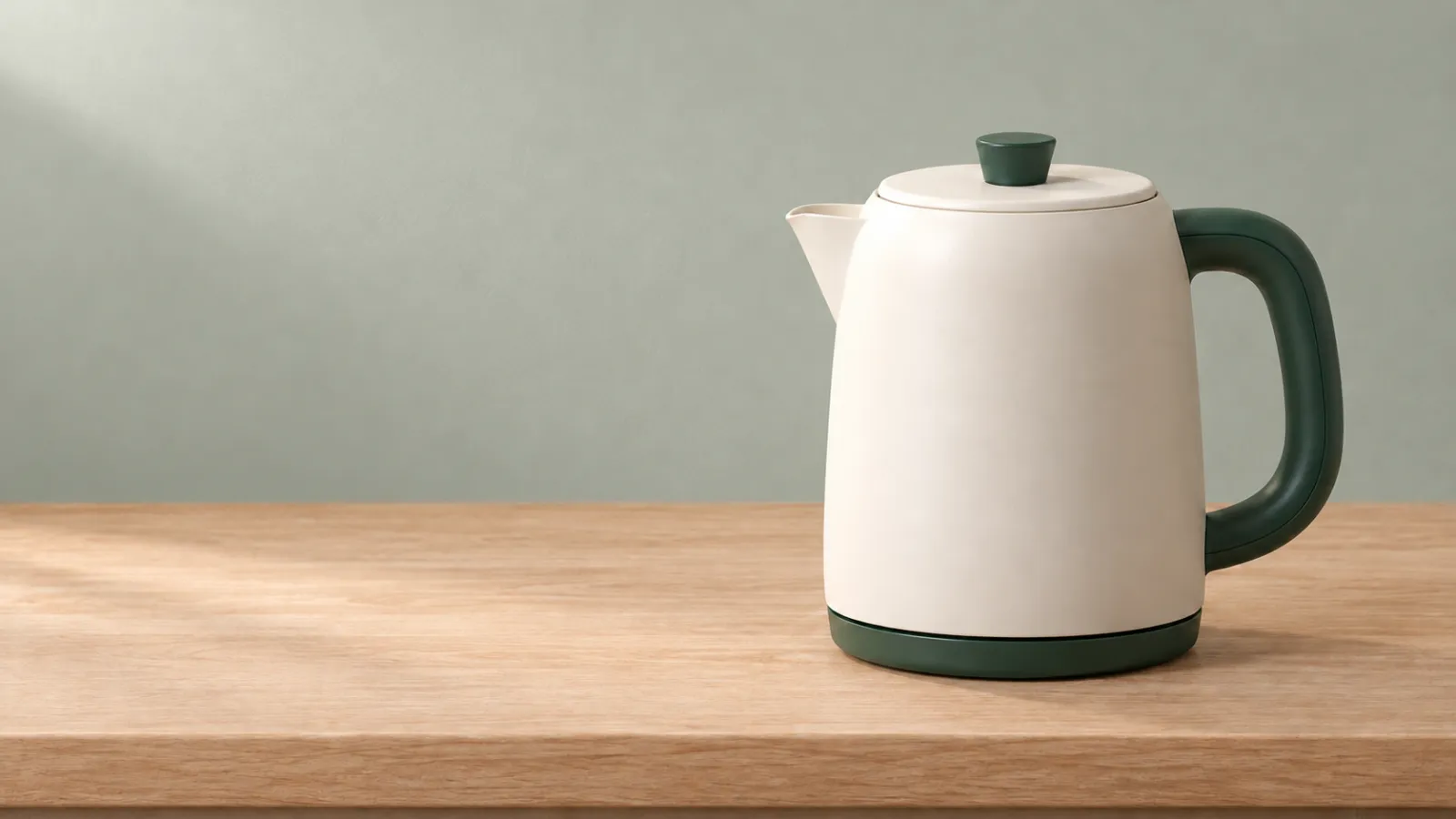
Legenda: tendo a imagem em paisagem como objetivo de edição, solicite apenas a mudança da cor da parede; a silhueta do produto, sua posição e a bancada devem permanecer visualmente contínuos, sem implicar que os pixels estejam completamente inalterados.
Durante a verificação, concentre-se em dois pontos: a parede foi alterada conforme solicitado? A borda externa, a cor e as partes do produto sofreram alguma mudança correlata? Os itens preservados são restrições de edição, não garantia de perfeita correspondência de pixels.
Na próxima etapa, se for necessário posicionar o produto mais à direita, ajuste a posição separadamente e liste novamente os itens preservados. Caso a modificação cause desvio estrutural, recomenda-se voltar à imagem de referência e refazer o trabalho, evitando acumular novas alterações sobre uma versão já incorreta.
Como evitar interferências entre várias imagens de referência?
Quando a mesa de trabalho permite múltiplas imagens de referência, defina claramente as responsabilidades de cada uma delas. Neste caso, podemos dividir os elementos em três categorias: foto do produto, ambiente da cozinha e amostra de cores.
Modelo genérico:
图 1 负责商品身份:采用水壶轮廓、部件连接和真实颜色。
图 2 负责空间关系:只参考墙面与台面的关系,不复制其中的电器、餐具或装饰品。
图 3 负责背景配色:只参考背景颜色,不改变图 1 中的商品颜色。
将图 1 的水壶放在图 2 的台面上,并保留左半边的标题空间。
Se o resultado acabar pintando a cor verde da amostra de cores sobre o corpo da jarra, é melhor restringir primeiro as responsabilidades da imagem 3, em vez de acrescentar uma longa lista de termos estilísticos.
Como lidar com textos dentro das imagens?
Este caso assume o uso de diagramação posterior. Se desejar experimentar a geração de texto por modelo, pode abrir uma tarefa adicional de criação de pôster, especificando claramente o texto, a posição e a hierarquia.
Modelo genérico:
在左上方加入主标题“把清晨慢下来”,下方加入副标题“从一杯热水开始”。主标题较大,副标题较小,两行左对齐,深绿色无衬线字体。只出现这两句文字,不添加品牌名、价格、日期或其他字符。
保留水壶结构、颜色和原有位置,文字不遮挡商品。
Após a saída, verifique palavra por palavra a pontuação, possíveis omissões, repetições e quebras de linha. Após reduzir o tamanho, faça uma nova revisão da legibilidade. Para materiais que necessitam de modificações posteriores no texto, recomenda-se manter uma camada de texto editável.
Como registrar um teste significativo?
Se for comparar diferentes modelos, fixe primeiro as condições de entrada: mesmo conjunto de imagens de referência, mesma frase de instrução, mesmas dimensões de quadro e número de saídas disponíveis. Caso as qualidades não correspondam, registre as diferenças para evitar apresentar os resultados como comparações rigorosas sob condições idênticas.
Não se limite a anotar “qual imagem gostei”. Para cada saída, registre problemas específicos: botão extra, mudança na cor da alça, ocupação da área do título, encurtamento do bico ao modificar a parede. Além disso, anote quantas rodadas de ajustes foram necessárias para chegar a um resultado utilizável.
Esses registros ajudarão você a decidir se deve complementar os materiais, revisar o briefing ou trocar de modelo. Este artigo ainda não realizou esse tipo de teste, portanto não apresenta classificações nem resultados comparativos.
Verificação da imagem do produto antes do envio
A aparência do produto é consistente com o material de referência, sem acréscimos ou reduções nas peças.
O formato da imagem, as dimensões em pixels e o formato do arquivo atendem às exigências do local de uso real.
Após a montagem preliminar com o título real, o elemento principal permanece completo e as informações estão claras.
Em cada rodada de revisão, foram verificadas as áreas que não solicitavam alterações.
Os textos presentes nas imagens foram conferidos palavra por palavra, e as informações comerciais foram obtidas de fontes reais.
Os exemplos gerados, as ilustrações didáticas e os resultados dos testes com modelos reais são claramente diferenciados.
Depois de preparar as fotos do produto e este briefing, você pode acessar a página PixPix GPT Image 2.5 para iniciar o processo de criação: primeiro, finalize uma imagem de referência aceitável; em seguida, faça os ajustes item a item.

Ferramenta de IA para equipes de e-commerce
Para lançamentos de produtos, anúncios e campanhas promocionais, use IA para gerar imagens de produto, visuais de cena, criativos de anúncio e ativos de vídeo curto, tornando a produção de conteúdo mais eficiente.