12 Imagens GPT 2,5 Prompts de Anúncios de Produtos
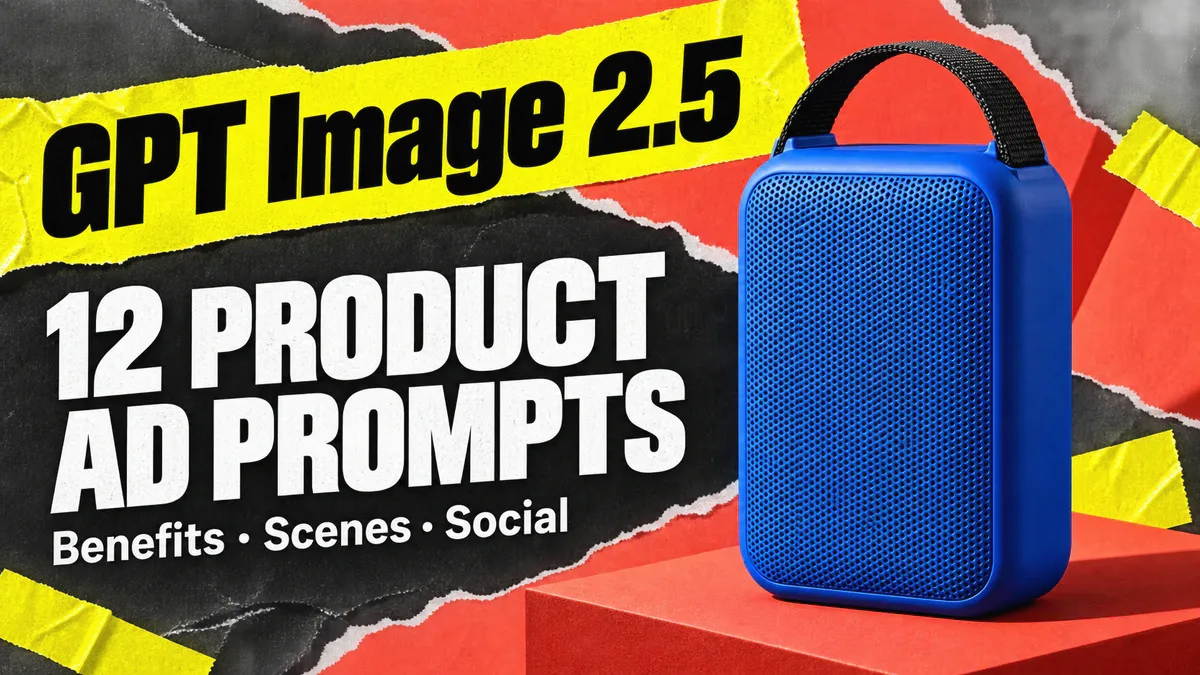
Coloque um alto-falante sobre uma mesa e a imagem ajuda a explicar onde ele se encaixa no dia a dia. Aproxime-se e você poderá mostrar sua alça e grade. Antes de escrever um prompt para anúncio de IA, escolha o único ponto que a imagem precisa transmitir. Construa o fundo e o título em torno desse aspecto, em vez de tentar incluir todos os benefícios.
Estes 12 prompts de anúncios GPT Image 2.5 abrangem lançamentos de produtos, fotos detalhadas, cenas do cotidiano e peças criativas para redes sociais. Cada um inclui um prompt completo e uma imagem ilustrativa. Carregue sua própria foto do produto, substitua o nome do produto, cor, forma, materiais e descrições dos componentes por informações precisas e, em seguida, edite o título. Esses modelos geram ativos de anúncios estáticos; eles não veiculam anúncios automaticamente nem garantem cliques ou vendas.
I. Antes de Gerar um Anúncio de Produto, Prepare Fotos do Produto e Uma Mensagem Principal
Suas fotos de referência devem mostrar claramente a forma, a cor, os materiais e os logotipos do produto. Uma vista frontal estabelece o assunto principal; vistas laterais e fotos detalhadas esclarecem partes que podem ser facilmente mal interpretadas. Se as fotos apresentarem arranhões, manchas ou problemas de exposição, você pode primeiro usar retoque de produto para limpar essas imperfeições. Preserve costuras, portas e texturas de materiais genuínos.
Em seguida, escreva a única mensagem que este anúncio precisa transmitir. Pode ser o nome de um novo produto, um recurso comprovado ou um simples título que contextualize a cena. Preços, duração da bateria, afirmações de eficácia, descontos e certificações devem ter base factual. Não permita que o modelo preencha essas informações.
Abra a página GPT Image 2.5 da PixPix para entrar no ambiente de trabalho, carregar suas fotos do produto, selecionar o modelo e a proporção da imagem e colar o template correspondente. Os botões abaixo permitem copiar um prompt ou abrir a página de geração. Eles não enviam sua imagem do produto nem iniciam a geração automaticamente.
Para facilitar a comparação entre os exemplos, todas as ilustrações utilizam um fictício alto-falante portátil azul-cobalto: corpo retangular arredondado na vertical, grade frontal fina e uma curta alça de tecido preto na parte superior. Não possui logotipo da marca, nem foram atribuídas especificações de duração da bateria, resistência à água ou características acústicas. As imagens são ilustrações criativas originais geradas por IA, não resultados de testes do GPT Image 2.5.
II. Torne o Produto Reconhecível: Prompts para Anúncios de Lançamento e Heroína
1. Anúncio de Lançamento do Produto: Dê destaque a um único elemento
Use este modelo ao apresentar um produto pela primeira vez. Permita que os espectadores vejam sua silhueta completa antes de mostrar cada acessório.
Crie um anúncio 1:1 do novo produto com base na foto do produto carregada. O produto é um alto-falante portátil azul-cobalto. Preserve seu corpo retangular arredondado e vertical, a fina grade frontal e a curta alça preta de tecido na parte superior. Mostre exatamente um único alto-falante. Posicione-o sobre um pedestal circular vermelho-coral baixo, contra um fundo azul-escuro. Utilize iluminação lateral para definir claramente a grade e as bordas. Faça do produto completo o foco principal; não recorte a alça nem a base. Na parte superior, inclua apenas a manchete em inglês “CONHEÇA SEU PRÓXIMO ALTO-FALANTE”. Não adicione nenhum outro texto, logotipos, preços, especificações, ondas sonoras luminosas ou acessórios. Estenda o fundo até todas as bordas e mantenha os detalhes nítidos.
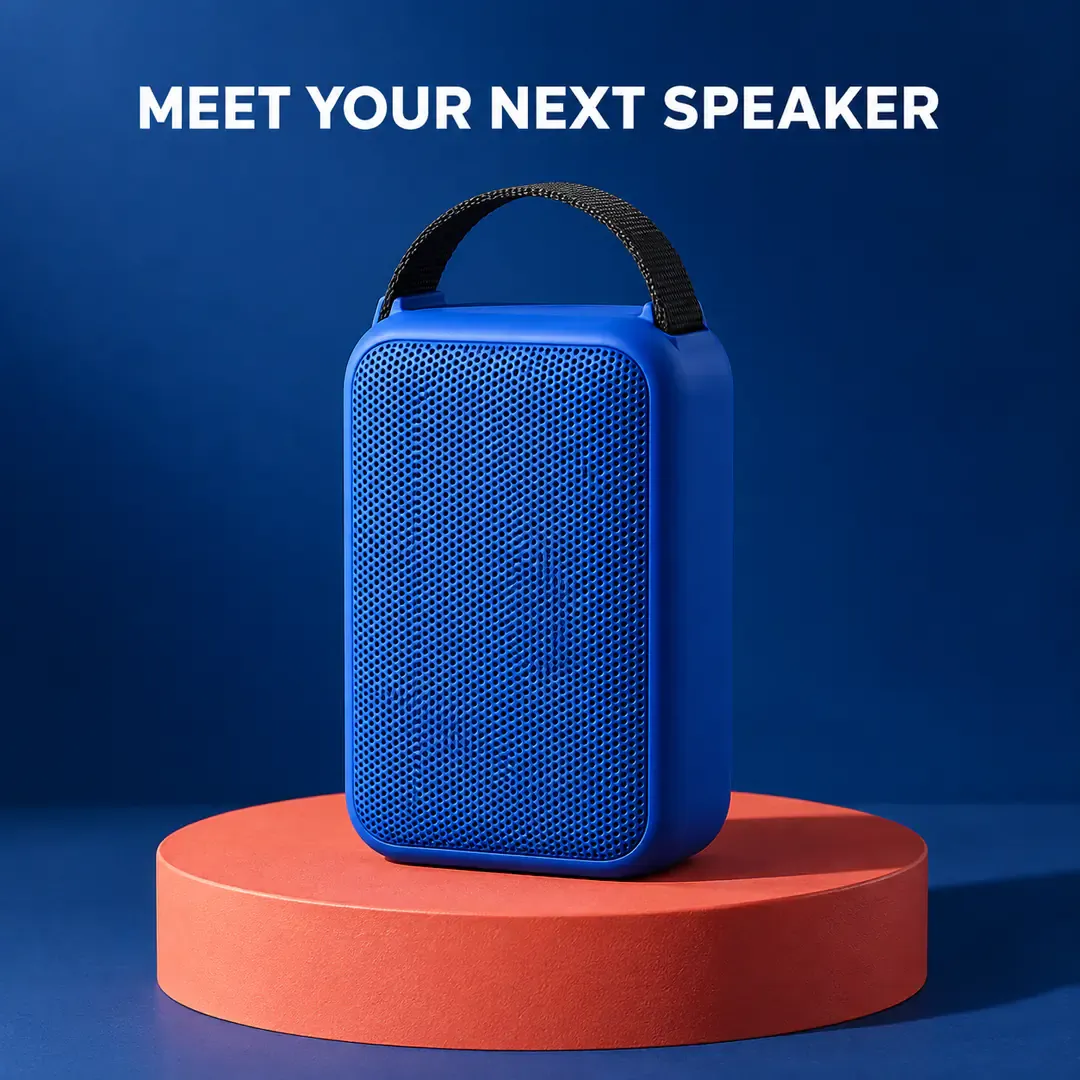
Um alto-falante azul está posicionado sobre um pedestal circular vermelho-coral, contra um fundo azul-escuro, com sua silhueta completa destacando o novo produto como o foco principal.
2. Anúncio de Close-up do Material: Defina a Grade e a Carcaça
Esta imagem complementa a foto principal. Aproximar-se mais não é um convite para que o modelo redesenhe o padrão da grade.
Utilize o alto-falante azul-cobalto da foto do produto carregada para criar um anúncio em formato retrato 4:5, em close-up. Foque na alça curta de tecido preto, nos cantos superiores arredondados da carcaça e em uma pequena parte da grade frontal abaixo; deixe o restante do corpo ultrapassar a parte inferior do enquadramento. Mantenha espaço limpo no fundo na metade superior. Mostre claramente a fixação da alça à carcaça. Deixe a luz suave passar pelas bordas da carcaça, preservando o tamanho e a disposição dos orifícios da grade conforme a imagem de referência. Use um fundo em cinza-quente suave, com detalhes claros do produto e sem reflexos oleosos. Na parte superior, inclua apenas a breve manchete “OLHE MAIS DE PERTO”. Não acrescente botões metálicos, portas, certificações de material nem números de especificações.
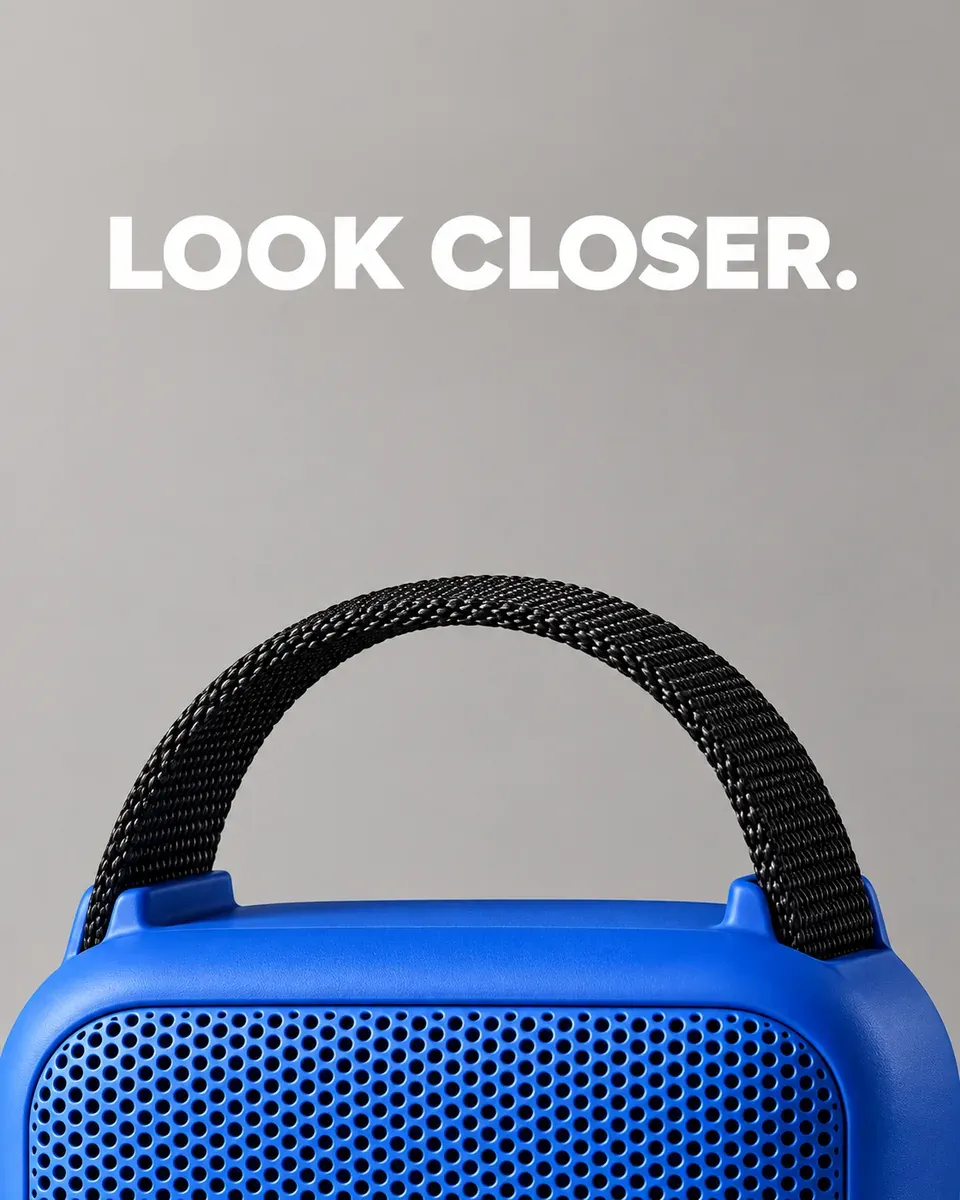
Um close-up mostra a grade frontal, a carcaça arredondada e a alça de tecido preto do alto-falante azul.
3. Anúncio da Alça de Transporte: Mostre o Componente Sem Inventar Afirmações
Mostrar como a alça se conecta ao alto-falante é mais específico do que simplesmente chamá-la de “durável”. A durabilidade requer evidências separadas.
Utilizando a foto carregada do alto-falante portátil azul-cobalto como referência, crie um anúncio 1:1 com detalhes do produto. Posicione o alto-falante inteiro na metade inferior, com sua curta alça de tecido preto claramente visível na parte superior. Adicione uma vista ampliada circular dessa mesma fixação da alça no canto superior direito. A vista ampliada deve corresponder à estrutura real do produto, sem nenhum elemento de fixação adicional. Use um fundo amarelo-creme e uma fina linha cinza conectando o ponto de fixação ao detalhe ampliado. No canto superior esquerdo, escreva apenas “A ALÇA DE TRANSPORTE”. Não mostre mãos nem inclua classificações de carga, certificações de durabilidade, símbolos de impermeabilidade ou outros argumentos de venda.
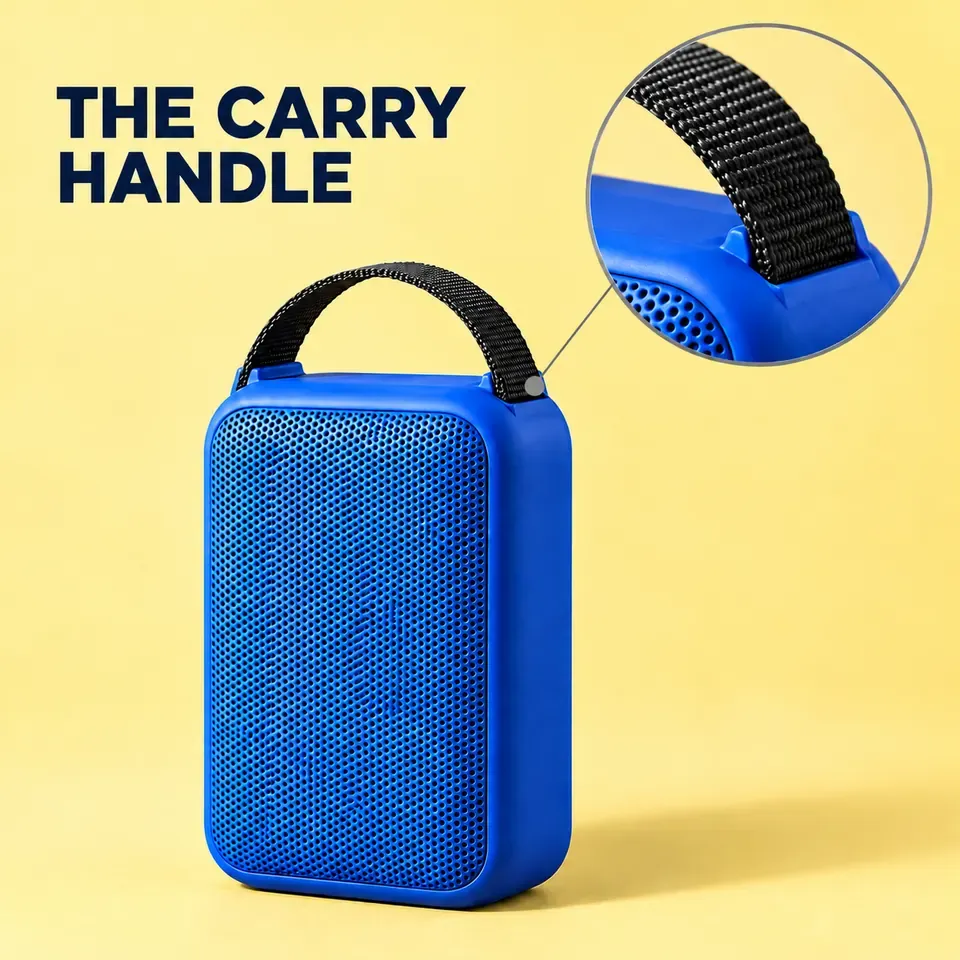
Um anúncio focado na alça utiliza um detalhe ampliado para mostrar onde o tecido é preso à parte superior do alto-falante
III. Mostre Onde o Produto Se Encaixa: Dicas para Anúncios de Estilo de Vida
Um cenário deve ajudar os compradores a entenderem onde poderiam utilizar o produto. Evite preencher o quadro com paisagens luxuosas não relacionadas e não use respingos ou condições climáticas extremas para sugerir desempenho não comprovado.
4. Anúncio de Mesa: Mantenha a Escala do Produto Credível
Crie um anúncio em formato paisagem 3:2, mostrando uma cena de mesa. Coloque o alto-falante portátil azul-cobalto da foto carregada no lado direito de uma mesa de madeira clara, preservando seu corpo retangular arredondado, a grade frontal e a curta alça preta. Ao lado, posicione um caderno fechado e simples e um lápis, mantendo uma escala relativa natural. Não inclua computador, telefone nem cabos. A luz suave de uma janela entra pela esquerda, com uma parede limpa e de cor clara ao fundo. No canto superior esquerdo, insira apenas “SOM PARA A MESA”. Mantenha todo o alto-falante nítido e totalmente visível, com um fundo ligeiramente mais suave. Não acrescente especificações, marca ou interface de reprodução.
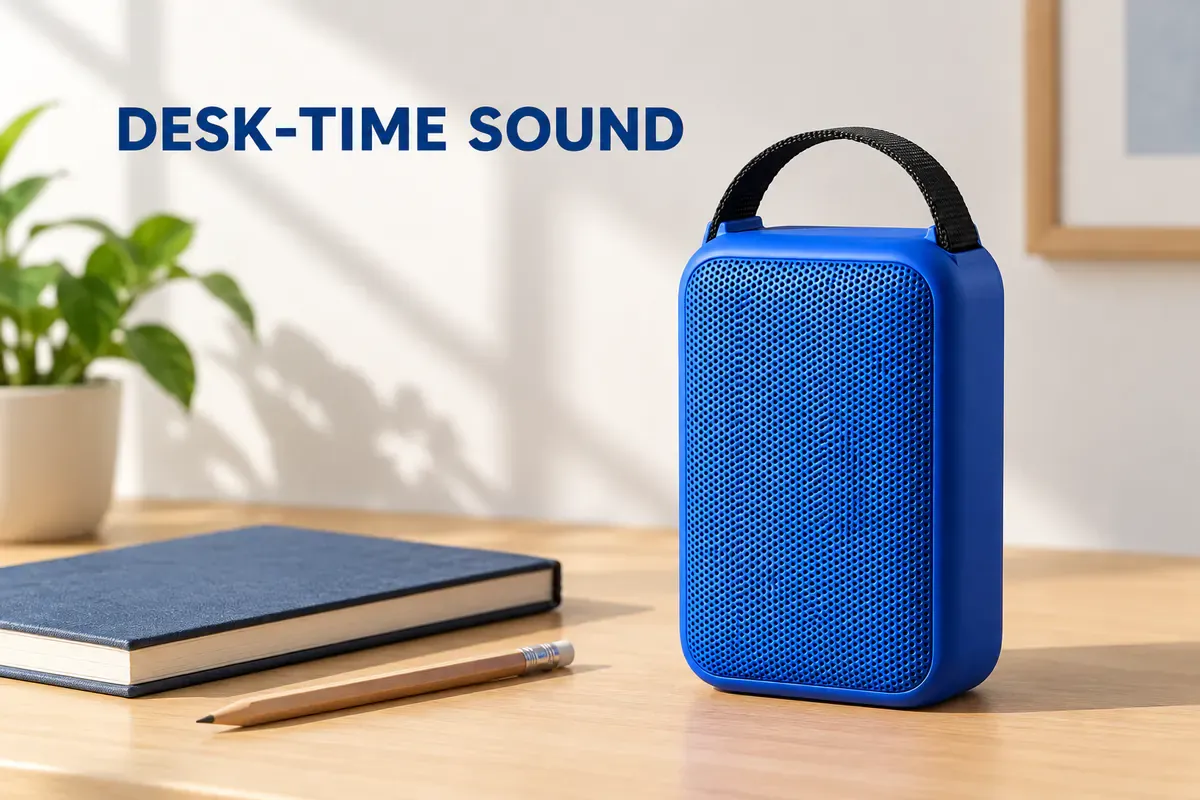
Um alto-falante e um caderno sobre uma mesa de madeira clara criam um ambiente cotidiano, com uma área de título simples à esquerda
5. Anúncio de Canto de Leitura: Utilize as Cores ao Redor para Enquadrar o Produto
Crie um anúncio de estilo de vida doméstico em formato retrato, com proporção 4:5, baseado na foto do produto carregada. Posicione todo o alto-falante azul-cobalto sobre uma mesa lateral de madeira. Atrás dele, há uma poltrona laranja quente com uma manta off-white jogada sobre ela; um livro fechado também repousa sobre a mesa. Preserve a forma, a grade e a alça curta preta do alto-falante. Utilize iluminação lateral quente de tarde, sem alterar a cor azul original do produto. Mantenha o primeiro plano nítido e a cadeira levemente desfocada. Não inclua pessoas, bebidas, textos, logotipos ou botões inventados. Preserve sombras de contato realistas.
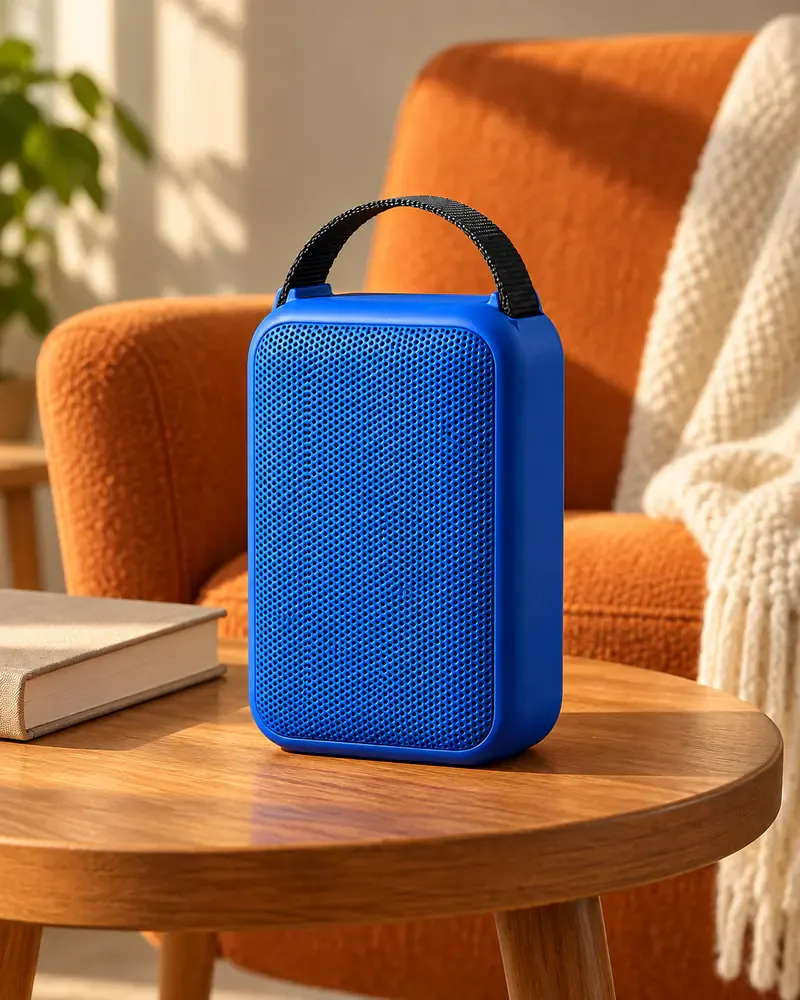
Um alto-falante azul repousa sobre uma mesa lateral ao lado de uma cadeira de leitura, contrastando com o ambiente laranja quente
6. Anúncio de Lazer ao Ar Livre: Mostre um Cenário, Não uma Alegação Não Verificada de Impermeabilidade ou Resistência a Quedas
Crie um anúncio de lazer ao ar livre em proporção 1:1. Preserve toda a estrutura do alto-falante azul-cobalto da foto de referência e coloque-o em pé sobre uma mesa de piquenique de madeira, seca e nivelada. Ao fundo, mostre grama suavemente desfocada e sombras de árvores em tempo claro, com luz vindo da frente e dos lados. Apresente apenas um único alto-falante, sem outros produtos nem pessoas. No topo, escreva apenas “AO AR LIVRE À TARDE”. Não inclua gotas de água, piscina, chuva, nuvens de poeira, objetos caindo, ícones de impermeabilidade, números de duração da bateria nem acessórios adicionais.
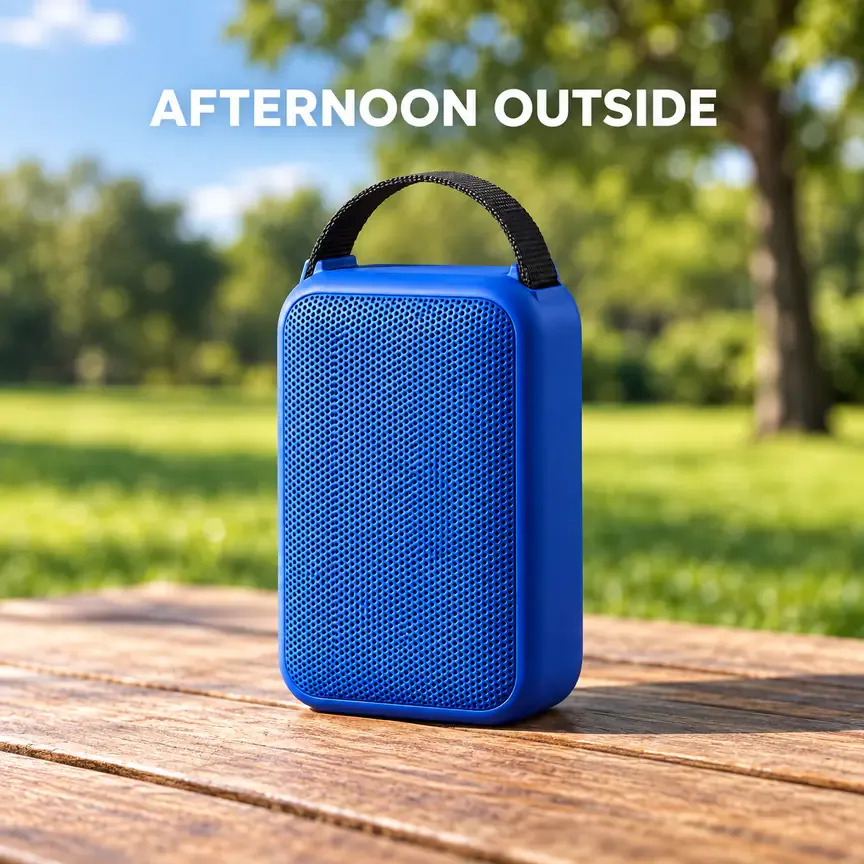
Um alto-falante sobre uma mesa de piquenique seca, com grama ao longe, estabelece um cenário de lazer ao ar livre sem salpicos nem selos de desempenho
IV. Destaque os Anúncios Sociais: Bloco de Cores, Colagem e Chamarizes Gráficos
7. Anúncio em Bloco de Cores: Mantenha a Silhueta Clara em Tela Pequena
Gere um anúncio social de produto em proporção 1:1. Posicione o alto-falante azul-cobalto da foto de referência próximo ao centro, ligeiramente abaixo do ponto médio, preservando sua forma, grade e alça curta preta. Use um fundo amarelo-limão vivo com um bloco geométrico vermelho-coral no canto superior direito, afastado do produto. Utilize iluminação limpa de estúdio comercial e sombras naturais. No canto superior esquerdo, escreva “AUMENTE A COR” em letras grandes, em negrito e em azul-escuro. Mantenha o espaçamento entre as letras bem definido. Não adicione mensagens secundárias, adesivos, especificações nem efeitos de brilho. Preencha o quadro sem borda branca.
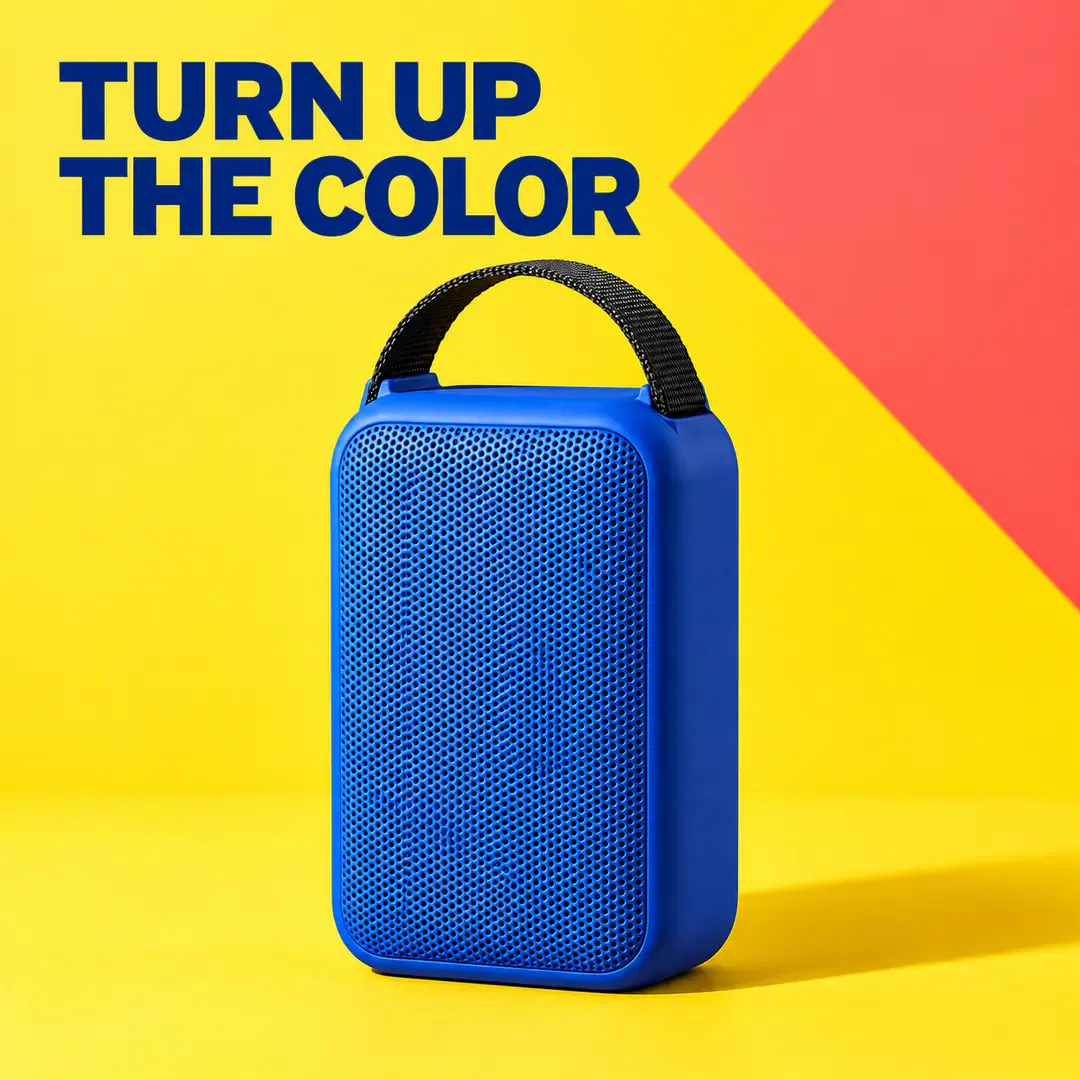
Um fundo amarelo e um bloco de cor vermelho-coral emolduram o alto-falante azul, com áreas separadas para a grande manchete e o produto.
8. Anúncio em Colagem Estilo Rua: Varie as Decorações, Mantenha o Produto Intacto
Crie um anúncio em colagem estilo rua, na proporção 4:5, para o alto-falante portátil azul-cobalto carregado. Posicione o produto completo na parte inferior central, com proporções realistas e detalhes nítidos; não utilize distorção exagerada de grande angular. Construa uma colagem original ao redor dele, usando bordas de papel rasgado preto e branco, pedaços de papel vermelho-coral e uma pequena quantidade de fita amarelo-fluorescente. Mantenha todas as decorações atrás do produto. Coloque a chamativa manchete em inglês “PLAY YOUR WAY” em ângulo na parte superior, aparecendo apenas uma vez. Não use marcas existentes, celebridades, capas de álbuns, assinaturas de artistas ou padrões protegidos por direitos autorais. Não adicione declarações de desempenho nem preços.
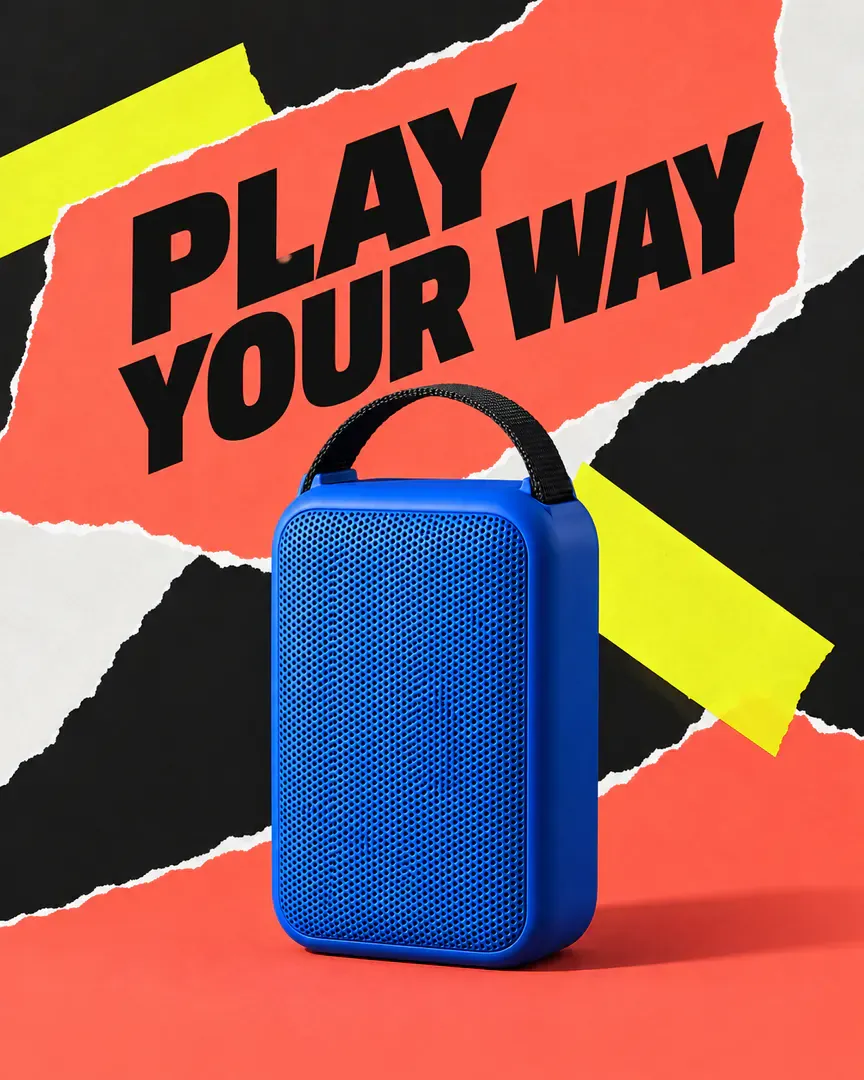
Um alto-falante intacto está diante de elementos de colagem em papel rasgado e cores fluorescentes, com uma manchete em ângulo que acrescenta energia.
9. Anúncio de Ritmo Gráfico: Sugerir Música com Linhas Abstratas
Crie um anúncio original de produto em formato paisagem, na proporção 3:2, com tema musical. Posicione o alto-falante azul-cobalto da foto de referência em pé à direita, mantendo seu corpo inteiro e a curta alça preta. Use um fundo índigo profundo. Deixe algumas curvas planas vermelho-coral e amarelo-pálido fluírem da esquerda em direção à área ao redor do produto. Essas linhas são gráficos decorativos planos: não devem sair do alto-falante nem representar um campo sonoro medido ou uma curva de resposta de frequência. À esquerda, escreva apenas “MAKE ROOM FOR MUSIC”. Dê ao produto um acabamento fotográfico realista e mantenha as bordas gráficas nítidas. Não adicione texto em forma de notas musicais, valores numéricos, logotipos de marcas nem objetos extras.
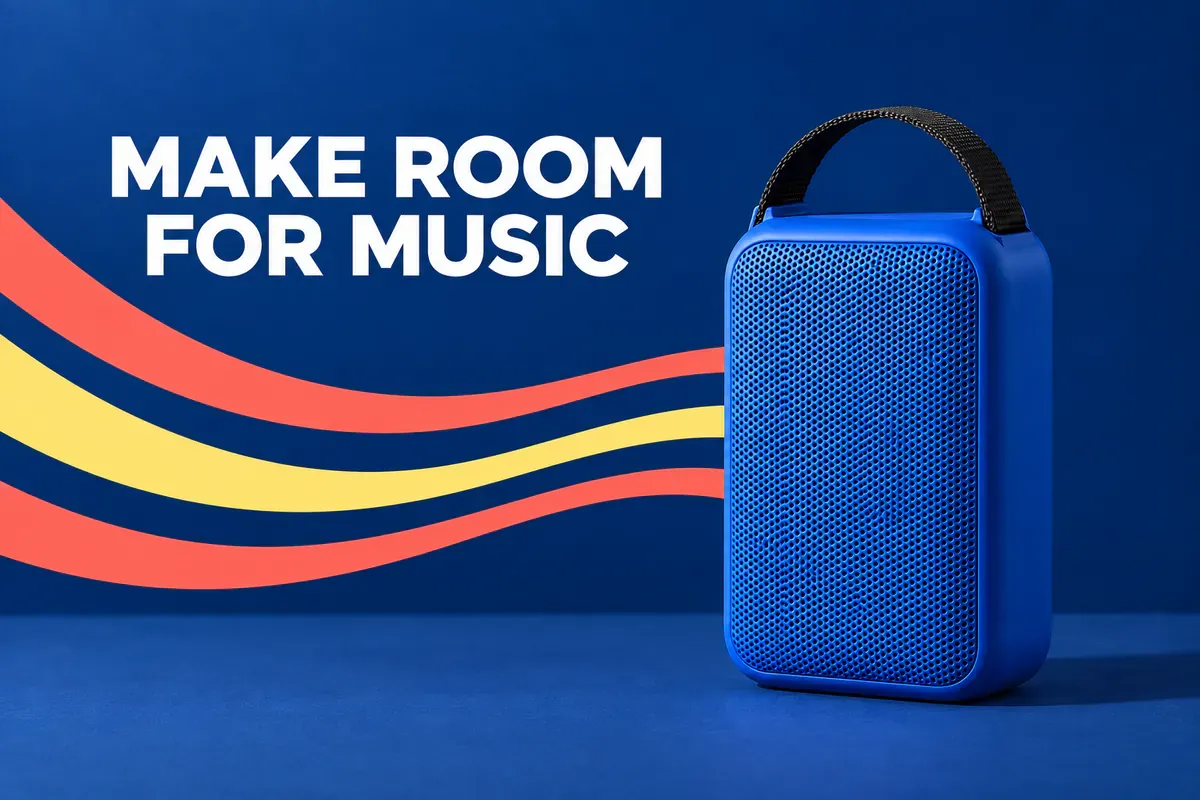
Curvas planas e um alto-falante sobre um fundo azul-escuro sugerem um tema musical, em vez de resultados de testes acústicos.
V. Deixe Espaço para o Próximo Passo: Presentear, Espaço para Texto e Comparação de Layouts
10. Anúncio de Inspiração para Presentes: Separe os Acessórios de Estilização do Que Está Incluído
Crie um anúncio de inspiração para presentes em proporção 1:1, utilizando o alto-falante azul-cobalto carregado. Posicione o alto-falante inteiro no lado direito sobre uma superfície cor creme. À esquerda, atrás dele, coloque uma caixa de presente off-white aberta e sem marca, com uma fita vermelho-coral repousando naturalmente sobre a superfície. Não enrole a fita ao redor do produto nem cubra a alça. Utilize iluminação suave. A embalagem é apenas um acessório de fotografia. Na parte superior, inclua apenas o grande título “IDEIAS DE PRESENTE”. Na parte inferior, acrescente o texto pequeno e claramente legível “Embalagem de presente não inclusa”. Não mostre um segundo alto-falante, um conjunto de acessórios, descontos, brindes ou logotipos da marca.
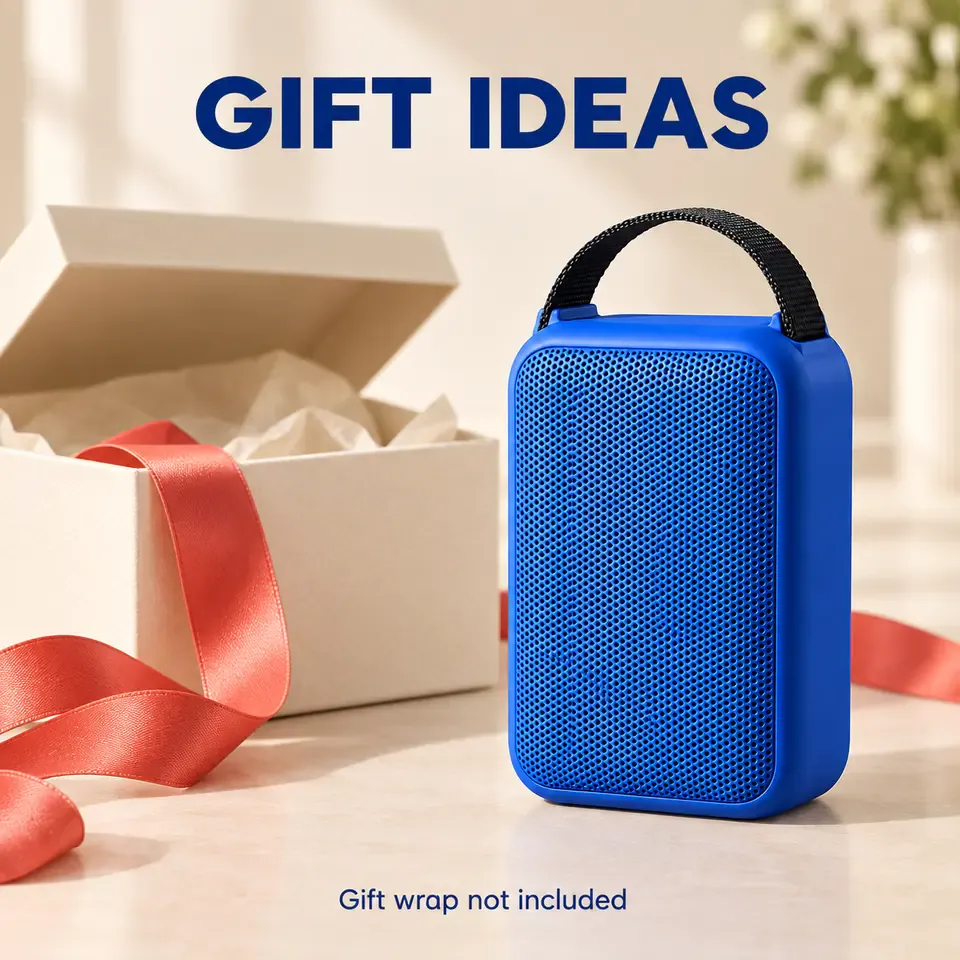
Os acessórios do alto-falante e da embalagem de presente são exibidos separadamente, com a observação de que a embalagem de presente não está incluída.
Se o pacote real incluir uma caixa de presente, utilize uma foto da embalagem verdadeira e altere a nota correspondente. Não permita que um elemento decorativo gere expectativas falsas quanto ao que o comprador receberá.
11. Fundo do Anúncio com Espaço para Texto: Adicione Detalhes Complexos da Oferta Posteriormente
Gere um fundo de anúncio de produto em formato retrato 4:5. Preserve a forma, a cor, a grade fina e a curta alça preta do alto-falante azul-cobalto na foto de referência. Posicione o produto completo sobre uma plataforma coral-clara, próximo à área inferior direita do quadro. Use um fundo contínuo em tom apricot claro. Deixe espaço limpo acima e à esquerda do produto para o texto. Crie profundidade por meio de luz e sombra, mantendo o contorno bem definido. Não inclua nenhum texto, botões, percentagens, símbolos monetários, preços ou ícones em nenhuma parte da imagem. As áreas vazias servem para a inserção posterior do texto publicitário. Estenda o fundo até as quatro bordas, sem borda branca externa.
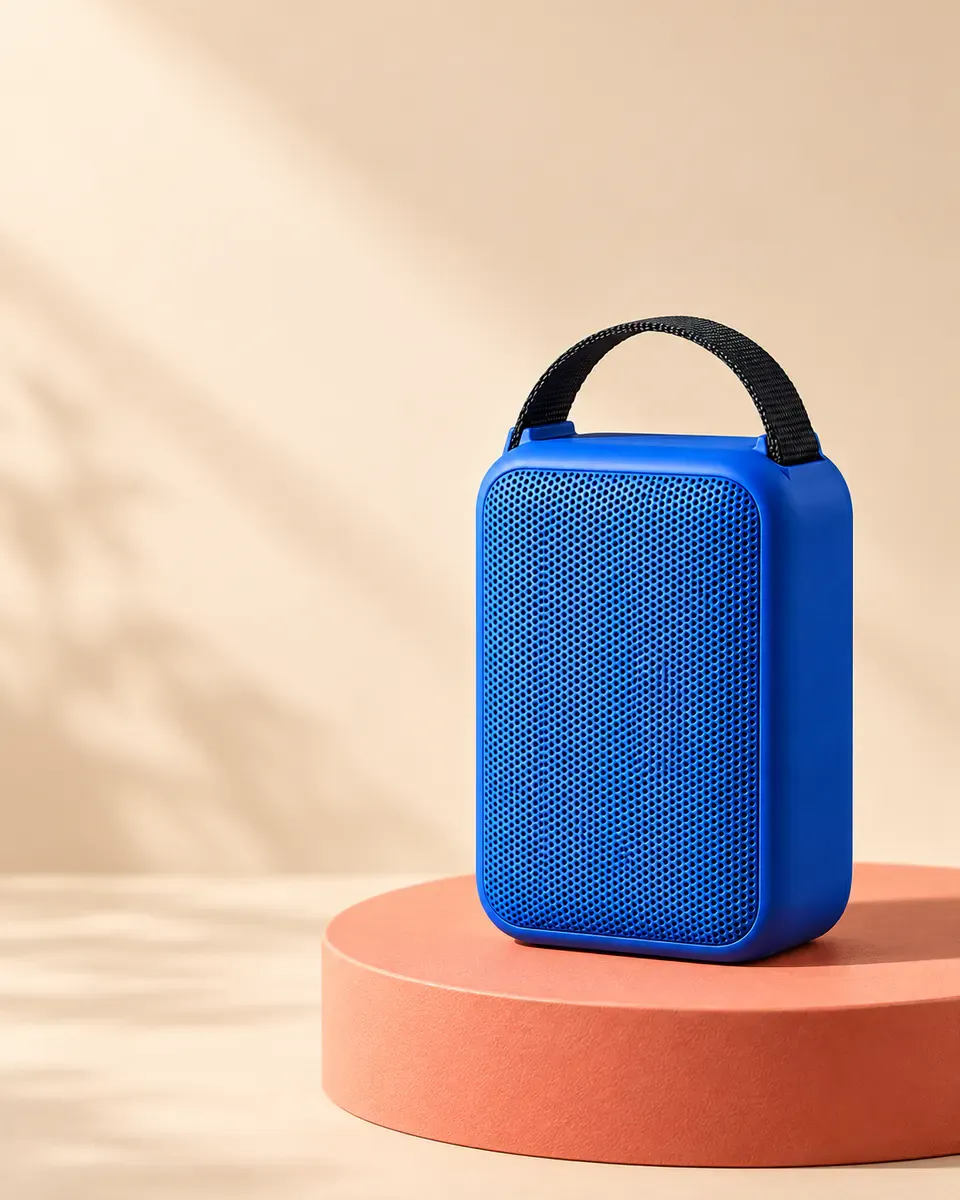
Um alto-falante fica próximo à parte inferior de um fundo de anúncio em formato retrato, deixando a área superior livre para a inclusão posterior do texto oficial da campanha.
12. Dois Layouts para o Mesmo Produto: Altere a Disposição, Não Cada Variável
Crie um painel de comparação de conceitos publicitários em formato paisagem 3:2, com dois painéis publicitários de tamanho igual lado a lado. Ambos os painéis utilizam o mesmo alto-falante azul-cobalto da foto de referência, um fundo amarelo-creme, luz suave vinda da esquerda e a manchete em inglês “MEET YOUR NEXT SPEAKER”. No painel da esquerda, centralize o produto e coloque a manchete no topo. No painel da direita, posicione o produto à direita e a manchete à esquerda. Mostre o alto-falante no mesmo tamanho em ambos os painéis, mantendo a mesma grade e a alça curta preta. Altere apenas o layout, sem mudar as cores, o texto, o ângulo do produto ou os elementos decorativos. Identifique os painéis como “A” e “B” na parte superior. Não inclua taxas de cliques, selos de vencedor nem gráficos de dados.
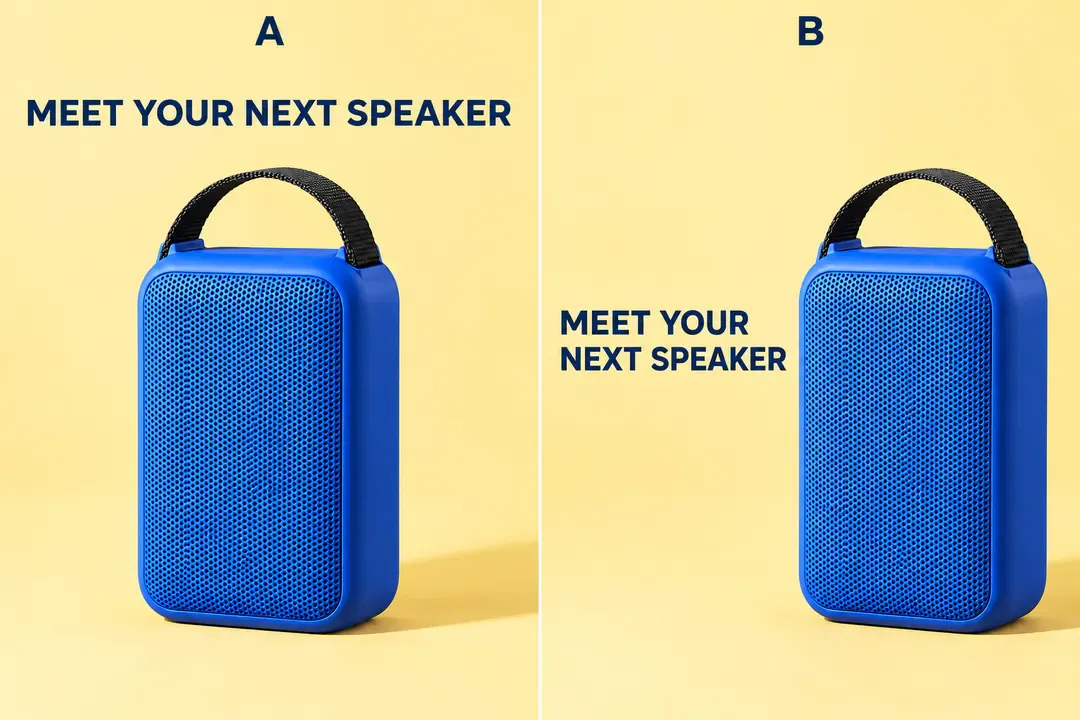
Os layouts A e B utilizam o mesmo alto-falante e a mesma manchete, alterando apenas as posições do produto e do texto
Este painel serve para escolher uma direção criativa. Para uma peça publicitária real, gere o layout selecionado como uma imagem separada. Para testar ambas as versões, exporte-as individualmente e compare os resultados após a veiculação dos anúncios. Sem dados, nenhuma das duas composições pode ser considerada a “versão de alta conversão”.
VI. Após a Geração, Verifique o Produto, o Texto e o Recorte — Nessa Ordem
Comece pelo produto. Mantenha a foto de referência ao lado do resultado e compare forma, cor, logotipos, grade e alça. Mudanças estruturais que desaparecem na visualização em miniatura ainda precisam ser corrigidas ao ampliar a imagem.
Em seguida, leia o texto. Faltam letras na manchete? As condições da oferta foram alteradas? A nota sobre os acessórios está clara? Se houver erros no texto, solicite apenas a correção desse trecho. Caso revisões repetidas não resolvam o problema, mantenha a imagem e adicione o texto correto utilizando uma ferramenta de layout.
Por fim, visualize a imagem no tamanho de exibição pretendido. O produto continua sendo o foco? Consegue ler a manchete? O recorte está cortando a alça? Ao alterar as proporções, reorganize o texto e o assunto em vez de esticar a imagem. Uma proporção indicada no prompt não substitui as configurações de saída do espaço de trabalho.
VII. Perguntas Frequentes
1. Esses Anúncios Podem Ser Usados Diretamente Como Imagens Principais de Produto no Marketplace?
Não presuma que um anúncio atende aos requisitos de imagem principal do marketplace. As imagens principais dos produtos e as posições dos anúncios têm propósitos diferentes e podem permitir textos, fundos e decorações distintos. Para a imagem principal, crie uma versão separada que atenda aos requisitos do marketplace em questão, em vez de transferir o texto promocional e os elementos de estilo.
2. Por que o Produto Muda Mesmo Quando o Prompt Diz “Não Altere o Produto”?
Essa frase não pode substituir fotos claras do produto. Adicione imagens de referência das partes que estão sendo renderizadas incorretamente e especifique qual imagem define a aparência do produto e qual serve apenas para fins estilísticos. Se, após a correção, detalhes estruturais importantes ainda não corresponderem, mantenha a imagem real do produto e crie o fundo e o layout separadamente.
3. Substituir o Texto é Suficiente para Adaptar um Anúncio em Inglês para o Chinês?
O layout também requer atenção. O chinês e o inglês diferem quanto à largura dos caracteres, ao número de linhas e ao ritmo de leitura. Após substituir o texto, verifique o tamanho do título, as quebras de linha e o espaço ao redor do produto. Preços, moeda, termos da oferta e informações da página de destino também precisam estar alinhados; traduzir apenas o título não é suficiente.
VIII. Fontes

Ferramenta de IA para equipes de e-commerce
Para lançamentos de produtos, anúncios e campanhas promocionais, use IA para gerar imagens de produto, visuais de cena, criativos de anúncio e ativos de vídeo curto, tornando a produção de conteúdo mais eficiente.