Como gerar um conjunto completo de imagens para e‑commerce a partir de uma única foto do produto? Guia do fluxo de trabalho para imagens de produtos no PixPix
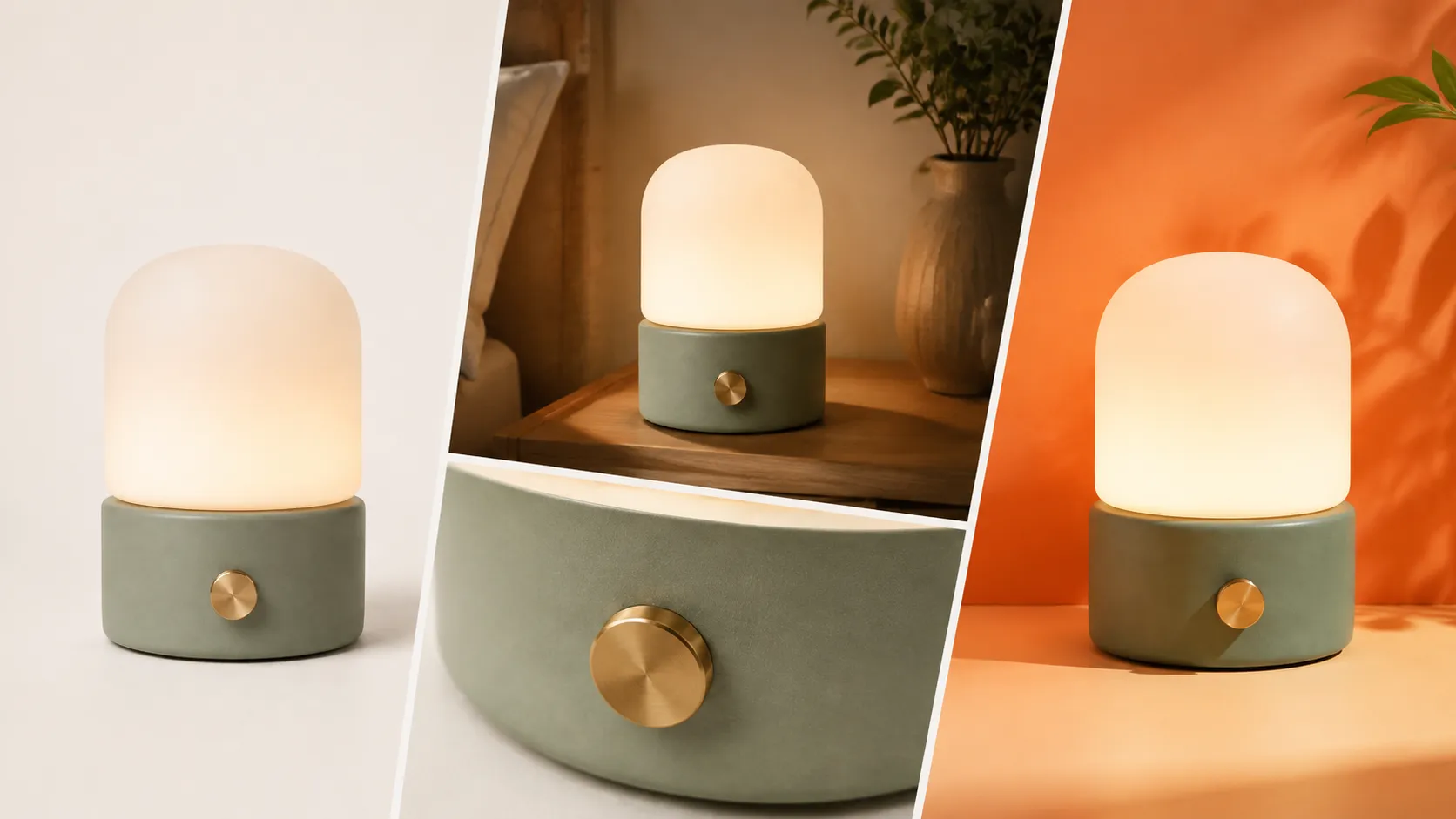
Quando há apenas uma imagem do produto, o verdadeiro desafio geralmente não é “gerar mais uma imagem bonita”, mas sim transformá‑la em um conjunto de imagens para e‑commerce, cada uma com sua função específica, mantendo a coerência visual e apoiando a decisão de compra. Neste artigo, usamos o caso de um abajur portátil original para mostrar como planejar um conjunto de imagens de produto com IA e delegar essa tarefa ao PixPix.
As imagens apresentadas são materiais ilustrativos originais criados neste tutorial, gerados pela Codex; não se trata de uma avaliação comparativa dos modelos PixPix nem de testes realizados na plataforma. As descrições das funcionalidades do PixPix no texto referem‑se à página pública atual; antes da publicação oficial, ainda é necessário verificar os produtos reais, os resultados gerados e as regras mais recentes da plataforma de destino.
Primeiro, veja a conclusão: não comece pensando em “quantas imagens serão necessárias”
Um conjunto eficaz de imagens para e‑commerce deve ser organizado de acordo com as questões de compra, em vez de gerar aleatoriamente várias imagens com fundos diferentes:
A imagem principal responde à pergunta “o que está sendo vendido”.
A imagem de cenário responde “onde e como usar”.
A imagem de destaque responde “por que vale a pena comprar”.
A imagem de detalhes responde “a qualidade do material e do acabamento é confiável?”.
A imagem de especificações responde “o tamanho, a capacidade ou os acessórios são adequados para mim?”.
Atualmente, o recurso de conjunto de imagens do PixPix permite carregar de 1 a 3 imagens claras do produto, escolher a plataforma de destino, o idioma e a estrutura do conjunto, organizando os resultados em torno da imagem principal, dos destaques, do cenário, dos detalhes e das especificações. É ideal para transformar um único material em uma narrativa completa de venda, mas não substitui a verificação final da autenticidade do produto.
Preparando as imagens de entrada: primeiro, garanta que o produto seja identificado com precisão
O que constitui uma imagem de entrada adequada
Priorize imagens sem obstruções no objeto principal, com bordas nítidas e iluminação uniforme. O produto deve aparecer inteiro no quadro; texturas complexas, materiais transparentes, reflexos metálicos e conexões não devem ficar borrados.
Se possível, forneça imagens de múltiplos ângulos, tiradas com a mesma iluminação e distância focal semelhante, evitando que uma seja distorcida por grande angular e outra comprimida por teleobjetiva. A página pública do PixPix recomenda carregar de 1 a 3 imagens originais do produto; ângulos diferentes ajudam o sistema a compreender melhor a estrutura.
Caso original: abajur portátil LUMA
O caso deste artigo é um abajur portátil fictício, cujas características identificáveis são fixas:
Uma base cilíndrica baixa, em cerâmica verde sálvia;
No centro da frente, há apenas um botão redondo em latão escovado;
Acima, uma cúpula de vidro branco quente, com cantos arredondados e acabamento fosco;
Sem fios, sem alças e sem qualquer marca visível.
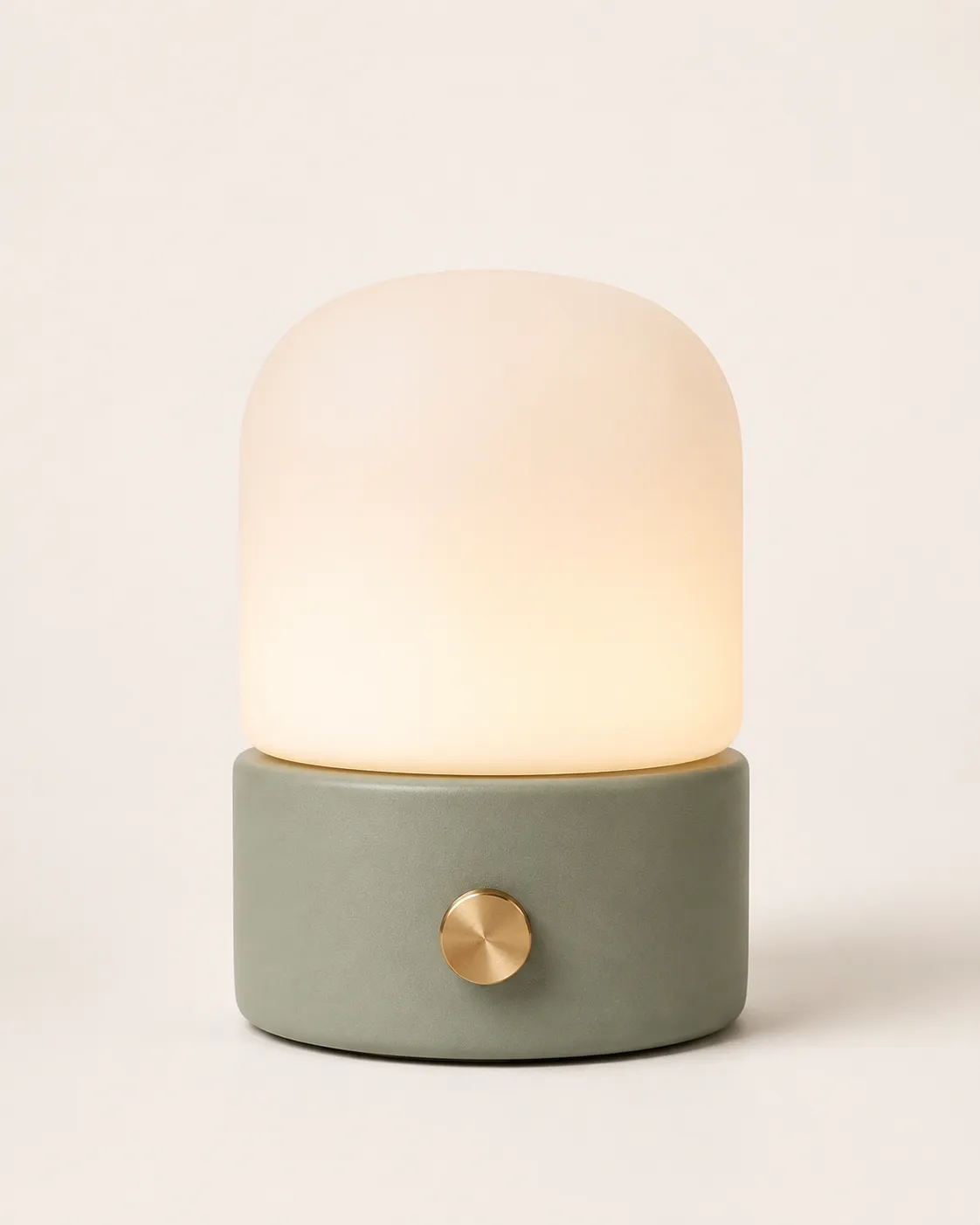
Esta imagem é adequada como entrada, não porque “tenha atmosfera”, mas porque sua estrutura, materiais e bordas são fáceis de verificar. Todas as demais imagens subsequentes devem retornar a esta versão‑mãe para revisão.
Organizando um conjunto de imagens de produto no PixPix
Primeiro passo: carregue as imagens e selecione o cenário de entrega
Acesse a ferramenta de conjunto de imagens do PixPix , carregue as imagens do produto e defina a plataforma de destino, o idioma, a proporção das imagens e a estrutura do conjunto.
Aqui, tomemos primeiro duas decisões:
Qual é o principal cenário de uso: página de detalhes do produto, site independente ou anúncios em redes sociais?
Para cada imagem, qual problema de compra deve ser resolvido?
Se dados como tamanho, capacidade e quantidade de acessórios ainda não estiverem confirmados, não permita que a IA complete essas informações por conta própria; por enquanto, evite gerar imagens de especificações ou utilize esquemas estruturais sem números, produzindo-as apenas quando os dados reais estiverem completos.
Segunda etapa: transforme os pontos de venda em requisitos visuais observáveis
Não se limite a escrever “sofisticado, bonito, com boa textura”. Pode-se utilizar a seguinte estrutura:
Nome do produto + material e estrutura + ponto-chave de venda + cenário de uso + requisitos visuais + partes que devem permanecer inalteradas
O input para o caso LUMA pode ser escrito assim:
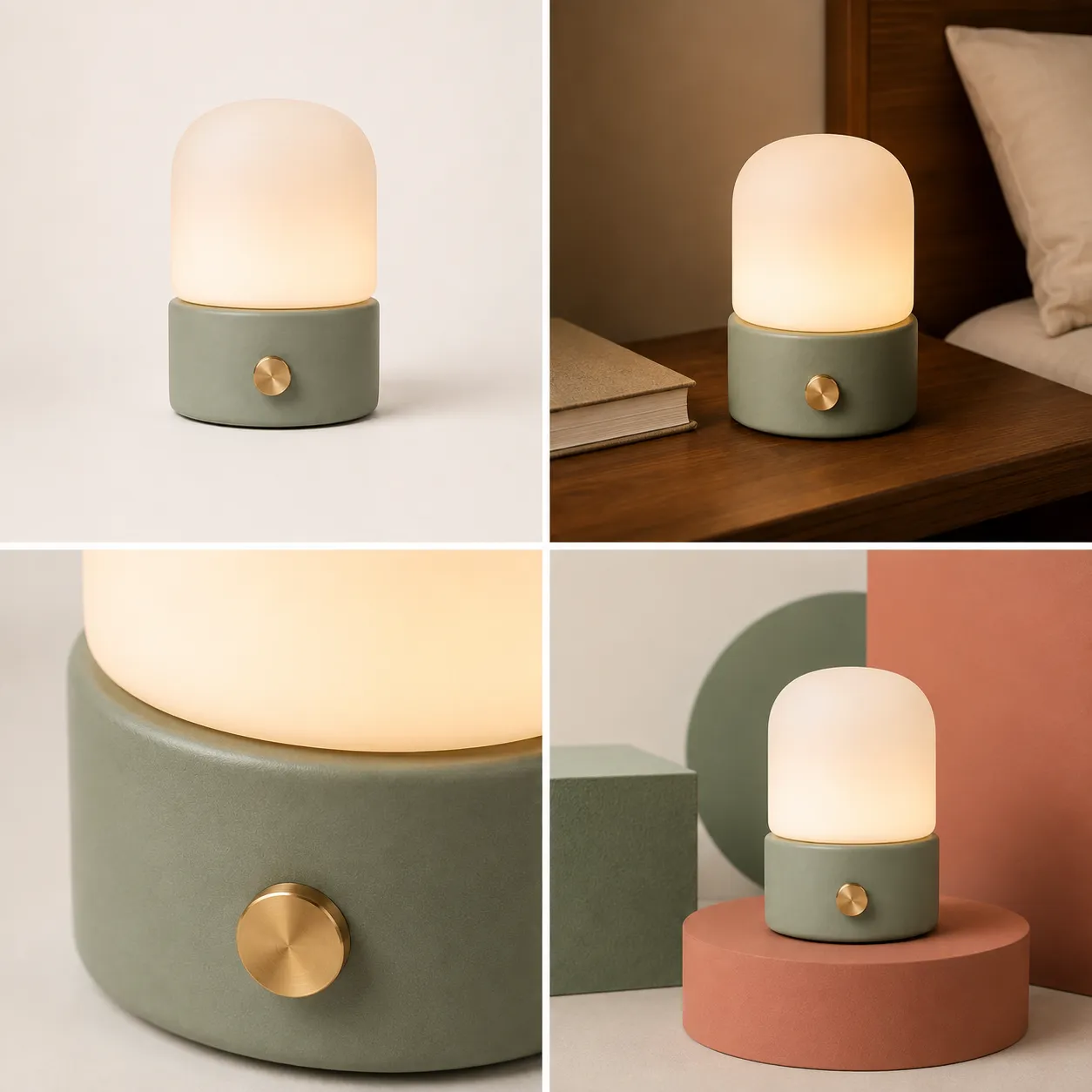
Uma lâmpada ambiente portátil, com base baixa em cerâmica fosca cor verde sálvia; na parte frontal central, há apenas um botão redondo em latão escovado; acima, uma cúpula de vidro branco quente, com cantos arredondados e acabamento fosco. Mostra iluminação suave ao lado da cama, delicados grãos de cerâmica e a textura metálica do botão. Gere imagem principal em fundo branco, cena calorosa junto à cama, detalhes do material e cenário dinâmico em coral. Todas as imagens devem manter inalteradas a proporção da base, o número e a posição do botão, bem como o contorno e a cor da cúpula; não adicione fios, alças, texto nem botões extras.
O importante não é a quantidade de adjetivos, mas sim incluir no requisito a possibilidade de verificação. Por exemplo, “manter a consistência do produto” é muito abstrato, enquanto “há apenas um botão, localizado centralmente na frente” permite uma verificação direta.
Terceira etapa: configure as imagens de acordo com as tarefas de vendas
Recomenda-se gerar inicialmente quatro tipos básicos de imagens:
Tipos de imagem | Tarefas principais | Cenário deste caso |
|---|---|---|
Imagem principal em fundo branco | Permitir que o usuário identifique rapidamente o produto | Ângulo frontal de três quartos, mostrando o objeto inteiro |
Imagem de cenário | Explicar o ambiente de uso e a escala | Criado em conjunto com uma mesa de cabeceira de madeira, livros e luz amarela |
Imagem de detalhes | Comprovar o material e o acabamento | Junta de vidro, grãos de cerâmica, latão escovado |
Imagem em movimento | Suportar anúncios e conteúdos para redes sociais . | Cenário geométrico em coral e verde sálvia |
No mesmo conjunto de imagens, não é necessário encher cada uma com inúmeras vantagens. A imagem principal serve para identificação, as imagens de detalhes fornecem provas, e as imagens de cenário estimulam a imaginação; quanto mais claras forem as atribuições, mais fácil será ler a página.
Após a geração, verifique primeiro a consistência e, em seguida, avalie se “fica bonito”
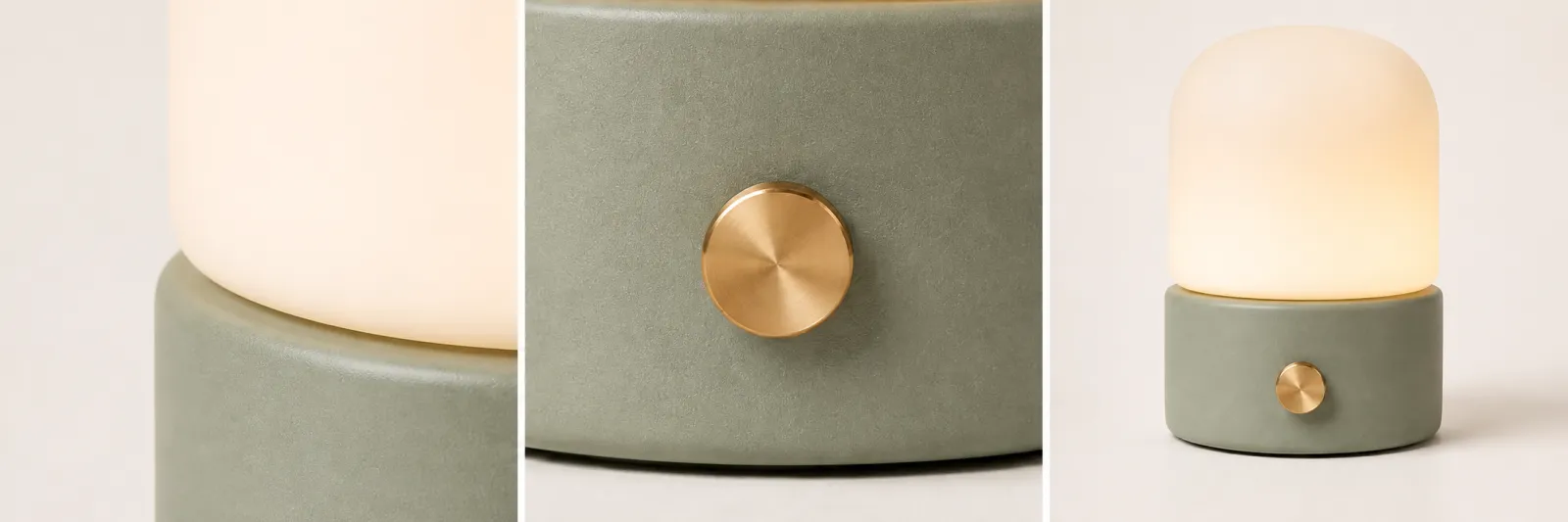
Fixe uma versão‑mãe para realizar comparações item a item
Para o caso LUMA, verifique pelo menos:
Se o contorno do abajur ainda mantém a forma arredondada em arco;
Se a proporção entre a altura e o diâmetro da base sofreu alterações;
Se o botão apresenta um elemento extra, está deslocado ou tornou‑se plástico;
Se as três cores — verde sálvia, branco quente e latão — apresentam desvio;
Se a junção entre o abajur e a base é natural;
Se o produto realmente toca a superfície da mesa, em vez de flutuar.
Basta que haja um único ponto que comprometa a autenticidade do produto para que não seja utilizado apenas por causa do belo ambiente geral.
Quando há problemas em partes específicas, não é necessário refazer toda a imagem
Se o assunto, a composição e a iluminação já estiverem corretos, mas houver pequenos problemas nos botões, nas bordas ou no fundo, você pode voltar aoEdição de imagens por IAfluxo de trabalho e continuar a correção por meio de retração local, ampliação da imagem, substituição do fundo ou aumento da nitidez. Ao formular as instruções de edição, é necessário especificar claramente tanto “onde será alterado” quanto “que o restante permaneça inalterado”.
Exemplo:
Corrigir apenas o botão frontal do luminário: restaurar um botão centralizado, redondo, em latão escovado. Manter intactos o abajur, a base de cerâmica, as cores, a composição, a iluminação, o fundo e as sombras, sem adicionar texto nem outros elementos de controle.
Erros comuns e suas soluções
Erro 1: A imagem de entrada tem ótimo ambiente, mas o objeto principal não está claro
Sombras muito intensas, objetos desnecessários ou grandes áreas ocultas dificultam a identificação da estrutura. Substitua primeiro por uma versão‑mãe limpa; o ambiente deve ser adicionado na fase de criação do cenário.
Erro 2: Descrever o produto repetidamente em cada imagem
Descrever o produto várias vezes por meio de texto não garante que sempre se obtenha o mesmo produto. Utilize sempre o mesmo conjunto de imagens de referência e mantenha as estruturas-chave como variáveis inalteráveis.
Erro 3: Permitir que a IA invente especificações ou certificações
Dimensões, potência, composição dos materiais, selos de certificação e dados de desempenho devem ser obtidos exclusivamente de fontes confiáveis. Não inclua informações sem confirmação, nem utilize valores indicativos em materiais oficiais para venda.
Erro 4: Priorizar a quantidade antes de ajustar a lógica da página
Dez imagens com atmosferas semelhantes não equivalem a um conjunto completo. Primeiro elabore uma lista das dúvidas dos compradores e, em seguida, configure uma imagem para cada questão; assim, geralmente economiza‑se nos custos de geração e de revisão.
Perguntas frequentes
Só é possível começar com uma única foto tirada pelo celular?
É possível, desde que o objeto principal esteja completo, nítido, sem obstruções e com iluminação uniforme. Se a estrutura do produto for complexa, incluir imagens dos lados e da parte traseira será mais seguro.
Depois de gerar as imagens do conjunto do produto, posso colocá‑las diretamente no catálogo?
Não recomendamos pular a revisão. É necessário comparar com o produto real para verificar cor, estrutura, texto da embalagem e proporções, além de checar, conforme as regras mais recentes da plataforma de destino, o fundo, as dimensões e os conteúdos proibidos.
Quando devo usar as imagens do conjunto do produto e quando recorrer à geração de imagens genéricas?
Quando for necessário planejar simultaneamente as imagens principais, as imagens de diferenciais de venda, as imagens de cenário e as imagens de especificações, dê prioridade às imagens do conjunto do produto. Já se quiser apenas ajustar a composição, o estilo ou alguma parte específica de uma única imagem, a geração de imagens genéricas será mais flexível.
Como reduzir a variação entre várias imagens do mesmo produto?
Utilize o mesmo conjunto de referências claras, mantendo fixos os elementos inalteráveis observáveis; primeiro gere a imagem central e, a partir do resultado já confirmado, continue ampliando; em cada etapa, altere apenas uma variável principal.
Resumo: um conjunto de imagens deve cobrir todo o percurso de compra
De “ver o produto” a “compreender os diferenciais de venda”, passando por “imaginar o uso” e “confirmar os detalhes”, cada imagem deve cumprir uma tarefa clara. Após preparar um modelo‑padrão nítido, os diferenciais de venda reais e uma lista de elementos inalteráveis, é possível avançar para o PixPix.Ferramenta de montagem de conjuntos de produtosComece a gerar.

Ferramenta de IA para equipes de e-commerce
Para lançamentos de produtos, anúncios e campanhas promocionais, use IA para gerar imagens de produto, visuais de cena, criativos de anúncio e ativos de vídeo curto, tornando a produção de conteúdo mais eficiente.