6 exemplos de layout de conteúdo A+ da Amazon
O design do Conteúdo A+ da Amazon começa com a decisão sobre o que os compradores precisam ver em primeiro lugar. Para uma caixa de armazenamento, isso pode ser se ela cabe dentro de um armário. Em seguida, vêm as opções de divisores e os acessórios incluídos. Dê espaço próprio para ajuste, uso cotidiano e conteúdo da embalagem, e cada seção terá uma função clara.
Os seis layouts abaixo combinam ideias visuais com exemplos de texto descritivo do produto. Um plano de página para caixas de armazenamento mostra como unir as ideias selecionadas em uma única página. Use-o para escolher imagens, orientar seu redator e identificar informações que precisam permanecer legíveis em dispositivos móveis. Você não precisa de todos os seis layouts para cada produto.
Entenda os tipos de Conteúdo A+ antes de planejar o layout
O Conteúdo A+ adiciona informações aprimoradas sobre o produto à página de detalhes da Amazon. Um módulo é um bloco que você pode adicionar no Gerenciador de Conteúdo A+, como um bloco de imagem e texto ou um gráfico comparativo. Um layout é a sua disposição editorial desse conteúdo.
Tipo de conteúdo | O que importa para este guia |
|---|---|
A+ básico | Até cinco módulos por ASIN, com opções para imagens, texto, gráficos comparativos e muito mais |
A+ premium | Até sete módulos por ASIN, com opções adicionais como vídeo, pontos quentes, carrosséis e perguntas e respostas; aplicam-se requisitos de elegibilidade |
História da marca | Uma área separada para a história da marca, em vez de um módulo de imagem extra dentro do A+ básico |
Os seis layouts deste artigo são sugestões de design, não são seis nomes oficiais de módulos da Amazon. As ilustrações originais geradas por IA mostram formas de organizar o conteúdo. Elas não são capturas de tela do Seller Central nem estudos de caso reais de marcas.
Verifique quais módulos estão disponíveis no Gerenciador de Conteúdo A+ e, em seguida, anote as perguntas de compra que sua página precisa responder. Se o ajuste ao armário for a principal preocupação, uma explicação sobre as dimensões merece uma posição mais destacada do que uma imagem que transmite o clima da marca.
Seis layouts Amazon A+ e as perguntas sobre o produto que eles respondem
1. Um layout de estilo de vida que apresenta um único uso
Uma imagem de estilo de vida ajuda os compradores a entender onde um produto se encaixa. Coloque um moedor de café sobre um balcão de café, com uma pequena xícara próxima e poucos elementos de cenário ao fundo. O moedor deve chamar a atenção antes mesmo do ambiente.
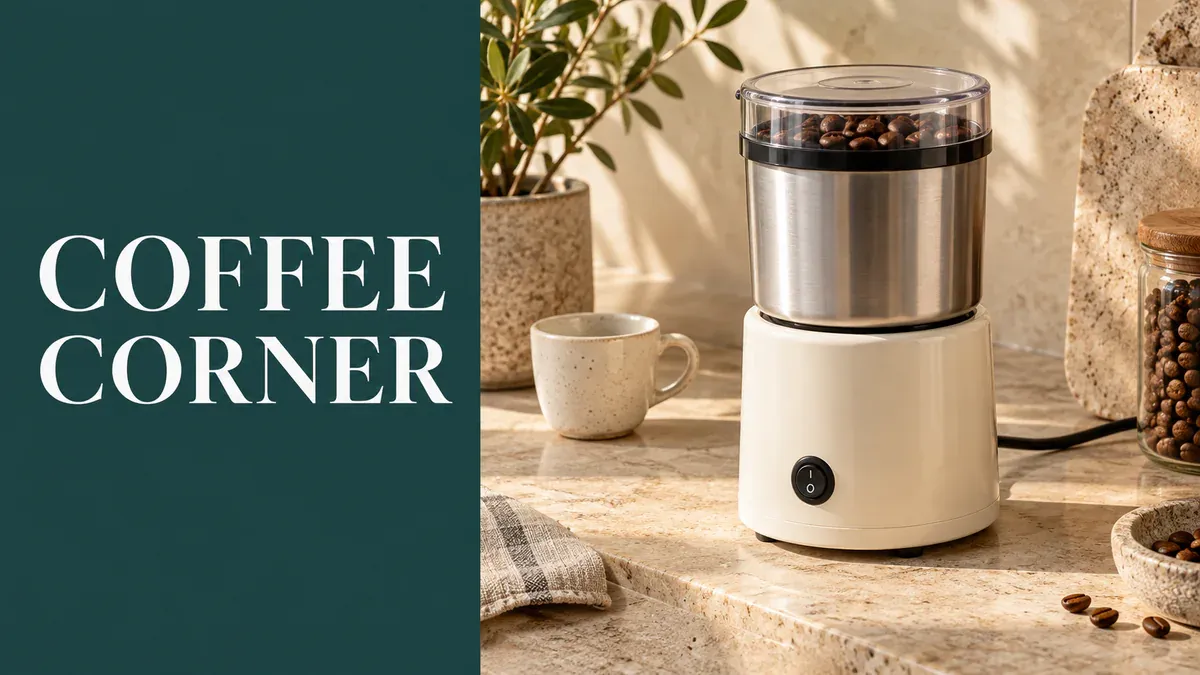
Um layout de estilo de vida para moedor de café combina um título curto com uma cena clara do produto.
Um título adequado poderia ser A grinder for your coffee corner. Em seguida, inclua uma descrição factual do uso, como moer grãos de café como parte da rotina diária de preparo, caso isso esteja alinhado com o produto. Não acrescente de forma casual frases como “funciona com todos os métodos de preparo” ou “consistência de moagem de nível profissional”. Essas são afirmações separadas que exigem comprovação específica do produto.
Se você possui uma foto limpa do produto, mas nenhuma imagem de estilo de vida, traga a vista frontal e uma breve cena para a ferramenta de conjunto de imagens do produto . Especifique o fundo, a bancada e a orientação do produto. Escolha uma saída que corresponda ao item real; a seção inicial não precisa do conjunto completo de imagens geradas.
2. Um layout de detalhes que destaca uma característica específica
Os detalhes de roupas se beneficiam de close-ups. A abertura frontal, os punhos e as pregas nas costas de uma camisa não precisam competir por atenção em uma única foto de modelo inteiro. Selecione duas características que valham a pena mostrar e dê a cada uma uma fotografia clara.
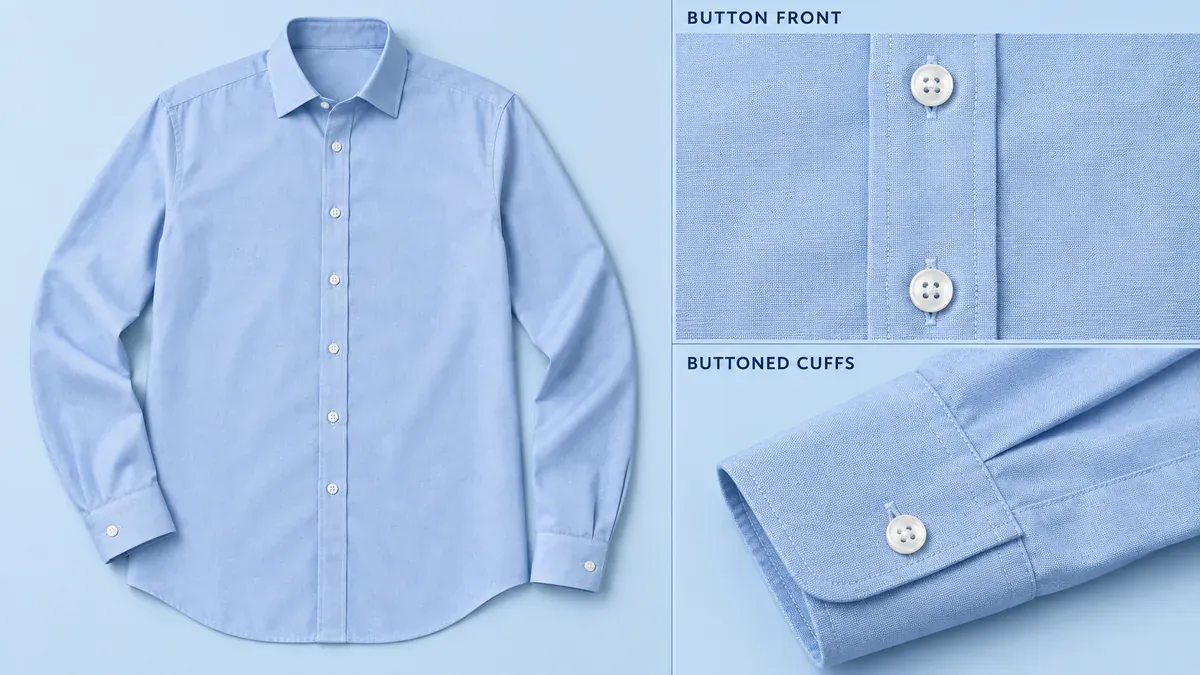
Uma visão geral da camisa fica ao lado de close-ups separados da frente com botões e do punho abotoado.
“Artesanato requintado e qualidade excepcional” diz muito pouco ao comprador. Se o item e as fotos corroborarem essa afirmação, Button front with buttoned cuffs será mais útil. Instruções de cuidados, composição do tecido e resistência às rugas precisam de evidências próprias; um close-up não é suficiente para comprová-las.
Mantenha cada linha de chamada associada a uma única característica, em vez de desenhá-la atravessando toda a peça. Para manchas de fundo ou poeira acumuladas durante a sessão de fotos, utilize retoque de produto, preservando as costuras, botões e pregas reais. Fios soltos ou danos na própria peça devem ser tratados no produto, não ocultados na imagem.
3. Um layout passo a passo com texto baseado em ações
Montagem, abertura e preparação são boas candidatas a uma sequência. O exemplo do moedor mostra o processo de adicionar grãos, fechar a tampa e moer, e então desligar antes de retirar a xícara. Siga o manual do produto e mantenha todos os componentes consistentes de um quadro ao outro.
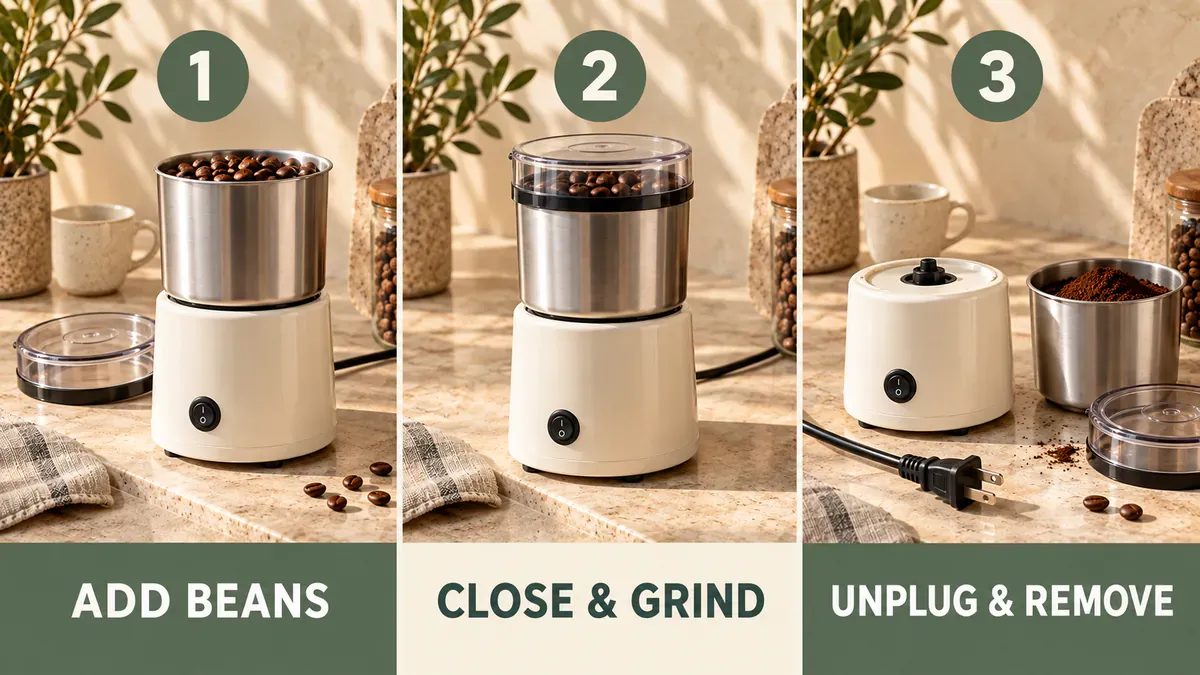
Ilustração de layout em três etapas: adicione os grãos, feche e triture, depois desligue e retire; use imagens separadas e campos de texto no módulo A+ real.
Rótulos curtos de ação funcionam bem: Add beans, Close & grind e Unplug & remove. Coloque as condições de operação ao lado da ação correspondente. Se o moedor precisar ser parado e desconectado antes de retirar a xícara, essa instrução não deve aparecer apenas em pequeno texto no final da página. Inclua limites de carga, tempos de funcionamento e instruções de limpeza do manual desse modelo, e não de outra lista.
A ilustração coloca as etapas lado a lado para mostrar sua ordem. Para o módulo real, exporte três imagens de ação separadamente e insira cada instrução em seu próprio campo de texto. Escolha um módulo multi‑imagem adequado no editor. A sequência ainda deve fazer sentido se for exibida verticalmente em dispositivos móveis. Carregar toda a ilustração como uma única imagem A+ faria com que as palavras encolhessem junto com as fotos.
4. Um layout de ajuste que conecta as medidas ao espaço disponível
Uma caixa de armazenamento rotulada como “Grande” ainda deixa os compradores em dúvida quanto ao encaixe no armário. Mostre largura, profundidade e altura separadamente, e indique onde medir a prateleira ou o armário. Dimensões externas, espaço interno útil e folga para a abertura de uma gaveta são medidas distintas.
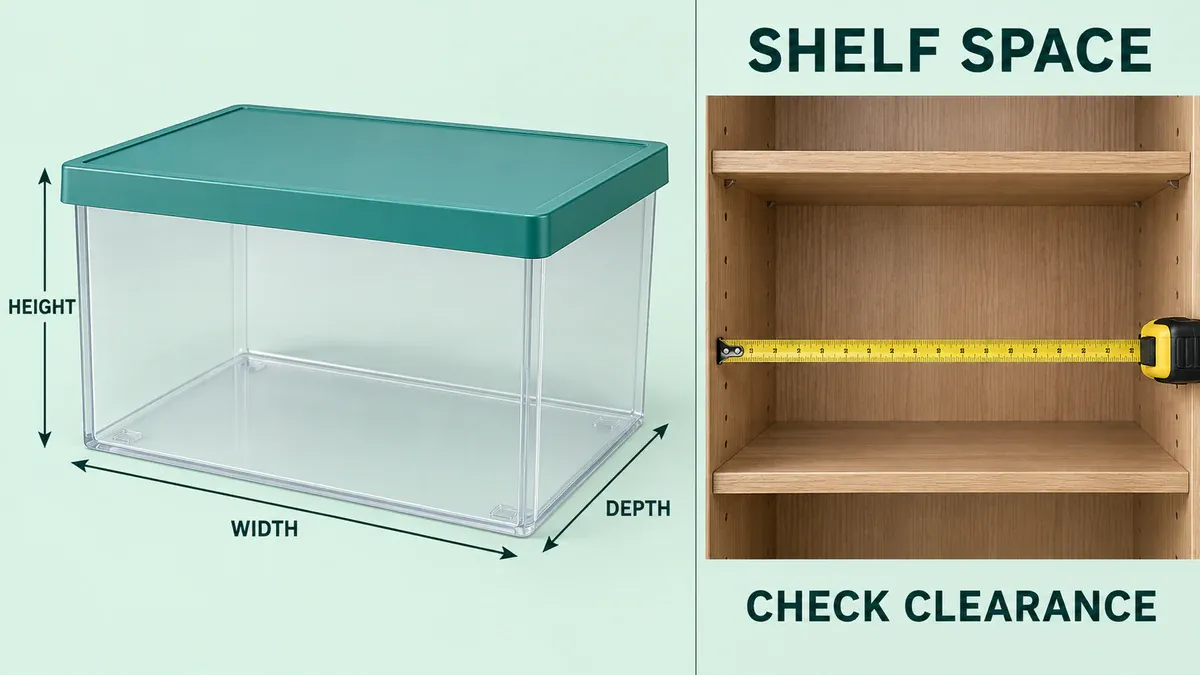
A ilustração da caixa de armazenamento separa largura, profundidade e altura do espaço disponível na prateleira.
Experimente um título como Measure your shelf before choosing. Utilize dimensões externas confirmadas no texto e explique qualquer espaço livre relevante ao redor de alças, portas ou tubulações. As medidas devem ser obtidas diretamente do produto real ou das especificações do fabricante, e não de proporções em uma cena gerada por IA.
O exemplo utiliza Width, Depth e Height para explicar as instruções sem inventar números. Adicione as medidas reais do modelo ao preparar o conteúdo do produto. Não faça com que uma caixa pareça caber reduzindo seu tamanho, ampliando o armário ou recortando o espaço necessário para abri-la.
5. Um layout de conteúdo da embalagem que permite contar cada item
Para um conjunto, responda à pergunta simples: o que será entregue? Este exemplo inclui uma caixa de armazenamento, uma tampa correspondente e dois divisores. Coloque a tampa ao lado da caixa aberta e mostre ambos os divisores completamente, para que os compradores possam contar as peças sem precisar adivinhar.
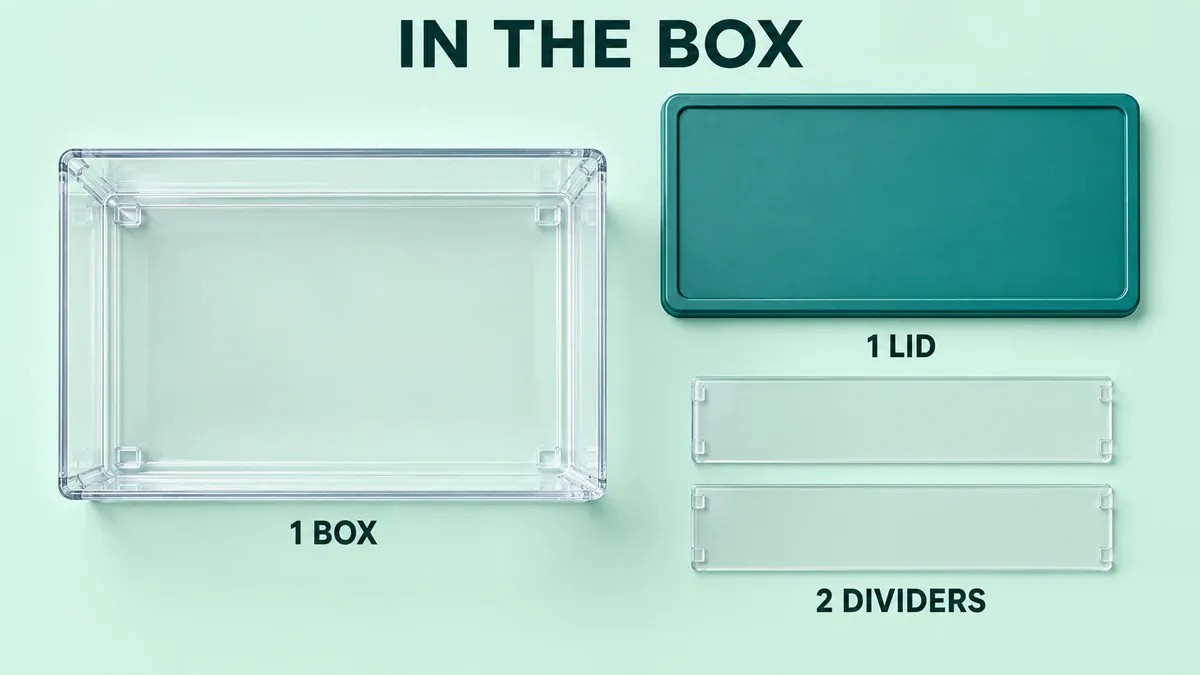
O conjunto ilustrado contém uma caixa, uma tampa correspondente e dois painéis divisores separados.
O texto pode ser igualmente simples: In the box: 1 storage box, 1 lid, 2 dividers. Esse é o conjunto de demonstração mostrado aqui. Ao trocar de produto, atualize tanto a imagem quanto o texto do inventário.
Mantenha vasos decorativos, roupas ou grãos de café fora da área “Na caixa” se forem apenas elementos de decoração. Esta seção não precisa explicar novamente cada característica do produto. Sua função é deixar claro o conteúdo incluído.
6. Um layout de comparação focado nas diferenças significativas entre os modelos
Se sua marca comercializa dois modelos de caixas de armazenamento, um quadro comparativo pode ajudar os compradores a escolher. Use os nomes reais dos modelos como colunas e as diferenças relevantes como linhas: dimensões externas, configuração dos divisores ou requisitos de espaço livre. Aplique as mesmas unidades e definições em todas as linhas.
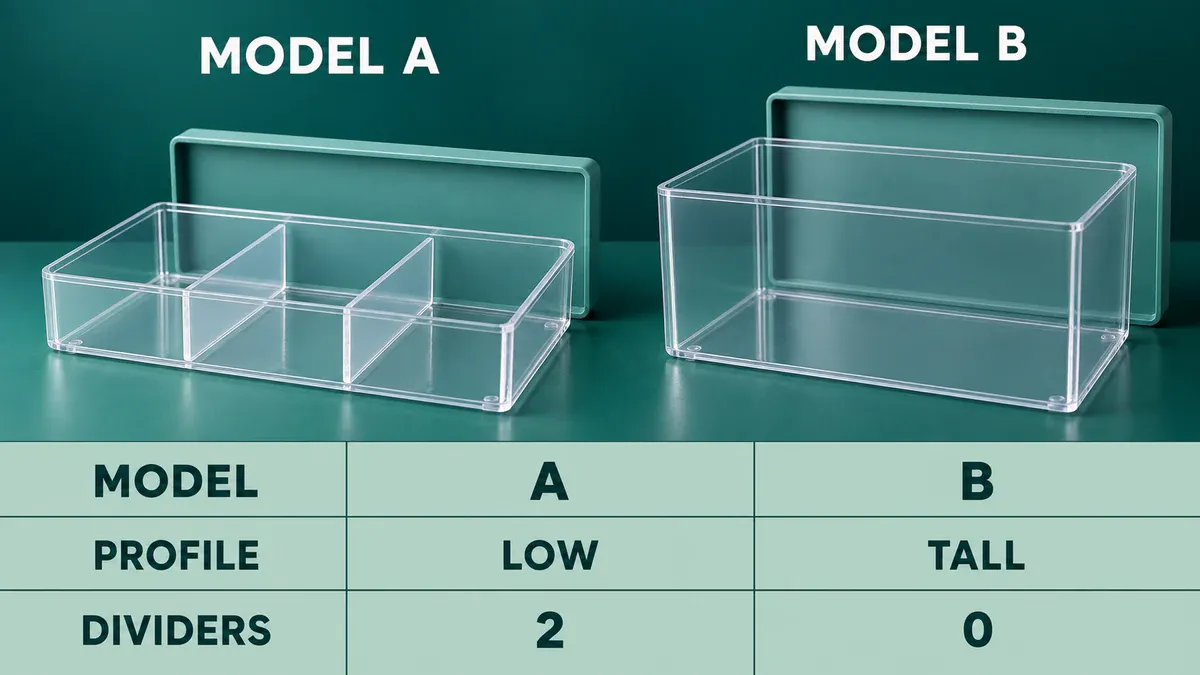
O Modelo Ilustrativo A possui perfil baixo e dois divisores; o Modelo B é mais alto e não tem divisores.
Preencher todas as células com “Excelente” não ajuda ninguém a escolher um modelo. Utilize diferenças específicas. A tabela abaixo é uma estrutura para preenchimento; o texto entre colchetes não constitui informação final sobre o produto.
Ponto de comparação | Modelo A | Modelo B |
|---|---|---|
Dimensões externas | [Largura × profundidade × altura medidas] | [Largura × profundidade × altura medidas, mesmas unidades] |
Divisórias incluídas | [Configuração real da embalagem] | [Configuração real da embalagem] |
Requisitos de encaixe | [Espaço livre necessário ou condições de instalação] | [Espaço livre necessário ou condições de instalação] |
Construa o quadro comparativo A+ no editor, utilizando os produtos relevantes e as especificações aprovadas. Compare seus próprios produtos relacionados, sem mencionar concorrentes ou criar afirmações inventadas do tipo “nós versus outras marcas”. Duas ou três colunas são suficientes para um escopo pequeno.
Combine layouts selecionados em uma página de cinco módulos
Para quem está comprando uma caixa de armazenamento pela primeira vez, comece pelo encaixe, depois apresente a organização e os acessórios inclusos. Aqui está um plano básico de conteúdo A+, a ser montado usando os módulos disponíveis no seu editor.
Posição | Conteúdo | Formato sugerido de imagem e texto | Pergunta do comprador |
|---|---|---|---|
1 | Encaixe | Imagem das dimensões com texto explicativo separado | Vai caber no meu armário? |
2 | Uso cotidiano | Uma imagem de estilo de vida com título e texto descritivo | Como isso vai me ajudar a organizar o espaço? |
3 | Detalhes | Close-ups com descrições individuais das características | Como são a tampa, as alças ou os divisores? |
4 | Conteúdo da embalagem | Plano aberto com lista de itens | O que está incluído nesta compra? |
5 | Comparação entre modelos | Um quadro comparativo no editor | Outro modelo dessa marca seria mais adequado? |
Exclua a quinta seção caso não haja outro modelo. Quatro módulos úteis são melhores do que repetir uma foto para preencher cinco espaços. Roupas podem precisar de uma vista sobre o corpo antes dos detalhes e do tamanho; um pequeno eletrodoméstico pode necessitar de instruções de uso logo no início. Deixe que o produto determine a ordem, em vez de abrir cada página com a história da marca.
Uma vez definida a ordem, traga suas fotos originais do produto, a cópia verificada das características e um briefing visual para cada módulo para a ferramenta de página de detalhes AI A+. Dê a cada imagem uma tarefa concreta, como “Mostre a caixa de armazenamento dentro de um armário, mantenha toda a caixa visível e não gere números de dimensões”. “Crie uma página de alta conversão” por si só não é um briefing visual útil.
Verifique cada resultado em comparação com as fotos originais do produto: construção da tampa, número de divisórias, proporções e aparência. Cópia verificada das características significa descrições conferidas com o próprio item, as especificações do fabricante ou o manual. Adicione as dimensões provenientes dessas especificações separadamente; não confie nos números gerados dentro de uma imagem.
Por exemplo, uma pasta de transferência chamada “01 Módulo de encaixe” poderia conter uma imagem do produto sem os números das dimensões, um arquivo de texto com as larguras, profundidades e alturas externas confirmadas, além do registro de medições ou da folha de especificações. Carregue a imagem e insira o texto separadamente. Na pré-visualização, verifique se há recortes, se as etiquetas de medição estão corretas e se as unidades são consistentes. Isso é mais fácil de revisar do que uma única imagem longa repleta de números.
Exporte as imagens restantes dos módulos separadamente, dimensione-as de acordo com os requisitos dos módulos selecionados da Amazon e mantenha os títulos e o corpo do texto em arquivos de texto distintos. Monte tudo no Gerenciador de Conteúdo A+. O PixPix produz ativos visuais; gerar uma imagem longa não cria nem envia uma página A+ da Amazon.
Verifique o Conteúdo A+ da Amazon no tamanho normal de leitura em dispositivos móveis
Imagens amplas diminuem em dispositivos móveis, e alguns módulos reorganizam seu conteúdo. Coloque os títulos e as explicações nos campos de texto do editor sempre que possível. As imagens podem mostrar o produto, a ação ou a posição sem precisar incluir cada frase dentro de seus pixels.
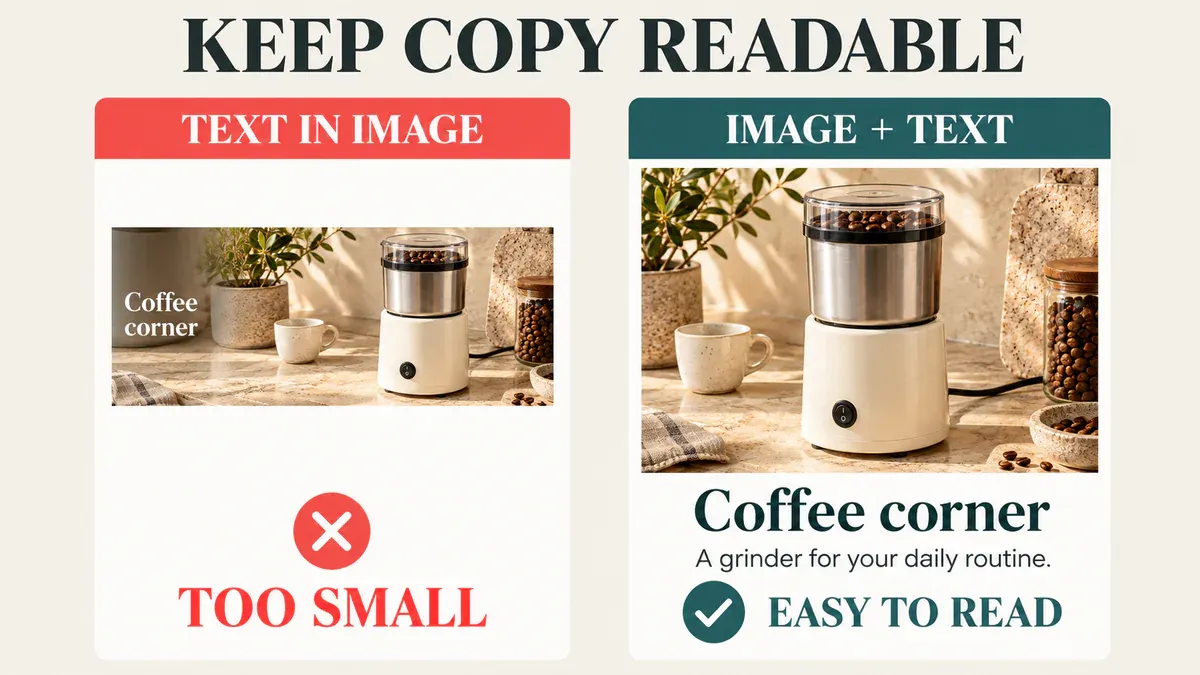
Comparação de legibilidade em dispositivos móveis: o texto dentro de um banner amplo fica pequeno, enquanto o texto separado continua mais fácil de ler.
Abra tanto a visualização para desktop quanto a para celular no Gerenciador de Conteúdo A+. Revise-os no tamanho normal de navegação, em vez de ampliar para fazer a página funcionar. Se uma frase estiver ilegível, encurte-a ou transfira-a para um campo de texto separado. Se uma borda do produto for cortada, ajuste a composição desse módulo. Quando um módulo oferecer um campo separado para imagens móveis, siga suas instruções; não presuma que um único arquivo se adapta automaticamente.
Envie ao revisor os arquivos de imagem, os títulos e o corpo do texto, as fontes das especificações do produto e a ordem dos módulos juntos. Antes de enviar, confira os nomes dos modelos, as unidades e as quantidades incluídas. Não adicione descontos, URLs fora da Amazon, códigos QR, dados de contato, comparações com concorrentes ou expressões como “mais vendido” e “top-rated” ao seu texto ou às suas imagens A+.
Perguntas frequentes sobre o design do Conteúdo A+ da Amazon
1. Posso reutilizar imagens de listagem secundárias no Conteúdo A+?
Você pode reutilizar fotografias relevantes do produto, mas reavalie seu propósito e suas dimensões no Conteúdo A+. Uma imagem secundária cheia de texto pequeno não se adequa bem a um módulo menor. Comece, sempre que possível, com a versão original sem texto e use o Conteúdo A+ para responder às dúvidas restantes dos compradores, em vez de repetir toda a galeria.
2. Cada módulo A+ deve repetir o nome do produto e as palavras‑chave‑alvo?
Não. Utilize termos precisos de produto, componente e caso de uso sempre que isso ajudar a explicação. Não force a mesma frase em todos os blocos. As palavras‑chave ou o texto alternativo das imagens devem descrever a imagem correspondente, não conter uma lista de termos de pesquisa não relacionados. Eles não substituem a otimização normal do título do produto, dos pontos‑chave e de outros campos da listagem.
3. Várias cores ou modelos podem compartilhar o mesmo Conteúdo A+?
Considere compartilhar conteúdo apenas quando ele se aplicar integralmente, após verificar cada imagem, especificação, acessório e descrição. Mesmo uma variação que envolva apenas cor não deve exibir um item branco na página de um item azul sem uma explicação clara. Modelos com construção ou conteúdos de embalagem diferentes precisam de informações correspondentes. Um quadro comparativo pode esclarecer as diferenças, mas não substitui detalhes precisos para cada modelo.
Referências: Guia de design do Conteúdo A+ da Amazon · Tipos de Conteúdo A+ da Amazon · Diretrizes do Conteúdo A+ da Amazon

Ferramenta de IA para equipes de e-commerce
Para lançamentos de produtos, anúncios e campanhas promocionais, use IA para gerar imagens de produto, visuais de cena, criativos de anúncio e ativos de vídeo curto, tornando a produção de conteúdo mais eficiente.