Como gerar imagens por IA: um tutorial em 6 etapas do PixPix, do conceito à imagem final
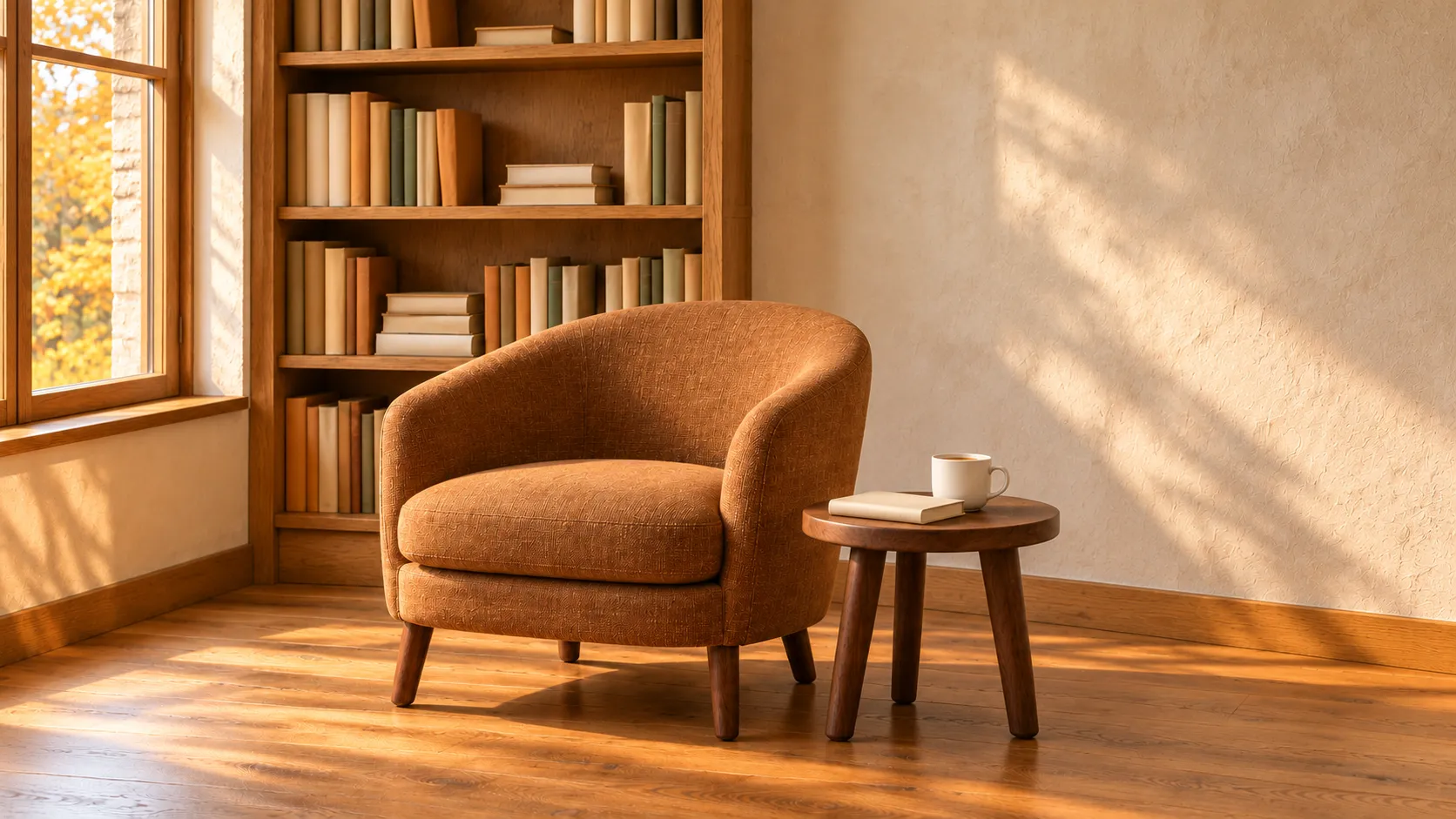
Se você quer saber como gerar imagens com IA, pode começar por uma tarefa específica: criar um banner para o evento de outono da livraria, com uma atmosfera acolhedora de leitura e espaço reservado para o título.
Isso é mais fácil de executar do que “gerar uma imagem bonita de uma livraria” e também facilita avaliar se o resultado é adequado. Em seguida, vamos usar um canto de leitura fictício de uma livraria e seguir os seis passos: definir a finalidade, escolher o método de entrada, elaborar o prompt, verificar as configurações, ajustar a composição e finalizar a imagem. No texto, há três modelos didáticos que podem ser adaptados.
Primeiro passo: defina claramente a finalidade da imagem
Antes de iniciar a geração, escreva em uma frase o objetivo da entrega:
Crie uma imagem promocional horizontal para o evento de leitura de outono. Uma poltrona de tecido cor caramelo com encosto curvo e estantes de madeira quente formam o foco visual principal; a luz entra pela janela à esquerda, enquanto o lado direito reserva uma parede clara para a adição posterior do título.
Essa frase já inclui os critérios de aceitação: o espectador deve perceber o ambiente de leitura, a cadeira deve chamar atenção, a iluminação deve ser natural e a imagem precisa comportar o texto.
Fixe o elemento principal e reserve espaço para detalhes secundários
Neste exemplo, as características que devem permanecer consistentes em todas as imagens são a cadeira de tecido cor caramelo, o encosto curvo, as estantes de madeira quente, a janela à esquerda e a parede branca quente. Já a disposição específica dos livros e a forma das folhas fora da janela podem variar.
Se ao mesmo tempo forem exigidos títulos precisos, letreiros complexos, várias figuras e muitos elementos decorativos, será difícil identificar problemas logo na primeira imagem. Primeiro estabeleça relações espaciais claras e depois acrescente os detalhes que realmente servem ao tema.
Escolha a proporção da imagem conforme o espaço disponível
A seguir, apresentamos sugestões de composição; a proporção exata a ser utilizada deve ser verificada nas configurações atuais do modelo:
Finalidade da imagem | Proporções possíveis | Coisas a confirmar antes de gerar |
|---|---|---|
Capa de blog, banner de site | Formato horizontal 16:9 | É necessário espaço para o título ao lado do elemento principal? |
Cartão quadrado para eventos | Formato quadrado 1:1 | O elemento principal consegue aparecer inteiro em uma imagem mais compacta? |
Conteúdo para tela vertical de celular | Formato vertical 9:16 | É preciso deixar espaço no topo e na base para o título e botões? |
Neste caso, vamos primeiro concluir o banner horizontal. Se for necessário também um formato vertical, recomenda-se planejar separadamente a composição e verificar a relação entre a cadeira e as estantes em uma imagem mais estreita.
Segundo passo: decida se começa pelo texto ou por uma imagem de referência
A descrição oficial do gerador de imagens e vídeos PixPix AIinclui geração de imagens a partir de texto, geração de imagens a partir de outras imagens e edição de fotos. É possível escolher o ponto de partida de acordo com a tarefa.
Explore um novo cenário começando pelo texto
Uma livraria fictícia, uma ilustração conceitual ou uma imagem que reflita a atmosfera do evento podem ser exploradas inicialmente por meio de texto. Nesse momento, o importante é definir claramente quais são os elementos mais importantes da cena e suas posições.
Você pode começar estabelecendo uma ideia básica usando este breve modelo:
Modelo genérico: exemplo de concepção básica
Um cantinho de leitura em uma pequena livraria, com uma poltrona de tecido cor caramelo e encosto arredondado posicionada diante de estantes de madeira escura; à esquerda, uma janela com moldura de madeira; à direita, uma parede em tom branco quente. A cadeira aparece inteira no enquadramento, com os pés apoiados naturalmente no chão. Vista frontal em plano médio, composição horizontal, iluminação natural suave, fotografia realista de interior, sem pessoas, placas ou textos legíveis.
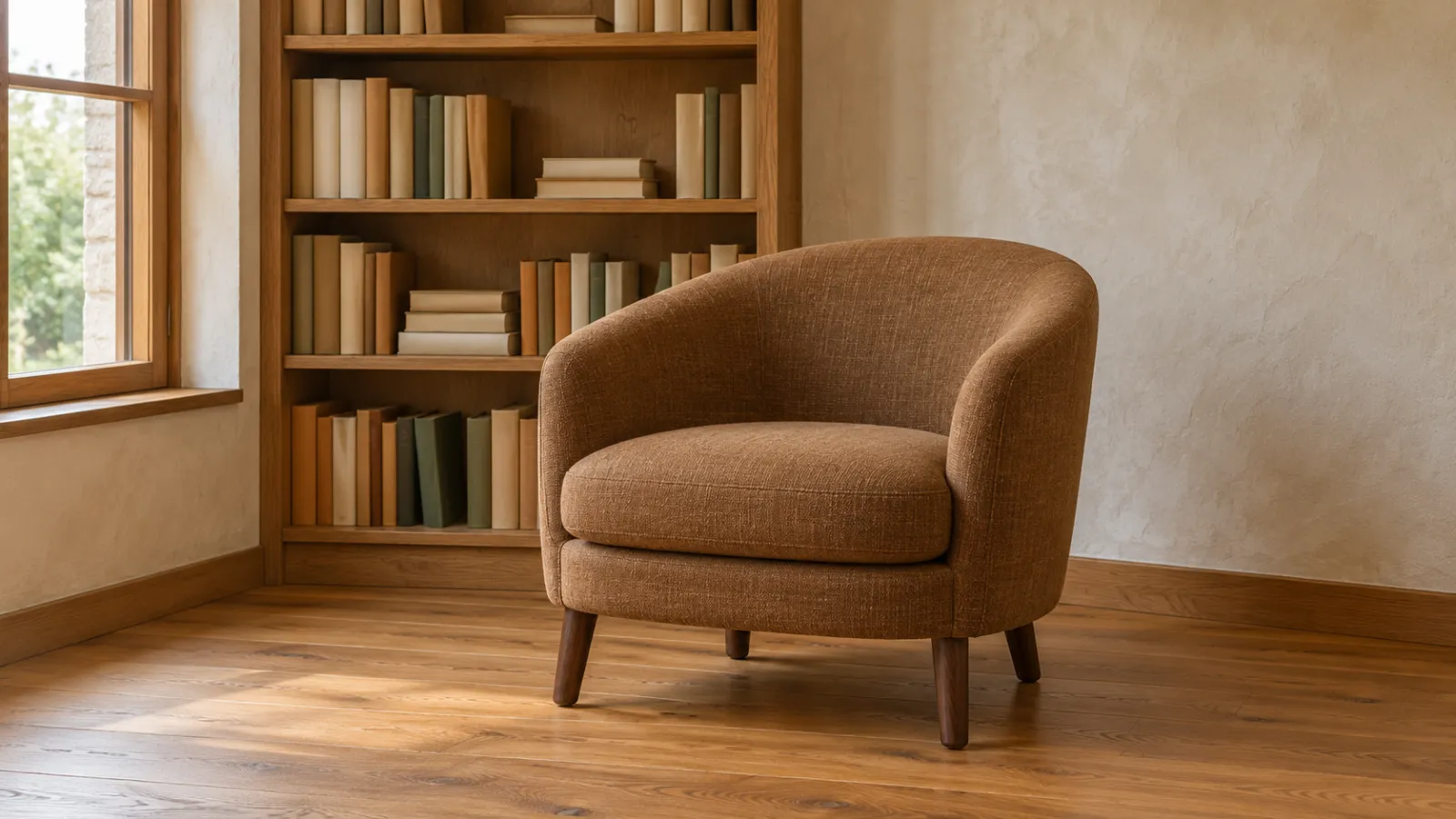
Na concepção básica, primeiro define-se a relação entre a cadeira, as estantes, a janela e a parede, facilitando a adição posterior de detalhes ambientais.
Dando continuidade a um objeto já definido, inicia-se com uma imagem de referência.
Quando for necessário manter o formato da cadeira, a disposição real da loja ou a composição de uma imagem existente, pode-se carregar uma imagem de referência e especificar quais partes devem ser preservadas e quais devem ser alteradas.
Também é importante deixar claro qual é a função da imagem de referência: preservar o contorno da cadeira, seguir o layout do ambiente ou inspirar-se na iluminação. Uma única imagem de atmosfera não é suficiente para determinar automaticamente a estrutura espacial de uma loja real.
Neste exemplo, a concepção básica selecionada pode servir como referência para etapas posteriores. Se a tarefa mudar para promover uma livraria real, deve-se preparar fotos claras do local e, após a geração, verificar cuidadosamente a posição de portas, janelas, móveis e passagens.
Terceiro passo: transformar os prompts em requisitos visíveis.
“Aconchegante” e “com textura” podem indicar uma direção, mas objetos específicos, posicionamento e iluminação tornam essa direção mais fácil de executar. Recomenda-se complementar a descrição com quatro perguntas:
Qual é o elemento principal e quais formas e materiais devem ser mantidos?
Como o elemento principal se relaciona com os outros objetos e onde ocorrem os pontos de contato?
De onde vem a luz e quais superfícies ela ilumina?
Que papel de composição a imagem desempenha e quais áreas devem permanecer vazias?
Estabelecer uma atmosfera outonal com poucos elementos decorativos.
No caso da livraria, acrescentamos apenas uma mesinha redonda de madeira, um livro fechado e uma xícara branca de porcelana. As folhas douradas fora da janela indicam a estação, enquanto a luz quente à esquerda destaca melhor o tecido e as veios da madeira.
A descrição a seguir pode ser utilizada para apoiar o processo de geração ou edição de imagens de referência:
Modelo genérico: exemplo de cena completa
Tomando como referência a imagem do cantinho de leitura que enviei, preservamos o encosto arredondado da poltrona de tecido cor caramelo, o assento maciço e os pés escuros de madeira; também mantemos as estantes de madeira escura, a janela com moldura de madeira à esquerda e a parede em tom branco quente. À direita da cadeira, adicionamos uma pequena mesinha redonda de madeira, sobre a qual repousam um livro branco cremoso fechado e uma xícara branca de porcelana. Pela janela, vê-se suaves folhas outonais douradas; a luz natural da tarde entra pela esquerda, e a cadeira e a mesinha projetam sombras consistentes para a direita. Mantemos a fotografia realista de interior, em vista frontal e composição horizontal, destacando as texturas do tecido e da madeira; sem incluir pessoas, móveis extras ou textos legíveis.
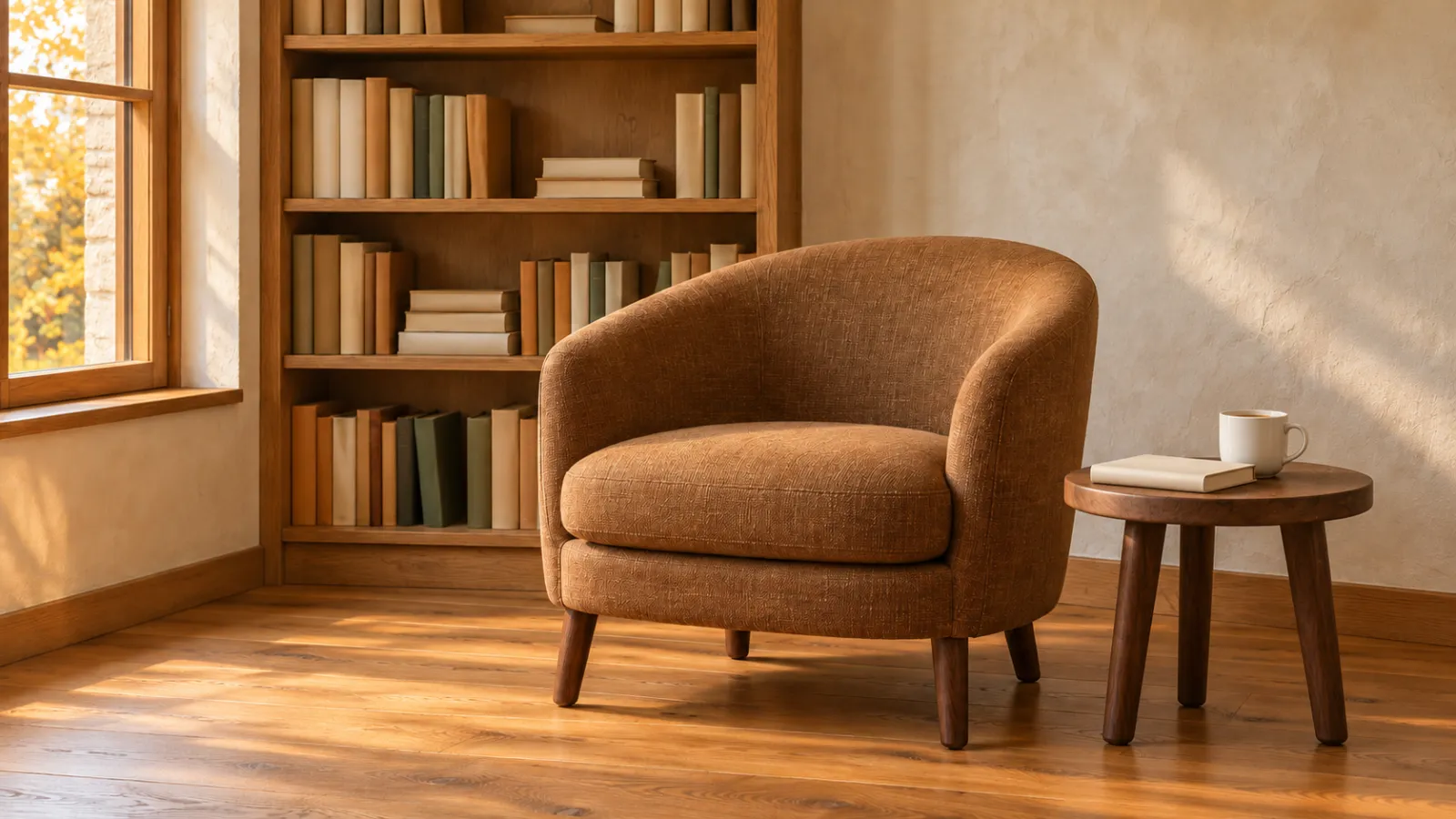
A cena completa cria sua atmosfera por meio das folhas outonais fora da janela, da luz proveniente da esquerda e de alguns elementos decorativos sobre a mesa, sendo a cadeira ainda o principal elemento visual.
É conveniente separar o que será mantido do que será acrescentado, facilitando a verificação do escopo de modificações. Se escrevermos apenas “tornar o ambiente mais acolhedor”, será difícil avaliar se a inclusão de novos móveis ou a mudança na cor da cadeira atendem às expectativas.
Alinhar as restrições aos riscos reais.
Nesta cena, é preciso observar se os pés da cadeira estão firmemente apoiados no chão, se a xícara está bem posicionada, se as estantes estão niveladas e se as lombadas dos livros não apresentam textos sem sentido. As restrições nos prompts devem estar centradas nessas questões.
Se o modelo não dispuser de um campo específico para inserir restrições negativas, pode-se incluir as limitações necessárias diretamente nas instruções em linguagem natural. Adicionar repetidamente expressões abstratas como “não feio” ou “não de baixa qualidade” não substitui uma descrição clara do espaço e dos materiais.
Quarto passo: verificar as configurações de geração no PixPix.
Abra a plataforma de geração de imagens PixPix, acessando a opção “Geração de Imagens”. A página atual exibe campos para texto e imagens de referência, além de informações sobre o modelo, proporção, resolução e quantidade de imagens geradas. Antes de enviar, revise cuidadosamente cada configuração disponível.
Escolha o modelo de acordo com as tarefas de entrada e modificação.
Primeiro, verifique se o modelo selecionado consegue lidar com a entrada atual: se a ideia em texto puro é viável, se as imagens carregadas podem servir como referência e qual será o ponto de entrada para futuras modificações. Após mudar de modelo, revise novamente as configurações e os requisitos de entrada.
Na primeira vez que completar o tutorial, recomenda-se utilizar inicialmente um modelo adequado à tarefa, para familiarizar-se com a forma como ele processa as descrições. Alterar frequentemente o modelo, as instruções ou o formato da imagem dificulta identificar as causas das variações nos resultados.
Verifique separadamente o formato, a resolução e a qualidade
O formato determina a orientação horizontal ou vertical e a distribuição do espaço; a resolução define o tamanho dos pixels. Se o modelo atual oferecer níveis de qualidade, também é necessário avaliá-los individualmente.
No caso de um banner para livraria, o primeiro passo é resolver se há espaço suficiente para colocar texto no lado direito. Aumentar a resolução não libera automaticamente área na parede nem corrige pernas de cadeira deformadas. Primeiro, garanta que o tema principal e a composição estejam bem definidos; depois, decida o tamanho final de saída conforme o posicionamento desejado.
Realize inicialmente uma tentativa em pequena escala
Na primeira vez, pode-se enviar apenas uma imagem para verificar o tema principal, o espaço e a iluminação. Se for necessário explorar diferentes layouts, aumente então o número de opções; o número efetivo de alternativas dependerá do painel atual.
Mantenha as instruções, as imagens de referência e as configurações desta etapa; assim, cada modificação subsequente terá um ponto de partida claro.
Passo 5: após obter a imagem, corrija primeiramente os problemas que mais afetam a usabilidade
Reduza o tamanho da imagem para simular como ela aparecerá na página web. Verifique inicialmente três aspectos: se é fácil localizar o canto de leitura de imediato, se os móveis e a iluminação parecem naturais e se o título está posicionado adequadamente.
Mesmo que a atmosfera da cena da livraria seja satisfatória, se as cadeiras e mesas laterais ocuparem o centro da imagem, isso ainda pode prejudicar a visualização do título principal. Nesse caso, dê prioridade ao ajuste do layout.
Ajuste apenas a composição, preservando as configurações visuais já estabelecidas
Modelo genérico: exemplo de ajuste de composição
Com base nesta imagem de uma livraria em pleno outono, mantenha a aparência e os materiais da cadeira de encosto curvo em tom caramelo, da estante de madeira quente, da mesa lateral de madeira redonda, dos livros em tom off-white e da xícara de porcelana branca, além da luz suave vinda da janela ao meio-dia no lado esquerdo. Amplie a imagem horizontalmente para a direita ou reorganize a composição, concentrando o canto de leitura no lado esquerdo, incluindo completamente a cadeira e a mesa lateral na cena, e deixando pelo menos um terço do lado direito livre, com uma parede limpa em tom branco quente. Na área vazia, não adicione móveis, estantes, decorações nem manchas de luz de alto contraste, e não gere diretamente textos de título.
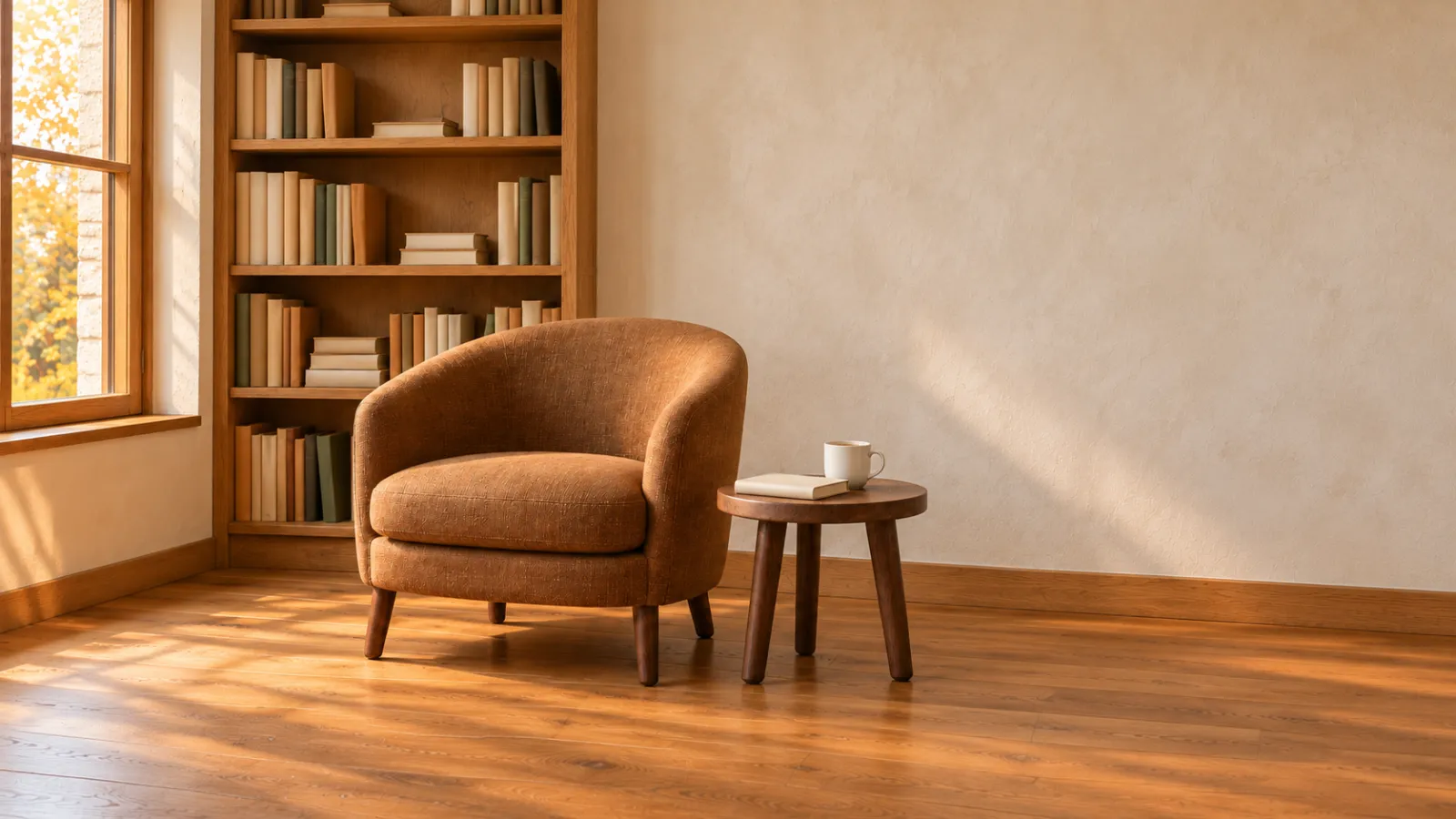
Composição do banner: concentre o canto de leitura no lado esquerdo, reservando a parede do lado direito para futuros arranjos tipográficos.
Esta modificação gira em torno de um único problema principal: abrir espaço para o título. Caso se alterem simultaneamente a cadeira, a iluminação ou o estilo, será necessário revisar toda a imagem novamente.
Decida o próximo passo de acordo com a extensão do erro
Problemas observados | Priorize o ajuste da orientação |
|---|---|
Cadeira cortada, canto de leitura muito pequeno | Ajuste o enquadramento e a proporção do tema principal |
A área do título está ocupada pela estante ou pela mesa lateral | Defina claramente a posição do tema principal e a área de espaço em branco; amplie a imagem quando necessário |
Xícara flutuando, pernas da cadeira sem tocar o chão | Corrija as relações de contato e verifique as sombras próximas |
Cadeira passou de tecido para couro | Reforce a descrição dos materiais, utilizando a imagem selecionada como referência |
Todo o layout do ambiente se desviou do objetivo | Volte à descrição da tarefa ou ao desenho de referência e reorganize a cena |
Há apenas um ponto de texto falso ou um pequeno objeto desnecessário | Verifique se a edição local é adequada para tratar essa área |
Página oficial de funcionalidades do PixPixapresenta recursos como retração local, ampliação de imagens, substituição de fundo e melhoria da qualidade de imagem. É possível escolher o método de processamento subsequente de acordo com a extensão do problema e revisar novamente a estrutura, os materiais e as sombras próximas à área modificada.
Sexto passo: valide conforme o uso final e organize a imagem
Colocar a imagem no layout real facilita a identificação de problemas em comparação com a visualização ampliada isoladamente. Para banners de livrarias, pode-se primeiro sobrepor uma linha com o título da promoção e um botão, verificando se o texto está legível e se o elemento principal não está oculto, antes de decidir se a imagem será mantida.
Antes da entrega, verifique na sequência:
A cadeira, a estante e a mesa lateral formam um cenário claro de leitura?;
As relações de contato entre os pés da cadeira, da mesa, dos livros e das xícaras são naturais?;
Os tecidos, as texturas da madeira e as porcelanas apresentam características próprias de material?;
A luz proveniente da janela à esquerda está alinhada com a direção principal da projeção?;
A área do título está suficientemente tranquila e permanece legível após a redução?;
O tamanho da imagem e a resolução em pixels estão de acordo com o posicionamento final?;
Foram mantidos o arquivo final, versões editáveis e respectivos prompts.
Quando a imagem exigir um título, data ou regras de evento precisos, recomenda-se adicionar o texto já na fase de diagramação e fazer a revisão palavra por palavra. Isso também facilita futuras alterações nas informações do evento.
Perguntas frequentes
É possível começar sem uma imagem de referência?
Sim. Para cenários fictícios, é recomendável iniciar pela concepção textual. Depois de definir uma imagem candidata que valha a pena continuar, utilize-a como referência para as edições subsequentes.
Como redigir prompts em chinês?
Comece utilizando a linguagem que você consegue usar para descrever com precisão a cena. Divida expressões como “tem a sensação do outono” em elementos específicos — folhas douradas fora da janela, luz quente à esquerda e tecidos cor de caramelo —, pois isso costuma ser mais fácil de verificar do que acrescentar repetidamente palavras emocionais. Se determinada expressão for constantemente mal interpretada, substitua-a por uma descrição mais precisa.
Por que a cadeira ainda muda mesmo após carregar a imagem de referência?
A imagem de referência fornece uma base visual, mas os resultados ainda precisam ser verificados item por item. Certifique-se de preservar a forma do encosto, o material do tecido, a almofada e os pés da cadeira; caso essas características estejam fora do padrão, trate primeiro o elemento principal e só então continue adicionando detalhes ao cenário.
É realmente necessário gerar a resolução máxima?
Primeiro defina o posicionamento final e o tamanho em pixels desejado. Na fase de composição, priorize a verificação do elemento principal, do espaço e das áreas vazias; a alta resolução não substitui essas avaliações.
É possível aplicar esse método a personagens, produtos ou ilustrações?
É possível seguir a abordagem de “uso, características do elemento principal, relação espacial, iluminação e diagramação”, ajustando os itens específicos de verificação conforme o tema. Para personagens, verifique a identidade e os movimentos; para produtos reais, confira a forma e os detalhes; já para ilustrações, certifique-se de que a modelagem e o estilo sejam coerentes.
Comece com sua primeira tarefa
Acesse a Plataforma de Geração de Imagens PixPix, escreva inicialmente onde a imagem será utilizada, quais elementos devem aparecer e quais áreas devem permanecer vazias. Construa a ideia com uma descrição breve e ajuste-a em torno de um problema específico.
Se partirmos do caso da livraria apresentado neste artigo, pode‑se primeiro criar um canto de leitura básico, definir a relação entre os assentos e o espaço, em seguida acrescentar a luz outonal e, por fim, verificar se o banner comporta realmente o título.

Ferramenta de IA para equipes de e-commerce
Para lançamentos de produtos, anúncios e campanhas promocionais, use IA para gerar imagens de produto, visuais de cena, criativos de anúncio e ativos de vídeo curto, tornando a produção de conteúdo mais eficiente.