Bagaimana cara mengekalkan tepi yang jelas semasa menghapuskan latar belakang gambar? Panduan PixPix untuk PNG telus dan imej berlatar belakang putih
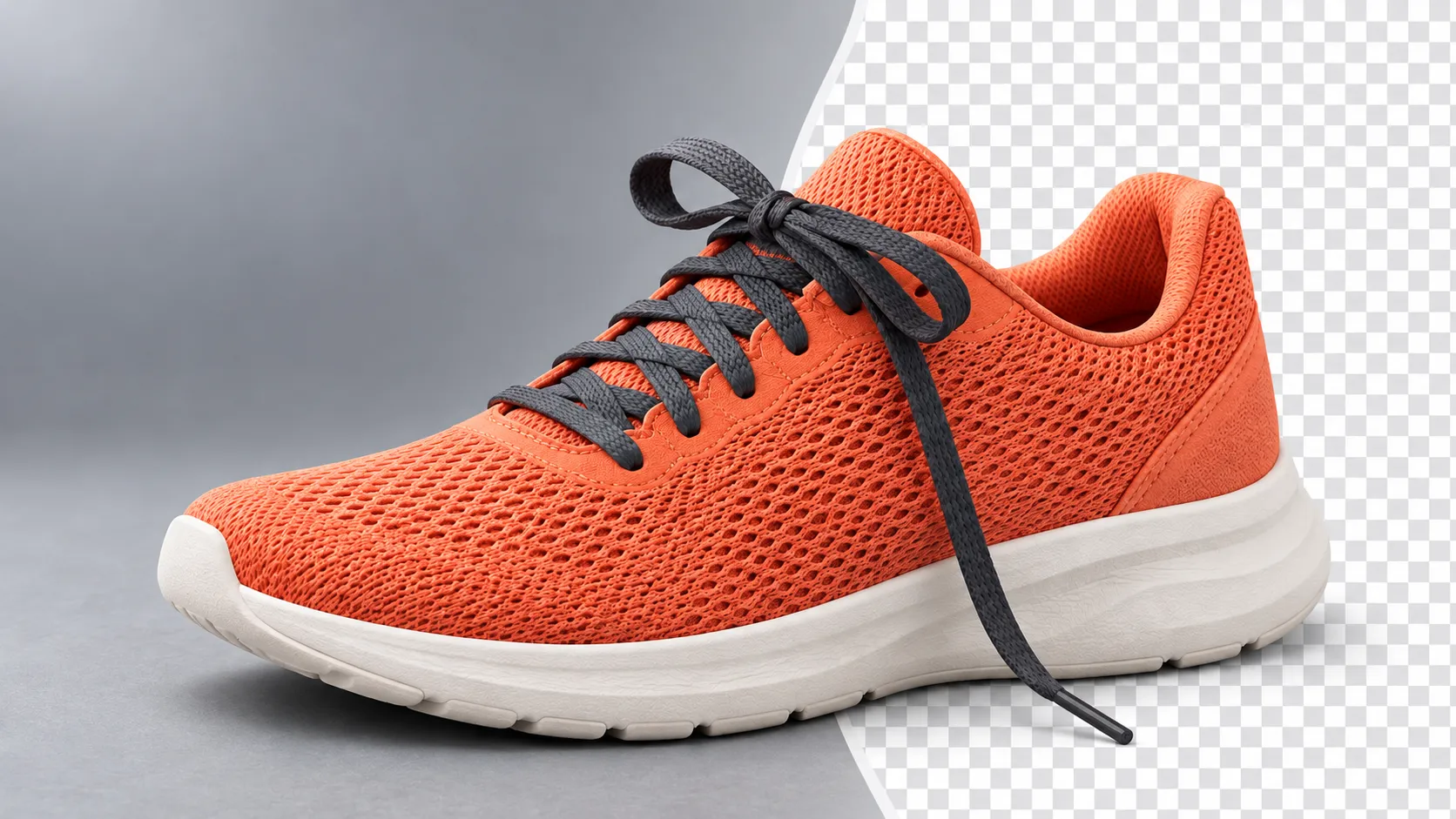
Selepas imej dibersihkan daripada latar belakang, bahagian atas kasut masih kekal, tetapi tali kasut pula hilang sebahagian. Apabila diletakkan di atas latar putih, ia nampak normal, namun apabila ditukar kepada poster berwarna gelap, muncul satu lingkaran tepi berwarna cerah. Apabila menghadapi masalah seperti ini, jangan hanya melihat sama ada “latar belakang telah hilang” atau tidak; anda juga perlu memeriksa sama ada objek utama telah tersilap dipadamkan, sama ada ruang kosong telah dibersihkan sepenuhnya, serta sama ada fail yang dieksport masih boleh digunakan untuk penyusunan seterusnya.
Artikel ini menggunakan sebuah kasut larian berbahan kain jaring berwarna oren karang sebagai contoh pengajaran, untuk menerangkan cara menyediakan imej asal, memilih latar belakang output, memeriksa tepi-tepi, serta menggunakan produk yang telah diproses untuk reka bentuk seterusnya.
Pertama sekali, tentukan: Adakah anda memerlukan bahan dengan latar lut sinar, atau sebuah gambar produk dengan latar belakang putih?
Kedua-dua matlamat ini menentukan kaedah pemeriksaan yang akan dilakukan kemudian.
Bahan dengan latar lut sinar sesuai dimasukkan ke dalam poster, halaman butiran dan reka bentuk dengan pelbagai latar belakang. Gambar latar belakang putih pula sesuai untuk dipamerkan secara terus, kerana latar belakang sudah menjadi sebahagian daripada kandungan imej itu sendiri. Jangan anggap bahawa fail muat turun tiada latar lut sinar hanya kerana paparan pratonton kelihatan berwarna putih; begitu juga jangan menganggap corak petak kelabu-putih sebagai latar lut sinar itu sendiri.
Gunakan sasaran | Disarankan untuk menghantar | Perhatikan pemeriksaan utama |
|---|---|---|
Satu produk digunakan untuk pelbagai latar reka bentuk | Bahan utama PNG dengan latar lut sinar | Adakah benar-benar lut sinar, adakah terdapat sisa pada tepi |
Pamerkan produk yang bersih secara langsung | Hasilkan imej latar belakang putih | Integriti produk, ruang kosong dan warna latar belakang |
Cipta suasana gaya hidup | Simpan bahan utama dan imej latar belakang secara berasingan | Struktur produk, nisbah dan bayang-bayang sentuhan |
PNG menyokong maklumat latar lut sinar dan pemampatan tanpa kehilangan data, tetapi tidak semua fail PNG mempunyai zon lut sinar. Menyimpan imej asal sebagai PNG juga tidak secara automatik menghapuskan latar belakang atau memulihkan butiran yang telah hilang. Untuk maklumat lanjut mengenai keupayaan format, rujuk Spesifikasi PNG W3C.
Sediakan imej asal: Pastikan kasut larian dan latar belakang dapat dipisahkan terlebih dahulu
Contoh kali ini ialah sebuah kasut larian kaki kiri, dengan bahagian atas kain jaring berwarna oren karang, tali kasut berwarna kelabu gelap dan tapak tebal berwarna putih gading, tanpa teks mahupun logo. Kami ingin mengekalkan tiga ciri penting: sambungan antara tali kasut dan bahagian atas, kontur luar kain jaring, serta lengkungan tapak dari hujung kasut hingga tumit.
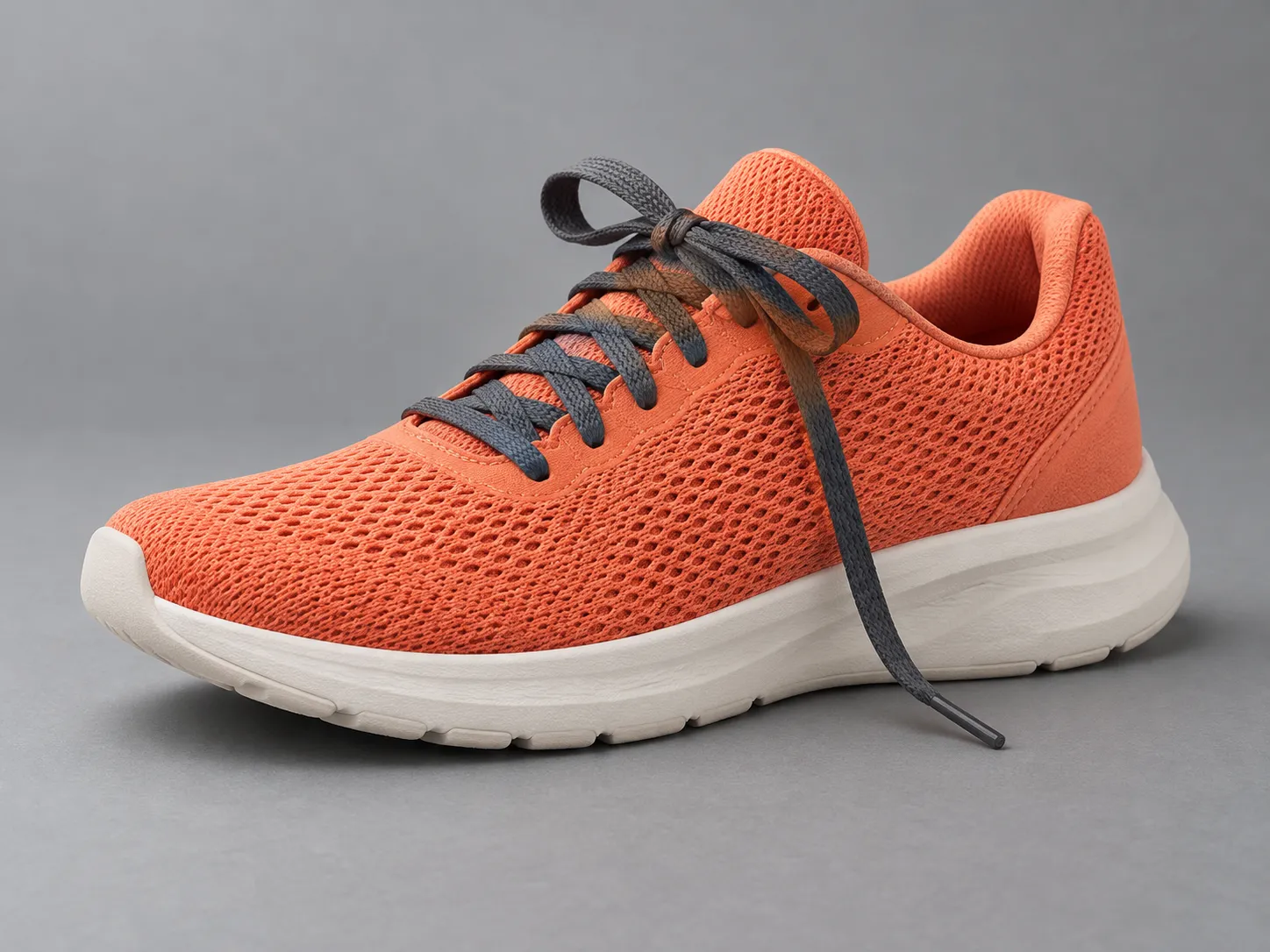
Nota gambar: Imej input pengajaran original hasil AI, digunakan untuk memeriksa bentuk kasut, tekstur kain jaring, hujung tali kasut dan kontur tapak.
Apabila mengambil gambar atau memilih imej rujukan, anda boleh mengatur seperti berikut:
Gunakan latar belakang kelabu neutral untuk menonjolkan bahagian atas kasut berwarna oren karang, supaya warna latar belakang tidak serasi dengan bahagian atas kasut atau tali kasut berwarna kelabu gelap.
Biarkan ruang kosong yang dapat dilihat antara tali kasut yang tergantung secara semula jadi dengan badan kasut, tanpa menggunakan alat tambahan untuk menutupinya.
Kekalkan keseluruhan hujung kasut, tumit, tapak dan hujung tali kasut, supaya objek utama tidak melekat betul-betul pada tepi imej.
Gunakan fail asal, kurangkan penggunaan aplikasi mesej untuk memampatkan imej atau tangkap skrin sebagai titik permulaan pemprosesan.
.Semak kedudukan fokus, pastikan tepi kain jaring serta hujung tali kasut juga jelas.
Jika tali kasut dalam gambar asal sudah kabur sehingga sukar menentukan batasannya, disarankan mencari gambar asal yang jelas terlebih dahulu atau mengambil gambar semula. Memperbesarkan imej boleh mengubah saiz piksel, manakala peningkatan berdasarkan generasi juga mungkin menambahkan butiran baru; namun butiran baharu ini perlu disemak dengan produk sebenar dan tidak boleh dianggap sebagai struktur asal produk.
Selesaikan penghapusan latar belakang di portal berkaitan PixPix
Pada PixPix, Penjana Imej dan Video AI mempunyai pautan “Hapus Latar Belakang” di halaman umum. Alat ini sesuai untuk menyambung penyuntingan imej daripada proses kreatif sedia ada; cara penggunaan dan pilihan muat turun adalah seperti yang dipaparkan pada antara muka semasa.
Jika anda ingin melakukan pemotongan imej secara berasingan terlebih dahulu, buka laman alat PixPix yang menawarkan Penghapus Latar Belakang AI. Halaman ini dipamerkan di bawah jenama IMG.DIY dan menyediakan pautan kembali ke ruang kreatif PixPix. Penjelasan tentang import, mod dan pilihan latar belakang di bawah hanya merujuk kepada alat berasingan ini, dan tidak boleh digunakan secara langsung bagi semua fungsi penyuntingan imej di laman utama PixPix.
Import imej, kemudian pilih mod pemprosesan
Menurut arahan di halaman alat, selepas menambah satu atau beberapa imej, model perlu dimuatkan untuk penggunaan pertama kali. Terdapat dua mod iaitu Fast dan High quality; disarankan mencuba mod yang sesuai untuk bentuk ringkas terlebih dahulu, dan jika hasilnya kurang memuaskan pada bahagian tepi yang halus, barulah beralih kepada mod lain.
Bagi kasut sukan, jangan hanya membandingkan bentuk besar badan kasut. Setiap kali menjalankan semula pemprosesan, pastikan tali kasut yang tergantung masih lengkap, hujungnya tidak dipotong, serta tiada sebarang kesan latar belakang lama yang tertinggal antara tali dan badan kasut.
Nama mod merujuk kepada kaedah pemprosesan yang boleh dipilih, tetapi ia tidak menggantikan pemeriksaan. Mod yang lain masih mungkin menghapuskan tepi berwarna cerah secara tidak sengaja atau menganggap bayang-bayang sebagai objek utama.
Pilih latar belakang mengikut kegunaan
Halaman alat ini memperkenalkan latar belakang telus, putih dan warna pepejal tersuai. Jika perlu menyusun semula, pilih output telus; jika mahu imej yang bersih, pilih latar belakang putih atau warna pepejal yang dikehendaki.
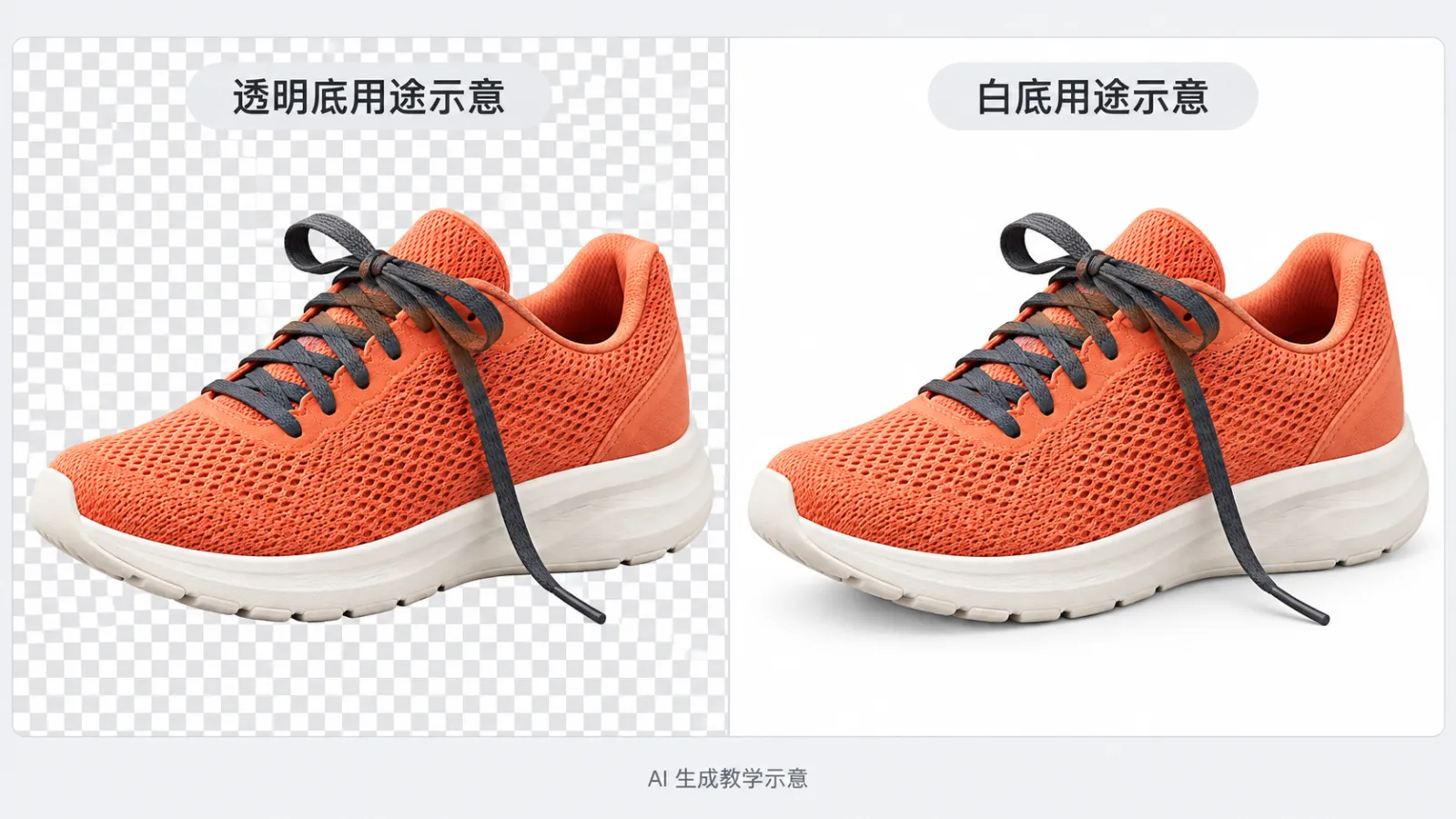
Nota: Ilustrasi pengajaran generasi AI. Petak catur di sebelah kiri digunakan untuk menunjukkan kaedah pratonton bagi zon telus; imej rujukan ini merupakan imej biasa, bukan fail subjek telus yang boleh digunakan terus untuk penyusunan.
Selepas memuat turun, buka semula fail untuk disahkan, bukan sekadar memeriksa di ruang pratonton alat. Disarankan menyimpan satu salinan subjek telus, serta menyimpan lagi satu salinan imej siap untuk tujuan paparan, supaya apabila ingin menukar latar belakang reka bentuk pada masa hadapan, anda tidak perlu melakukan pemotongan semula dari latar belakang putih.
Periksa tali kasut, kain jaring dan tapak kasut menggunakan tiga jenis latar belakang
Satu imej yang dipotong kelihatan cantik pada latar belakang berwarna cerah tidak semestinya nampak semula jadi apabila dimasukkan ke dalam mana-mana reka bentuk. Disarankan menggunakan editor yang menyokong lapisan telus, meletakkan bahan yang sama berturut-turut pada latar belakang putih, kelabu gelap dan warna jenuh tinggi untuk semakan.
Latar belakang putih: Semak sama ada terdapat penghapusan yang tidak sengaja
Perhatikan sama ada bahagian hujung kasut, tumit, tali kasut yang tergantung dan lengkungan tapak kasut masih lengkap. Bandingkan dengan imej asal untuk menilai bentuk, jangan kerana mahu membuat tepi kelihatan “lebih bersih” sehingga menerima bentuk kasut yang menjadi lebih sempit, tali yang menjadi lebih nipis atau tepi kain jaring yang dipotong.
Latar belakang kelabu gelap: Semak sama ada terdapat sisa tepi berwarna cerah
Jika terdapat pinguecerah ketara pada bahagian luar tapak kasut berwarna putih gading, semak terlebih dahulu dengan imej asal: ia mungkin merupakan kilauan sebenar yang perlu dipertahankan, atau mungkin latar belakang lama yang terselit di tepi. Jangan sekali-kali menghapuskan semua piksel berwarna putih, kerana ini boleh merosakkan produk berwarna cerah itu sendiri.
Latar belakang jenuh tinggi: Semak lubang dan piksel separa telus
Ruang kosong antara tali kasut yang tergantung dan badan kasut seharusnya menunjukkan latar belakang baharu. Jika masih terdapat warna latar belakang lama di situ, bermakna latar belakang belum dibersihkan sepenuhnya. Tekstur kain jaring pada permukaan kasut adalah sebahagian daripada produk itu sendiri, jadi janganlah menghapus keseluruhannya hanya kerana kelihatan seperti lubang. Sebahagian tepi juga mungkin masih menyimpan warna latar belakang asal, yang akan lebih mudah dikesan selepas menukar warna latar belakang.
Semasa pemeriksaan, ambil kira pandangan 100% piksel serta saiz paparan akhir. Pandangan diperbesarkan digunakan untuk mengenal pasti masalah, manakala saiz sebenar digunakan untuk menilai sama ada masalah tersebut menjejaskan penggunaan.
Masalah lazim: Tentukan dahulu punca kesilapan, kemudian betulkan
Masalah yang dilihat | Tumpukan usaha memeriksa dahulu | Cadangan penyelesaian |
|---|---|---|
Tali kasut yang tergantung kehilangan satu bahagian | Adakah gambar asal jelas, dan warnanya hampir sama dengan latar belakang | Ganti dengan gambar asal yang lebih jelas, bandingkan dengan mod lain; jika masih gagal, betulkan topeng secara manual |
Masih terdapat latar belakang lama antara tali kasut dan badan kasut | Adakah ruang kosong di luar dikesan sebagai objek utama | Bersihkan ruang kosong secara berasingan, jangan menghapus tali kasut atau bahagian atas kasut |
Terjadi lingkaran putih pada bahagian bawah kasut | Adakah sisa latar belakang lama atau kilauan sebenar produk masih wujud | Betulkan tepi secara berasingan berdasarkan gambar asal, pertahankan kilauan sebenar |
Kasut kelihatan seperti melayang | Adakah bayang-bayang sentuhan asal telah dihapuskan | Cipta bayang-bayang yang sepadan dengan lantai dan cahaya dalam pemandangan akhir |
Latar belakang menunjukkan corak petak catur | Adakah corak petak tersebut telah dimasukkan ke dalam gambar | Uji pada latar belakang berwarna tunggal; jika corak petak masih wujud, eksport semula bahan lut sinar |
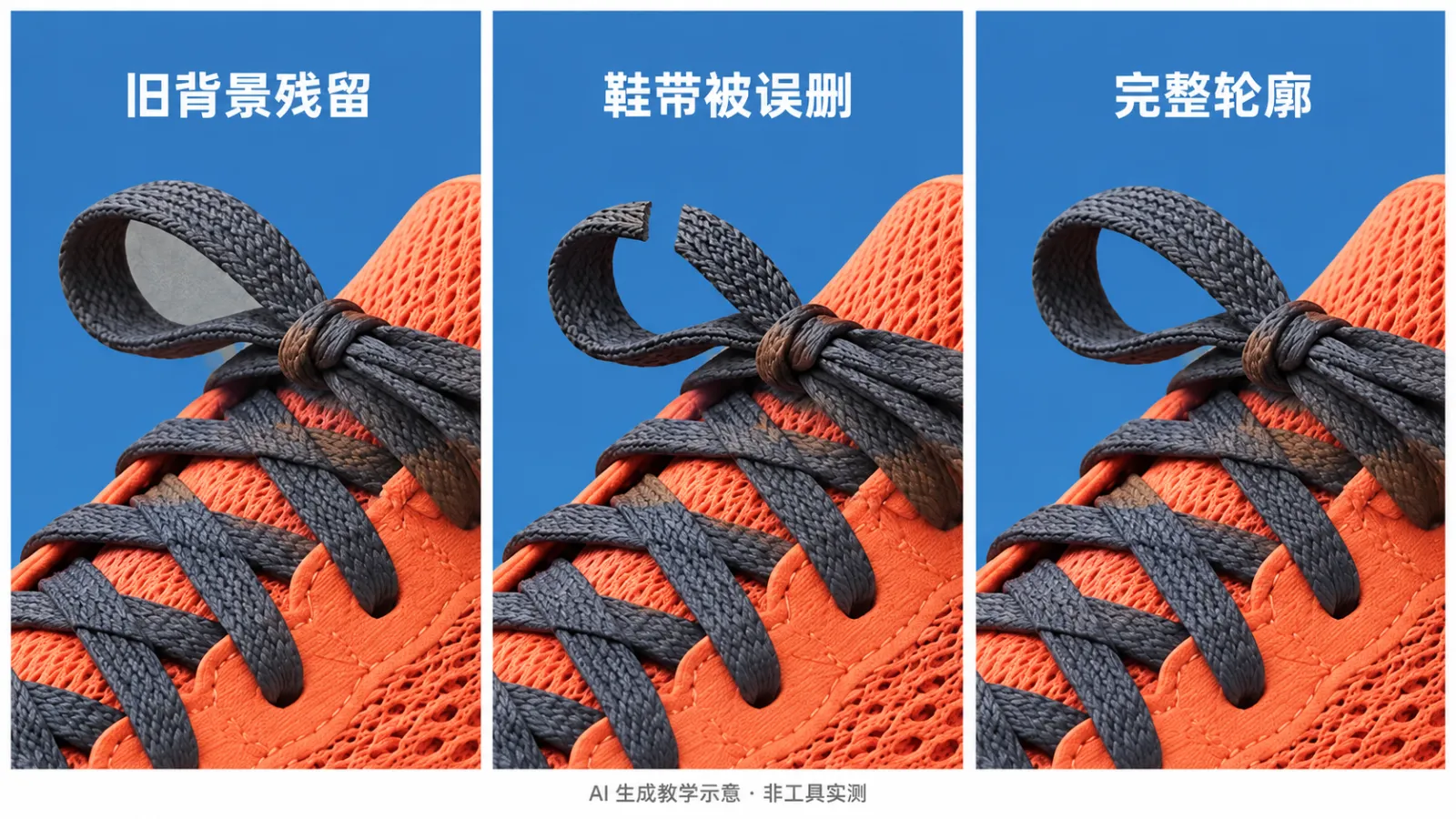
Nota: Ilustrasi pengajaran hasil AI, menggunakan bahagian gelang tali kasut untuk menerangkan tiga keadaan tepi; keadaan gagal merupakan contoh yang ditetapkan secara manual, bukan disebabkan oleh alat atau mod tertentu.
Apabila berdepan dengan kaca, kain nipis atau pantulan rumit, jangan ikut sahaja piawaian pemprosesan kasut sukan berjaring. Bahan-bahan ini perlu mengekalkan sebahagian daripada rintangan cahaya dan hubungan pantulan; jika hasil automatik tidak memuaskan, penggunaan topeng tempatan dan penyusunan selepasnya mungkin lebih sesuai.
Teruskan pembinaan adegan produk daripada bahan lut sinar
Penghapusan latar belakang bertujuan memisahkan objek utama daripada persekitaran asalnya. Setelah dimasukkan ke dalam adegan baharu, anda juga perlu mengambil kira arah cahaya, nisbah susunan serta hubungan sentuhan.
Jika ingin meneroka idea adegan, anda boleh menggunakan ciri penciptaan imej daripada imej atau penyuntingan imej PixPix; jika ingin merancang pelbagai jenis gambar e-dagang, sila rujuk lagi alat set imej produk. Hasil yang dihasilkan tetap perlu disemak satu demi satu, terutamanya bentuk hujung kasut, ketebalan tapak, arah tali kasut dan warna bahagian atas kasut.
Berikut ialah templat umum yang direka khas untuk kes ini, digunakan untuk menjelaskan batasan adegan, bukan arahan penghapusan latar belakang, mahupun kata kunci yang telah terbukti berkesan:
Gunakan gambar rujukan kasut larian kaki kiri yang disediakan sebagai asas utama. Pertahankan struktur dan warna bahagian atas kasut berjaring oren karang, tali kasut kelabu gelap dan tapak tebal putih gading. Letakkan kasut larian ini di atas platform sukan berwarna kelabu muda, gunakan cahaya lembut dari sudut kiri atas untuk menghasilkan bayang-bayang sentuhan semula jadi yang sepadan dengan tapak kasut. Pastikan ruang antara tali kasut yang tergantung dan badan kasut kekal jelas kelihatan, pertahankan tekstur jaring, jangan tambah logo, teks, tali tambahan atau kasut kedua, serta jangan ubah nisbah antara hujung, tumit dan tapak kasut.
Jika tugasan memerlukan piksel objek utama produk kekal seperti asal, disarankan menggunakan proses gabungan lapisan objek utama yang tetap dengan latar belakang baharu. Kata kunci sahaja tidak dapat memastikan model generasi benar-benar mengekalkan butiran produk.
Apa yang perlu disemak selepas muat turun
Sebelum penyerahan, anda boleh menyemak bahan kasut larian mengikut senarai berikut:
Hujung kasut, tumit, tapak dan tali kasut semuanya lengkap, dengan bentuk luaran yang sama seperti gambar asal.
Tiada sisa latar belakang lama antara tali kasut yang tergantung dengan badan kasut, dan corak kain jaring juga tidak terhapus secara tidak sengaja.
Apabila diletakkan pada latar belakang cerah atau gelap, tiada batas yang ketara atau kelihatan aneh.
Fail berterangan memang mempunyai bahagian yang telus, dan corak petak-petak bukan sebahagian daripada kandungan imej.
Bahan utama dan hasil akhir disimpan secara berasingan, dengan nama fail yang membezakan versi dan kegunaannya.
Nisbah, cahaya dan bayang-bayang dalam senario baharu adalah munasabah.
Jika digunakan untuk mempamerkan produk, sila semak keperluan imej bagi saluran sasaran masing-masing; jangan hanya bergantung pada latar belakang putih untuk menentukan kesesuaian.
Disarankan agar terlebih dahulu mendapatkan satu imej produk dengan garis tepi yang jelas, kemudian gunakan AI Background Remover untuk melakukan pemprosesan asas, seterusnya letakkan fail muat turun yang sama ke atas tiga jenis latar belakang untuk pemeriksaan. Setelah memastikan objek utama adalah boleh dipercayai, barulah masuk ke dalam senario lanjutan PixPix atau set imej.
Soalan Lazim
Mengapa fail yang dimuat turun berformat PNG tetapi latar belakang masih berwarna putih?
PNG boleh menyimpan kebolehlihatan telus, mahupun imej yang sepenuhnya tidak telus. Pastikan terlebih dahulu bahawa latar belakang telus telah dipilih semasa output, kemudian buka fail tersebut menggunakan penyunting yang menyokong lapisan telus untuk membuat semakan.
Bolehkah bayang-bayang produk kekal selepas menghapus latar belakang?
Ia bergantung kepada tujuan penggunaan bahan tersebut. Untuk bahan utama yang akan digunakan dalam pelbagai gabungan, bayang-bayang persekitaran boleh diproses secara berasingan; manakala untuk hasil akhir yang hendak dipamerkan, bayang-bayang sentuhan yang sesuai perlu dihasilkan. Jangan biarkan bayang-bayang dari adegan asal bertembung dengan cahaya dalam adegan baharu.
Adakah hasil selepas menukar mod pemprosesan pasti lebih baik?
Tidak semestinya. Disarankan agar membandingkan dengan imej asal serta tujuan penggunaan, dengan memberi tumpuan kepada tempat sambungan yang sukar, ruang kosong dan pinggir halus. Jika perlu, gunakan input yang lebih jelas atau lakukan pembetulan secara manual.

Alat Imej AI untuk Pasukan E-dagang
Untuk pelancaran produk baharu, iklan, dan kempen promosi, gunakan AI untuk menjana imej produk, visual adegan, kreatif iklan, dan aset video pendek bagi menjadikan pengeluaran kandungan lebih cekap.