Tutorial Penyuntingan Produk PixPix: Jadikan Gambar Produk Biasa Menjadi Gambar E-dagang Mewah Dengan Satu Klik
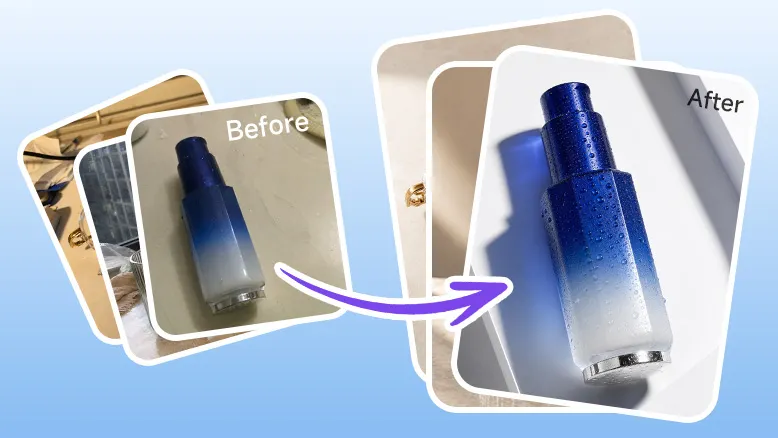
Proses Penjanaan
Sediakan Gambar Asal Produk
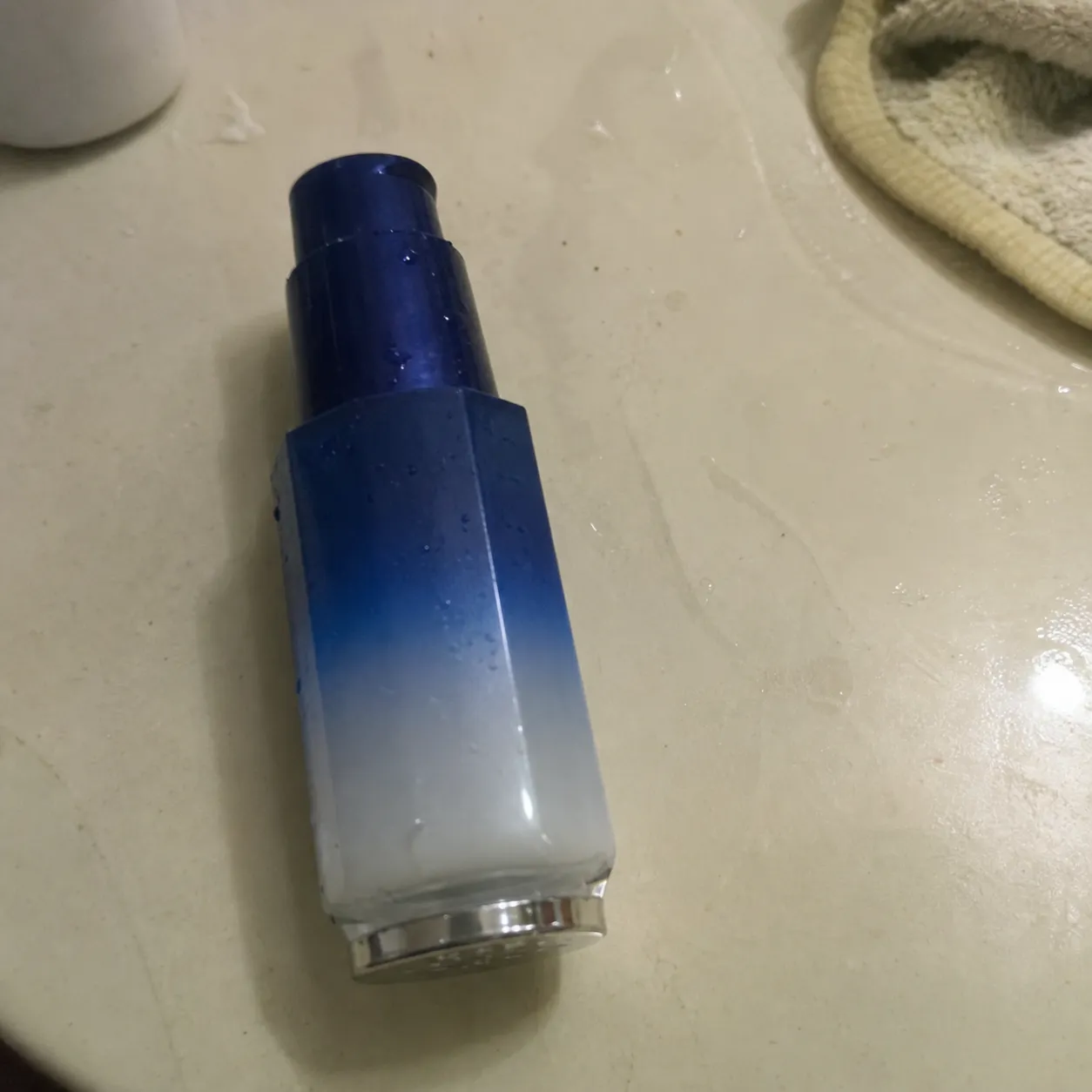
Sediakan satu gambar asal produk; dalam video, contoh yang diberikan ialah gambar biasa yang diambil secara spontan bagi produk botol berwarna biru dan putih dengan gradasi.
Gambar asal tidak semestinya diambil di studio, tetapi objek utama produk mestilah lengkap dan jelas, serta tidak boleh diselindungi dengan ketara.
Latar belakang bolehlah agak biasa, kerana AI akan mengoptimumkan cahaya, kejelasan dan tekstur secara automatik kemudian.
Jika produk mempunyai butiran seperti logam, kaca, cecair, titisan air, permata dan sebagainya, adalah lebih baik jika gambar asal mengekalkan tekstur yang dapat dilihat.
Buka fungsi penyuntingan produk
Buka PixPix.
Pilih “Penyuntingan Produk”.
Muat naik gambar asal produk.
Tunggu sehingga imej dimuat masuk, kemudian masuk ke skrin konfigurasi penyuntingan.
Penerangan tentang fungsi-fungsi yang terdapat pada skrin:
Penyuntingan Produk oleh AI
>AI secara automatik menganalisis dan mengoptimumkan kualiti imej, menghapuskan kecacatan serta meningkatkan butiran, sekali klik untuk meningkatkan kualiti gambar produk.
Pilih pilihan pengoptimuman pantas
Pilihan pengoptimuman pantas yang ditunjukkan dalam video adalah seperti berikut:
Meningkatkan kilauan produk
Membaiki calar dan kecacatan
Meningkatkan kejelasan keseluruhan
Pengubahsuaian warna
Memperbetulkan pembengkokan perspektif
Cadangan Operasi:
Untuk produk kaca, logam, atau botol produk penjagaan kulit:Lebih digalakkan memilih “Meningkatkan Kilauan Produk” dan “Meningkatkan Kejelasan Keseluruhan”.
Untuk produk terpakai, gambar spontan, atau yang mempunyai kotoran dan calar:Lebih digalakkan memilih “Membaiki Calar dan Kecacatan”.
Untuk gambar dalam rumah yang bercahaya kuning atau berwarna tidak seimbang:Pilih “Pengubahsuaian Warna”.
Untuk sudut rakaman telefon bimbit yang senget atau bentuk produk yang terpesong:Pilih “Memperbetulkan Pembengkokan Perspektif”.
Beberapa pilihan boleh dipilih serentak, tetapi elakkan penyuntingan berlebihan yang menyebabkan produk kelihatan tidak wajar.
Menambahkan Arahan Bahasa Semula Jadi
Dalam video, dinyatakan “Jika pilihan sedia ada tidak dapat memenuhi keperluan, anda juga boleh menggunakan bahasa semula jadi secara langsung”. Arahan tambahan dalam ruang input adalah:
Boleh diisi, contohnya: menghilangkan benda-benda latar belakang, meningkatkan kilauan produk, membaiki calar, meningkatkan kejelasan keseluruhan dan sebagainya
Jana gambar suntingan produk
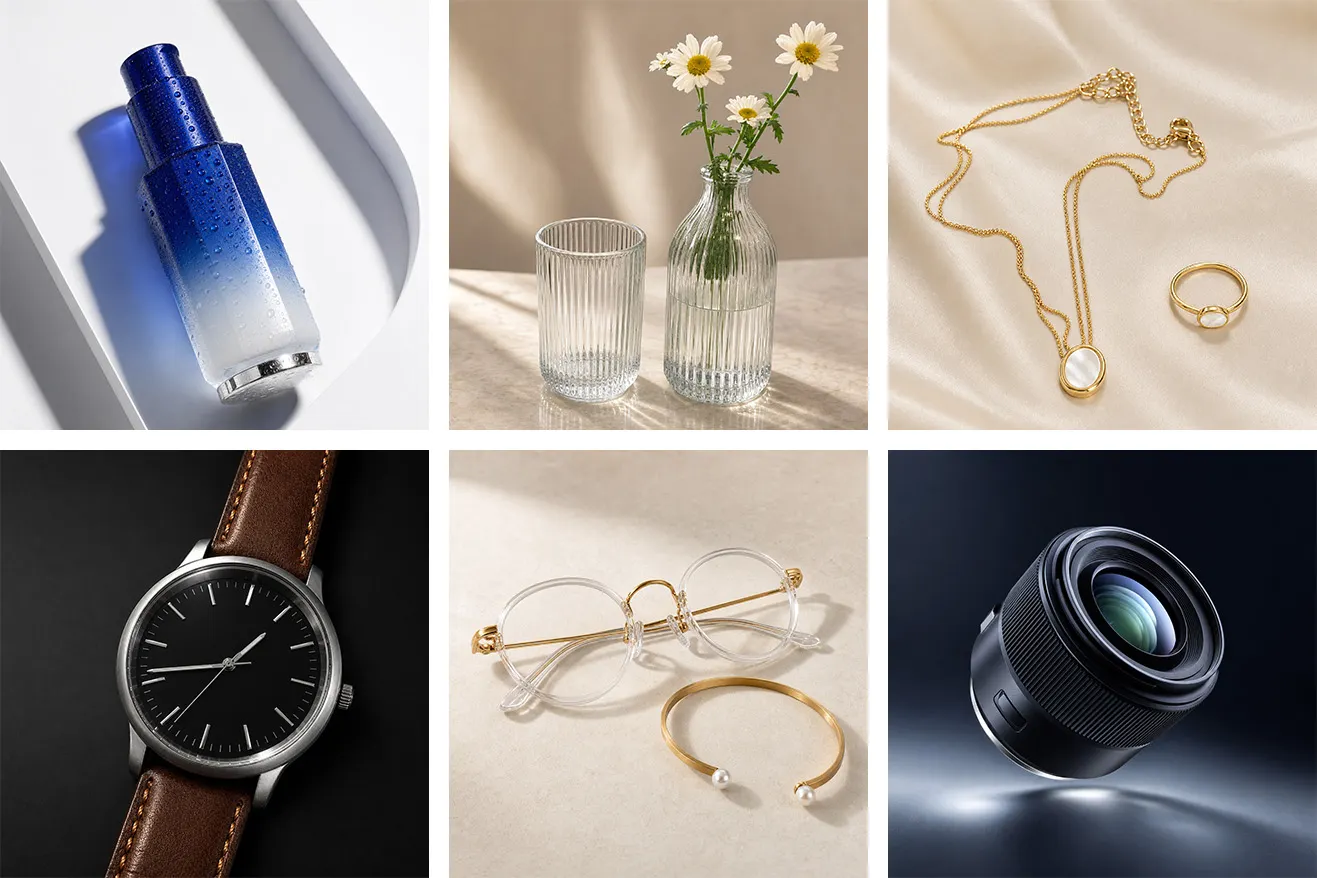
Klik “Jana Suntingan Produk”.
AI akan menganalisis imej asal secara automatik, meningkatkan kualiti tekstur produk.
Dalam contoh video, gambar botol biasa telah diproses menjadi gambar produk berkilau yang kelihatan seperti di studio: warna biru lebih jelas, titisan air pada botol lebih tajam, latar belakang lebih bersih, dan cahaya serta bayangan lebih menonjol.
Selepas proses janaan, pilih satu imej yang paling semula jadi dan paling mirip dengan struktur sebenar produk.
Gunakan untuk mengubah sudut pandangan
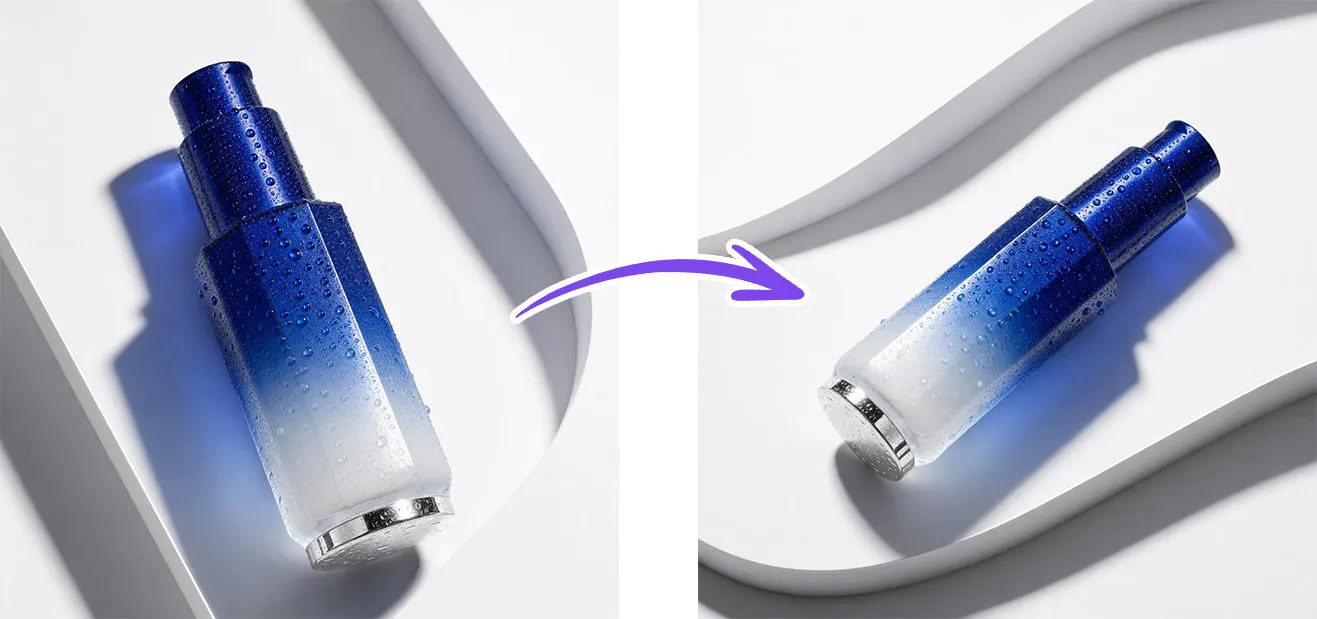
Selepas imej suntingan dijana, anda boleh masuk ke “Kanvas Tanpa Had” untuk terus mengedit.
Operasi yang ditunjukkan dalam video:
Ubah sudut pandangan
untuk menyesuaikan sudut penggambaran produk
Penjelasan kegunaan:
Digunakan untuk menghasilkan pelbagai sudut penggambaran daripada satu imej produk yang sama.
Boleh dengan pantas menjana variasi seperti imej diletakkan secara mendatar, serong, atau dari atas.
Sesuai digunakan sebagai banyak imej untuk halaman butiran, alternatif imej utama, serta bahan sampul media sosial.
Gunakan fungsi penghapusan kawalan
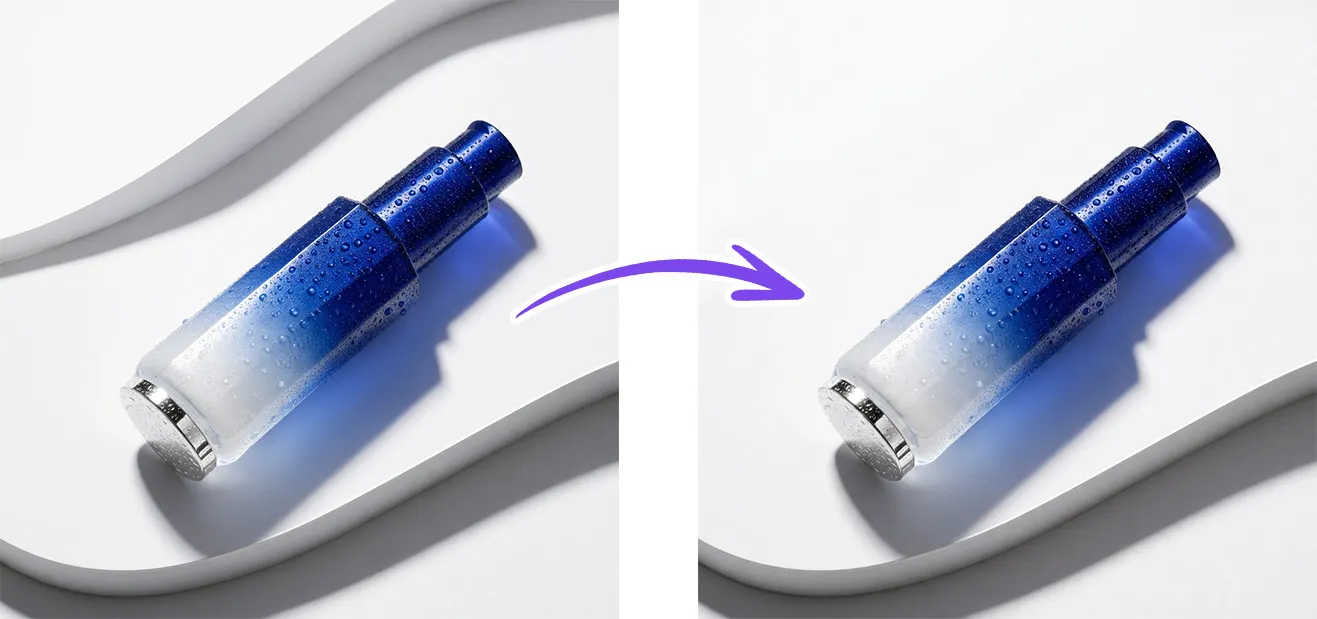
Video juga memperlihatkan “Penghapusan Kawalan”:
Boleh menggunakan “Penghapusan Kawalan”
Hanya perlu memilih kawasan yang dikehendaki untuk menghapusnya dengan pantas
Langkah-langkah operasi:
Pilih imej dalam kanvas tanpa had.
Buka alat suntingan kawalan.
Pilih “Penghapusan Pintar”.
Gunakan berus untuk melukis kawasan yang ingin dihapus, seperti garis latar belakang yang tidak perlu, objek tambahan, bayangan, atau kesilapan.
Klik untuk menjana, AI akan secara automatik menyempurnakan latar belakang.
Penyusunan kata petunjuk
Petunjuk umum untuk penyuntingan produk
Sesuai dimasukkan ke ruang “Keperluan Tambahan”:
Sila pertahankan bentuk, warna, bahan dan nisbah asal produk, tanpa mengubah struktur produk. Tingkatkan kualiti imej keseluruhan, galakkan kilauan dan rasa mewah produk, baiki calar, kotoran dan kecacatan pada permukaan, serta tingkatkan ketajaman dan butiran. Latar belakang hendaklah sentiasa bersih dan semula jadi, cahaya serta bayangan harus kelihatan seperti di studio profesional, supaya imej keseluruhan mencerminkan gaya suntingan produk e-dagang mewah, sambil mengelakkan penggilapan berlebihan, rasa plastik dan jejak AI yang ketara.
Petunjuk suntingan untuk produk penjagaan kulit/botol minyak wangi
Sesuai untuk produk botol berwarna biru-putih beransur-ansur dalam video:
Sila sunting gambar botol produk penjagaan kulit ini menjadi imej produk e-dagang mewah. Pertahankan botol berwarna biru-putih beransur-ansur, rasa telus, bahagian bawah berwarna perak serta struktur asal botol; tingkatkan kilauan botol, tekstur titisan air dan rasa telus kaca/akrilik. Bersihkan latar belakang daripada objek tambahan dan kotoran, baiki calar serta bunyi bising pada permukaan botol, dan tingkatkan ketajaman keseluruhan. Ubah cahaya kepada cahaya studio komersial yang bersih dan terang, pertahankan bayangan semula jadi, agar produk kelihatan lebih mewah dan realistik.
Petua Penyuntingan Lensa/Produk Digital
Contoh kes lensa yang sesuai untuk video:
Sila sunting gambar produk lensa ini menjadi gambar utama e-dagang yang profesional. Pertahankan struktur asal lensa, bahan berwarna hitam, pantulan pada kanta serta butiran tekstur. Buang objek latar belakang dan gangguan di atas meja, tingkatkan rasa logam dan kaca, serta meningkatkan kejelasan dan ketajaman keseluruhan. Ubah cahaya dan bayangan kepada efek fotografi komersial mewah, menonjolkan kontur lensa, sorotan pada kanta serta rasa profesional produk digital.
Petua Penyuntingan Aksesori/Juweli
Bahan seperti rantai, cincin, cermin mata, jam tangan, beg kecil dan sebagainya yang sesuai untuk video:
Sila sunting gambar aksesori ini menjadi imej e-dagang bertaraf tinggi. Pertahankan bentuk sebenar, bahan, warna dan nisbah setiap barang, serta tingkatkan pantulan logam, tekstur kulit, kejelasan kaca atau kilau batu permata. Bersihkan elemen latar belakang yang kacau, betulkan calar, kotoran dan hingus, serta tingkatkan kejelasan keseluruhan. Pastikan imej kelihatan bersih, mewah dan semula jadi, sesuai untuk gambar utama e-dagang dan paparan halaman terperinci.
Petua Penukaran Satu Klik
Digunakan untuk menghasilkan sudut atau susunan yang berbeza:
Berdasarkan gambar produk yang telah disunting ini, hasilkan satu sudut rakaman baharu. Pertahankan objek utama, warna, bahan dan struktur teras tanpa perubahan, hanya ubah sudut penempatan dan susunan gambar. Keseluruhannya mengekalkan rasa fotografi studio e-dagang mewah, dengan latar belakang yang bersih, cahaya dan bayangan yang semula jadi, serta butiran produk yang jelas.
Petua Penghapusan Lokal
Digunakan untuk membersihkan unsur yang tidak diperlukan:
Sila padamkan kawasan yang saya pilih, kemudian lengkapkan semula imej secara semula jadi mengikut latar belakang sekeliling. Pastikan objek utama tetap tidak berubah, tiada pengaruh pada tepi produk, cahaya dan bayangan serta tekstur, supaya latar belakang selepas pembaikan kelihatan bersih dan semula jadi, tanpa jejak penyuntingan.
Templat Operasi Boleh Gunakan Semula
Masukkan bahan: Gambar biasa produk yang dirakam secara spontan / gambar asal produk
Akses alat: PixPix → Penyuntingan Produk
Langkah pertama: Muat naik gambar asal produk
Langkah kedua: Pilih opsyen pengoptimuman pantas
Langkah ketiga: Tambahkan arahan bahasa semula jadi mengikut keperluan
Langkah keempat: Klik untuk menjana penyuntingan produk
Langkah kelima: Pilih hasil yang memuaskan dan masuk ke kanvas tanpa had
Langkah keenam: Gunakan penukaran satu klik untuk menyesuaikan sudut
Langkah ketujuh: Gunakan penghapusan lokal untuk membersihkan unsur yang tidak diperlukan

Alat Imej AI untuk Pasukan E-dagang
Untuk pelancaran produk baharu, iklan, dan kempen promosi, gunakan AI untuk menjana imej produk, visual adegan, kreatif iklan, dan aset video pendek bagi menjadikan pengeluaran kandungan lebih cekap.