10 Petunjuk Pemulihan Foto Lama: GPT Imej 2.5
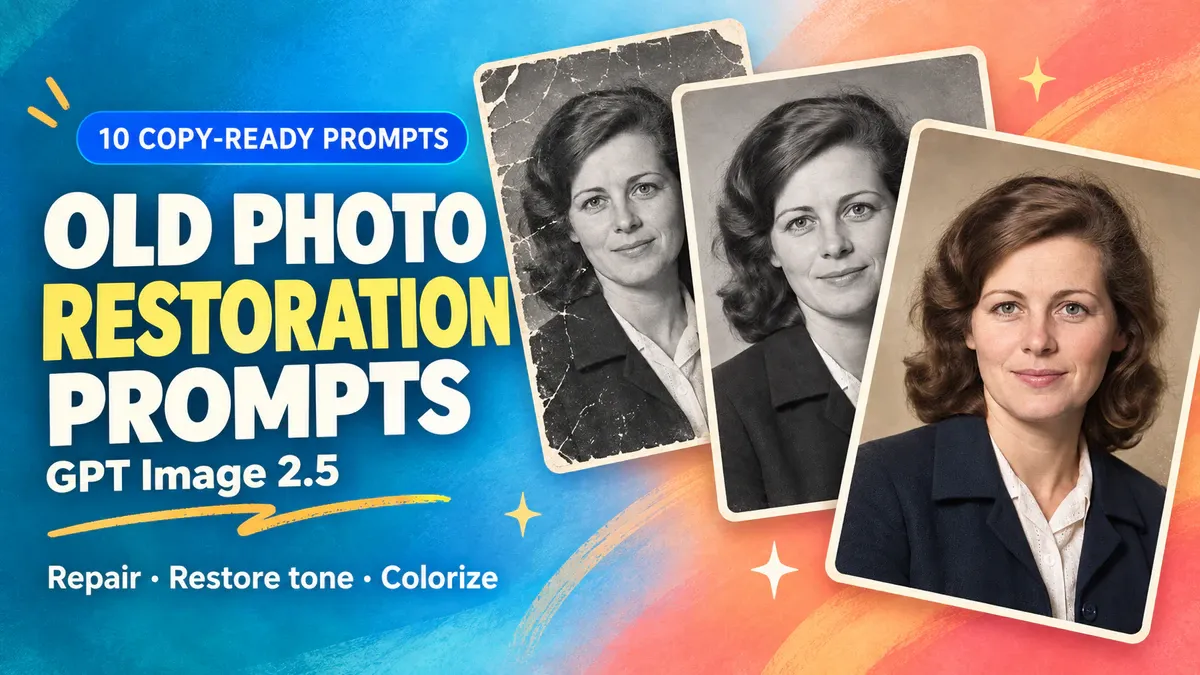
Goresan boleh dihapuskan. Kedutan pada wajah seseorang biasanya patut kekal. Sebuah potret yang dipulihkan sehingga subjeknya kelihatan sepuluh tahun lebih muda mungkin merupakan hasil yang mengecewakan, walau sebaik mana pun penampilannya. Petua pemulihan foto lama yang baik akan menjelaskan kedua-dua kerosakan yang perlu dibuang dan butiran yang perlu dipertahankan. Sepuluh templat GPT Image 2.5 ini merangkumi habuk, goresan, lipatan, sudut yang hilang, ketidakseimbangan warna serta pewarnaan, dengan arahan berasingan untuk gambar berkumpulan dan wajah yang terlalu licin.
Gunakannya untuk menghasilkan salinan yang diedit bagi tujuan melihat dan berkongsi. Jika wajah sudah tidak dapat dikenal pasti atau separuh daripada cetakan telah hilang, ciri-ciri dan pemandangan yang dijana tidak dapat memulihkan maklumat sejarah. Simpan imbasan asal, dan simpan versi yang dipulihkan serta yang berwarna secara berasingan.
Sebelum anda memuat naik foto lama, simpanlah satu salinan asal yang belum disentuh.
Imbasan yang jelas dan rata merupakan titik permulaan yang berguna untuk foto kertas. Jika anda mengambil gambar cetakan tersebut menggunakan telefon, pastikan kamera diletakkan secara tegak lurus dan elakkan pantulan serta bayang tangan. Ambil semula gambar apabila silau menutupi wajah; jangan suruh model anda meneka apa yang terdapat di bawahnya. Jika sebuah foto melekat pada kaca atau kertasnya rosak, jangan tarik ia untuk diimbas. Dapatkan nasihat daripada pakar pemulihan foto apabila diperlukan.
Sistem folder yang ringkas sudah mencukupi. Simpan satu salinan asal yang belum disentuh, tambahkan “dipulihkan” pada nama fail yang diedit, dan labelkan salinan yang berwarna sebagai “warna yang disimpulkan”. Gantikan salinan dalam aplikasi mesej yang dipadatkan dengan fail asal setiap kali memungkinkan.
Buka GPT Image 2.5 di PixPix, masuk ke meja kerja, pilih model dan muat naik foto yang anda ada kebenaran untuk mengeditnya. Salin petunjuk yang sepadan dengan kerosakan, gantikan penerangan yang berada dalam kurungan, semak nisbah aspek dan hantar. Pautan di sebelah setiap petunjuk akan membuka halaman model. Ia tidak memuat naik foto atau memulakan proses pengjanaan. Bandingkan setiap hasil dengan sumber sebelum membuat sebarang perubahan lain.
“Biarkan tidak berubah” adalah arahan penyuntingan, bukan jaminan kesempurnaan piksel. Anda masih perlu menyemak hasilnya berbanding asal.
Masalah utama | Mulakan dengan | Tinggalkan dalam sesi ini |
|---|---|---|
Bintik putih kecil, goresan halus atau lipatan | Arahan 1–3 | Penghalusan kulit, perubahan wajah dan pewarnaan |
Satu sudut yang hilang dengan orang tersebut masih utuh | Arahan 4 | Orang atau objek baharu |
Warna kekuningan, pudar atau nada yang rata | Arahan 5–7 | Pembaikan rekahan dan penapis bergaya |
Sebuah foto hitam putih yang telah dibersihkan dan ingin anda warnakan | Arahan 8 | Kenyataan bahawa warna yang dianggarkan adalah tepat dari segi sejarah |
Sebuah gambar berkumpulan atau wajah yang terlalu halus | Arahan 9–10 | Menjadikan semua orang kelihatan sama atau mengubah usia mereka |
Imej-imej di bawah merupakan ilustrasi asal bagi foto lama yang disimulasikan serta pilihan pengeditan. Ia bukanlah arkib keluarga mahupun hasil ujian GPT Image 2.5. Orang, pakaian dan latar belakang hendaklah tetap serasi sebelum dan selepas pengeditan; ketajaman semata-mata tidak menunjukkan bahawa pemulihan tersebut adalah tepat.
Menghapuskan calar dan lipatan tanpa memadamkan butiran dalam foto
1. Menghapuskan kesan habuk sambil mengekalkan tahi lalat dan butiran bijirin filem
Bintik-bintik putih yang berselerak mungkin mudah dikenal pasti. Sebaliknya, titik gelap pada wajah seseorang kurang jelas. Biarkan tahi lalat, bintik-bintik dan corak pakaian yang tidak pasti tanpa diganggu. Bijirin filem pula merujuk kepada tekstur halus yang tersebar agak sekata di seluruh foto; ia tidak perlu diratakan sehingga menjadi kawasan yang rata.
Sunting gambar lama yang dimuat naik. Hanya buang habuk pengimbasan dan bintik putih yang jelas pada cetakan, dengan memberi tumpuan kepada [bintik-bintik berserak di dinding latar belakang dan pakaian]. Kekalkan bentuk wajah, mata, hidung, mulut, gaya rambut, usia serta ekspresi individu tersebut. Jangan memadamkan tahi lalat, bintik-bintik, corak pakaian atau aksesori kecil. Biarkan sebarang bintik yang tidak dapat dikenal pasti sebagai habuk tanpa ragu-ragu. Kekalkan keadaan asal hitam-putih atau berwarna, nada keseluruhan serta butiran halus grain filem. Jangan menghaluskan kulit, menajamkan imej, mewarnakan atau mengecat semula latar belakang. Pertahankan nisbah asal dan potongan imej. Hasilkan satu gambar yang telah dibersihkan.
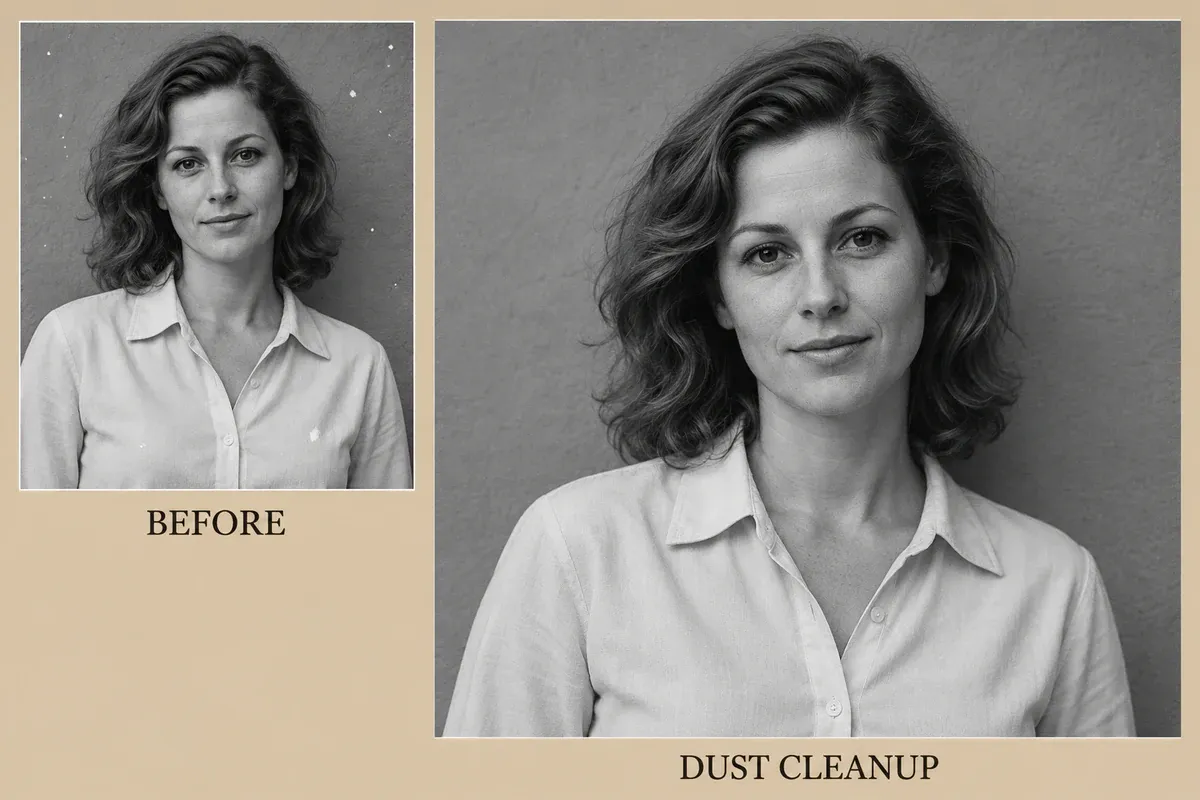
Ilustrasi pembersihan habuk: lebih sedikit bintik putih pada dinding, dengan butiran wajah dan kolar yang berkaitan
2. Menghapuskan calar halus pada pakaian tanpa mengubah jahitan
Apabila terdapat garis terang nipis melintasi latar belakang atau kawasan luas fabrik, nyatakan lokasi garis tersebut. Jika garis itu merentasi mata atau bibir dan terdapat terlalu sedikit butiran yang masih wujud untuk membimbing proses pembaikan, jangan minta agar wajah dipulihkan sepenuhnya.
Hapuskan calar putih halus yang berjalan [daripada bahu kanan luar merentasi dada kot] dalam gambar yang dimuat naik. Sunting hanya kawasan sempit yang diliputi oleh calar tersebut. Sambungkan warna dan tekstur fabrik yang kelihatan di kedua-dua sisi tanpa menggerakkan garis bahu, kolar, poket atau jahitan. Kekalkan kandungan di luar calar secara visual tanpa perubahan, terutama wajah, rambut dan latar belakang. Jangan menambah corak fabrik, mengubah nada keseluruhan, menghaluskan kulit, memperindahkan subjek atau mengubah usia mereka. Pertahankan nisbah asal dan potongan imej. Hasilkan satu salinan yang dipulihkan.
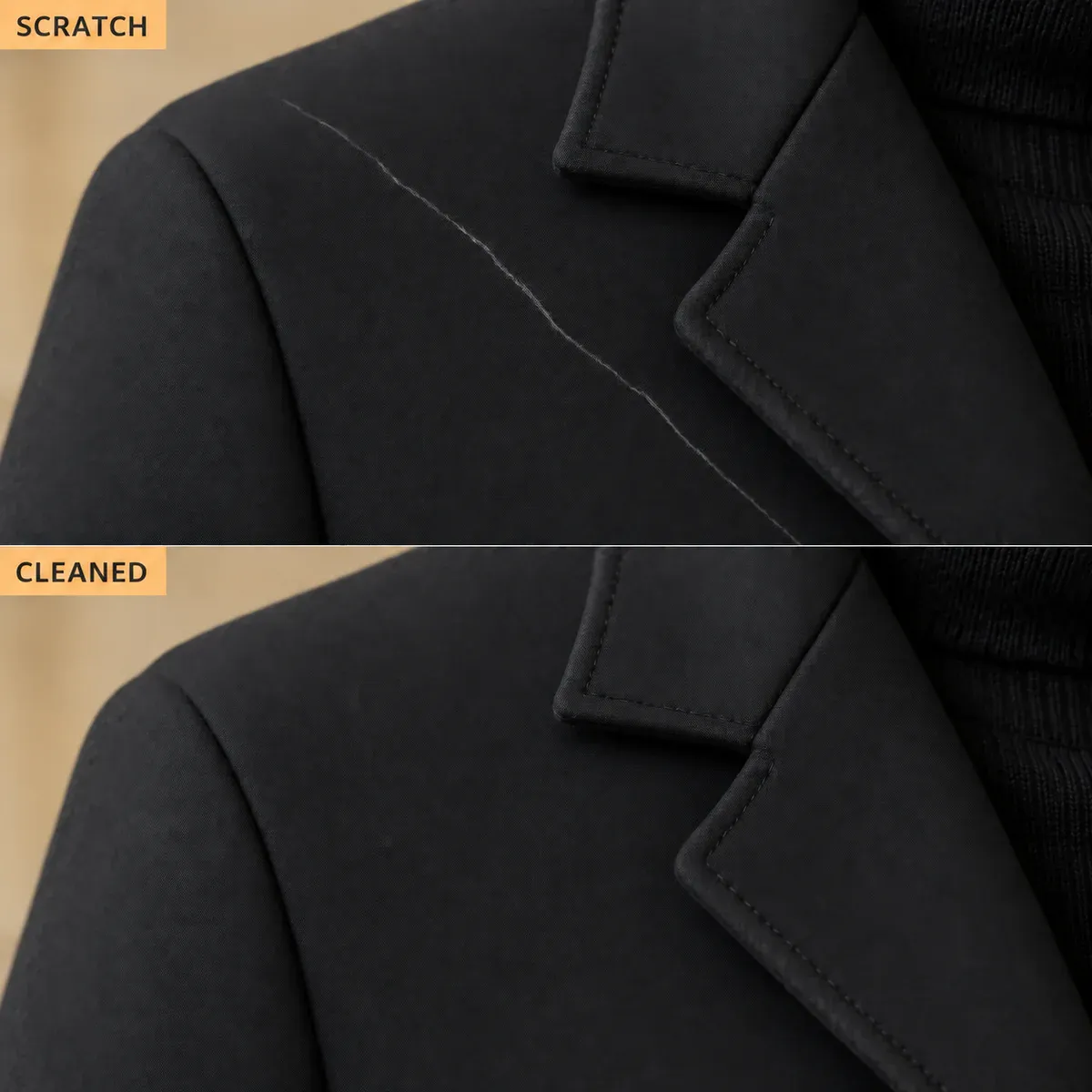
Ilustrasi butiran kot: calar terang telah dihapuskan sementara jahitan tetap mengikut arah asalnya
Lihat kedua-dua versi pada skala yang sama. Semak sama ada terdapat jahitan yang tiba-tiba bengkok atau tampalan fabrik berulang di tempat calar dahulu. Kot yang lebih bersih dengan poket tambahan merupakan alasan untuk kembali kepada versi asal.
3. Mengurangkan lipatan kertas dan menyambung semula garis-garis yang masih kelihatan
Anda memerlukan garis-garis yang jelas di sekeliling lipatan untuk menilai sama ada pembaikan tersebut menyambungkannya dengan betul. Kawasan yang telah terkelupas sepenuhnya merupakan masalah yang berbeza daripada lipatan nipis pada kertas.
Baiki lipatan kertas mendatar [yang merentasi bahagian belakang hingga ke bawah baju] dalam gambar yang dimuat naik. Kurangkan hanya garis terang, tepi gelap dan gangguan kecil yang disebabkan oleh lipatan tersebut. Gunakan garis-garis yang masih kelihatan di atas dan di bawahnya untuk menyambung semula latar belakang dan fabrik. Pertahankan pose, wajah, tangan, bilangan butang, arah jahitan serta serat asal individu tersebut. Jangan menggambar semula keseluruhan baju, mengubah nada warna di tempat lain, atau mencipta teks serta objek yang tidak dapat disahkan daripada sumber asal. Kekalkan keadaan hitam-putih asal, nisbah aspek dan susunan gambar. Hasilkan satu imej tunggal.
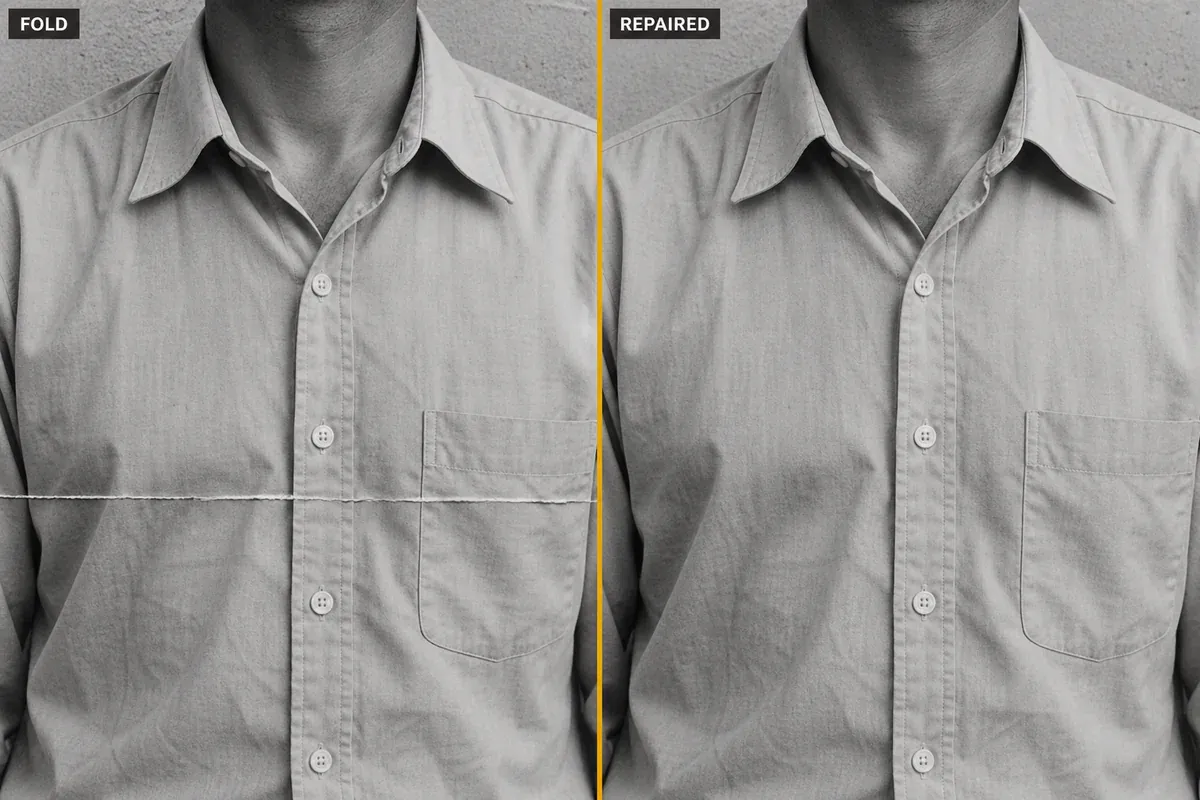
Ilustrasi pembaikan lipatan: lipatan mendatar yang melintang di baju dikurangkan, dengan butang dan jahitan dipertahankan
4. Isikan sudut yang hilang hanya apabila ia mengandungi latar belakang yang tidak penting
Sudut kecil yang hilang pada dinding kosong atau langit boleh diisi dalam salinan paparan. Jika sudut tersebut mengandungi wajah, tangan, tanda atau butiran penting lain, biarkan kehilangan itu tetap kelihatan atau minta juru retouch menilainya dengan menggunakan gambar-gambar lain yang boleh dipercayai.
Gambar yang dimuat naik mempunyai [sudut kiri atas] yang hilang, yang hanya mengandungi dinding kosong di belakang individu tersebut. Lanjutkan nada dinding yang kelihatan berhampiran serta tekstur halus ke dalam sudut kecil ini, sambil mengekalkan susunan segi empat asal. Jangan memperluas pemandangan atau menambah perabot, teks, hiasan atau orang. Pertahankan garis bentuk individu, rambut, pakaian serta semua kandungan latar belakang yang lain. Jangan membersihkan kesan yang tidak berkaitan atau mewarnakan imej tersebut. Hasilkan satu salinan paparan yang dipulihkan. Anggap kawasan yang diisi sebagai sambungan logik kepada latar belakang, bukannya sebagai butiran sejarah yang dipulihkan.
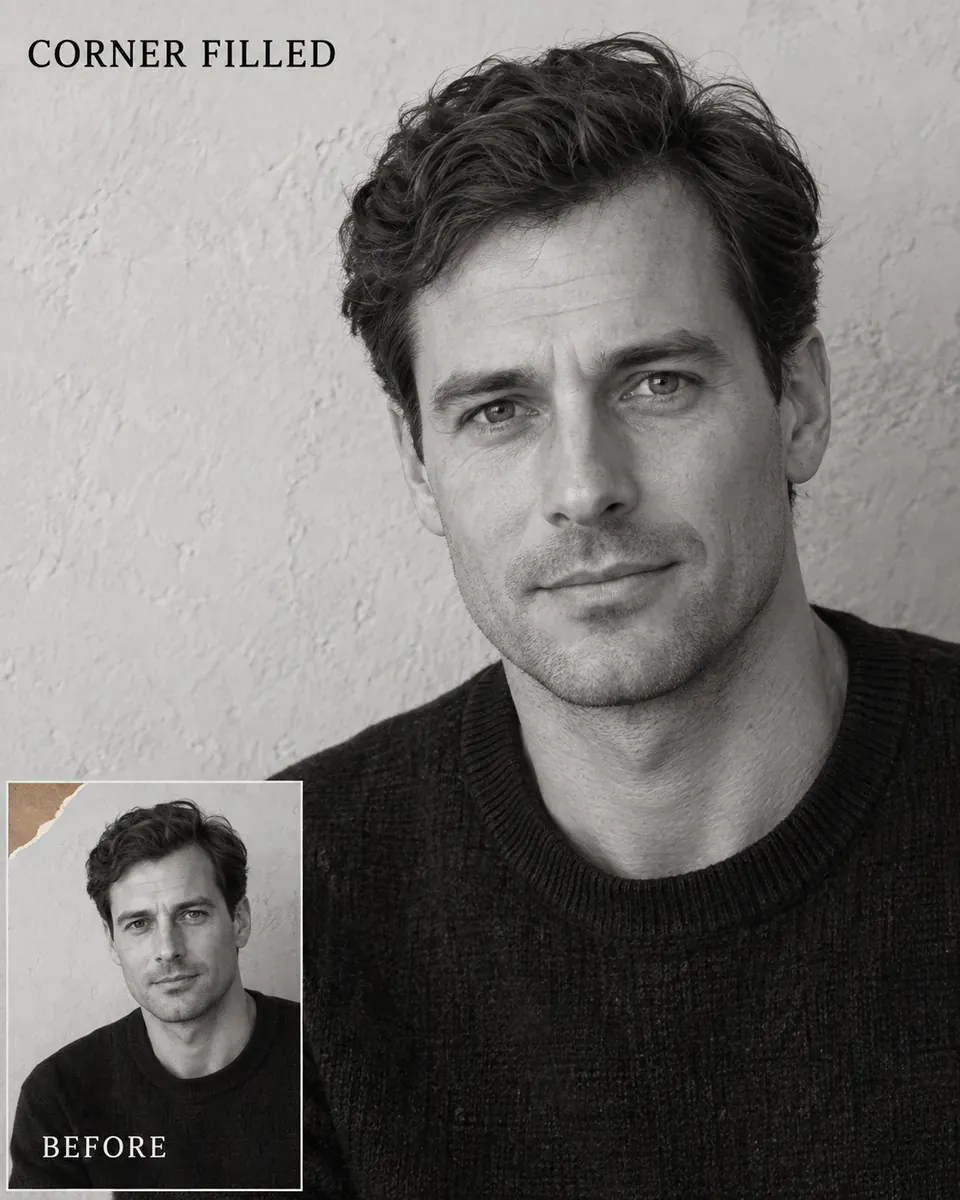
Ilustrasi sudut yang hilang: hanya dinding kiri atas yang dilanjutkan; individu dan susunan asal tetap kekal
Sesuaikan warna dan nada yang pudar, kemudian simpan versi pewarnaan sebagai versi tersendiri
5. Kurangkan kesan kekuningan tanpa menjadikan kulit kelihatan kelabu
Pencahayaan yang hangat, kertas yang menguning dan kesan warna semasa pengimbasan boleh kelihatan serupa dalam imej siap. Gunakan objek neutral sebagai rujukan hanya apabila anda benar-benar yakin dengan warna asalnya. Tanpa bukti tersebut, lakukan pembetulan sederhana daripada memaksa setiap bahagian terang menjadi putih tulen.
Gantikan frasa rujukan neutral di bawah hanya jika anda mengetahui warna objek tersebut. Jika tidak, padamkan “Gunakan [sebuah kot yang diketahui berwarna kelabu] sebagai rujukan neutral” dan kekalkan permintaan untuk pembetulan lembut. Objek yang sudah pun berubah warna dalam gambar tidak mampu menentukan warna asalnya sendiri.
Kurangkan secara lembut kesan kuning keseluruhan yang ketara pada gambar berwarna yang dimuat naik. Gunakan [sebuah kot yang diketahui berwarna kelabu] sebagai rujukan neutral. Pertahankan warna kulit yang semula jadi daripada menjadikan wajah kelabu-putih atau merah jambu. Kekalkan ciri wajah, gaya rambut, pose, reka bentuk pakaian serta kandungan latar belakang tanpa sebarang perubahan. Hanya lakukan pelarasan imbangan warna; jangan meningkatkan ketepuan, kontras atau ketajaman, membaiki calar, atau menukar arah pencahayaan. Jika warna rujukan tidak mencukupi untuk menilai pembetulan, pertahankan sedikit kehangatan daripada memaksa hasil yang sepenuhnya neutral. Kekalkan nisbah aspek asal. Hasilkan satu imej sahaja.
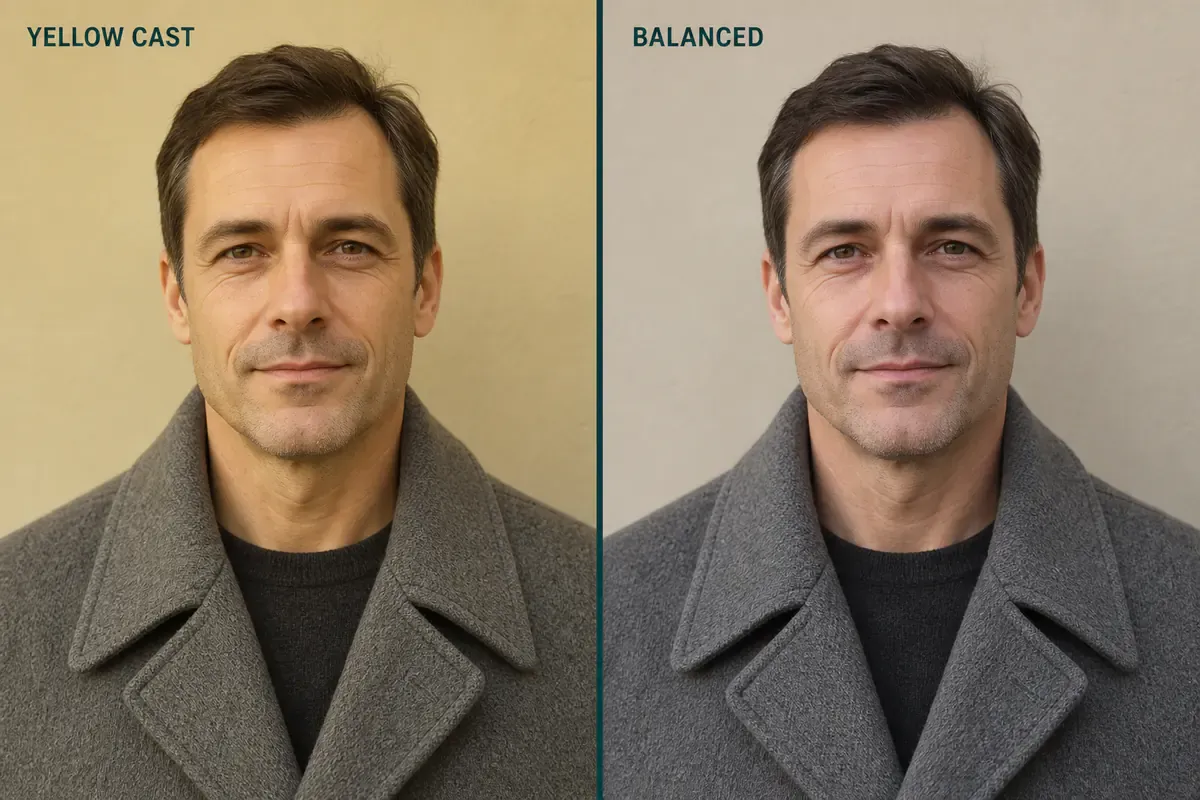
Ilustrasi dengan kesan kuning: kurangkan keseluruhan warna kuning, dengan kulit yang hangat dan sebuah kot kelabu neutral berbanding yang berwarna biru
6. Tingkatkan warna yang pudar dengan menggunakan nada yang masih kelihatan
Sebuah gambar yang pudar tetapi masih menyimpan maklumat warna boleh mendapat manfaat daripada pembetulan sederhana. Jika sebuah pakaian telah pudar hampir menjadi hitam dan putih, suatu petunjuk tidak dapat menentukan sama ada ia berwarna biru atau hijau.
Tingkatkan secara lembut warna-warna yang pudar dalam gambar yang dimuat naik. Gunakan maklumat warna yang masih wujud untuk meningkatkan sedikit pemisahan warna dan definisi nada tengah. Pertahankan nada warna sedia ada bagi [baju biru, tumbuhan hijau dan dinding berwarna krim]; jangan mengubah warnanya. Kekalkan bentuk wajah, usia, ekspresi, tekstur kulit serta komposisi tanpa sebarang perubahan. Elakkan warna neon, kulit berwarna oren terang dan bayang-bayang yang terjejas. Jangan mencipta liang pori, helai rambut, teks atau objek baru. Kekalkan sifat semula jadi gambar lama serta nisbah aspek asalnya. Hasilkan satu salinan pemulihan warna yang bersederhana.
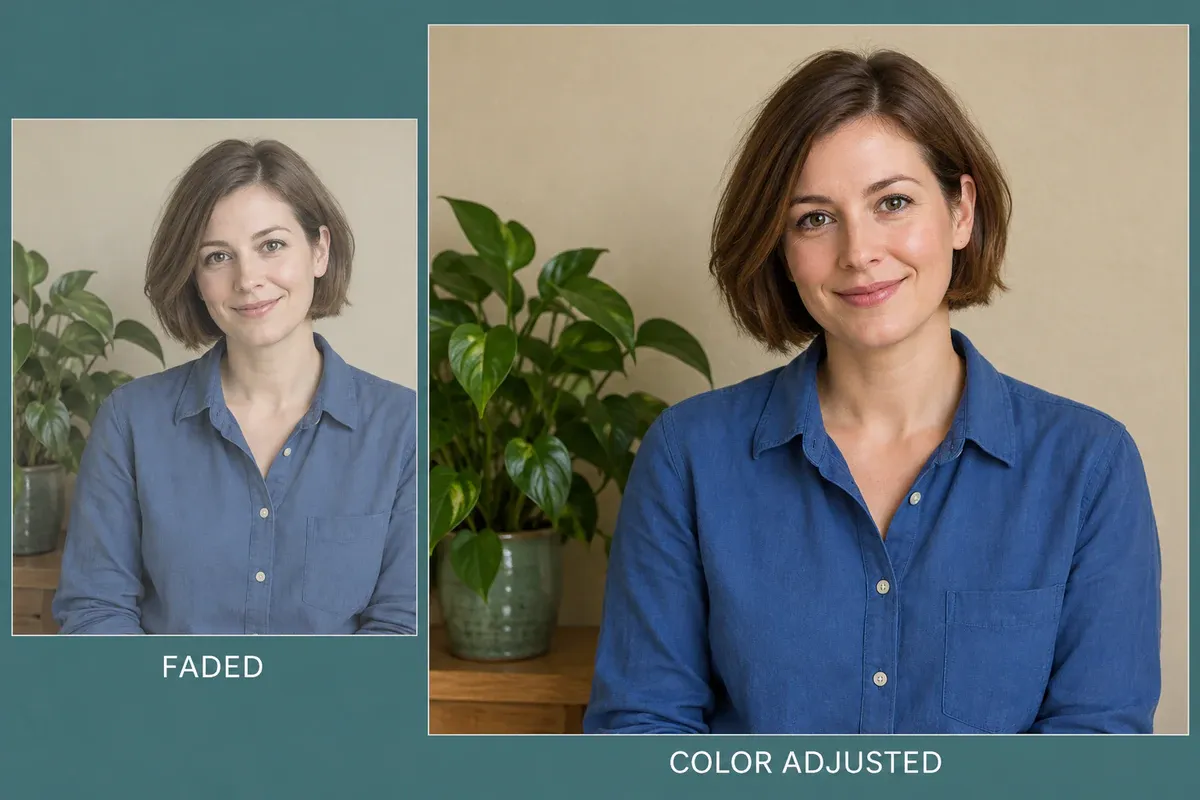
Ilustrasi warna pudar: baju, tumbuhan dan dinding menjadi lebih mudah dibezakan tanpa perlu diwarnakan semula
7. Tingkatkan nada hitam-putih yang rata sambil mengekalkan butiran sorotan dan bayangan
Lihat dahulu blaus putih: adakah anda masih dapat melihat lipatan-lipatannya? Kemudian pastikan rambut gelap tersebut tidak menjadi satu bentuk hitam pekat. Lebih banyak kontras tidak semestinya bermakna lebih banyak butiran berguna.
Sesuaikan penampilan kelabu yang rata pada gambar hitam-putih yang dimuat naik. Pisahkan nada tengah secara sederhana supaya wajah individu lebih jelas berbeza daripada latar belakang, sambil mengekalkan lipatan pada pakaian putih serta butiran yang jelas pada rambut gelap. Pastikan gambar tersebut kekal dalam warna hitam-putih. Jangan tambahkan kesan sepia, pewarnaan, kontras tempatan yang keterlaluan atau halo penajaman. Kekalkan ciri-ciri wajah, usia, tekstur kulit, pakaian dan latar belakang. Jangan menambah maklumat yang tiada dalam asalnya. Pertahankan nisbah aspek asal serta potongan imej. Hasilkan satu salinan yang diselaraskan nada.
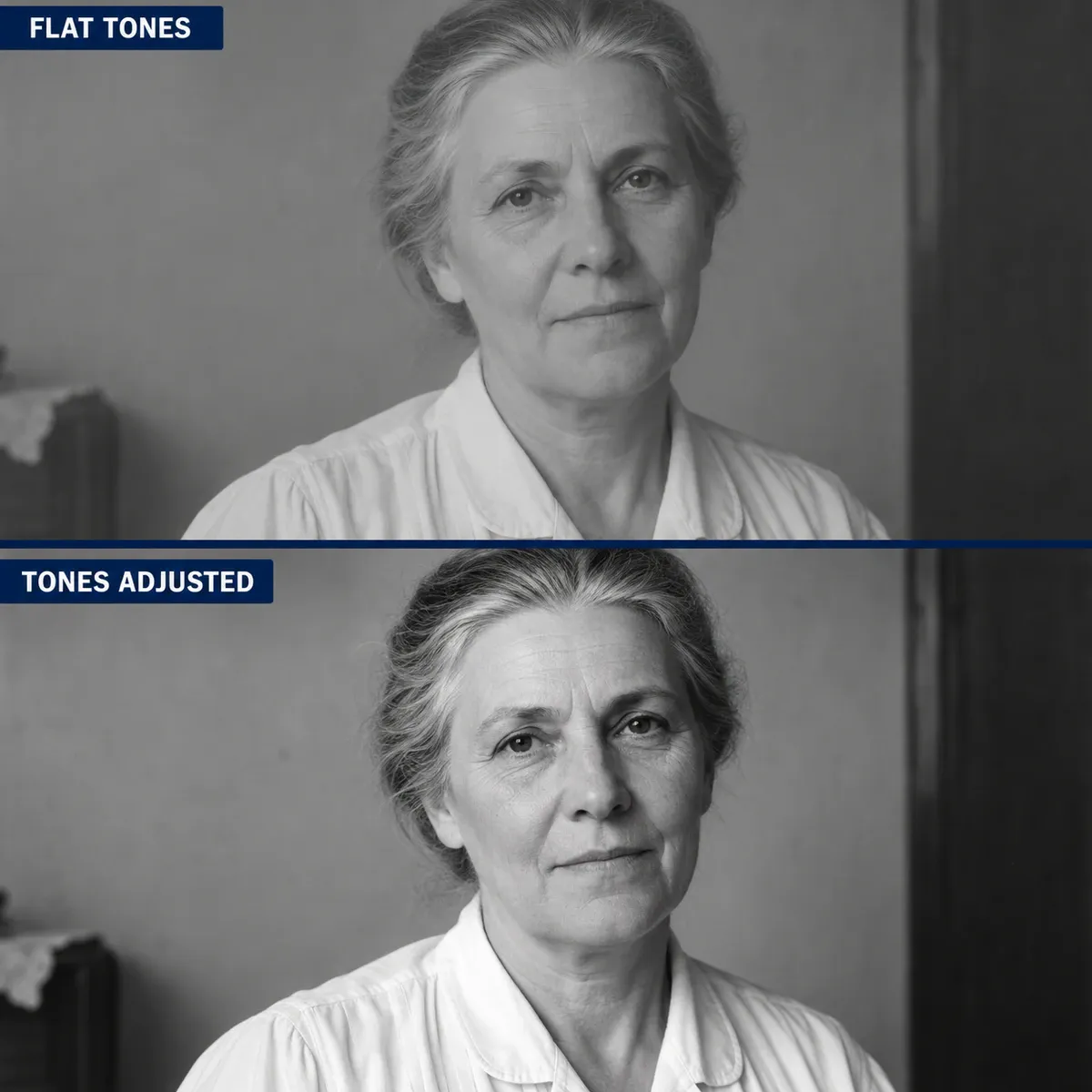
Ilustrasi nada hitam-putih: pemisahan yang lebih ketara daripada latar belakang sementara lipatan blaus putih tetap kelihatan
8. Warnakan semula gambar hitam-putih dan tentukan warna yang dianggarkan
Simpan versi hitam-putih yang memuaskan sebelum mencuba proses pewarnaan. Masukkan warna pakaian yang anda tahu; bahagian selebihnya anggap sebagai warna yang dianggarkan. Panduan pewarnaan automatik daripada Adobe juga menyatakan bahawa warna adalah pilihan yang boleh dipilih dan diselaraskan, bukannya bukti tepat tentang warna dalam adegan asal.
Jika anda tidak mengetahui sebarang warna asal, padamkan perkataan “Warna yang diketahui ialah…” di bawah dan gantikan dengan “Semua warna dianggarkan untuk versi paparan ini.” Jaket biru tua dan blaus gading hanyalah contoh, bukannya palet yang wajib digunakan.
Cipta versi paparan berwarna yang semula jadi dan berkepuasan rendah bagi gambar hitam-putih yang dimuat naik. Kekalkan bentuk wajah, usia, gaya rambut, ekspresi, pose, tekstur fabrik serta objek latar belakang, bersama-sama dengan hubungan terang-gelap asal. Warna yang diketahui ialah [sebuah jaket biru tua dan sebuah blaus gading]. Anggarkan warna kulit dan latar belakang lain secara berhati-hati; jangan menganggapnya sebagai warna sejarah yang telah ditemui semula. Jangan tambahkan solekan moden, barang kemas, corak atau warna rambut, mengubah penampilan individu, atau menghilangkan kedutan serta butiran filem. Pertahankan nisbah aspek asal. Jangan masukkan teks ke dalam gambar. Hasilkan satu salinan berwarna.
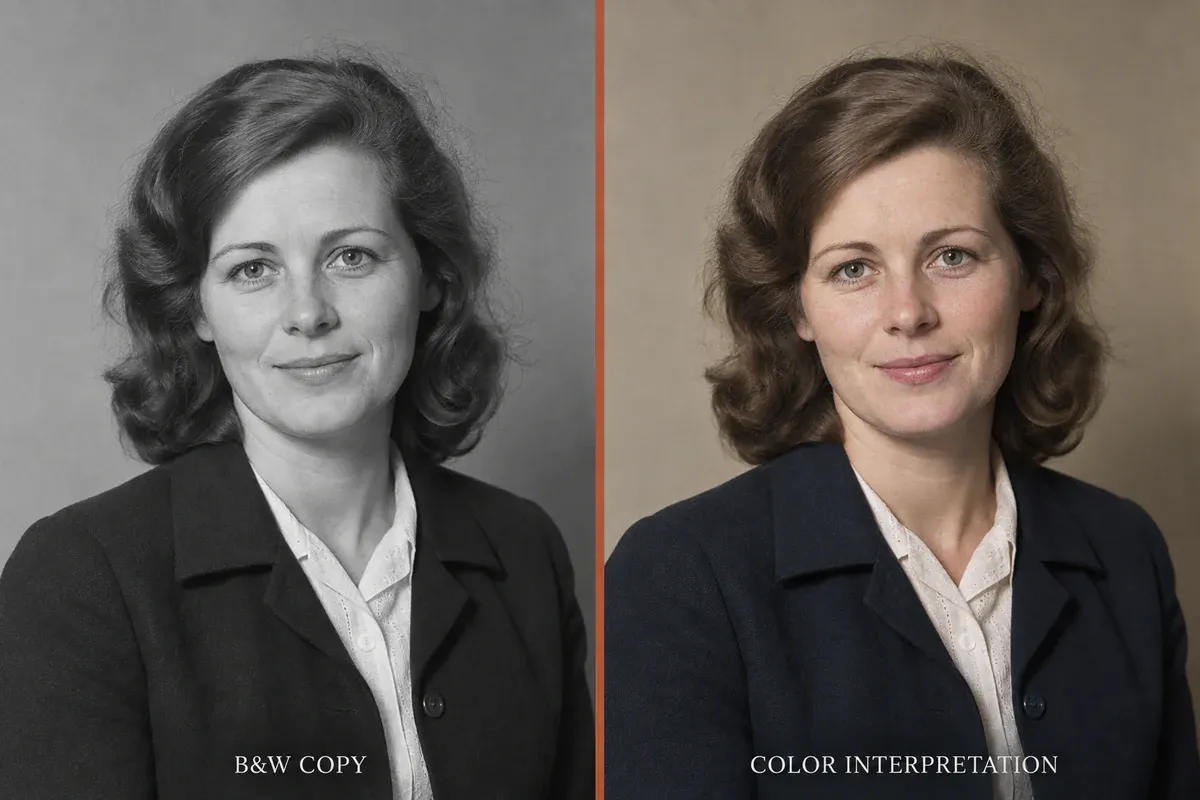
Ilustrasi pewarnaan: keserasian antara pose dan tekstur pakaian dalam versi hitam-putih serta versi berwarna yang dianggarkan
Pastikan orang tetap dikenali dalam potret dan gambar berkumpulan
9. Membersihkan gambar berkumpulan tanpa membuat wajah kelihatan sama
Jangan menilai pemulihan kumpulan hanya berdasarkan wajah yang paling jelas. Bandingkan individu di barisan belakang, cermin mata, bahu yang bersebelahan, bilangan orang serta kedudukan mereka dengan asalnya.
Bersihkan gambar berkumpulan yang dimuat naik dengan mengurangkan habuk latar belakang dan kesan noda cahaya sahaja. Pertahankan bilangan asal orang, kedudukan mereka, jarak antara satu sama lain serta tindih-menindih. Kekalkan bentuk wajah setiap individu, usia, mata, hidung, mulut, gaya rambut, ekspresi, cermin mata dan pakaian seperti sumber asal. Jangan menerapkan kecantikan seragam atau membuat orang yang berdekatan kelihatan sama. Apabila maklumat wajah tidak mencukupi, pertahankan kelembutan yang sedia ada daripada menghasilkan ciri-ciri tajam baharu. Kekalkan keadaan hitam-putih, nada warna, bingkai serta butiran foto. Hasilkan satu salinan gambar berkumpulan yang telah dibersihkan.
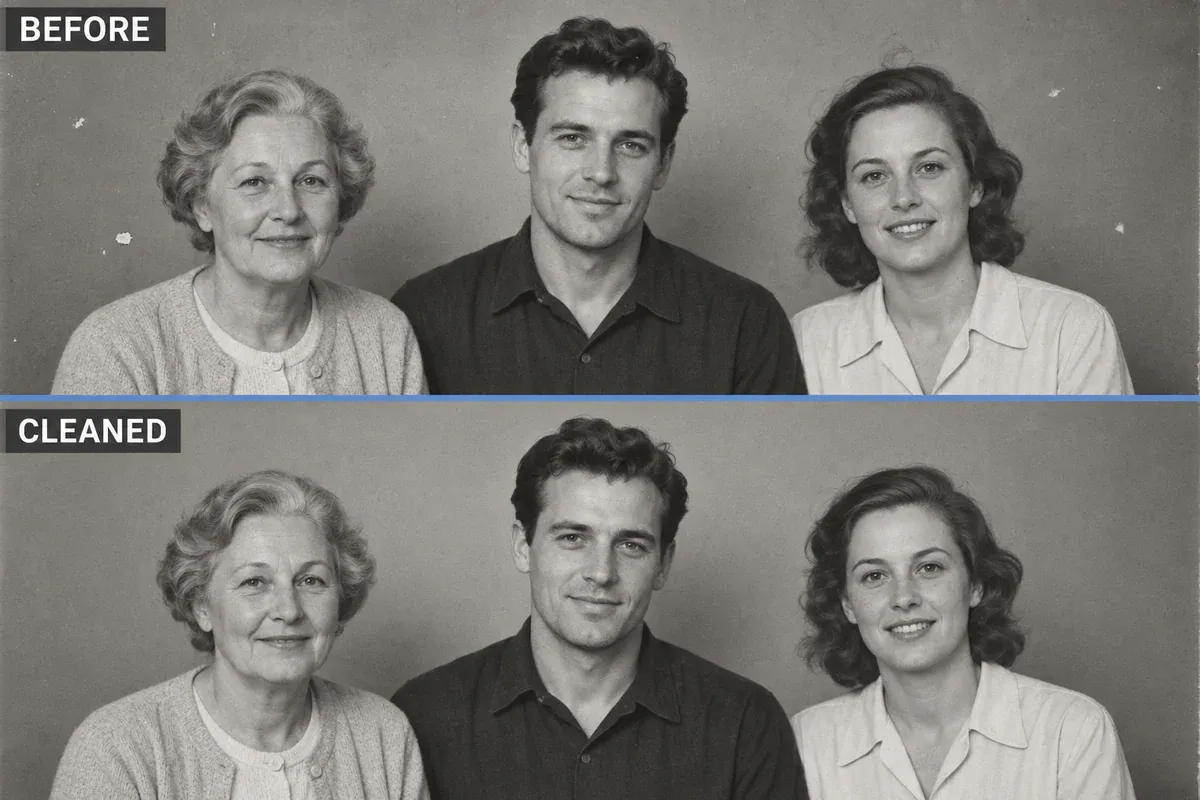
Ilustrasi pembersihan kumpulan: lebih sedikit kesan latar belakang, dengan usia, kedudukan dan pakaian ketiga-tiga individu tersebut dipertahankan
10. Batalkan penghalusan berlebihan dengan mengembalikan tekstur yang dapat dilihat pada asalnya
Jika suntingan terdahulu membuat wajah kelihatan seperti plastik, meminta “liang pori yang realistik” boleh menambah satu lagi lapisan butiran yang dicipta. Muat naik semula gambar asal dan minta agar kedutan serta bayang-bayang yang sudah kelihatan di situ dipertahankan.
Untuk mengubah suai potret yang terlalu diproses dalam PixPix, muat naik gambar asal dan gunakan arahan di bawah. Simpan suntingan terdahulu berhampiran untuk perbandingan, bukannya menggunakannya sebagai input baharu. Ini menjadikan gambar asal sebagai rujukan, bukannya meminta model meneruskan daripada wajah yang telah diubahsuai.
Gunakan gambar lama asal yang dimuat naik untuk suntingan ini sebagai rujukan tunggal bagi penampilan individu serta tekstur kulit yang kelihatan. Hasilkan salinan yang dibersihkan secara ringan. Kurangkan hanya habuk dan tompok yang jelas di luar kawasan individu tersebut. Pertahankan kedutan, bayangan kulit, bahagian bawah mata, tahi lalat, garis rambut, usia serta ekspresi wajah seperti yang terdapat pada sumber asal. Jangan menghaluskan kulit, mengecilkan wajah, membesarkan mata, mahupun menarik liang-liang pori atau rambut. Biarkan bahagian wajah yang sememangnya kabur kekal lembut tanpa membuat andaian butiran. Kekalkan keadaan asal hitam-putih atau berwarna, susunan serta pencahayaan. Jangan meneruskan sebarang ciri wajah baharu daripada versi yang telah dijana sebelumnya. Hasilkan satu gambar sahaja.
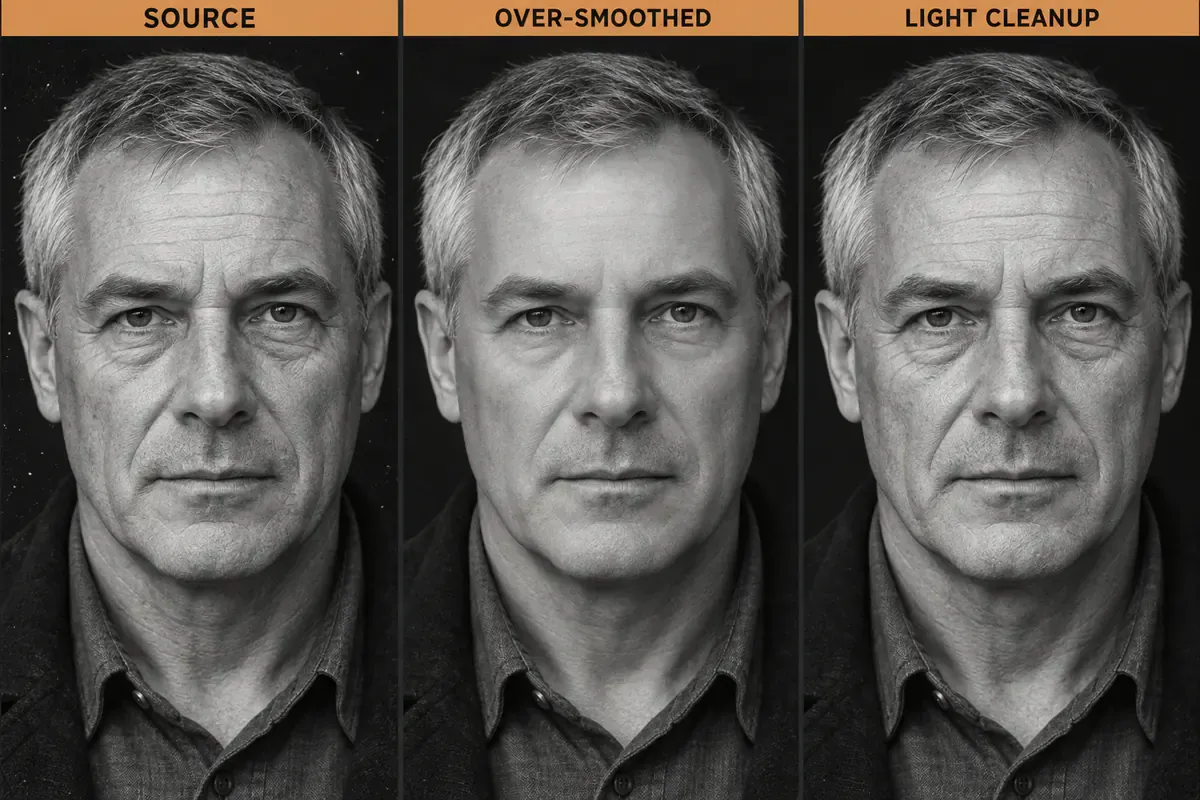
Ilustrasi penyuntingan wajah: sumber asal, salinan yang terlalu dihaluskan dan dibersihkan secara ringan, dengan kedutan yang jelas dipertahankan dalam proses pembersihan ringan
Sebelum berkongsi salinan, tukar antara salinan tersebut dengan sumber asal pada saiz yang sama. Jika sudut mata, sudut mulut, telinga atau garis rambut telah bergerak, kembali ke langkah sebelumnya. Sekiranya terdapat pembaikan calar yang mengubah jahitan, teks atau bilangan orang, ia juga perlu ditolak sebelum penyuntingan lanjut. Simpan salinan asal yang telah dipulihkan serta versi warna yang disimpulkan dengan nama fail yang jelas supaya tidak tertukar.
Soalan Lazim tentang Pemulihan Gambar Lama
Bolehkah saya mencuba memulihkan gambar kecil yang disimpan daripada aplikasi mesej?
Anda boleh membuat salinan untuk tujuan pandangan, tetapi terlebih dahulu dapatkan fail asal atau imbasan baharu daripada pemilik gambar tersebut. Hasil yang dijana tidak dapat mengesahkan wajah atau teks yang sukar dikenal pasti dalam imej kecil. Jika tiada sumber yang lebih baik, simpan kedua-dua salinan asal dan salinan yang diedit secara ringan, serta jangan menggunakan butiran yang baru dijana untuk menetapkan identiti atau fakta sejarah.
Bolehkah saya mencetak salinan yang telah dipulihkan terus-menerus?
Pilih saiz cetakan, kemudian semak dimensi piksel sebenar fail serta bagaimana ia nampak apabila diperbesarkan. Menulis “4K” atau “8K” dalam arahan tidak memberikan output dimensi tersebut atau menyatakan bahawa butiran baharu itu benar-benar wujud. Buat percubaan cetakan kecil dan periksa wajah, fabrik serta teks. Simpan imbasan asal secara berasingan; jangan sesekali menggantikannya dengan salinan kecil untuk dikongsi.
Bolehkah saya memuat naik gambar keluarga ke alat penyuntingan dalam talian?
Dapatkan kebenaran yang sewajarnya daripada pemilik gambar serta individu yang terlibat, dan baca syarat-syarat alat tersebut mengenai cara mengendalikan, menyimpan dan memadamkan kandungan yang dimuat naik. Buang dahulu nombor kad pengenalan, alamat dan maklumat sensitif lain yang tidak perlu. Bagi gambar yang seharusnya tidak dikongsi melalui perkhidmatan dalam talian, gunakan perisian penyuntingan setempat atau perkhidmatan pemulihan manusia yang dipercayai.
Rujukan mengenai pemulihan dan pemeliharaan foto

Alat Imej AI untuk Pasukan E-dagang
Untuk pelancaran produk baharu, iklan, dan kempen promosi, gunakan AI untuk menjana imej produk, visual adegan, kreatif iklan, dan aset video pendek bagi menjadikan pengeluaran kandungan lebih cekap.