Bagaimana cara menggunakan Nano Banana 2.1? Rujuk rajah, poster teks serta panduan penyuntingan berterusan.
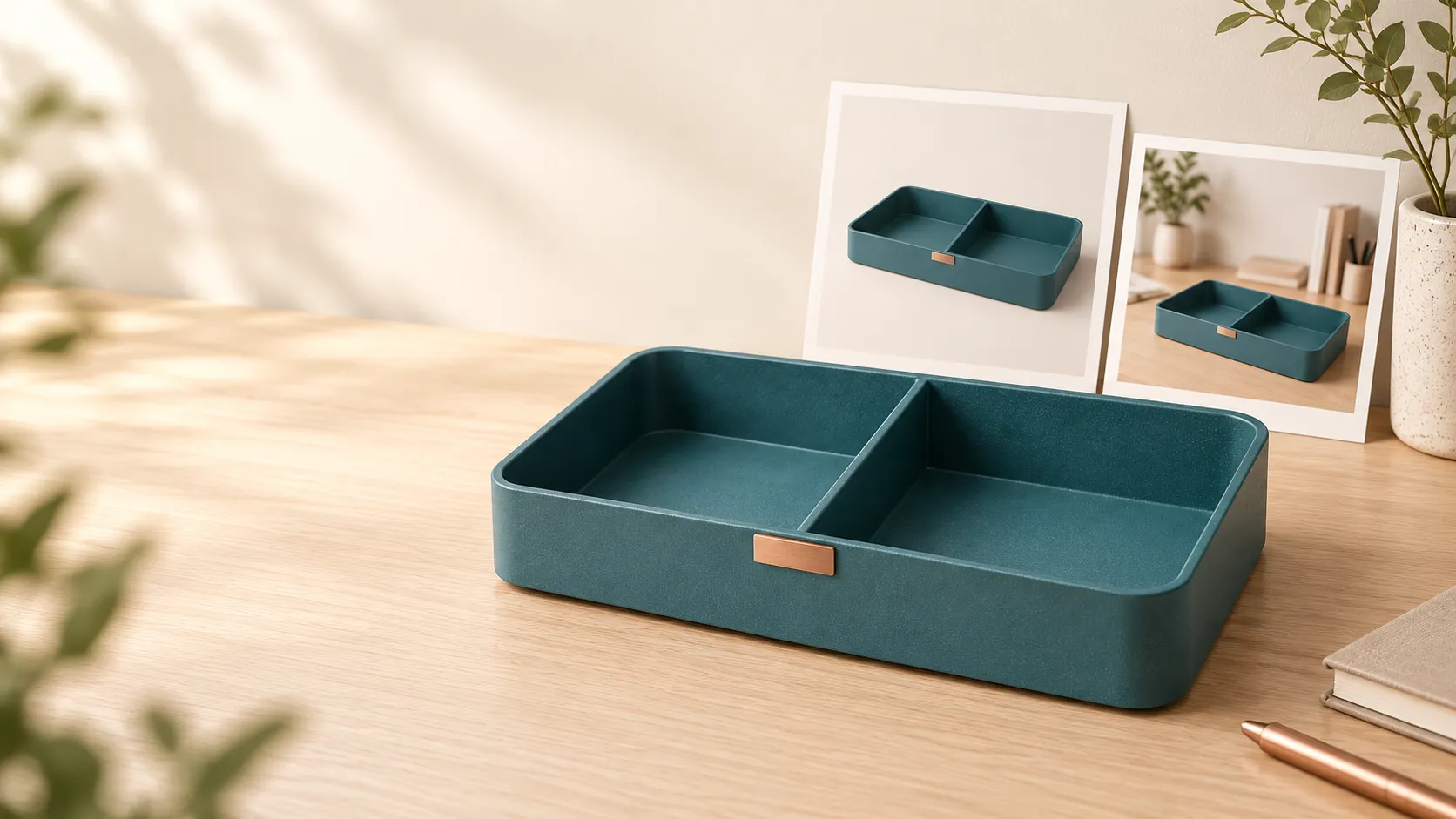
Selepas kemas kini Nano Banana 2.1, apakah yang perlu diberi perhatian semasa membuat gambar produk? Berbanding hanya melihat resolusi, perkara yang lebih penting untuk disemak adalah: adakah struktur produk masih sesuai selepas menukar persekitaran; adakah teks dalam tajuk telah ditulis dengan betul; dan sama ada bahagian yang dahulu memuaskan telah berubah selepas beberapa kali pengubahsuaian.
Artikel ini terlebih dahulu merangkum maklumat rasmi Nano Banana 2.1, kemudian menggunakan satu contoh bekas penyimpanan meja yang dihasilkan sendiri untuk menerangkan cara mengagihkan imej rujukan, menyusun kata kunci petunjuk, menambah tajuk pendek, serta menjalankan pemeriksaan hasil edit secara berperingkat. Anda juga boleh menggunakan kaedah ini dalam proses penciptaan imej rujukan dan pengeditan gambar yang sedang ditawarkan oleh PixPix.
Tarikh semakan maklumat: 16 Oktober 2026. Produk dan gambar yang digunakan merupakan senario pengajaran asal, manakala gambar rujukan dihasilkan menggunakan alat pembuat imej bebas, bukan hasil ujian sebenar Nano Banana 2.1 atau PixPix. Kata kunci petunjuk dalam artikel ini merupakan templat umum yang boleh diubah suai.
Apa itu Nano Banana 2.1, dan maklumat mana yang telah disahkan?
Nano Banana 2.1 ialah model penjanaan imej dan pengeditan dialog daripada Google. Kad model dari Google DeepMind telah diterbitkan pada 6 Oktober 2026, dengan menyatakan bahawa ia berasaskan Gemini 3.6 Flash. Lihat kad model rasmi.
Spesifikasi yang berkaitan secara langsung dengan penciptaan boleh diringkaskan seperti berikut:
Item | Dokumen rasmi Google menjelaskan |
|---|---|
Jenis API |
|
Resolusi output imej | 1K, 2K, 4K, secara lalai 1K |
Rujukan pelbagai imej | Maksimum 14 imej rujukan; dokumen rasmi menyenaraikan keupayaan keseragaman bagi maksimum 4 watak dan ketepatan bagi 10 objek |
Fokus kemas kini kali ini | Kualiti visual, susunan teks dan infografik, serta keseragaman beberapa putaran; membetulkan kesan sambungan palsu pada paparan lebar dan tinggi yang terlalu besar dalam resolusi 2K dan 4K |
Ini merupakan keupayaan dan had yang terdapat dalam dokumen model, bukan jaminan hasil yang dapat dicapai setiap kali penghasilan, dan juga tidak bermaksud semua platform membuka tetapan yang sama. Lihat dokumen model Google.
Bagi pencipta produk, disarankan agar fokus kemas kini dialihkan kepada tiga persoalan yang boleh disemak: adakah butiran produk masih dipertahankan, adakah tajuk ditulis dengan betul, dan adakah pengubahsuaian mempengaruhi kawasan yang tidak berkaitan. Artikel ini menyusun aliran kerja berdasarkan tiga persoalan tersebut, tanpa memberikan ranking kelajuan atau keberkesanan yang belum diuji secara langsung.
Mulakan dengan membina satu piawaian produk yang boleh disemak berulang kali
Tutorial ini menggunakan produk fiksyen “Bekas Penyimpanan Meja Dwi Ruang Warna Biru Batu”. Ia hanya digunakan sebagai contoh kaedah, dan tidak mewakili jenama sebenar, produk yang dijual, ataupun projek pelanggan.
Ciri-ciri pengenalan produk adalah tetap seperti berikut:
Logam warna biru batu bersadur matt, dengan lapisan berbutir halus.
Bekas rendah segi empat tepat bersudut bulat, dengan pinggir rendah, mulut terbuka, dan tiada penutup.
Di tengah hanya terdapat satu pemisah arah depan-belakang, membentuk dua ruang kiri-kanan.
Di bahagian hadapan, di tengah hanya terdapat satu hiasan jalur warna tembaga, tanpa tulisan.
Tiada pemegang, kaki sokongan atau laci tambahan.
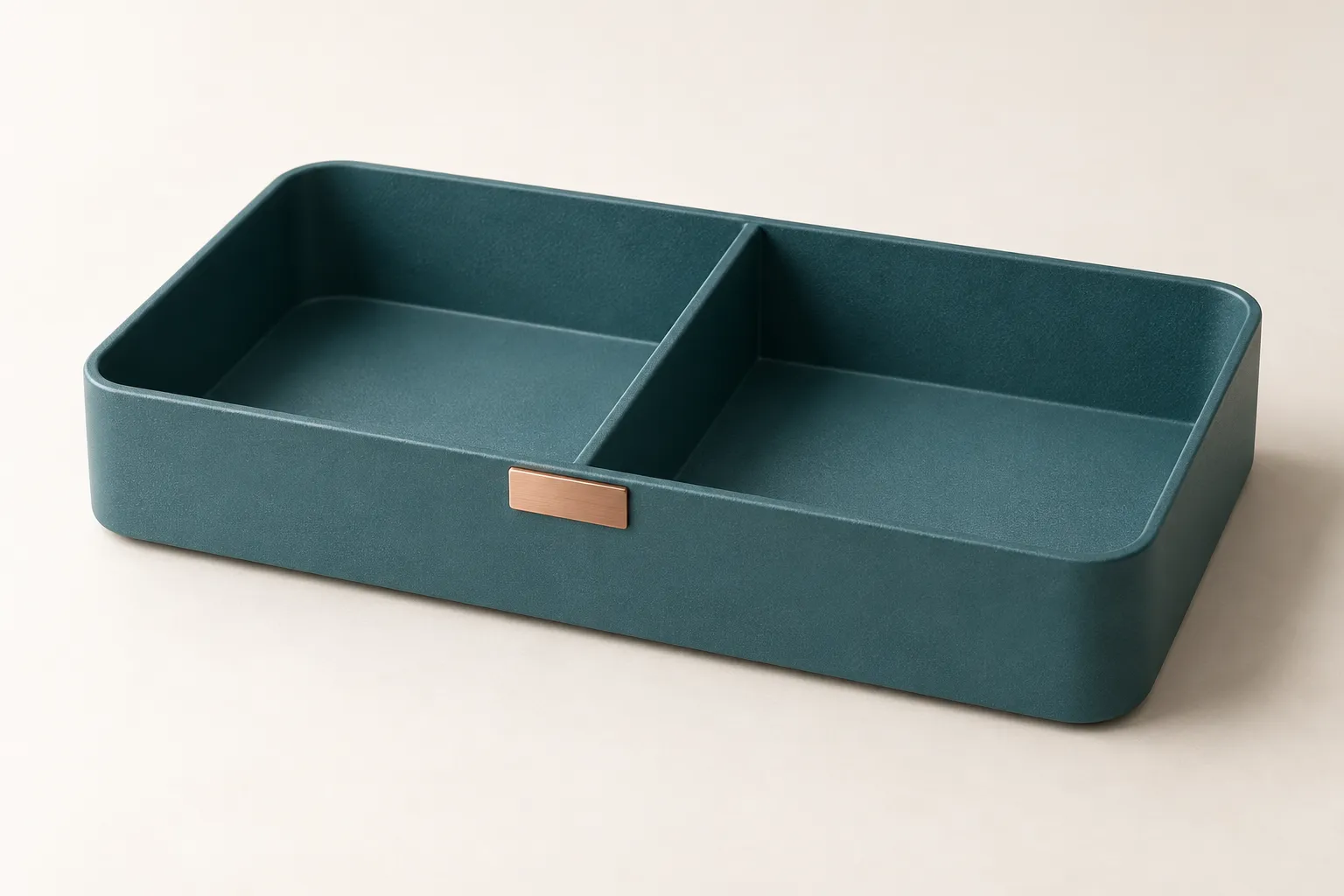
Keterangan gambar: Pada versi asal, dua bahagian, satu pemisah dan hiasan berwarna tembaga telah ditetapkan terlebih dahulu. Ini merupakan gambar produk pengajaran yang asal, dan digunakan kemudian untuk memeriksa sama ada terdapat sebarang perubahan pada objek utama.
Penanda aras ini lebih mudah dilaksanakan berbanding “memastikan kekonsistenan produk”. Semasa pemeriksaan, anda boleh menyatakan dengan jelas jumlah pemisah, kedudukan hiasan, ketinggian tepi atau perubahan bahan, bukannya hanya menilai berdasarkan keseluruhan rupa sahaja.
Semasa menyediakan bahan produk sebenar, utamakan penggunaan pandangan hadapan tanpa halangan; hanya apabila sudut sisi atau struktur penyambungan sukar dilihat barulah tambahkan sudut yang sesuai. Warna, struktur atau versi pembungkusan yang saling bertentangan hendaklah disusun terlebih dahulu agar jelas.
Fokus utama dalam menggunakan banyak rujukan adalah pembahagian tugas yang jelas
Gambar rujukan boleh memainkan tiga peranan iaitu objek utama, persekitaran dan susunan komposisi. Jangan biarkan ketiga-tiga gambar tersebut bersama-sama menentukan bentuk luaran produk.
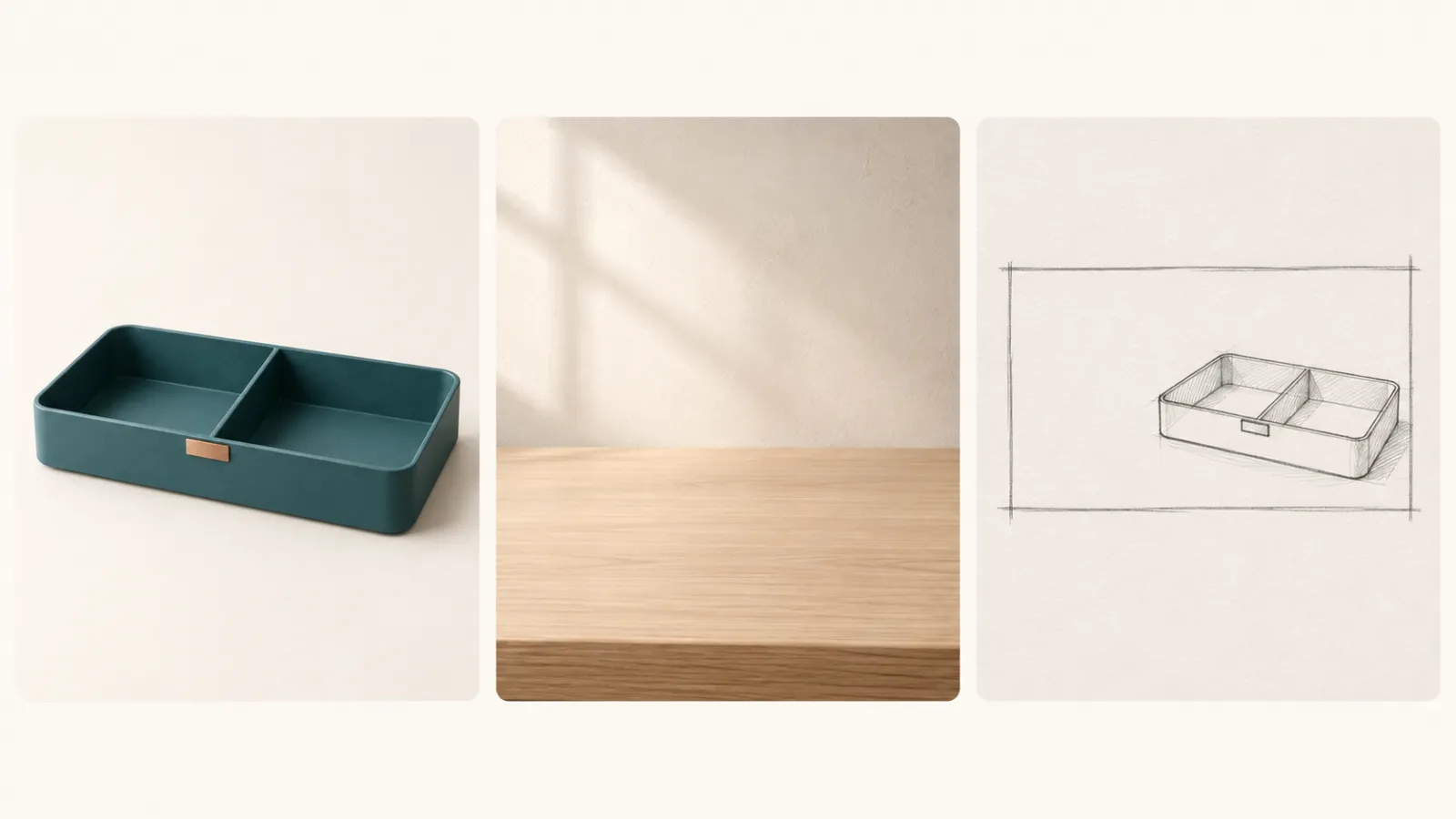
Keterangan gambar: Gambar kiri menetapkan identiti produk, gambar tengah menyediakan persekitaran dan cahaya, manakala gambar kanan menerangkan susunan komposisi. Gambar ini merupakan papan pengajaran pembahagian tugas rujukan, bukannya antara muka muat naik sebenar.
Diterjemahkan kepada kes ini:
Kandungan rujukan | Maklumat yang perlu diambil | Maklumat yang tidak patut dimasukkan |
|---|---|---|
Pandangan hadapan produk | Struktur dua ruang, sudut bulat, salutan warna biru batu, hiasan berwarna tembaga | Latar belakang asal dan bayang-bayang hasil fotografi studio |
Latar belakang meja kosong | Kayu oak cerah, dinding putih hangat, cahaya dari tingkap kiri atas | Produk lain atau kotak simpanan jenis berbeza |
Sketsa susunan komposisi | Produk diletakkan di sebelah kanan, ruang kosong di sebelah kiri, susunan mendatar | Garis sketsa dan tekstur kertas |
Templat umum: Pembahagian tugas gambar rujukan
商品参考图只用于确定收纳盒的外形、双格结构、岩青色涂层和正面铜色饰片。
环境参考图只用于确定浅橡木桌面、暖白墙面和左上方自然光。
构图参考图只用于确定商品居右、左侧留白和横向画面布局。
不要把构图草图的线条带入成图,也不要根据环境图重新设计商品。
Semasa melaksanakan kerja, gunakan nama fail atau kaedah rujukan yang dipaparkan pada antara muka semasa untuk menamakan setiap gambar, bagi mengelakkan bergantung pada ungkapan samar seperti “gambar ini” atau “gambar itu”. Sekiranya bilangan rujukan yang disokong oleh sistem terhad, pastikan rujukan objek utama jelas terlebih dahulu, kemudian lengkapkan dengan teks bagi menggambarkan persekitaran dan susunan komposisi.
Daripada gambar persekitaran kepada poster ringkas, lakukan dalam dua langkah
Langkah pertama: Selesaikan dahulu senario tanpa teks
Selesaikan dahulu produk, ruang dan cahaya, kemudian barulah uruskan tajuk. Dengan cara ini, apabila berlaku masalah, kita dapat membezakan sama ada yang perlu diselaraskan ialah senario atau susunan.
Templat umum: Senario meja
以商品参考图中的岩青双格桌面收纳盒为唯一产品基准。
生成横向生活方式商品图:收纳盒置于浅橡木桌面右侧,背景为暖白墙面。
采用前右上方三分之四视角,完整展示收纳盒,不裁断边沿。
左侧分区内平放一本闭合的米白色笔记本,右侧分区留空。
左上方窗光照入,商品底部有自然接触阴影,表面保持细颗粒哑光金属质感。
画面左侧留出干净空间,暂不生成文字。
保留左右两个分区、一道前后隔板和正面中央的铜色饰片。
不要新增提手、支脚、盖子、隔板或品牌标识。
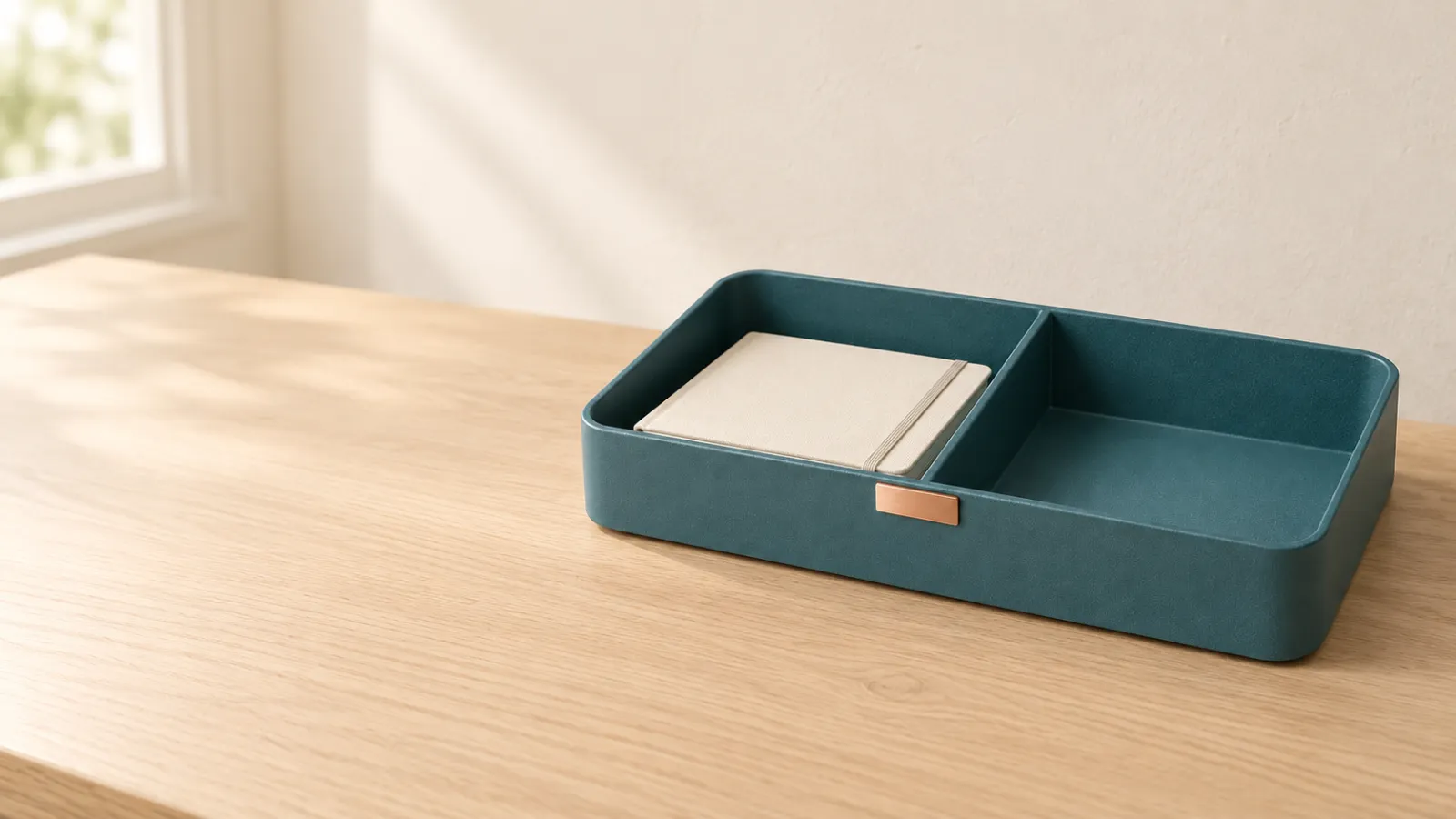
Keterangan gambar: Gambar pengajaran senario menetapkan hubungan antara produk, aksesori dan ruang kosong terlebih dahulu. Ruang kiri ditempatkan buku nota, ruang kanan dibiarkan kosong, sekali gus memberikan matlamat yang jelas untuk penyuntingan seterusnya.
Cadangan putaran pertama adalah memfokuskan pemeriksaan: Adakah buku nota melintasi pemisah, adakah hiasan berwarna tembaga berpindah tempat, adakah bahagian bawah kotak simpanan menempel rapat pada meja? Apabila berlaku kesilapan struktur, kembali dahulu kepada versi asal untuk membetulkannya, jangan cuba menutupi masalah dengan hiasan tambahan.
Langkah kedua: Hanya tambahkan satu tajuk pendek
Kes ini menggunakan tajuk pendek “DESK RESET”. Mulakan dengan sedikit teks untuk memeriksa ejaan, kedudukan dan hierarki, kemudian pertimbangkan maklumat lain.
Templat umum: Penyusunan tajuk pendek
基于已确认的桌面场景图,仅在左侧留白区域加入以下标题:
DESK
RESET
两行排列,深岩青色无衬线字体,左对齐,保留充分边距。
文字必须逐字准确,不添加副标题、价格、Logo 或其他文字。
不要遮挡收纳盒,也不要改变商品结构、笔记本位置、桌面和光向。
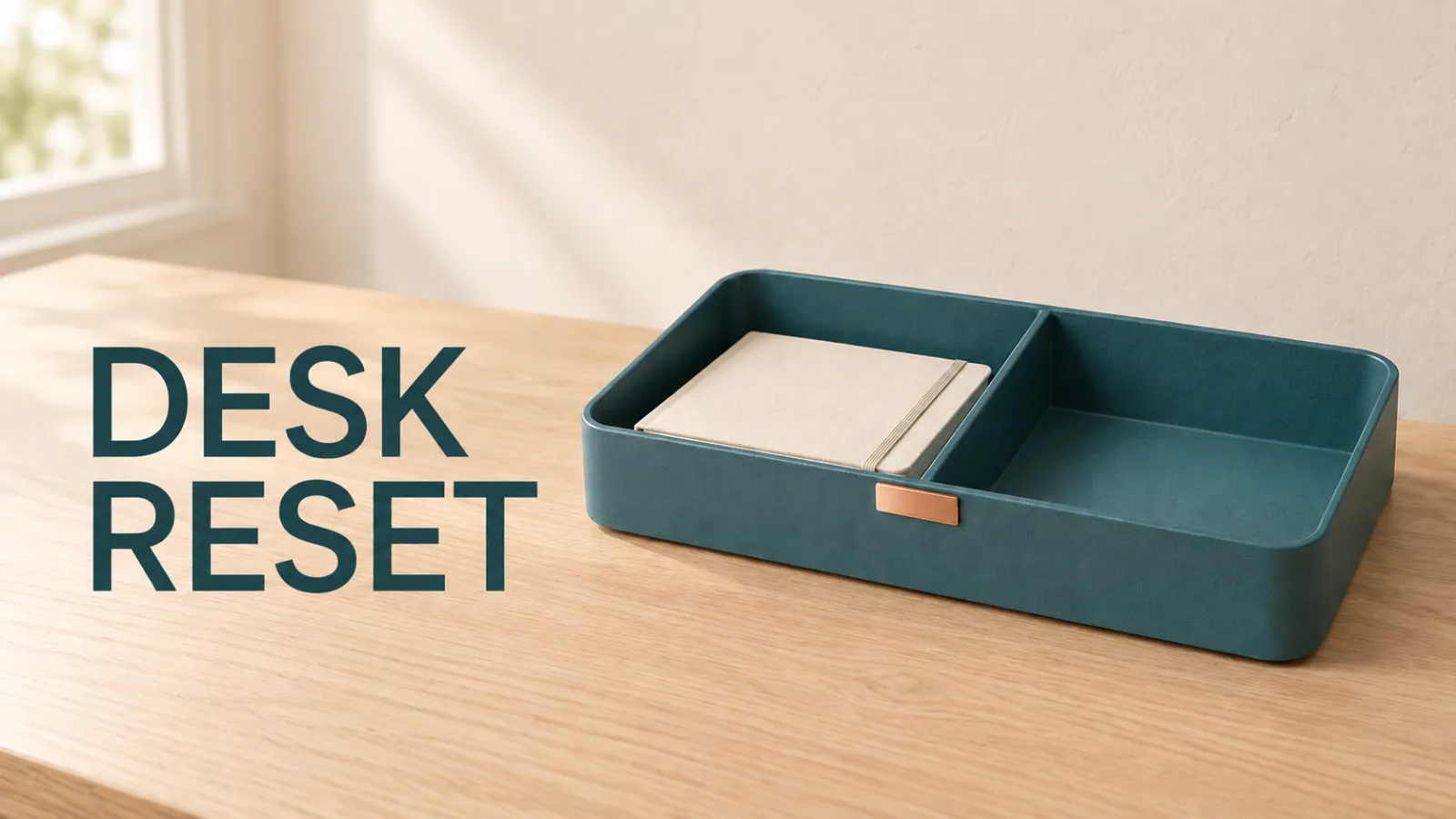
Keterangan gambar: Gambar pengajaran tajuk pendek menggunakan sedikit teks untuk menerangkan keperluan kedudukan dan hierarki; ia tidak mencerminkan ketepatan teks bagi Nano Banana 2.1.
Semasa memeriksa teks, selain menyemak perkataan demi perkataan, anda juga perlu memeriksa keterbacaan dalam imej pratonton, jarak antara tajuk dan produk, serta ruang kosong yang selamat di tepi skrin. Apabila melibatkan maklumat jenama yang mesti tepat, anda boleh mengekalkan latar belakang tanpa teks dan menyiapkan teks menggunakan alat penyusunan.
Semasa mengedit secara berterusan, nyatakan satu perubahan utama dalam setiap pusingan
Anggaplah senario telah memuaskan, kini anda hanya ingin membuang komputer riba. Pada ketika ini, jangan tulis semula bilik, produk dan gaya; sebaliknya, nyatakan objek pengeditan, lengkapkan kawasan yang diperlukan serta hal-hal yang hendak dipertahankan.
Templat umum: Pengeditan pada satu lokasi
只移除收纳盒左侧分区内的米白色笔记本。
补全被遮挡的岩青色哑光金属底面,使两个分区都为空。
保留收纳盒的外轮廓、隔板、铜色饰片、位置和大小。
保留原机位、浅橡木桌面、背景墙、窗光与商品接触阴影。
不要重新设计收纳盒,不要向任一分区添加物品。
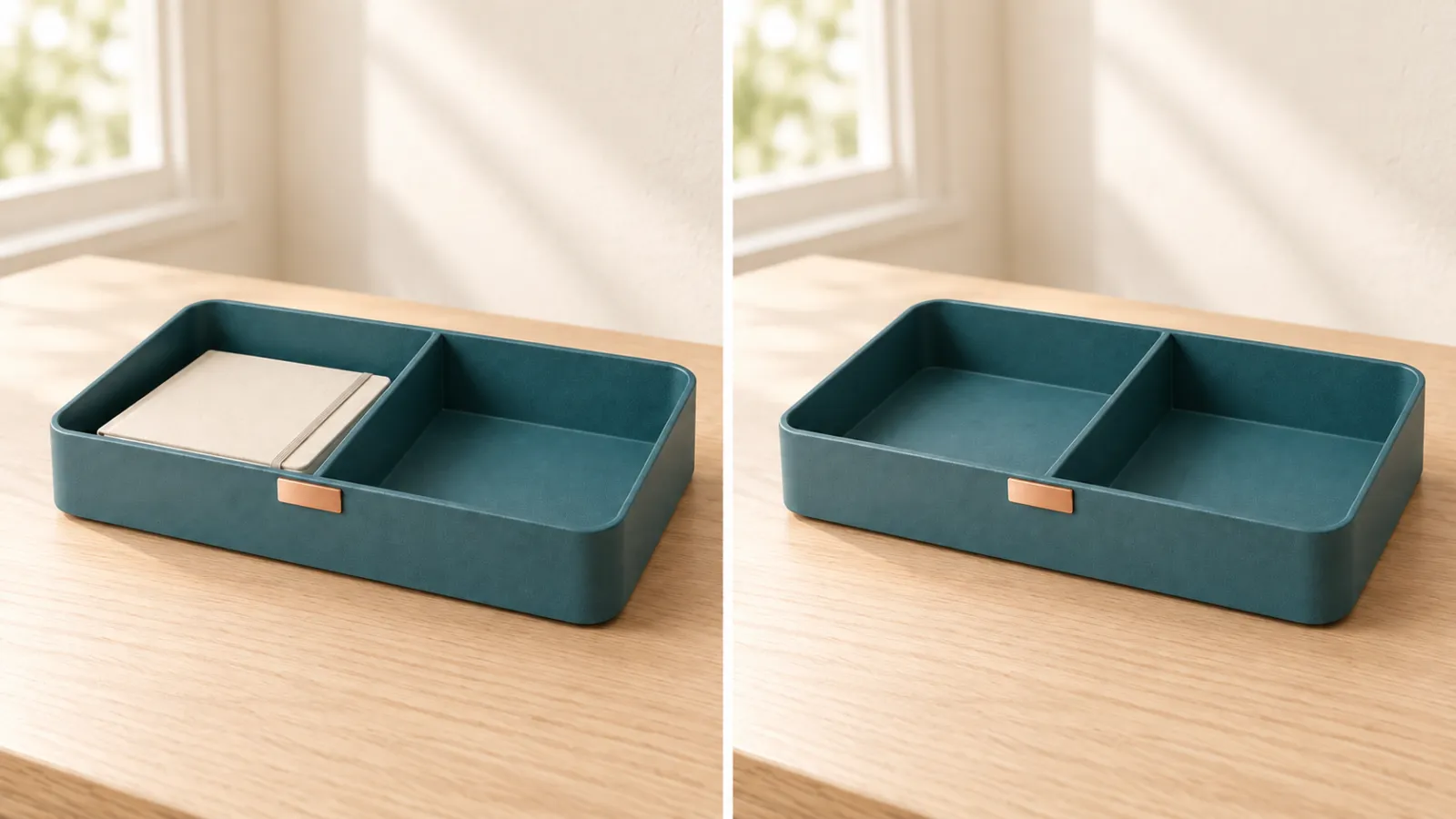
Keterangan gambar: Di sebelah kiri, komputer riba dipertahankan; di sebelah kanan, sasaran penyingkiran ditunjukkan. Gambar ini dibina khas sebagai rujukan pengajaran, bukan tangkapan skrin sebelum dan selepas pengeditan PixPix yang sebenar, dan juga tidak membuktikan bahawa piksel di kawasan lain adalah sama sepenuhnya.
Simpan versi terakhir yang boleh digunakan pada setiap pusingan. Jika semasa menyingkirkan komputer riba, panel pemisah bengkok, nisbah produk berubah atau tekstur meja disusun semula dengan ketara, kembali ke versi sebelumnya dan kurangkan skop pengubahsuaian. Memeriksa hanya “komputer riba telah hilang” masih belum mencukupi; anda juga perlu memeriksa elemen-elemen yang dipertahankan.
Melaksanakan kaedah ini dalam operasi PixPix
PixPix telah mendedahkan Penjana Video dan Imej AI yang merangkumi penghasilan teks, penghasilan imej rujukan dan pengeditan imej, serta menyenaraikan pilihan seperti lukisan semula tempatan, pembesaran imej dan penghapusan tempatan. Berikut ialah cadangan langkah-langkah berdasarkan pilihan tersebut; tetapi butiran kawalan dan skop sokongan bergantung pada platform kerja semasa.
Masuk ke portal penciptaan imej, pastikan model yang tersedia. Catat nama model, jangan campurkan Nano Banana 2 dengan 2.1.
Muat naik imej rujukan produk. Jika memerlukan lebih banyak rujukan dan portal menyokong, tambahkan bahan persekitaran atau komposisi serta jelaskan fungsi masing-masing.
Gunakan templat adegan tanpa teks, tetapkan saiz dan dimensi yang disediakan oleh portal semasa. Pastikan struktur produk terlebih dahulu, kemudian teruskan proses.
Tambahkan tajuk pendek berdasarkan versi yang tersedia; atau kekalkan latar belakang dan siapkan teks akhir menggunakan alat penyusunan.
Apabila perlu menyingkirkan aksesori, utamakan pilihan penghapusan tempatan atau lukisan semula tempatan, serta tentukan kawasan yang hendak dipertahankan. Setiap pusingan hanya selesaikan satu masalah utama.
Selepas muat turun, semak saiz piksel sebenar, butiran teks dan produk, serta simpan kata kunci dan rekod versi.
Jika tugasan adalah menghasilkan keseluruhan set bahan produk e-dagang, anda juga boleh memeriksa sama ada portal set imej produk PixPix sesuai dengan matlamat semasa. Jangan mengelirukan penghasilan imej biasa dengan parameter, jumlah output atau caj bagi set imej produk.
Sebelum serahan, beri tumpuan kepada lima aspek berikut
Kad model Google masih menyenaraikan sekatan seperti render teks kecil dan panjang, keserasian watak, pelaksanaan arahan pengeditan tempatan serta penilaian ruang kiri-kanan. Oleh itu, penerangan kemas kini rasmi harus dijadikan panduan ujian, bukan sebagai ganti untuk penerimaan hasil akhir.Lihat sekatan yang diketahui secara rasmi.
Bagi kes ini, pemeriksaan boleh diperincikan seperti berikut:
Struktur: Sentiasa hanya dua zon, satu panel pemisah; kedudukan hiasan warna tembaga kekal stabil.
Bahan: Logam berwarna biru batu kekal matt, bukannya menjadi plastik atau seramik yang berkilat.
Ruang: Komputer riba terletak sepenuhnya dalam ruang kiri, dengan hubungan sentuhan yang betul, tiada unsur produk yang melayang.
Teks: “DESK RESET” tiada kesilapan huruf, salah eja mahupun teks tambahan; walaupun diperkecilkan, ia masih dapat dibaca dengan jelas.
Skop penyuntingan: Selepas mengeluarkan komputer riba, panel, pinggir, kedudukan mesin dan arah cahaya masih boleh disemak satu demi satu berbanding versi sebelumnya.
Jika ingin membandingkan model yang berbeza, hendaklah menetapkan gambar rujukan, kata kunci, saiz gambar, dimensi serta jumlah hasil yang dihasilkan, sambil merekodkan bilangan pusingan sebenar, jumlah pengubahsuaian dan penggunaan sumber. Tutorial ini tidak menjalankan perbandingan menyeluruh seperti itu, oleh itu tidak boleh digunakan untuk menentukan sama ada sesuatu model lebih pantas atau lebih baik.
Soalan Lazim
Adakah maksimum 14 gambar rujukan bermakna kita perlu muatkan semuanya sekali gus?
Tidak perlu. Mulakan dengan menilai sama ada setiap gambar menyediakan maklumat yang tidak boleh digantikan. Gambar utama dan gambar persekitaran mempunyai tugas yang jelas; biasanya lebih mudah untuk mengenal pasti masalah berbanding menggunakan banyak rujukan yang saling bertentangan. Jumlah sebenar yang boleh dimuat naik juga bergantung pada kaedah akses yang digunakan.
Adakah memilih resolusi 4K dapat memastikan butiran produk dan teks adalah tepat?
Tidak. Saiz piksel dan ketepatan kandungan perlu diperiksa secara berasingan. Sekiranya terdapat satu panel tambahan atau judul yang tersalah eja, kesilapan tersebut tetap wujud walaupun diperbesarkan; sebaiknya pastikan struktur dan teks terlebih dahulu, kemudian barulah tentukan saiz akhir yang akan diserahkan.
Adakah pengekodan manual masih diperlukan selepas kemampuan teks dinaik taraf?
Pilihan ini perlu dipertahankan. Tajuk pendek boleh digunakan untuk eksplorasi, namun teks yang akan diterbitkan secara rasmi tetap perlu disemak perkataan demi perkataan. Apabila berhadapan dengan teks panjang, tulisan kecil atau tugasan yang memerlukan piawaian jenama yang ketat, anda boleh melaksanakan kerja asas gambar latar dan susun atur akhir secara berasingan.
Mulakan dengan sebuah gambar rujukan yang jelas
Sediakan satu gambar utama produk yang lengkap, nyatakan beberapa ciri struktur yang tidak boleh diubah, kemudian di Portal Penciptaan Imej PixPix cubalah sebuah senario ringkas. Selesaikan versi tanpa teks terlebih dahulu, kemudian tambahkan tajuk, dan akhir sekali lakukan satu kali pengubahsuaian dengan skop yang jelas.
Apabila anda mampu menjelaskan dengan jelas “apa yang telah diubah pada pusingan ini, butiran mana yang perlu dipertahankan, dan bagaimana hasilnya perlu disemak”, setiap proses penghasilan dan penyuntingan akan menjadi lebih mudah untuk digunakan semula.

Alat Imej AI untuk Pasukan E-dagang
Untuk pelancaran produk baharu, iklan, dan kempen promosi, gunakan AI untuk menjana imej produk, visual adegan, kreatif iklan, dan aset video pendek bagi menjadikan pengeluaran kandungan lebih cekap.