6 Contoh Susun Atur Kandungan A+ Amazon

Reka bentuk Kandungan A+ Amazon bermula dengan menentukan apa yang perlu dilihat terlebih dahulu oleh pembeli. Untuk kotak simpanan, mungkin ia muat di dalam kabinet. Pilihan pemisah dan aksesori yang disertakan pula menjadi perkara seterusnya. Berikan ruang tersendiri untuk kegunaan harian, fungsi serta kandungan pakej, dan pastikan setiap bahagian mempunyai tugas yang jelas.
Enam reka bentuk di bawah menggabungkan idea visual dengan contoh teks produk. Rancangan halaman kotak simpanan kemudian menunjukkan cara menggabungkan idea-idea terpilih ke dalam satu halaman. Gunakannya untuk memilih imej, memberi arahan kepada penulis kandungan, serta mengenal pasti maklumat yang perlu kekal mudah dibaca pada peranti mudah alih. Anda tidak perlu menggunakan kesemua enam reka bentuk bagi setiap produk.
Fahami jenis-jenis Kandungan A+ sebelum merancang susun atur
Kandungan A+ menambah maklumat produk yang lebih lengkap pada halaman butiran Amazon. Modul ialah satu blok yang boleh anda tambahkan dalam Pengurus Kandungan A+, seperti blok imej dan teks atau carta perbandingan. Susun atur pula merupakan susunan editorial anda bagi kandungan tersebut.
Jenis kandungan | Apa yang penting untuk panduan ini |
|---|---|
A+ Asas | Sehingga lima modul bagi setiap ASIN, dengan pilihan untuk imej, teks, carta perbandingan, dan banyak lagi |
A+ Premium | Sehingga tujuh modul bagi setiap ASIN, dengan pilihan tambahan seperti video, titik panas, karusel, dan soal jawab; syarat kelayakan turut dikenakan |
Kisah Jenama | Kawasan khas untuk kisah jenama, bukannya modul imej tambahan dalam A+ Asas |
Enam reka bentuk dalam artikel ini hanyalah cadangan reka bentuk, bukan enam nama modul rasmi Amazon. Ilustrasi asal yang dihasilkan secara AI menunjukkan pelbagai cara menyusun kandungan. Ia bukan tangkapan skrin Seller Central mahupun kajian kes jenama sebenar.
Semak modul mana yang tersedia dalam Pengurus Kandungan A+, kemudian senaraikan soalan pembelian yang perlu dijawab oleh halaman anda. Jika kesesuaian kabinet merupakan keutamaan utama, penjelasan mengenai dimensi seharusnya diletakkan lebih awal berbanding gambar suasana jenama.
Enam susun atur Amazon A+ dan soalan produk yang mereka jawab
1. Susun atur gaya hidup yang memperkenalkan satu penggunaan
Gambar gaya hidup membantu pembeli memahami tempat sesuai bagi sebuah produk. Letakkan pengisar kopi di atas kaunter kopi, bersama secawan kecil berhampiran dan beberapa aksesori latar belakang. Pengisar tersebut harus menarik perhatian terlebih dahulu sebelum suasana di sekelilingnya.
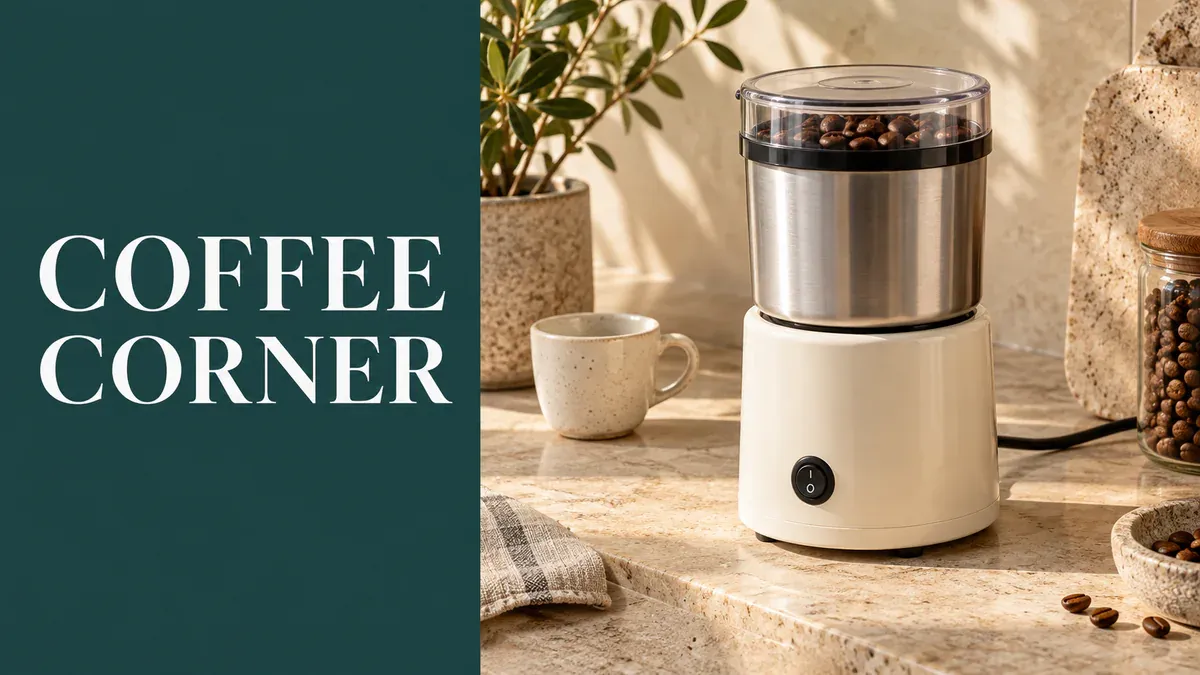
Susun atur gaya hidup pengisar kopi menggandingkan tajuk pendek dengan pemandangan produk yang jelas.
Tajuk yang sesuai mungkin seperti A grinder for your coffee corner. Sambungkannya dengan penerangan penggunaan yang faktual, seperti mengisar biji kopi sebagai sebahagian daripada rutin penyeduhan harian, jika ia selaras dengan produk tersebut. Jangan secara sambil lewa menambah “berkesan dengan setiap kaedah penyeduhan” atau “kekonsistenan kisar gred profesional”. Itu adalah dakwaan berasingan yang memerlukan bukti produk.
Jika anda mempunyai foto produk yang bersih tetapi tiada gambar gaya hidup, masukkan pandangan hadapan serta sedikit pemandangan ke dalam alat set imej produk . Nyatakan latar belakang, kaunter dan orientasi produk. Pilih hasil yang sepadan dengan barang sebenar; bahagian pembukaan tidak memerlukan keseluruhan set imej yang dijana.
2. Susun atur butiran yang menonjolkan ciri tertentu
Butiran pakaian mendapat manfaat daripada gambar jarak dekat. Plaket depan baju, manset dan lipatan belakang tidak semestinya bersaing untuk menarik perhatian dalam satu gambar model penuh. Pilih dua ciri yang patut ditonjolkan dan berikan setiap satu gambar yang jelas.
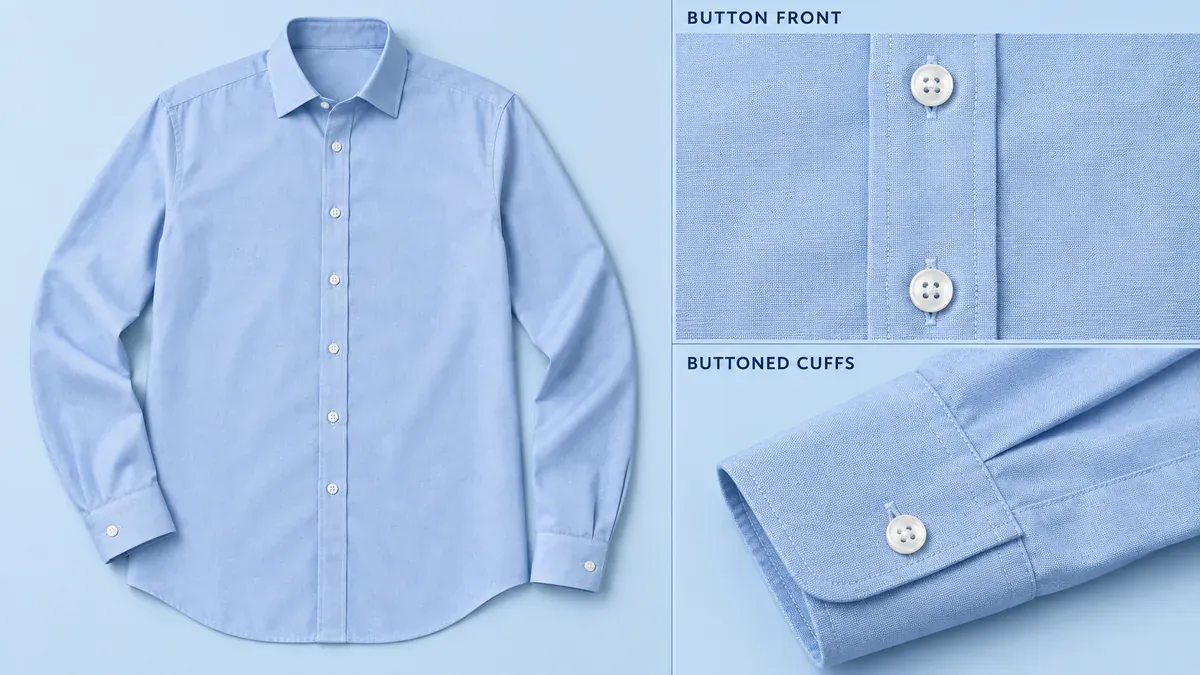
Gambar pandangan keseluruhan baju diletakkan bersebelahan dengan gambar jarak dekat masing-masing bagi bahagian depan berkancing dan manset berkancing.
“Ketukangan yang indah dan kualiti yang luar biasa” memberi maklumat yang sangat sedikit kepada pembeli. Jika barangan dan gambar menyokongnya, Button front with buttoned cuffs lebih berguna. Arahan penjagaan, komposisi fabrik dan ketahanan kedutan memerlukan bukti tersendiri; gambar jarak dekat tidak mampu membuktikannya.
Pastikan setiap garis penerangan diletakkan pada satu ciri sahaja, bukannya digambar merentasi seluruh pakaian. Untuk bintik-bintik latar belakang atau habuk yang terperangkap semasa sesi penggambaran, gunakan penyuntingan produk sambil mengekalkan jahitan, butang dan lipatan asal. Benang terurai atau kerosakan pada barangan itu sendiri hendaklah ditangani pada produk, bukannya disembunyikan dalam imej.
3. Susunan langkah demi langkah dengan teks berdasarkan tindakan
Pemasangan, pembukaan dan persediaan merupakan contoh yang sesuai untuk dijadikan satu urutan. Contoh pengisar menunjukkan cara memasukkan biji kopi, menutup tudung dan mengisar, kemudian mencabut palam sebelum mengeluarkan cawan. Ikuti panduan pengguna produk dan pastikan setiap komponen kekal seragam dari satu rakaman ke rakaman berikutnya.
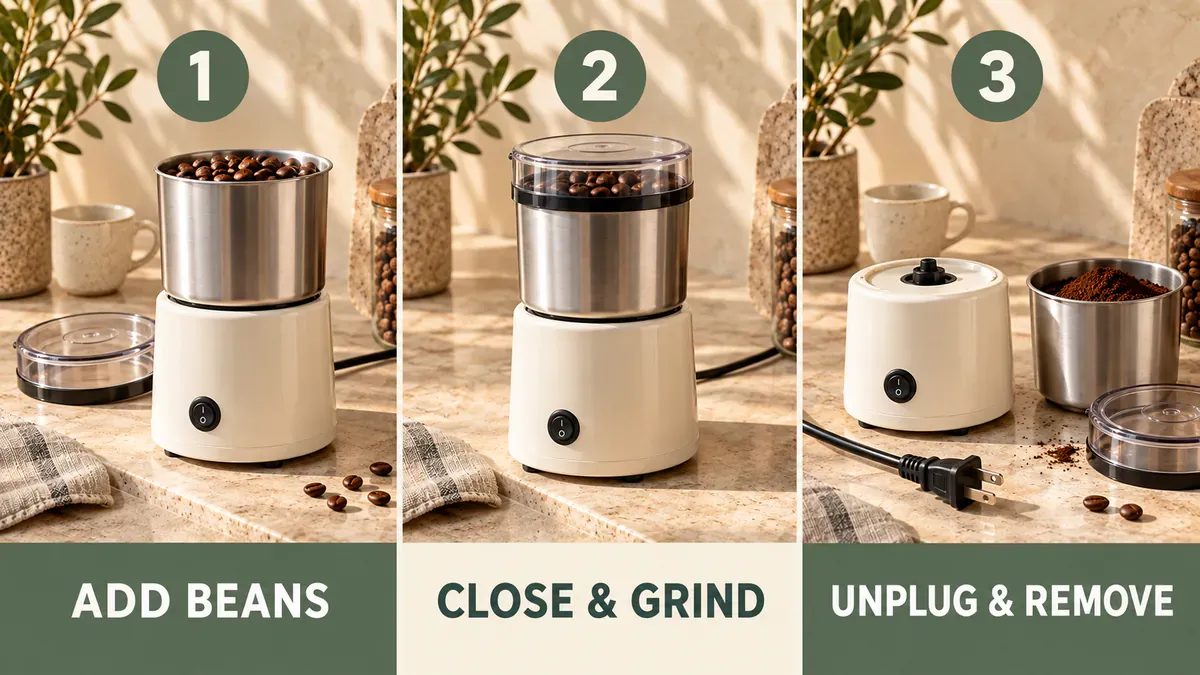
Ilustrasi susunan tiga langkah: masukkan biji kopi, tutup dan isar, kemudian cabut palam serta keluarkan; gunakan imej berasingan dan ruangan teks dalam modul A+ yang sebenar.
Label tindakan yang ringkas adalah lebih berkesan: Add beans, Close & grind dan Unplug & remove. Letakkan syarat operasi bersebelahan dengan tindakan yang berkaitan. Jika pengisar perlu dihentikan dan diputuskan sambungan sebelum cawan dikeluarkan, arahan tersebut tidak boleh hanya dinyatakan dalam cetakan kecil di hujung halaman. Isikan had muatan, tempoh penggunaan dan arahan pembersihan seperti yang terdapat dalam manual model tersebut, bukannya daripada senarai lain.
Ilustrasi ini meletakkan langkah-langkah secara bersebelahan bagi memperlihatkan urutan mereka. Untuk modul sebenar, eksport tiga imej tindakan secara berasingan dan masukkan setiap arahan dalam ruangan teks masing-masing. Pilih modul pelbagai imej yang sesuai dalam penyunting. Urutan tersebut tetap harus jelas walaupun disusun secara menegak pada telefon bimbit. Memuat naik keseluruhan ilustrasi sebagai satu imej A+ akan menyebabkan teks menjadi kecil bersama-sama dengan gambar.
4. Susunan yang mesra pengguna, menghubungkan ukuran dengan ruang yang tersedia
Kotak simpanan berlabel “Besar” masih membuat pembeli terteka tentang sama ada ia muat dalam kabinet. Nyatakan lebar, kedalaman dan ketinggian secara berasingan, kemudian tunjukkan di mana hendak mengukur rak atau kabinet. Dimensi luaran, ruang dalaman yang boleh digunakan dan ruang bebas untuk membuka laci adalah ukuran yang berbeza.
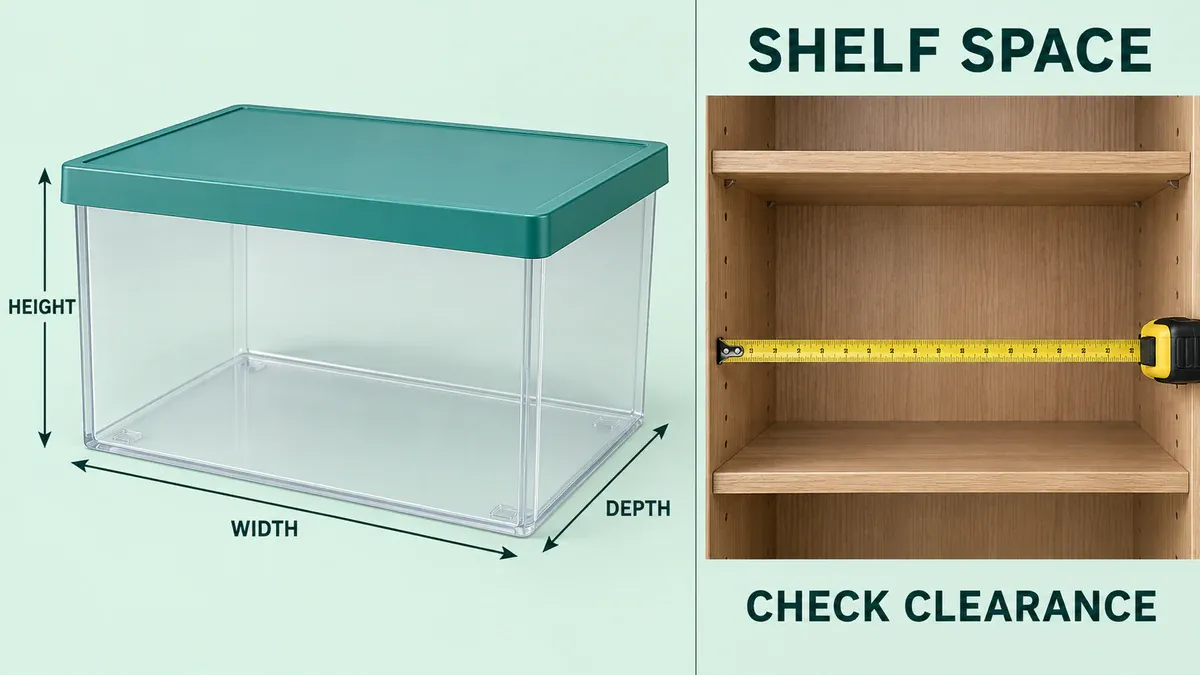
Ilustrasi kotak simpanan membezakan antara lebar, kedalaman dan ketinggian dengan ruang rak yang tersedia.
Cuba gunakan tajuk seperti Measure your shelf before choosing. Gunakan dimensi luaran yang disahkan dalam teks dan jelaskan sebarang ruang bebas yang berkaitan di sekitar pemegang, pintu atau paip. Ukuran mesti diambil daripada barangan sebenar atau spesifikasi pengeluar, bukannya berdasarkan nisbah dalam adegan yang dihasilkan oleh AI.
Contoh ini menggunakan Width, Depth dan Height untuk menjelaskan arahan tanpa mencipta angka sendiri. Tambahkan ukuran model sebenar semasa menyediakan kandungan produk. Jangan membuat kotak kelihatan muat dengan mengecilkan saiznya, membesarkan kabinet atau memotong ruang yang diperlukan untuk membukanya.
5. Susunan kandungan pakej yang membolehkan setiap item dikira
Untuk satu set, jawab soalan mudah: apakah yang akan sampai? Contoh ini mengandungi sebuah kotak simpanan, penutup yang sepadan dan dua pemisah. Letakkan penutup di sebelah kotak terbuka dan tunjukkan kedua-dua pemisah sepenuhnya, supaya pembeli boleh mengira bahagian-bahagian tersebut tanpa perlu membuat andaian.
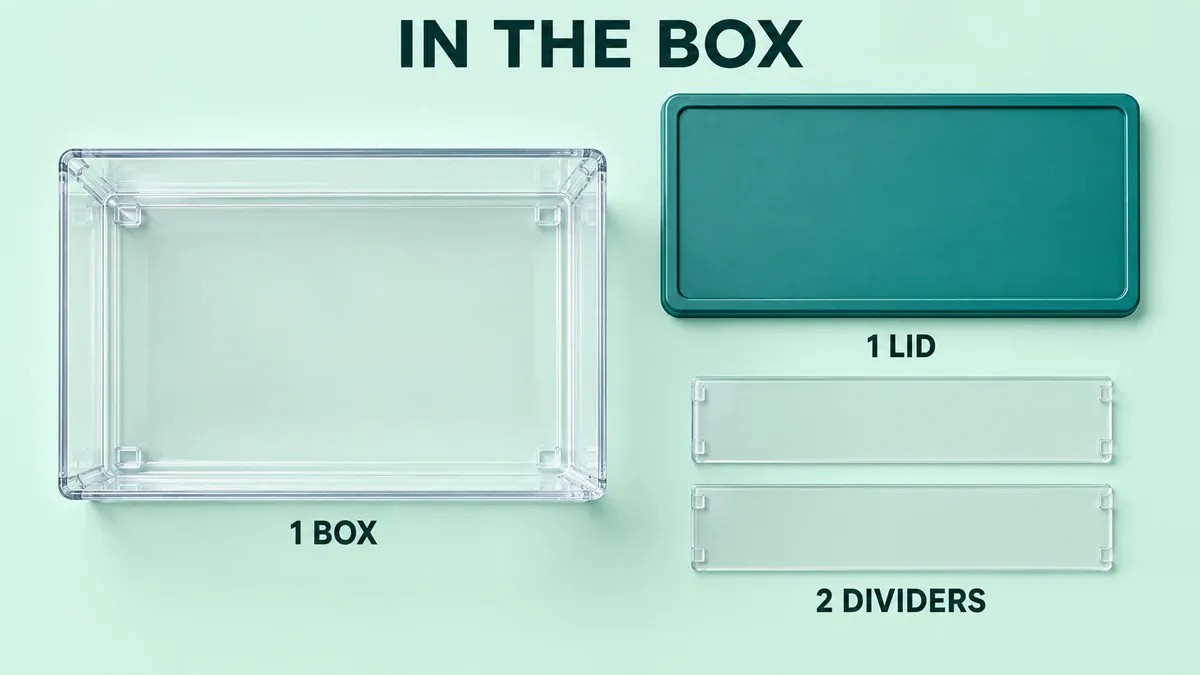
Set yang digambarkan mengandungi satu kotak, satu penutup yang sepadan dan dua panel pemisah berasingan.
Teks boleh jadi sama ringkas: In the box: 1 storage box, 1 lid, 2 dividers. Itulah set demonstrasi yang ditunjukkan di sini. Apabila menukar produk, kemas kini kedua-dua imej dan teks inventori.
Simpan pasu hiasan, pakaian atau biji kopi di luar ruang “Dalam kotak” jika barang-barang tersebut hanyalah hiasan semata-mata. Ruangan ini tidak perlu menjelaskan setiap ciri produk sekali lagi. Tugasnya adalah memperjelas kandungan yang disertakan.
6. Susunan perbandingan yang menumpukan kepada perbezaan model yang bermakna
Jika jenama anda menjual dua model kotak simpanan, carta perbandingan boleh membantu pembeli membuat pilihan. Gunakan nama model sebenar sebagai lajur dan perbezaan berkaitan sebagai baris: dimensi luaran, konfigurasi pemisah atau keperluan ruang bebas. Terapkan unit dan definisi yang sama bagi setiap baris.
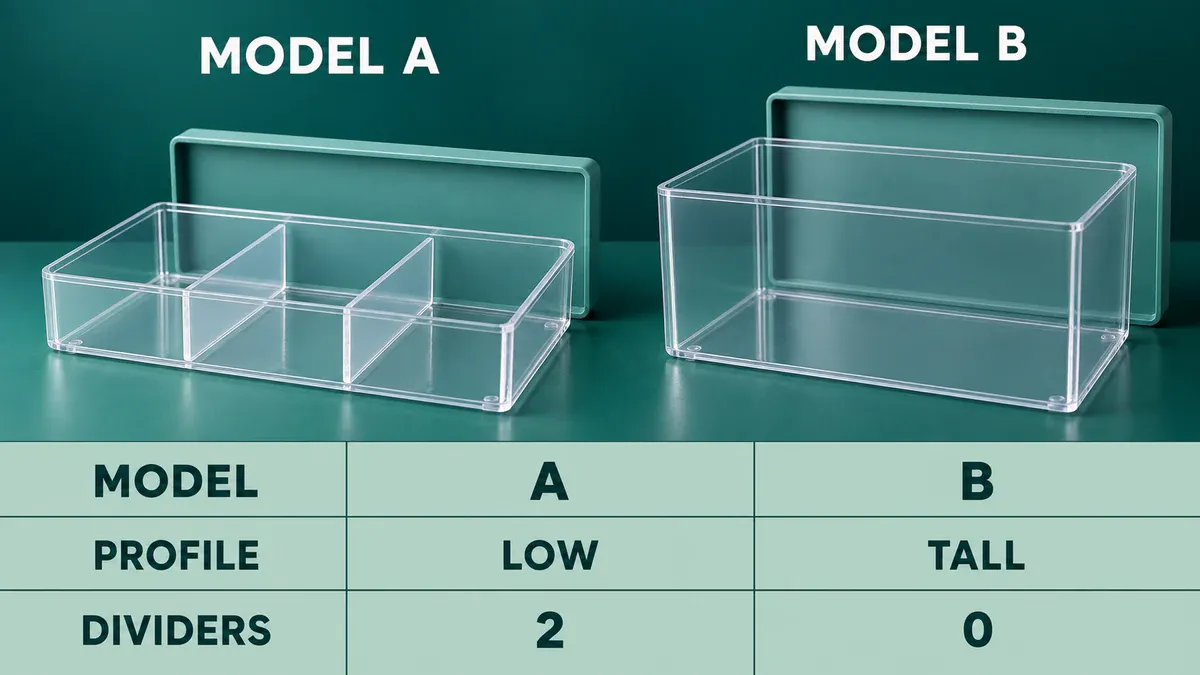
Model A yang digambarkan mempunyai profil rendah dan dua pemisah; Model B pula lebih tinggi dan tiada pemisah.
Memasukkan perkataan “Sangat Baik” ke dalam setiap sel tidak membantu seseorang memilih model. Gunakan perbezaan yang spesifik. Jadual di bawah merupakan struktur yang perlu diisi; teks yang berada dalam kurungan bukanlah maklumat produk siap.
Titik perbandingan | Model A | Model B |
|---|---|---|
Dimensi luaran | [Lebar × kedalaman × ketinggian yang diukur] | [Lebar × kedalaman × ketinggian yang diukur, dalam unit yang sama] |
Pembahagi disertakan | [Konfigurasi sebenar bungkusan] | [Konfigurasi sebenar bungkusan] |
Keperluan padanan | [Jarak bebas atau keadaan pemasangan yang diperlukan] | [Jarak bebas atau keadaan pemasangan yang diperlukan] |
Bina carta perbandingan A+ sebenar dalam penyunting dengan menggunakan produk berkaitan dan spesifikasi yang diluluskan. Bandingkan produk berkaitan anda sendiri, bukannya menyebut pesaing atau membuat dakwaan “kami berbanding jenama lain” yang direka bentuk. Dua atau tiga lajur sudah mencukupi untuk skala yang kecil.
Gabungkan susun atur terpilih menjadi satu halaman lima modul
Bagi pembeli kotak simpanan kali pertama, mulakan dengan aspek kesesuaian, kemudian tunjukkan pengaturan serta aksesori yang disertakan. Berikut ialah satu rancangan kandungan Asas A+, yang boleh disusun menggunakan modul-modul tersedia dalam penyunting anda.
Kedudukan | Kandungan | Format imej dan teks yang dicadangkan | Soalan pembeli |
|---|---|---|---|
1 | Kesesuaian | Imej dimensi berserta teks penjelasan berasingan | Adakah ia muat dalam kabinet saya? |
2 | Penggunaan harian | Satu imej gaya hidup dengan tajuk dan teks utama | Bagaimana ia membantu saya mengatur ruang? |
3 | Butiran | Tampilan dekat dengan penerangan ciri individu | Apakah rupa penutup, pemegang atau pemisah? |
4 | Kandungan pakej | Gambar tampak rata bersama senarai inventori | Apa yang disertakan dalam pembelian ini? |
5 | Perbandingan model | Jadual perbandingan dalam penyunting | Adakah model lain daripada jenama ini lebih sesuai? |
Hapuskan bahagian kelima jika tiada model lain. Empat modul berguna adalah lebih baik daripada mengulangi satu gambar untuk memenuhi lima ruang. Pakaian mungkin memerlukan pandangan pada badan terlebih dahulu sebelum butiran dan saiz; sebuah alat kecil pula mungkin memerlukan langkah-langkah penggunaan terlebih dahulu. Biarkan produk menentukan susunan tersebut, bukannya membuka setiap halaman dengan kisah jenama.
Setelah susunan ditetapkan, bawa foto asal produk anda, salinan ciri yang disahkan, serta ringkasan imej bagi setiap modul ke dalam alat halaman butiran AI A+. Berikan setiap imej tugas yang jelas, seperti “Tunjukkan kotak simpanan di dalam kabinet, pastikan keseluruhan kotak kelihatan, dan jangan hasilkan nombor dimensi.” “Cipta halaman berkonversi tinggi” sendiri bukanlah ringkasan visual yang boleh digunakan.
Semak setiap hasil dengan foto asal produk: struktur penutup, bilangan pemisah, nisbah, serta rupa luaran. Salinan ciri yang disahkan bermaksud penerangan yang disemak berdasarkan barang itu sendiri, spesifikasi pengeluar, atau manualnya. Tambahkan dimensi daripada spesifikasi tersebut secara berasingan; jangan percaya kepada nombor yang dijana dalam imej.
Sebagai contoh, sebuah folder pemindahan yang dipanggil “01 Modul Fit” boleh mengandungi imej produk tanpa nombor dimensi, fail teks dengan lebar, kedalaman dan ketinggian luaran yang disahkan, serta rekod ukuran atau lembar spesifikasi. Muat naik imej tersebut dan masukkan teks secara berasingan. Semasa pratonton, semak sama ada terdapat pemotongan, label ukuran yang betul, dan unit yang seragam. Ini lebih mudah untuk diteliti berbanding satu imej panjang yang penuh dengan angka.
Eksportkan imej-imej modul yang tinggal secara berasingan, saizkan mengikut keperluan modul Amazon yang dipilih, dan simpan tajuk serta teks badan dalam fail teks yang berasingan. Susun semuanya dalam Pengurus Kandungan A+. PixPix menghasilkan aset visual; menghasilkan satu imej panjang tidak akan mewujudkan atau menghantar halaman A+ Amazon.
Semak Kandungan A+ Amazon pada saiz bacaan biasa bagi telefon bimbit
Imej lebar akan mengecil apabila dilihat melalui telefon bimbit, dan sesetengah modul akan menyusun semula kandungannya. Letakkan tajuk dan penjelasan dalam medan teks editor sekiranya memungkinkan. Imej boleh memaparkan produk, tindakan atau kedudukan tanpa perlu menyertakan setiap ayat di dalam pikselnya.
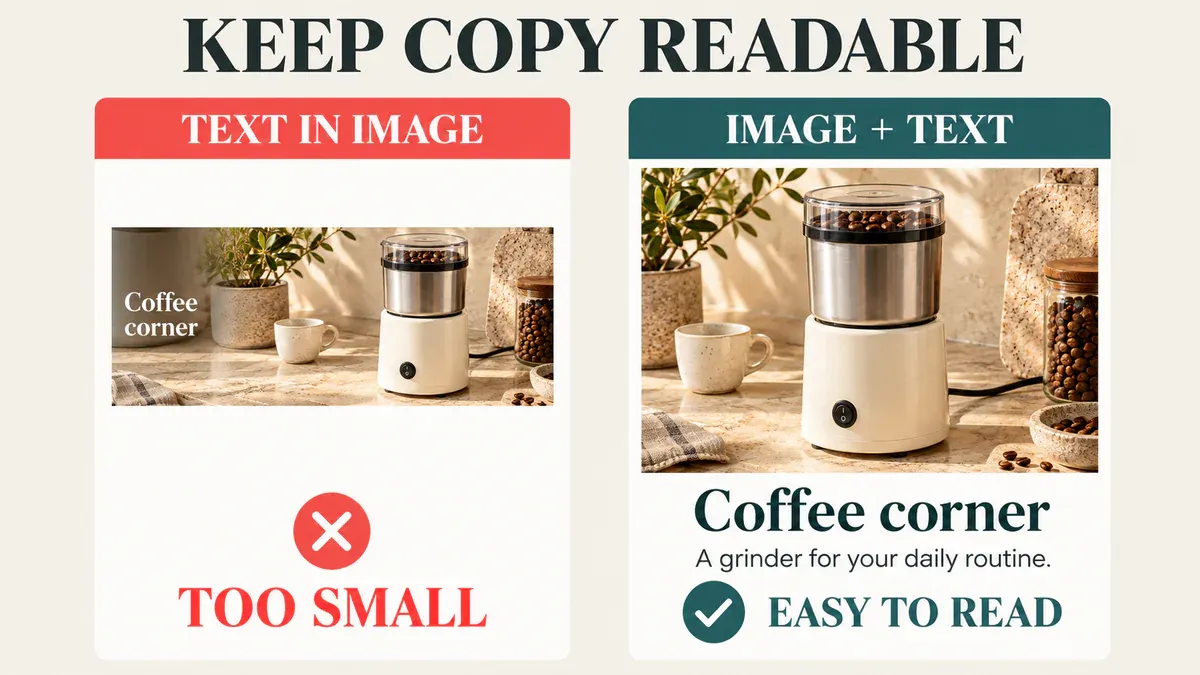
Perbandingan keterbacaan melalui telefon bimbit: teks di dalam banner lebar menjadi kecil, manakala teks yang berasingan tetap lebih mudah dibaca.
Buka kedua-dua pratonton desktop dan telefon bimbit dalam Pengurus Kandungan A+. Semak pada saiz pelayaran biasa, bukannya memperbesarkan untuk membuat halaman kelihatan baik. Jika sesuatu ayat sukar dibaca, pendekkan ayat tersebut atau pindahkan ke medan teks yang berasingan. Jika tepi produk dipotong, ubah susunan modul berkenaan. Apabila sesuatu modul menyediakan ruang input imej khas untuk telefon bimbit, ikuti keperluan modul tersebut; jangan anggap satu fail sentiasa dapat menyesuaikan diri secara automatik.
Hantar kepada pengulas fail imej, tajuk dan teks badan, sumber spesifikasi produk serta urutan modul secara bersama. Sebelum menghantar, semak nama model, unit dan jumlah yang disertakan. Jangan tambahkan diskaun, pautan luar Amazon, kod QR, maklumat hubungan, perbandingan pesaing, atau ungkapan seperti “laku keras” dan “terbaik dinilai” dalam teks atau imej A+ anda.
Soalan Lazim Reka Bentuk Kandungan A+ Amazon
1. Bolehkah saya menggunakan semula imej senarai sekunder dalam Kandungan A+?
Anda boleh menggunakan semula fotografi produk yang berkaitan, tetapi semak semula tujuan dan dimensi imej tersebut dalam A+. Satu imej sekunder yang penuh dengan teks kecil kurang sesuai untuk modul yang lebih kecil. Mulakan dengan versi asal tanpa teks jika memungkinkan, dan gunakan A+ untuk menjawab soalan pembeli yang masih belum terjawab, bukannya mengulangi keseluruhan galeri.
2. Adakah setiap modul A+ perlu mengulangi nama produk dan kata kunci sasaran?
Tidak. Gunakan istilah produk, komponen dan keselamatan pengguna yang tepat apabila ia membantu menjelaskan. Jangan memaksa menggunakan frasa yang sama dalam setiap bahagian. Kata kunci imej atau teks alternatif hendaklah menerangkan imej yang berkaitan, bukannya menyimpan senarai istilah carian yang tidak berkaitan. Ia juga tidak menggantikan pengoptimuman biasa bagi tajuk produk, butir-butir utama dan ruangan senarai lain.
3. Bolehkah beberapa warna atau model berkongsi Kandungan A+ yang sama?
Pertimbangkan untuk berkongsi kandungan hanya apabila ia benar-benar sesuai, selepas memeriksa setiap imej, spesifikasi, aksesori dan penerangan. Walaupun hanya variasi warna, jangan paparkan item berwarna putih pada halaman item berwarna biru tanpa penjelasan yang jelas. Model dengan struktur atau kandungan bungkusan yang berbeza memerlukan maklumat yang sepadan. Carta perbandingan boleh menjelaskan perbezaan, tetapi ia tidak boleh menggantikan butiran yang tepat bagi setiap model.
Rujukan: Panduan reka bentuk Kandungan A+ Amazon · Jenis-jenis Kandungan A+ Amazon · Garis panduan Kandungan A+ Amazon

Alat Imej AI untuk Pasukan E-dagang
Untuk pelancaran produk baharu, iklan, dan kempen promosi, gunakan AI untuk menjana imej produk, visual adegan, kreatif iklan, dan aset video pendek bagi menjadikan pengeluaran kandungan lebih cekap.